
Как посмотреть демонстрацию экрана в Discord на телефоне
Дискорд – приложение, которое объединяет людей на расстоянии. При помощи доступного функционала пользователи могут объединяться в группы, и обсуждать вопросы в зависимости от выбранной темы.
Пользователи могут применять доступные опции и инструменты мессенджера бесплатно. Среди вариантов осуществления связи можно выделить аудиозвонки или создание видеоконференций между участниками. При этом, пользователи могут создавать группы или каналы, которые собирают участников в общими интересами. Как правило, мессенджер используется сообществами, которые создаются по принципу интереса. Дискорд привлекает учащихся для обсуждения вопросов, которые возникают во время обучения, или геймеров, которые получают способностью обсуждать протекание игрового процесса.
Разработчики мессенджера регулярно добавляют, и обновляют функционал для оптимизации работы, и чтобы пользователи смогли наладить общение.
Как работает функция трансляций?
Функционал программы Дискорд дополнился опцией, которая разрешает посторонним пользователям просматривать стримы с использованием экрана участника. Опция получила название Go Live. При этом, характеристика трансляции, которая привлекает пользователь, заключается в том, что могут вступить желающие, в отличие от голосового чата, в который могут войти до 10 пользователей.
Пользователи могут выбрать бесплатный вариант, или приобрести подписку. Если пользователь решил остановиться на бесплатном варианте, то ряд опций и инструментов остаются недоступными. При подписке пользователь может получить расширенный вариант функционала, например, разрешение может повыситься.
Пользователи могут привлекать и дополнительные программы для того, чтобы включить режим стримера. При включении подобной опции пользователи могут просматривать трансляции в программе Дискорд. Если пользователь решил воспользоваться подобной опцией, то дополнительная всплывающая информация не мешает просмотру трансляции. Например, в бесплатном варианте внутри программы Дискорд просмотру могут мешать информация о пользователе, или звуковые уведомления.
Как включить просмотр демки с телефона?
Пользователи могут создавать трансляции, чтобы посторонние клиенты программы смогли просматривать стрим при помощи использования персонального компьютера. Если пользователь включает режим программы Go Live, то платформа распознает игру автоматическим характером. Просмотреть игру на трансляции можно при помощи статуса пользователя, который появляется в нижней области с левого края экрана.
Если платформа не смогла определить игру автоматическим характером, то пользователь может наладить режим при помощи ручного варианта. Для того, чтобы добавить игру вручную, следует проделать стандартную операцию:
Настройка профиля
Пользователи могут производить необходимые настройки для того, чтобы оптимизировать работу с трансляциями. При переходе в настройки, пользователь может наладить работу голосового воспроизведения, или видео трансляции.
Подключение к серверу и настройка связи
Пользователи могут присоединяться к трансляции, которую начал посторонний пользователь. Для того, чтобы пользователи могли присоединиться к стриму в мессенджере Дискорд, следует выполнить действия в зависимости от инструкции. Для того, чтобы просмотреть трансляцию, необходимо:
Для того, чтобы начать просматривать трансляцию, пользователю следует нажать на ник.
Как включить демонстрацию экрана на телефоне в Дискорде
Многие из геймеров пользуются функционалом «Discord» — бесплатного мессенджера с поддержкой VoIP и видеоконференций. Мессенджер позволяет удобно общаться голосом во время игр, делиться друг с другом нужной информацией, отлично запускается на различных платформах. Одной из удобных сторон его функционала является опция, позволяющая показать экран вашего ПК другим пользователям. Каким образом задействовать демонстрацию экрана на мобильном телефоне в программе Дискорде? Расскажем об этом в нашем материале.
Что такое демонстрация экрана в Discord
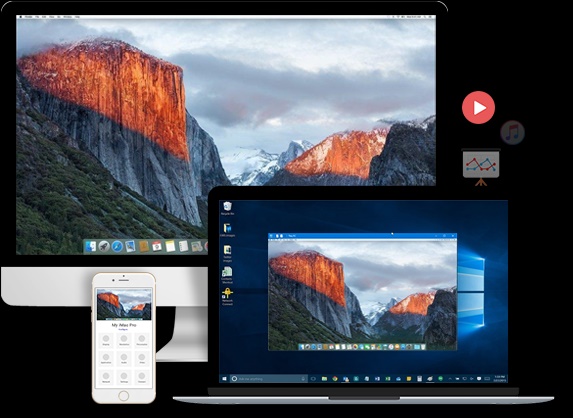
Демонстрация экрана (screen sharing) – это удобная функция, позволяющая транслировать изображение экрана вашего ПК (смартфона) другим пользователям в режиме реального времени. Длительное время функционал мессенджера «Дискорд» не имел функции демонстрации экрана, и лишь просьбы множества пользователей инспирировали разработчиков на включение указанной функции в работу программы.
При этом для бесплатной версии продукта данная функция поставляется с некоторыми ограничениями. Полная функциональность доступна с подпиской на « Discord Nitro » (премиум-пакет), что делает данный пакет заслуживающим пользовательского внимания.
Как включить демонстрацию экрана в Дискорде на ПК
Как известно, демонстрация экрана в Дискорде выполняется очень просто, и состоит в выполнении следующих операций:
Описанная процедура демонстрации экрана ПК в Discord довольно проста, и выполняется без каких-либо проблем. Но каким же образом можно выполнить демонстрацию экрана на телефоне в приложении Дискорд?
Как продемонстрировать экран мобильного телефона в Discord
К сожалению, функционал демонстрации экрана телефона в мобильном приложении «Дискорд» на данный момент отсутствует. Создатели приложения не встроили данную возможность в функционал мобильной версии программы, и она не доступна для активации. При этом перспективы её появления в будущих версиях приложения пока не ясны.
В качестве альтернативы некоторые умельцы предлагают установить на свой телефон « Teamviewer » (пакет для удалённого контроля компьютером). Затем включить на нём функцию демонстрации экрана данного телефона, и передать картинку с него другому пользователю на ПК, на котором также установлен «Teamviewer». Последний и будет демонстрировать данный стрим на канале Discord зрителям с помощью функции демонстрации экрана в стационарной версии Дискорд. Насколько оправданы подобные манипуляции пусть читатель решает самостоятельно.
Заключение
Выше мы рассмотрели способ запустить демонстрацию экрана на ПК и телефоне в мессенджере Дискорд. Поскольку на данный момент возможность трансляции на смартфоне не доступна, рекомендуем не использовать не оправдавшие себя суррогаты в виде демонстрации экрана через «TeamViewer». Используйте встроенную функцию только на ПК-версии программы Discord.
Как включить демонстрацию на телефоне в Дискорде
Программа Discord пользуется популярностью не только у любителей компьютерных игр, но и у обычных людей, которые просто хотят пообщаться. Раньше приложение было доступно только в виде программы для ПК, но сейчас его можно установить практически на любой современный смартфон. Сделать это можно из того же Google Play или App Store. После регистрации и авторизации в аккаунте пользователи могут переписываться в текстовых, или общаться в голосовых чатах. В последнее время люди активно интересуются, как включить демонстрацию на телефоне в Дискорде. Давайте разберемся, можно ли это сделать в мобильной версии программы, и если да, то как.
Как включить демонстрацию в Discord
Итак, для начала откроем само приложение и выполним авторизацию в аккаунте. Затем нам потребуется настроить некоторые опции, о которых подробно поговорим далее.
Шаг 1: настройка профиля
Если вы впервые пользуетесь Дискордом, то рекомендуем детально настроить собственную учетную запись. Переходим во вкладку с профилем, нажав по соответствующей иконке в нижней панели приложения. Здесь мы можем задать статус активности, чтобы другие пользователи понимали, находимся мы в сети или нет.

Настройка статуса активности в профиле
В выпадающем меню предлагается несколько вариантов, но самым интересным из них является «Невидимый». В этом случае наш профиль не будет отображаться в сети, однако при этом мы спокойно сможем пользоваться Дискордом.
При желании вы можете задать уникальный пользовательский статус.
Переходим к следующей настройке, открыв раздел «Конфиденциальность». Здесь уже всё настраивается индивидуально. К примеру, можно включить фильтрацию сообщений или выбрать конкретных людей, которые могут вам писать.

Настройка политики конфиденциальности
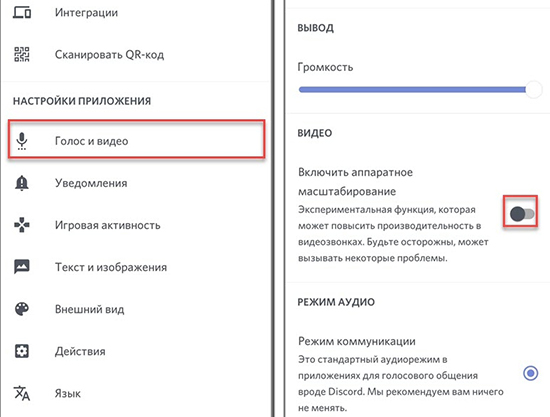
Особое внимание желательно обратить на раздел «Голос и видео». В нём рекомендуем активировать все опции, направленные на улучшение качества звучания и трансляции изображения. Это касается пунктов: «Эхоподавление», «Не приглушать звук», «Автоматическая регулировка усиления» и «Включить аппаратное масштабирование». Последняя функция, кстати, является экспериментальной, так что активируйте её на своё усмотрение.

Настройка голоса и видео в мобильном приложении
На этом базовые настройки завершены, поэтому можем переходить к подключению к серверу.
Шаг 2: подключение к серверу и настройка связи
Следующим этапом мы наконец-то подключимся к нужному серверу. Мы можем как создать свой текстовый или голосовой канал, так и присоединиться к уже имеющимся. Для этого используем боковое меню приложения. И вот возникает вопрос: а как же включить демонстрацию? Ответ – никак. К сожалению, на данный момент в приложении нельзя активировать демонстрацию экрана или вывести какую-либо презентацию. Вы можете только отправить в общий чат какое-то видео, файл или изображение. Но есть большая вероятность, что в скором времени разработчики добавят возможность транслировать экран прямо со смартфона, как это сделано на компьютере.

Подключение к серверу в Дискорде, вывод в чат изображений и файлов
Вот, например, на ПК для включения демонстрации нужно кликнуть по кнопке «Screen» в окне с чатом.

Включение демонстрации в Дискорде на ПК
Далее выбираем окно программы или вкладку браузера, которую будем транслировать. Нажимаем на кнопку «Поделиться» и видим, что демонстрация экрана успешно запущена.

Выбор окна программы в Дискорд
Пока непонятно, почему в таком популярном приложении до сих пор отсутствует возможность транслировать изображение с экрана. Например, в похожей программе Zoom подобная функция успешно реализована.
Вывод
Подводя итоги отметим, что пока включить демонстрацию на телефоне в Дискорде не представляется возможным. Существует большая вероятность, что в ближайших обновлениях разработчики добавят недостающую опцию, которая уже есть в сервисе на компьютере. Остались вопросы? Задавайте их в комментариях!
В мобильной версии Discord теперь тоже можно демонстрировать экран
Разработчики достаточно давно реализовали в настольной версии Discord функцию видеозвонка и демонстрации экрана — этой возможность пользователи наслаждались несколько лет. Изначально, правда, видеозвонки были ограничены всего десятью участниками, но в марте 2020 года из-за карантина этот лимит увеличили до пятидесяти пользователей. Чуть позже, около недели назад, авторы платформы анонсировали аналогичную функцию на смартфонах, а сегодня, семнадцатого декабря, она стала доступна всем желающим. Владельцы устройств на iOS и Android могут демонстрировать свой экран в приватной конференции или в открытом канале.
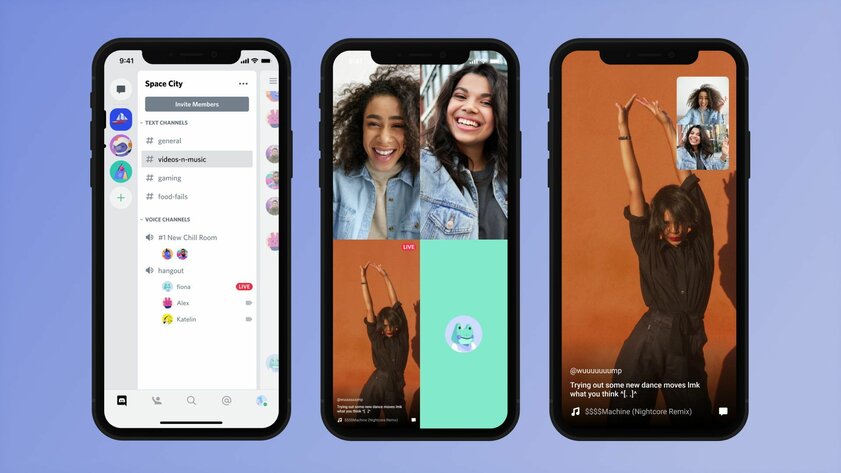
Стоит отметить, что функция демонстрации экрана на смартфоне поддерживает как аудио из контента, воспроизводимого на дисплее, так и голосовой чат. Например, пользователь может смотреть видео из TikTok и одновременно его комментировать. Кроме того, разработчики Discord заявили, что разрабатывали функцию на смартфонах с учётом оптимизации для высокой частоты кадров и минимальной задержки. При стабильном интернет-соединении можно будет транслировать рабочий стол смартфона даже по сотовой сети. Аналогичным бонусом может похвастаться и видеозвонок — качество картинки оптимизировано для максимального комфорта.
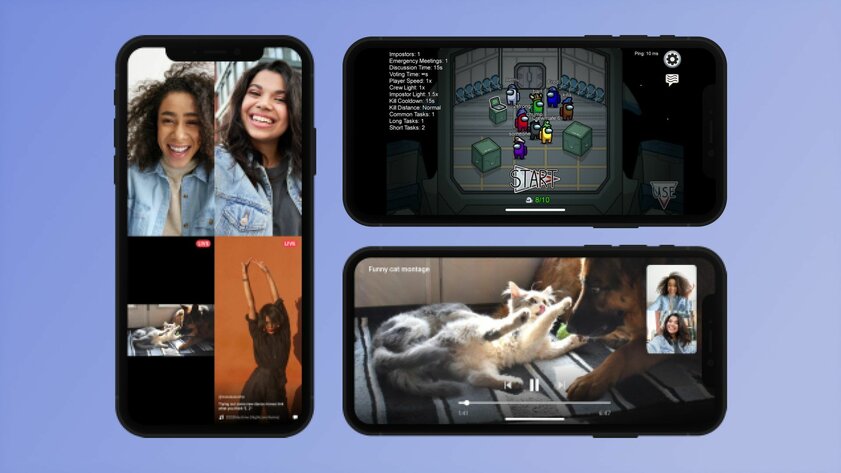
Функция, конечно, не революционная, но очень приятная — теперь пользователи смартфонов смогут совместно использовать один экран, изучая какой-то контент, без необходимости садиться за компьютер. Правда, у нововведения есть ряд ограничений — воспользоваться функцией демонстрации экрана смогут лишь владельцы смартфонов на Android, а также гаджетов под управлением iOS 6-11, 13 и 14. По не совсем понятной причине, устройства под управлением iOS 12 получат данную функцию лишь в первой половине января, а на планшетах её вовсе только разрабатывают — точную дату релиза пока что никто не называет.
Как сделать демонстрацию экрана в Discord с телефона
Мессенджером Дискорд пользуются более миллионы человек. Программа рассчитана на объединение пользователей в зависимости от выбранной тематики. Например, геймеры объединяются в группы, или создают каналы для того, чтобы решать вопросы, и принимать решение по теме. Функционал приложения включает доступные для пользования опции и инструменты, которые помогают объединяться пользователям. Пользователи могут общаться через текстовые сообщения, или при помощи видеоконференций.
Пользователи могут показать содержимое рабочего стола, чтобы наглядно продемонстрировать решение выбранного вопроса.
Что такое демонстрация экрана в Discord?
Функционал программы Дискорд дополнился опцией, которая разрешает посторонним пользователям просматривать стримы с использованием экрана участника. Опция получила название Go Live. При этом, характеристика трансляции, которая привлекает пользователь, заключается в том, что могут вступить желающие, в отличие от голосового чата. При этом, ведущий может решить необходимый вопрос, и показать при помощи демонстрации экрана.
Пользователи могут выбрать бесплатный вариант, или приобрести подписку. Если пользователь решил остановиться на бесплатном варианте, то ряд опций и инструментов остаются недоступными. При подписке пользователь может получить расширенный вариант функционала, например, разрешение может повыситься.
Во время демонстрации экрана участники стрима могут просматривать экрана ведущего, и получать необходимую информацию.
Как запустить трансляцию с телефона?
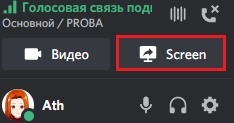
Пользователи могут устраивать трансляции, к которым могут присоединяться посторонние клиенты программы Дискород. Во время проведения трансляции пользователь может поделиться идеями для решения проблемы, или рассказать об особенностях работы в программе Дискорд. Для того, чтобы начать производить демонстрацию экрана, следует использовать панель вызова.
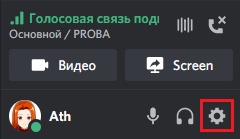
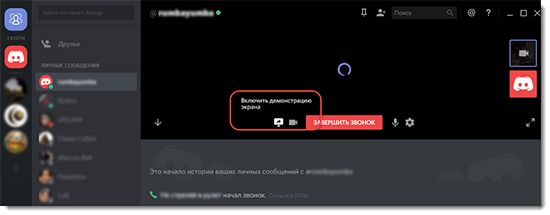
Вначале следует перейти в панель вызова, и нажать на кнопку, которая разрешает производить демонстрацию экрана.
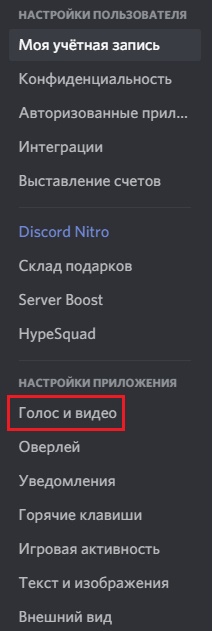
Перед пользователем откроется меню, в котором следует выбрать пункт, используемый для совместного применения, который расположен в критериях для приложения. Следует отметить, что пользователи могут выбрать идентичный вариант для открытого доступа просмотра полного экрана, если выбрать свойство с названием «Экраны».
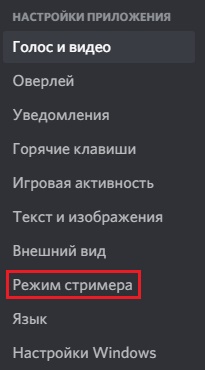
После того, как пользователь выбрал вариант демонстрации экрана, следует перейти на трансляцию, выбрав команду под названием Go Live. Необходимо подтвердить действие, и начать операцию.
Если пользователь решил отключить демонстрацию экрана, то следует переключить параметр, чтобы экран перешел на другой режим. Кнопку для переключения режима можно найти рядом с режимом демонстрации экрана.
Пользователи могут присоединяться к трансляции, которую начал посторонний пользователь. Для того, чтобы пользователи могли присоединиться к стриму в мессенджере Дискорд, следует выполнить действия в зависимости от инструкции. Для того, чтобы просмотреть трансляцию, необходимо:
Для того, чтобы начать просматривать трансляцию, пользователю следует нажать на ник.
Возможные трудности
Несмотря на то, что разработчики регулярно обновляют программы, и вносят корректировки в работу, могут возникать проблемы с работой во время процесса демонстрации экрана. Прежде чем начинать решать проблему, следует понять причину, и источник. Среди основополагающих причин отсутствия картинки во время демонстрации экрана:



