
Keys-online.ru
Ключи и программы для активации бесплатно
AutoCAD ключ [2020 — 2021] +активатор
Автор: WarkonG
Привет, и добро пожаловать на keys-online.ru. Сегодня мы подготовили для вас AutoCAD ключ 2019 — [2020 — 2021], который поможет активировать вашу программу и вы сможете ей пользоваться со всеми возможностями и без доплаты!
AutoCAD — одна из самых популярных программ для работы с чертежами и визуализацией их. Обладает очень большим функционалом в данной сфере и является неотъемлемой частью многих организаций, которые связаны с проектированием или создание какого либо оборудования. Так же различные заводы с современным ПО работают так же с этой программой.
Сама же программа является очень дорогим удовольствием, поэтому в этот раз даже не сможем предложить Вам удешевленный вариант, как мы это делали ранее. Но в подарок приложим программу с уже установленным кличем, ее вы найдете в конце поста.
Так же на нашем сайте Вы можете найти и другие ключи для программ :
Так же возможно Вам будут полезны следующие ключи :
AutoCAD ключ
| Autodesk 3ds Max 2020 | 128L1 |
| Autodesk Advance Steel 2020 | 959L1 |
| Autodesk Alias AutoStudio 2020 | 966L1 |
| Autodesk Alias Concept 2020 | A63L1 |
| Autodesk Alias Design 2020 | 712L1 |
| Autodesk Alias SpeedForm 2020 | A62L1 |
| Autodesk Alias Surface 2020 | 736L1 |
| Autodesk AutoCAD 2020 | 001L1 |
| Autodesk AutoCAD Architecture 2020 | 185L1 |
| Autodesk AutoCAD Design Suite Premium 2020 | 768L1 |
| Autodesk AutoCAD Design Suite Standard 2020 | 767L1 |
| Autodesk AutoCAD Electrical 2020 | 225L1 |
| Autodesk AutoCAD Inventor LT Suite 2020 | 596L1 |
| Autodesk AutoCAD LT 2020 | 057L1 |
| Autodesk AutoCAD LT with CALS Tools 2020 | 545L1 |
| Autodesk AutoCAD Map 3D 2020 | 129L1 |
| Autodesk AutoCAD Mechanical 2020 | 206L1 |
| Autodesk AutoCAD MEP 2020 | 235L1 |
| Autodesk AutoCAD Plant 3D 2020 | 426L1 |
| Autodesk AutoCAD Raster Design 2020 | 340L1 |
| Autodesk AutoCAD Revit LT Suite 2020 | 834L1 |
| Autodesk Building Design Suite Premium 2020 | 765L1 |
| Autodesk Building Design Suite Standard 2020 | 784L1 |
| Autodesk Building Design Suite Ultimate 2020 | 766L1 |
| Autodesk Burn 2020 | C0YL1 |
| Autodesk Civil 3D 2020 | 237L1 |
| Autodesk Fabrication CADmep 2020 | 839L1 |
| Autodesk Fabrication CAMduct 2020 | 842L1 |
| Autodesk Fabrication ESTmep 2020 | 841L1 |
| Autodesk Factory Design Suite Premium 2020 | 757L1 |
| Autodesk Factory Design Suite Standard 2020 | 789L1 |
| Autodesk Factory Design Suite Ultimate 2020 | 760L1 |
| Autodesk Factory Design Utilities 2020 | P03L1 |
| Autodesk FeatureCAM Premium 2020 | A9FL1 |
| Autodesk FeatureCAM Standard 2020 | A9GL1 |
| Autodesk FeatureCAM Ultimate 2020 | A9EL1 |
| Autodesk Flame 2020 | C0TL1 |
| Autodesk Flame 2020 — Education | C14L1 |
| Autodesk Flame Assist 2020 | C0VL1 |
| Autodesk Flame Premium 2020 | C0XL1 |
| Autodesk Flare 2020 | C0WL1 |
| Autodesk HSM Premium 2020 | C12L1 |
| Autodesk HSM Ultimate 2020 | C13L1 |
| Autodesk Infrastructure Design Suite Premium 2020 | 786L1 |
| Autodesk Infrastructure Design Suite Standard 2020 | 787L1 |
| Autodesk Infrastructure Design Suite Ultimate 2020 | 785L1 |
| Autodesk InfraWorks 2020 | 927L1 |
| Autodesk Inventor 2020 | 208L1 |
| Autodesk Inventor Engineer-to-Order 2020 — Developer | A66L1 |
| Autodesk Inventor Engineer-to-Order 2020 — Distribution | 996L1 |
| Autodesk Inventor Engineer-to-Order 2020 — Server | 997L1 |
| Autodesk Inventor Engineer-to-Order Series 2020 | 805L1 |
| Autodesk Inventor Engineer-to-Order Server 2020 | 752L1 |
| Autodesk Inventor HSM Premium 2020 | 969L1 |
| Autodesk Inventor HSM Ultimate 2020 | 970L1 |
| Autodesk Inventor LT 2020 | 529L1 |
| Autodesk Inventor OEM 2020 | 798L1 |
| Autodesk Inventor Nastran 2020 | 987L1 |
| Autodesk Inventor Professional 2020 | 797L1 |
| Autodesk Lustre 2020 | C0UL1 |
| Autodesk Lustre Burn 2020 | C10L1 |
| Autodesk Lustre ShotReactor 2020 | C11L1 |
| Autodesk Manufacturing Automation Utility 2020 | A9YL1 |
| Autodesk Manufacturing Data Exchange Utility Premium 2020 | A9VL1 |
| Autodesk Manufacturing Data Exchange Utility Standard 2020 | A9XL1 |
| Autodesk Manufacturing Post Processor Utility 2020 | A9TL1 |
| Autodesk Maya 2020 | 657L1 |
| Autodesk Maya LT 2020 | 923L1 |
| Autodesk MEP Fabrication Suite 2020 | 00QL1 |
| Autodesk Navisworks Manage 2020 | 507L1 |
| Autodesk Navisworks Simulate 2020 | 506L1 |
| Autodesk PartMaker 2020 | A9SL1 |
| Autodesk Plant Design Suite Premium 2020 | 763L1 |
| Autodesk Plant Design Suite Standard 2020 | 788L1 |
| Autodesk Plant Design Suite Ultimate 2020 | 764L1 |
| Autodesk Point Layout 2020 | 925L1 |
| Autodesk PowerInspect Premium 2020 | A9JL1 |
| Autodesk PowerInspect Standard 2017 | A9KL1 |
| Autodesk PowerInspect Standard 2018 | A9KL1 |
| Autodesk PowerInspect Standard 2020 | A9KL1 |
| Autodesk PowerInspect Ultimate 2020 | A9HL1 |
| Autodesk PowerMill Modeling 2020 | A9UL1 |
| Autodesk PowerMill Premium 2020 | A9AL1 |
| Autodesk PowerMill Standard 2020 | A9QL1 |
| Autodesk PowerMill Ultimate 2020 | A9PL1 |
| Autodesk PowerShape Premium 2020 | A9ML1 |
| Autodesk PowerShape Standard 2020 | A9NL1 |
| Autodesk PowerShape Ultimate 2020 | A9LL1 |
| Autodesk Product Design Suite Premium 2020 | 782L1 |
| Autodesk Product Design Suite Ultimate 2020 | 781L1 |
| Autodesk ReCap Pro | 919L1 |
| Autodesk Revit 2020 | 829L1 |
| Autodesk Revit LT 2020 | 828L1 |
| Autodesk Robot Structural Analysis Professional 2020 | 547L1 |
| Autodesk SketchBook Pro | 871L1 |
| Autodesk TruComp 2020 | 00EL1 |
| Autodesk TruFiber 2020 | 01WL1 |
| Autodesk TruLaser 2020 | 00DL1 |
| Autodesk TruNest 2020 — Nesting Engine | 00FL1 |
| Autodesk TruNest Composites 2020 | 00BL1 |
| Autodesk TruNest Contour 2020 | 00AL1 |
| Autodesk TruNest Multi-Tool 2020 | 00CL1 |
| Autodesk TruPlan 2020 | 01VL1 |
| Autodesk Vault Office 2020 | 555L1 |
| Autodesk Vault Professional 2020 | 569L1 |
| Autodesk Vault Workgroup 2020 | 559L1 |
| Autodesk Vehicle Tracking 2020 | 955L1 |
| Autodesk VRED 2020 | 884L1 |
| Autodesk VRED Design 2020 | 885L1 |
| Autodesk VRED Presenter 2020 | 888L1 |
| Autodesk VRED Professional 2020 | 886L1 |
| Autodesk VRED Render Node — лицензия с оплатой по факту использования 2020 | A93L1 |
| Autodesk VRED Render Node 2020 | 890L1 |
| Autodesk VRED Server 2020 | 887L1 |
| Autodesk Wiretap Gateway 2020 | C0ZL1 |
| FeatureCAM Premium 2020 | P16L1 |
| FeatureCAM Standard 2020 | P15L1 |
| FeatureCAM Ultimate 2020 | P17L1 |
| HSMWorks Premium 2020 | 873L1 |
| HSMWorks Ultimate 2020 | 872L1 |
| PowerInspect Premium 2020 | P13L1 |
| PowerInspect Standard 2020 | P12L1 |
| PowerInspect Ultimate 2020 | P14L1 |
| PowerMill Premium 2020 | P07L1 |
| PowerMill Standard 2020 | A9ZL1 |
| PowerMill Ultimate 2020 | P08L1 |
| PowerShape Premium 2020 | P10L1 |
| PowerShape Standard 2020 | P09L1 |
| PowerShape Ultimate 2020 | P11L1 |
| T1 Enterprise Multi-flex 2020 | 535L1 |
Спасибо, что воспользовались нашим сайтом, надеемся, мы смогли Вам помочь и вы теперь сможете чертить с удовольствием в AutoCAD
24,677 Просмотров всего, 90 Просмотров сегодня
AutoCAD
Большинство программ запрашивают серийный номер и ключ продукта во время установки. (Для ознакомительной версии не нужен серийный номер или ключ продукта.)
В зависимости от того, как было получено программное обеспечение, доступны разные способы поиска этой информации.
Электронное письмо для загрузки
В большинстве случаев при загрузке программы вы получаете сообщение электронной почты, содержащее серийный номер и ключ продукта.
Autodesk eStore
Если заказать продукт в интернет-магазине Autodesk, серийный номер и ключ программного продукта будут в уведомлении о выполнении заказа, высылаемом по электронной почте.
Учетная запись Autodesk (подписка или приобретение)
Учетная запись Autodesk: отчет со сведениями по договору
Если вы являетесь программным координатором или ответственным за подписку, в отчете со сведениями по договору вы сможете найти серийные номера и ключи продуктов для всех программ в рамках договора подписки.
Серийный номер и ключи продуктов находятся в столбце «Серийный номер/Ключ» для каждого продукта в рамках договора подписки.
Образовательное сообщество (учащиеся и преподаватели)
Если программы для студентов получены с помощью способа загрузки «Установить сейчас», серийный номер и ключ продукта автоматически вводятся во время установки. Если необходимо найти эту информацию, войдите в систему на сайте образовательного сообщества и выполните следующие действия.
Образовательные учреждения (центр ресурсов для образовательных учреждений)
Войдите в Центр ресурсов для образовательных учреждений и выполните следующие действия.
Ключ продукта: установочный носитель или папка загрузки
Если невозможно найти ключ продукта перечисленными способами, выполните следующие действия.
ПОДПИСКА И ЛИЦЕНЗИЯ НА AUTOCAD
Image courtesy of Lorem ipsum
ВОПРОСЫ И ОТВЕТЫ
ПОДПИСКА И ЛИЦЕНЗИЯ НА AUTOCAD
Где купить AutoCAD®?
Оформить подписку на AutoCAD можно следующими способами.
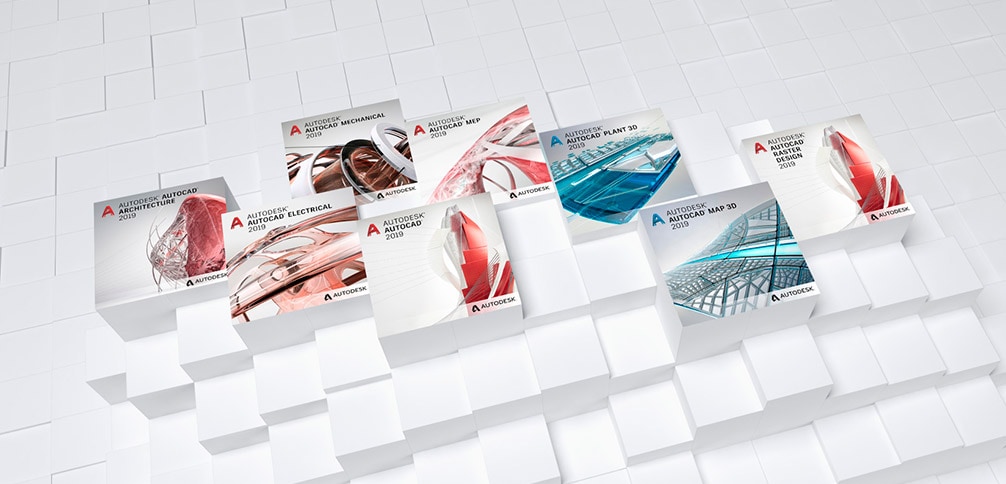
Оформляя подписку на программное обеспечение AutoCAD, вы получаете доступ к AutoCAD для Windows и AutoCAD for Mac, веб- и мобильному приложениям AutoCAD, а также специализированным инструментариям Architecture, Electrical, Map 3D, Mechanical, MEP, Plant 3D и Raster Design (только для Windows).
Сколько стоит подписка на AutoCAD?
Как продлить лицензию на AutoCAD?
При использовании подписки Autodesk
Если подписка оформлена через интернет-магазин, продление будет выполнено автоматически по истечении срока действия договора. В день продления, указанный в учетной записи на портале Autodesk Account, с вашего счета будет списана сумма, соответствующая сроку подписки (выбранный способ оплаты также указан на портале).
Если подписка не продлевается автоматически, сведения о продлении можно посмотреть, выбрав подписку или договор в разделе Выставление счетов и заказы своей учетной записи на портале Autodesk Account.
При использовании подписки к бессрочной лицензии
Подписка к бессрочной лицензии (ранее называлась подпиской Maintenance Subscription) предоставляет доступ к обновлениям программного обеспечения и другим ресурсам. По истечении срока действия подписки к бессрочной лицензии можно продлить ее на год или перейти на подписку Autodesk.
Продлите подписку к бессрочной лицензии тем способом, который использовался при покупке: через авторизованного партнера Autodesk, специалиста Autodesk по продажам или интернет-магазин в учетной записи на портале Autodesk Account.
Можно ли использовать одну и ту же лицензию AutoCAD для платформ Mac и Windows?
Да, при наличии подписки на AutoCAD можно использовать AutoCAD на устройствах Mac и Windows. Вы можете использовать одни и те же учетные данные (имя пользователя и пароль) подписчика для активации программного обеспечения на платформе Windows или Mac. Год выпуска версий должен совпадать; кроме того, необходимо скачать и установить ПО, соответствующее вашей операционной системе.
Какие версии AutoCAD можно будет использовать после оформления подписки на текущую версию?
Подписка на AutoCAD позволяет установить и использовать три предыдущие версии программы. Список доступных для загрузки файлов появится в вашей учетной записи на портале Autodesk Account по адресу manage.autodesk.com после оформления подписки. См. также список Предыдущие версии, доступные по подписке на программные продукты.
Где можно получить бессрочную лицензию на AutoCAD?
Программное обеспечение Autodesk доступно только по подписке. Бессрочные лицензии больше не продаются. Узнайте больше о вариантах лицензирования программного обеспечения (английский).
Какова стоимость AutoCAD 2021, 2020 или 2019?
Подписка на AutoCAD позволяет установить и использовать три предыдущие версии программы. Версии AutoCAD 2021, 2020 и 2019 больше не продаются по отдельности.
Последний выпуск AutoCAD — AutoCAD 2022. Узнайте больше о новых возможностях AutoCAD 2022.
Какова стоимость AutoCAD Architecture 2022?
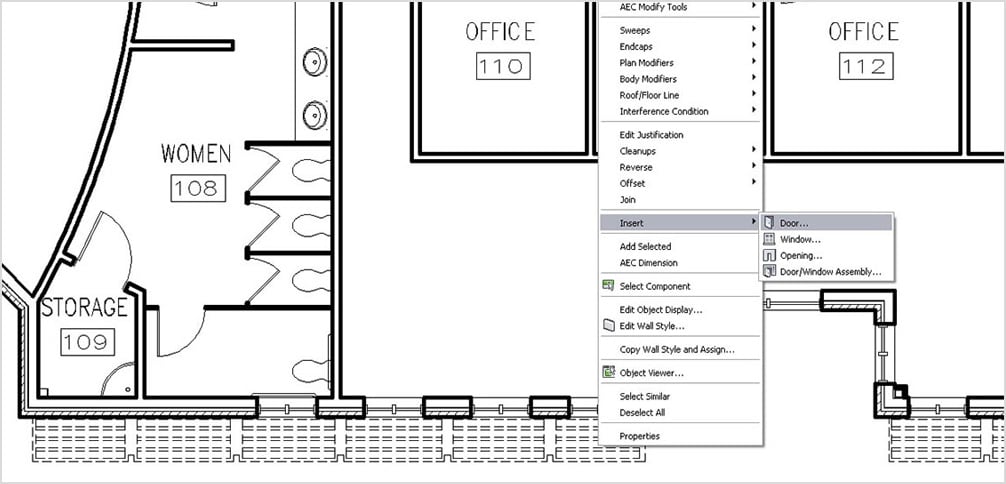
Программа AutoCAD Architecture больше не продается отдельно, но входит в состав подписки на AutoCAD. Инструментарий Architecture в составе подписки на AutoCAD позволяет:
Какова стоимость AutoCAD Electrical 2022?
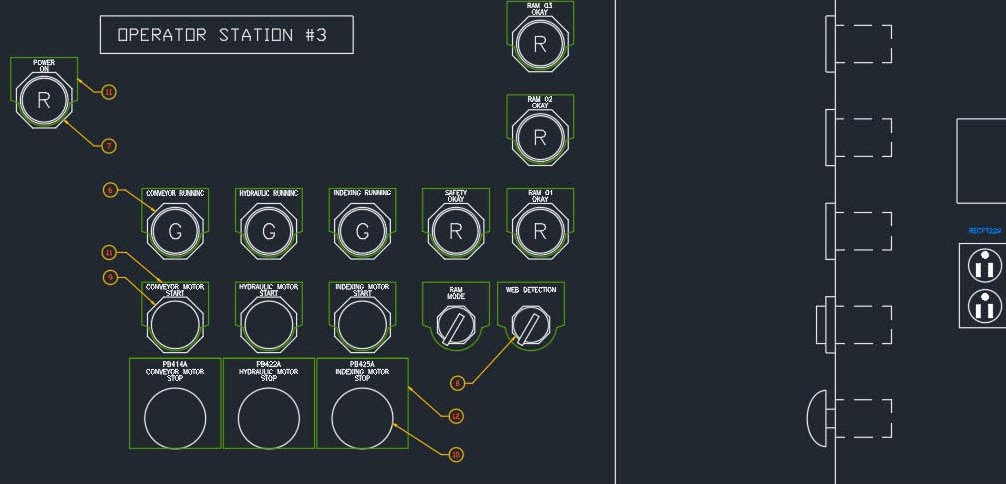
Программа AutoCAD Electrical больше не продается отдельно, но входит в состав подписки на AutoCAD. Инструментарий Electrical в составе подписки на AutoCAD предоставляет следующие возможности:
Скачать полнофункциональную коммерческую версию Autodesk AutoCAD 2021.1 Win x64 + инструкция по установке

В данной статье рассмотрим установку системы автоматизированного проектирования (САПР), которой является программа Autodesk AutoCAD 2021.1. В начале статьи будет приведён текстовый вариант инструкции, в конце статьи Вы найдёте подробную видео инструкцию по установке программы. С техническими требованиями, предъявляемыми к Вашему компьютеру при установке AutoCAD 2021.1 можно ознакомиться на официальном сайте компании Autodesk.
Скачать RAR архивы программы Autodesk AutoCAD 2021.1 Win x64, установка которой здесь рассмотрена, можно по ссылкам, приведённым ниже:
Keygen, Serial Numbers и Product Key необходимые для установки и лицензирования программы находятся внутри архивов. Паролей у архивов нет. Поскольку программа имеет довольно большой объём, она “порезана” на четыре части. Скачивать следует все части архива и поместить их в одну папку. На распаковку следует запускать первую часть архива “AutoCAD 2021.1.part1.rar”. При условии, что всё части будут размещены в одной папке, остальные части будут обнаружены архиватором и подключены к распаковке, автоматически. Распаковывать архивы можно с помощью WinRAR (версии не ниже 5.80), или 7-Zip архиваторов.
Если Вам нужны только Keygen, Serial Number и Product Key для AutoCAD 2021.1, скачать их можно здесь:
Перед распаковкой архива, не забудьте отключить антивирус.
После того как распакуете скаченные архивы, у Вас образуются два файла, это “AutoCAD 2021.1 Win x64.rar” и “Install RUS-ENG.txt”:

Файл “Install RUS-ENG.txt” можете открыть и ознакомиться с его содержимым, но если Вы читаете данную инструкцию по установке, то информация, которую он содержит не очень важна.
Далее, что Вам следует сделать, это перед распаковкой архива “AutoCAD 2021.1 Win x64.rar”, не забыть отключить антивирус, потому как Keygen для AutoCAD 2021.1, находящийся внутри архива, всегда воспринимается им, как вредоносная программа.
Затем отключите Интернет. Если Вы оставите Интернет включённым, то при установке и лицензировании программы, она “увидит” его наличие и потом убедить её в обратном будет уже не возможно. Это, в свою очередь, заведёт процесс установки в тупик. При попытке лицензировать программу, она постоянно будет требовать online регистрацию через Интернет. Поэтому Вы не сможете её лицензировать.
Убедившись в том, что антивирус отключён, распакуйте архив “AutoCAD 2021.1 Win x64.rar”, после чего образуется папка “AutoCAD 2021.1 Win x64”, которая содержит все необходимые файлы для установки и лицензирования программы. Зайдите в эту папку и от имени администратора запустите файл Setup.exe:

Начнётся процесс установки программы:

В верху, слева, будет приведена информация о том, какую версию AutoCAD Вы устанавливаете. Что бы продолжить установку щёлкните на большую кнопку с надписью Install.
Откроется панель лицензионного соглашения. Установите галочку возле I Accept и нажмите на кнопку Next:

Появиться панель конфигурации установки программы:

В поле Installation path указан путь установки программы по умолчанию. Не меняйте его без понимания того, что Вы делаете. Далее нажмите на кнопку Install.
Начнётся установка программы:

Установка программы займёт некоторое время. Дождитесь окончания установки.
После того как установка будет завершена, появиться панель завершения установки программы:

Проследите, что бы у всех установленных компонентов программы стояли зелёные галочки. Если это не так, то программа может работать не корректно, или не будет работать вообще. Затем нажмите на кнопку Finish.
Установка программы завершена, но данном этапе, она ещё не лицензирована. Далее займёмся лицензированием программы.
Запустите программу, используя ярлык, который образовался на рабочем столе, после её установки. Если откроется панель сбора и использования данных (Data colletction and use), нажмите на кнопку OK и закройте её:

Появиться панель предлагающая ввести серийный номер для AutoCAD 2021.1:

Нажмите на сообщение enter a serial number.
В панели лицензирования нажмите на кнопку I Agree:

В панели активации лицензии на кнопку Activate:

Откроется панель ввода серийного номера (Serial Numbers) и кода продукта (Product Key):

Для того, что бы ввести необходимые данные зайдите в папку Crack и откройте расположенный там файл Serial Numbers and Product Key.txt. Выберите любой из предложенных серийных номеров, например: 666-69696969 и введите его в соответствующие поля:

В поле Product Key уже будет введён правильный код продукта, если это не так то введите его в ручном режиме. Код продукта (Product Key) для AutoCAD 2021.1: 001M1. После ввода всех необходимых данных нажмите на кнопку Next.
В открывшейся панели Internet Connection Required, установите галочку в поле Request an activation code using an offline method и нажмите кнопку Next:

Обратите внимание, что в следующей панели появился очень важный элемент лицензирования программы – Request code. Далее нажмите на кнопку Close:

Снова откроется уже знакомая нам панель активации программы. Так же как и в прошлый раз, нажмите на кнопку Activate:

На данном этапе установки программы, снова откроется панель ввода серийного номера и кода продукта:

Введите те же самые числовые данные, что вводили на предыдущем этапе и нажмите на кнопку Next.
В панели Product License Activation Options установите галочку возле поля I have an activation code from Autodesk:

Как только установите галочку, сразу откроются поля для ввода кода активации программы:

Теперь следует зайти в паку Crack, затем открыть паку keygen. Там вы увидите файл xf-adesk20_v2.exe. Это keygen для AutoCAD 2021.1. От имени администратора (обязательно от имени администратора. ) запустите файл xf-adesk20_v2.exe:

Откроется панель X-FORCE:

Очистите поля вода Request и Activation, т.е. удалите тест, который там присутствует:

Следующее что нужно сделать, это нажать на кнопку Patch:

После чего должна появиться информационная панель сообщающая, что Patch (пластырь) на программу наложен успешно:

Нажмите на кнопку OK и тем самым закройте эту панель.
Теперь выделите Request code, как это показано на рисунке ниже, затем скопируйте его используя сочетание клавиш Ctrl + C:

Вставьте скопированный Request code в поле Request панели X-FORCE:

Далее в панели X-FORCE нажмите на кнопку Generate, после чего в поле Activation, будет сгенерирован код активации программы:

Скопируйте код активации и вставите его в поля для ввода кода активации программы, затем нажмите на кнопку Next:

Примечание : Для ввода кода активации не обязательно вводить его по частям в каждое поле. Достаточно установить курсор в первое поле и применить команду вставить (Ctrl + V). Весь код активации будет сразу вставлен и все числовые данные расположатся точно в своих полях.
Если всё сделали правильно и ничего не перепутали, то в конце установки появиться панель Activation Complete, содержащая многочисленные поздравления с успешной активацией программы (все поздравления подчёркнуты красной линией):

Осталось нажать кнопку Finish, после чего программа откроется и будет готова к использованию.
Однако, помня правило доверяй, но проверяй, давайте проверим что в действительности у нас получилось.
Подведите курсор к раскрывающемуся свитку расположенному правее знака вопроса, раскройте свиток и выберите About Autodesk AutoCAD 2021:

Откроется панель About. Убедитесь, что в поле Product Version присутствует сообщение, что установлен именно AutoCAD 2021.1, а не иная версия программы:


Убедитесь, что в поле Device License присутствует сообщение Commercial. Если это так, то поздравляю! Вы владеете полнофункциональной коммерческой версией программы.
Если в процессе изучения статьи у Вас возникли вопросы, посмотрите подробную видео инструкцию по установке программы. Материалы, изложенные в данной статье, там представлены более наглядно.
Видео инструкция по установке Autodesk AutoCAD 2021.1 Win x64:
По умолчанию, программа устанавливается на английском языке. Если Вам нужно русифицировать программу, зайдите на страницу пакетов локализации AutoCAD 2021 и скачайте русскоязычный языковый пакет. После установки пакета, на рабочий стол добавиться ярлык для запуска русскоязычной версии программы. Таким образом, на Вашем рабочем столе будут сформированы два ярлыка. На каком языке предпочитаете работать с того и запускайте.
Если Вы новичок и плохо разбираетесь, каким образом устанавливаются языковые пакеты, посмотрите видео инструкцию, как это следует делать.
Видео инструкция по установке русскоязычного пакета для Autodesk AutoCAD 2021.1 Win x64:



