
Как поставить галочку или крестик в Microsoft Word и Excel
Есть несколько способов поставить символ галочку в Microsoft Word. Способы, которые мы будем применять, должны работать для Microsoft Office 365, Microsoft Word 2016, Microsoft Word 2013, Microsoft Word 2011, Microsoft Word 2010, Microsoft Word 2007, Microsoft Word 2008 и Microsoft Word 2004.
Способ 1 – копирование и вставка — ✓ ✔ ☑ ✅ ✕ ✖ ✗ ✘
Чтобы скопировать и поставить галочку или крестик, выделите один из символов ниже, затем скопируйте и вставьте его в ваш документ или просто перетащите выделенный фрагмент.
Выберите любой символ, который вам понравится:
Чтобы скопировать – выделите символ, а затем выполните комбинацию клавиш Ctrl + C.
Теперь в буфере обмена находится скопированный вами текст.
Чтобы поставить символ в нужное место, используйте Ctrl + V.
Способ 2 – символьные шрифты
Наиболее распространенный способ заключается в использовании специальных шрифтов – «Wingdings 2» или «Webdings». Найти их можно будет в вашем документе в левом углу и выбрать соответствующий шрифт.
После выбора любого выбранного шрифта Wingdings 2 или Webdings, можно будет воспользоваться специальными горячими клавишами, которые ниже изображены на картинке.

Способ 3 — таблицы символов
Можно также использовать таблицу символов. Для этого необходимо будет иметь на компьютере установленный Excel. После чего перейдите в меню «вставка», а затем выберите «Символ». Как и в предыдущем шаге, выберите соответствующий шрифт «Wingdings». После чего, в нижнем окне можно будет выбрать любой символ на любой вкус.
Такую же таблицу можно получить, перейдя в меню «Пуск → Стандартные → Служебные», выбрать «Таблица символов». Ну и конечно не забудьте выбрать шрифт Wingdings. Просто кликните по любому значку дважды, и символ будет скопирован в буфер обмена. И наконец, поставить символ в нужное место документа.
Способ 4 — код символа на клавиатуре
Иной быстрый способ заключается в напечатание код символа на клавиатуре. Цифры нужно будет вводить именно с цифровой клавиатуры, которая расположена справа от вас. Верхний ряд цифр клавиатуры для этого не подходят.
Галочки
Крестики
Не забывайте, что нужно будет поменять шрифт на Wingdings, прежде чем код символа будет введен. В конце можно будет сменить на нужный вам шрифт.
Это самые эффективные и простые способы поставить галочку в стандартный документ Word. Обратите внимание, описанные выше способы могут различаться в зависимости от вашей версии Microsoft Word, которую вы установили.
Вставка символа с меткой
Вы можете легко вставить галочку (или «галочку») в Word, Outlook, Excel илиPowerPoint.
Это статичные символы. Если вы ищете интерактивный квадратик, который можно щелкнуть, чтобы проверить или сжать, см. статью «Добавление квадратика или параметра кнопки (Excel) или сделайте контрольный список в Word.»
Поместите курсор туда, куда вы хотите вставить символ.
Откройте диалоговое окно «Символ»:
Word или Outlook: вставка > символов > другие символы
Excel: вставка > символов
PowerPoint: вставка > символов > символа
Кнопка «Символы  находится справа на вкладке «Вставка».
В поле «Шрифт» выберите Wingdings.
В поле кода знака внизу введите: 252
В сетке символов будет выбран  . Другой параметр проверки
  доступен в двух квадратах от него (код знака 254).
Выберите нужный знак проверки. Нажмите кнопку Вставить. Нажмите кнопку «Закрыть», чтобы закрыть диалоговое окно.
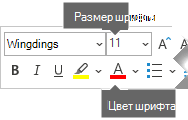
После вставки отметки вы можете изменить ее размер или цвет. Щелкните его правой кнопкой мыши и внести нужные изменения с помощью плавающей панели инструментов.
Дополнительные отметки на выбор
Другой шрифт, Segoe UI Symbol,имеет три параметра проверки. Вы можете выбрать этот шрифт на шаге 3 процедуры, а на шаге 4 — один из следующих кодов:
Как ставить галочку в Excel
Часто при работе с табличными документами появляется необходимость установки галочки в конкретном месте рабочей области. Данная процедура выполняется для различных целей: выделение какой-либо информации, включение дополнительных функций и так далее. В статье мы детально рассмотрим несколько способов реализации этого действия.
Установка галочки в табличном документе
Существует множество методов, позволяющих реализовать установку галки в табличном документе. Перед самой установкой флажка необходимо определиться с тем, для каких целей галочка будет использоваться.
Первый метод: добавление галочки при помощи инструмента «Символ»
Если пользователь желает использовать галку для пометки определенной информации, то он может применить кнопку «Символ», располагающуюся в верхней части табличного редактора. Подробная инструкция выглядит так:
Выбранная галочка добавилась в заранее выбранное место.
Второй метод: замена знаков в табличном редакторе
Некоторым пользователям совершенно не важно используется ли в документе настоящая галочка или же вместо нее применен символ похожий на нее. Вместо добавки на рабочую область обычной галки они вставляют буковку «v», находящуюся на английской раскладке клавиатуры. Это очень удобно, так как как такой метод установки галки занимает маленькое количество времени. Внешне такую замену знака заметить достаточно сложно.
Третий метод: добавление галки в чекбоксе
Для запуска определенных сценариев в табличном документе при помощи галочки используются более сложные процедуры. Первоначально необходимо осуществить установку чекбокса. Для добавления этого объекта необходимо активировать меню разработчика. Подробная инструкция выглядит так:
Четвертый метод: добавление чекбокса для активации сценария
Чекбоксы можно добавлять для активации разнообразных сценариев. Подробная инструкция выглядит так:
Пятый метод: использование инструментов ActiveX
Подробная инструкция выглядит так:
Заключение
Мы выяснили, что существует множество способов, позволяющих реализовать добавление галочки на рабочую область табличного документа. Каждый пользователь сможет сам подобрать для себя наиболее удобный метод. Все зависит от целей и задач, преследуемых пользователем при работе в табличном редакторе.
Как ставить галочку в Excel
Часто при работе с табличными документами появляется необходимость установки галочки в конкретном месте рабочей области. Данная процедура выполняется для различных целей: выделение какой-либо информации, включение дополнительных функций и так далее. В статье мы детально рассмотрим несколько способов реализации этого действия.
Установка галочки в табличном документе
Существует множество методов, позволяющих реализовать установку галки в табличном документе. Перед самой установкой флажка необходимо определиться с тем, для каких целей галочка будет использоваться.
Первый метод: добавление галочки при помощи инструмента «Символ»
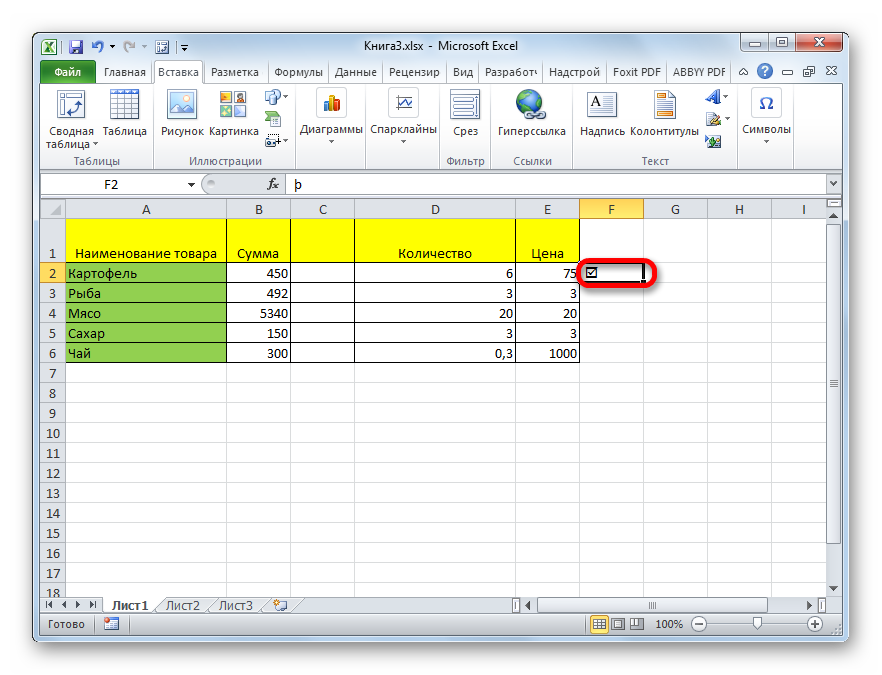
Если пользователь желает использовать галку для пометки определенной информации, то он может применить кнопку «Символ», располагающуюся в верхней части табличного редактора. Подробная инструкция выглядит так:
Аналогичным методом можно реализовать добавление других галочек, имеющих разнообразные формы. Отыскать другие галочки очень просто. Для этого необходимо раскрыть перечень около надписи «Шрифт:» и выбрать шрифт Wingdings. На экране возникнет большое количество разнообразных знаков. Спускаемся в самый низ и находим несколько вариаций галок. Выбираем одну из них, а затем жмем левой клавишей мышки «Вставить».
Выбранная галочка добавилась в заранее выбранное место.
 5
5
Второй метод: замена знаков в табличном редакторе
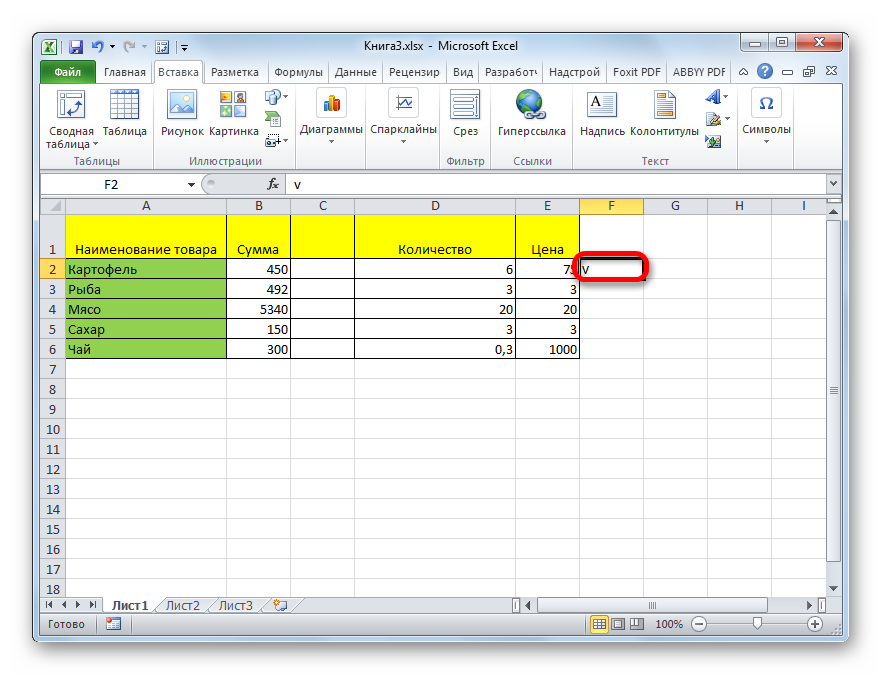
Некоторым пользователям совершенно не важно используется ли в документе настоящая галочка или же вместо нее применен символ похожий на нее. Вместо добавки на рабочую область обычной галки они вставляют буковку «v», находящуюся на английской раскладке клавиатуры. Это очень удобно, так как как такой метод установки галки занимает маленькое количество времени. Внешне такую замену знака заметить достаточно сложно.
 6
6
Третий метод: добавление галки в чекбоксе
Для запуска определенных сценариев в табличном документе при помощи галочки используются более сложные процедуры. Первоначально необходимо осуществить установку чекбокса. Для добавления этого объекта необходимо активировать меню разработчика. Подробная инструкция выглядит так:
Четвертый метод: добавление чекбокса для активации сценария
Чекбоксы можно добавлять для активации разнообразных сценариев. Подробная инструкция выглядит так:
Пятый метод: использование инструментов ActiveX
Подробная инструкция выглядит так:
Заключение
Мы выяснили, что существует множество способов, позволяющих реализовать добавление галочки на рабочую область табличного документа. Каждый пользователь сможет сам подобрать для себя наиболее удобный метод. Все зависит от целей и задач, преследуемых пользователем при работе в табличном редакторе.
4 способа использовать галочку в Excel
Есть много причин, по которым вы можете захотеть использовать галочку в Excel. В некоторых случаях вам может просто понадобиться способ разместить изображение галочки либо в ячейке с другим текстом, либо в ячейке отдельно.
Более интерактивные способы использования флажков в Excel могут заключаться в принятии ввода выбора от пользователя или в качестве автоматического способа указать, что завершенная задача или строка верны.
Независимо от того, как вы собираетесь его использовать, есть способы добавить галочки в электронную таблицу Excel.

Сочетания клавиш для галочки
Если все, что вам нужно, это вставить галочку в ячейку, либо как часть существующего текста, либо отдельно, использование сочетаний клавиш – самый простой способ использовать галочку в Excel.
Есть два символа Wingdings2, которые хорошо подходят для вставки галочки в Excel. Чтобы использовать их, вам нужно щелкнуть ячейку правой кнопкой мыши и изменить стиль шрифта на Wingdings2.

После форматирования ячейки просто удерживайте клавишу Shift и нажмите P. Сочетание клавиш здесь – Shift + P.
Это вставит в ячейку символ галочки. Вы также можете вставить это в конец любой строки текста в ячейке.

Другой символ – это противоположность галочки, «x», где вы можете обозначить отрицательный ответ. Удерживая нажатой клавишу Shift, нажмите O. Сочетание клавиш здесь – Shift + O.
В ячейку будет вставлен символ «x».

Для быстрого списка, где вам нужно добавить положительный или отрицательный ответ, эти две галочки Excel помогут.
К другим кодам клавиатуры Wingdings2 относятся следующие.
Если вам нужно больше разнообразия, отформатируйте ячейки шрифтом Wingdings.

Это позволяет использовать четыре возможных сочетания клавиш с галочкой.
Чтобы использовать эти коды клавиатуры, удерживайте нажатой клавишу ALT, а затем введите четырехзначное число с цифровой клавиатуры.

Как видите, существует множество опций и стилей, которые можно использовать для использования флажков в Excel.
Предпочитаете вместо этого использовать функцию СИМВОЛ? Не проблема. Просто выберите ячейку, в которой вы хотите разместить символ, и введите одну из следующих функций.
Нажмите Enter, и в этой ячейке появится галочка.
Вставить символы галочки
Есть несколько символов галочки, которые вы можете вставить, используя шрифт Segoe UI Symbol. Для этого выберите «Вставить» в меню и щелкните значок «Символы» на ленте. Затем выберите символ из раскрывающегося списка.

Это откроет окно символа. Измените раскрывающийся список «Шрифт» на «Символ пользовательского интерфейса Segoe».

Если вы прокрутите список символов для этого шрифта, вы увидите несколько стилей с флажками, разбросанных по всему тексту. В одном разделе есть как галочки, так и метки стиля «x» в одной области.

Однако не стесняйтесь прокручивать, если хотите использовать другой стиль.
Когда вы найдете нужную галочку, просто выберите «Вставить», и этот символ будет вставлен непосредственно в ячейку Excel, в которую вы поместили курсор.

Это простой способ поставить галочку в Excel, если вы не можете вспомнить какой-либо из кодов и хотели бы перейти к большему количеству стилей.
Вставьте галочку в Excel
Если вы не хотите хлопот с кодами или шрифтами, быстрый и простой способ использовать галочку в Excel – это скопировать и вставить ее.
Если вы выполните поиск по запросу «галочка» в Google, вы увидите сначала значок галочки. в результатах поиска.

Вы можете скопировать этот символ прямо в результаты, выделив его и нажав Ctrl + C. Затем вернитесь в электронную таблицу Excel, выберите ячейку, в которой вы хотите поставить галочку, и вставьте ее, нажав Ctrl + V.
Автозамена ключевого слова с помощью галочки
Вы можете забыть обо всех символах или меню, описанных выше, и просто использовать свою особую фразу везде, где хотите поставить галочку.
Например, вы можете создать свой собственный ответ автозамены в Excel, который заменяет ваше ключевое слово (что-то вроде «CMARK») символом галочки.
Для этого поставьте галочку на своем листе любым из описанных выше способов. Если у вас есть только один на листе, вы можете использовать его как часть автокоррекции.


Выберите Добавить, а затем ОК, чтобы закончить.
Теперь, когда вы вводите «CMARK» и нажимаете Enter, текст автоматически меняется на галочку.

Это один из самых простых способов использовать галочку в Excel, особенно если вы часто их используете и не хотите запоминать сочетания клавиш, коды или что-либо еще.
Зачем использовать галочки в Excel?
Есть множество причин, по которым вы можете захотеть использовать галочки в Excel. Пытаетесь ли вы отслеживать задачи проекта или заставляете людей заполнять за вас анкету – есть множество вариантов.
Выберите наиболее удобный для вас способ добавления флажков в таблицу.



