
Перевод Discord на русский язык и выбор языка у бота
Дискорд – международная платформа, которая помогает пользователям иметь регулярную связь с представителями всех стран мира. Пользователи могут добавляться на серверы, или создавать серверы, и впоследствии добавлять участников по усмотрению. Функционал программы рассчитан на пользование на международном уровне, поэтому участники проекта могут поменять язык. Если поменять язык, то интерфейс программы будет отображен на выбранном языке. При необходимости пользователи могут добавлять серверы на иностранных языках, чтобы изучать особенности общения. Клиенты программы могут искать представителей других народов, чтобы совершенствовать уровень владения при помощи доступных вариантов общения, например, совершать звонки, или отправлять сообщения с текстом.
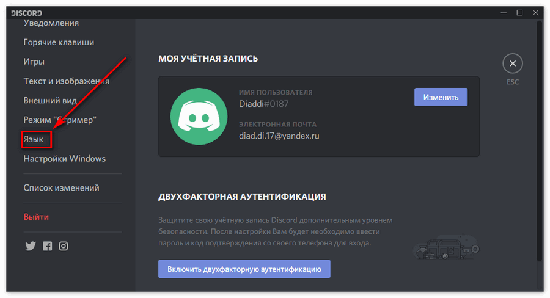
Какие языки доступны в Дискорде?
Дискорд – платформа, которая работает на международном рынке, поэтому для пользователей услугами сервиса открыт доступ к применению опций и инструментов программы на многих языках. Участники проекта не ограничены в выборе языка, несмотря на указанный регион пользования. Как правило, для работы в программе выбирают родной язык, поскольку проще общаться при помощи языка, на котором можно осуществлять общение или производить необходимые операции.
Клиенты платформы объединяться с собеседниками не только в границах выбранного региона, но и с пользователями со всего мира, поэтому можно выбрать язык для общения с представителями других стран. Благодаря усовершенствованному варианту пользователи могут получить знания и информацию по выбранной тематике. Для международного общения пользователи, как правило, выбирают английский язык. Так же в число популярных вариантов входят немецкий, французский или китайский языки.
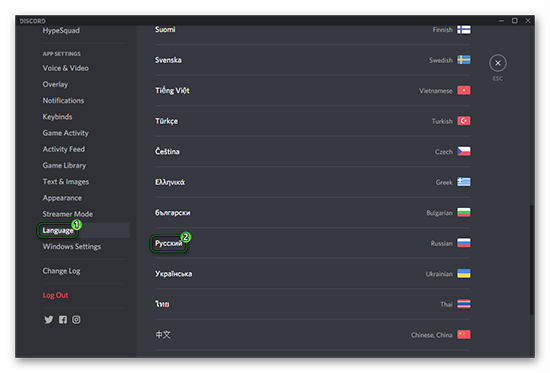
Инструкция: изменение языка в Discord
При необходимости пользователи могут поменять язык интерфейса мессенджера Дискорда, и язык ввода текстовых сообщений. Провести изменения можно при помощи настроек программы. Проделать операцию можно при помощи персонального компьютера или мобильного устройства в зависимости от выбранного устройства, которое применяются для контроля над программой Дискорд. Параметры изменения языка интерфейса программы можно обнаружить в настройках персональной страницы.
На компьютере
Пользователи могут поменять язык управления опциями и инструментами программы при помощи персонального компьютера или ноутбука. Для того, чтобы провести изменения, следует проделать стандартную операцию:
На телефоне
Пользователи могут воспользоваться мобильным приложением, чтобы изменить язык в программе Дискорд. При этом, вариант изменения идентичен, если сравнивать способ при помощи персонального компьютера. Для того, чтобы изменить язык программы при помощи мобильного устройстве, следует:
Возможные проблемы и их решение
Как правило, на платформе Дискорд не возникает проблем во время выбора необходимого языка. Сервис автоматическим характером определяет язык в зависимости от выбранного региона. Если пользователю не удается выбрать необходимый язык из-за несовместимости с регионом, можно попробовать вариант изменения региона. Принцип работы, и стандартный вариант процедуру зависит от выбранного устройства.
Если пользователь решил проделать операцию при помощи персонального компьютера, следует:
Если пользователь принял решение изменить настройки региона при помощи мобильного устройства, но порядок действий заключается в:
Как поменять язык у бота?
После создания нового сервера в рамках мессенджера Дискорд, пользователи могут уменьшить число задач для развития и усовершенствования контента. В качестве помощника для выполнения механических действий в рамках управления клиенты программы могут привлекать к работе ботов. Автоматические помощники могут контролировать заданные процессы, и выполнять необходимые действия.
Если пользователь применил готовый вариант бота, то следует просмотреть доступные варианты настроек, и указать выбранный язык.
Если пользователь создает бот, то может вбить опцию по изменению языка при помощи программы, которую применяет для производства бота.
Как русифицировать Discord
Телеграм-канал Программист и бизнес.
Каждый день интересные истории, как программист строит бизнес.

На сегодняшний день программа Discord поддерживает много языков. И это не странно, потому что проект развивается с огромной скоростью. Если еще совсем недавно его использовали как тестовый программный продукт, то уже сейчас он является полноценным сервисом. Среди предлагаемых пользователю языков имеется и русский, который можно установить, как основной. Это является огромным плюсом и дает возможность русскоязычному населению полноценно и с легкостью пользоваться всеми ресурсами приложения, тем самым увеличивая пользовательскую аудиторию. До недавнего времени, такой процесс выполнить было невозможно. И можно еще встретить устаревшие обзоры, где отсутствие русского языка было вынесено как недостаток Discord. Из нижеизложенного материала вы узнаете, как сделать Дискорд русскоязычным.
Как установить русский язык в Discord
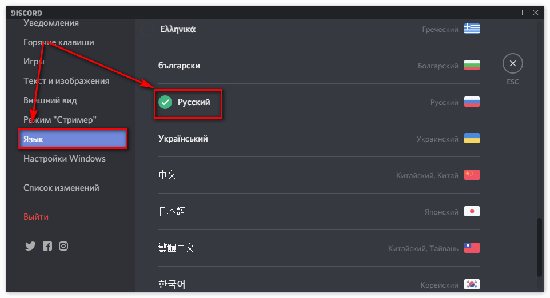
Если вы являетесь жителем Российской Федерации, то в самом начале скачивания с официального сайта вам будет предложено установить русскую версию приложения. Если загрузка происходила с других сайтов, не стоит расстраиваться. Процедура по настройке Дискорда на русский диалект не сложная. Выглядит она следующим образом.

Чтобы пользователь не ошибся в выборе, все языки дополнены небольшим изображением государственного флага. Это очень удобно и поможет быстрее визуально отыскать нужную строку.
К тому же, настройка Дискорда на русский упростит его использование многим людям, так как им не надо будет искать в интернете дополнительный сторонний русификатор.
Какие еще есть языки в Дискорде
На данный момент в приложении насчитывается немалое количество доступных языков многих стран мира, а именно 21. Среди них английский, испанский, португальский, китайский, украинский, русский и т.д.
Речевой стиль идентифицируется основным субтегом, к примеру, русский «ru», английский «en». А также имеются дополнительные субтеги, уточняющие регион использования, тогда между ними вы увидите дефис, например «ru-RU», что значит российский для России или «en-US» – английский американский.
Как видите, ничего сложного в установке русского Дискорда нет. Нужно просто разобраться и внимательно выполнить перечисленные выше действия, а далее наслаждаться работой приложения с понятным интерфейсом.
Создание Discord-бота, используя библиотеку discord.js | Часть №1
Введение
В этой статье я подробно расскажу о том, как работать с библиотекой discord.js, создать своего Discord-бота, а также покажу несколько интересных и полезных команд.
Сразу хочу отметить, что я планирую сделать ряд подобных статей, начиная с простых команд, заканчивая музыкой, системой экономики и распознаванием голоса ботом.
Начало работы
Если вы уже знакомы с приведёнными ниже материалами, — смело можете пролистать этот раздел.
Для начала работы с кодом нам нужно установить среду разработки, это может быть:
Среда разработки выбирается по удобству использования и практичности, она у вас может быть любая, но мы рассмотрим её на примере Visual Studio Code, так как она является одной из самых приемлемых для новичков, а также для опытных программистов.
Для установки переходим по этой ссылке.

Выбираем свою операционную систему и запускаем скачивание.
Для создания бота мы используем среду выполнения node.js. Для её установки нам необходимо перейти на этот сайт.
На данный момент нас интересует версия долгосрочной поддержки (LTS), скачиваем её.
В Visual Studio Code присутствует возможность устанавливать расширения.
Для этого, кликните по отмеченной ниже иконке.
В открывшемся окне вписываем название название/идентификатор нужного нам расширения, после чего устанавливаем его.
Из полезных расширений могу отметить:
Создание бота
Теперь, когда вы установили все нужные компоненты, мы можем приступить к созданию самого бота.
Здесь всё просто. Переходим на портал разработчиков и нажимаем на кнопку с надписью «New Application» — она находится в правом верхнем углу.
В открывшемся окне вписываем имя бота, после чего, нажимаем на кнопку с надписью «Create».
На этой странице мы можем изменить имя бота, загрузить для него иконку, заполнить описание.
Теперь наша задача — воплотить бота в жизнь. Для этого переходим во вкладку «Bot».
Нажимаем на кнопку с надписью «Add Bot» и воплощаем бота в жизнь.
Поздравляю! Вы создали аккаунт для вашего бота. Теперь у него есть тег, токен, ник и иконка.
Подготовка к написанию кода
После создания аккаунта для бота, мы должны установить нужные пакеты и модули, чтобы в дальнейшем он корректно работал.
Первым делом создаём папку, после чего открываем её в VS Code (Файл > Открыть папку) / (Ctrl + K Ctrl + O)
Далее нам нужно открыть терминал (Терминал > Создать терминал) / (Ctrl + Shift + `)
Теперь мы должны создать файл с неким «описанием» нашего бота, сделаем это через терминал.
Вписываем данную строку в терминал и нажимаем Enter:
После каждой появившейся строки нажимаем Enter или вписываем свои значения.
Значения в этом файле можно будет изменить в любой момент.
Далее, мы должны поочерёдно вводить в терминал эти строки:
«Install» также можно сокращать в «I», но необязательно.
Итого, если вы следовали инструкциям и всё сделали правильно, в вашей папке должны были появиться 3 объекта:
Написание кода
Для того, чтобы наш бот появился в сети и мог реагировать на команды, нам нужно написать для него код.
Существует множество вариантов для его написания: используя один файл, два, несколько, и т.д
Мы рассмотрим вариант с двумя файлами, так как его использовать очень легко и удобно, но у каждого варианта есть свои недостатки — например, у этого недостатком является сложность в написании начального кода.
Но не волнуйтесь, весь код вам писать не придётся.
Для начала, нам нужно где-то хранить основные параметры и информацию о боте.
Мы можем сделать это двумя способами:
Разберём хранение параметров в отдельном файле.
Итак, создаем файл config.json
Вставляем в него следующий код:
* Для получения токена зайдите на портал разработчиков, перейдите во вкладку «Bot» и скопируйте его.
* Самым распространённым среди разработчиков префиксом является !
Далее нам нужно создать файл bot.js и вставить в него данный код:
Теперь создаём файл comms.js, в нём будут сами команды.
В нём должен быть следующий код:
Чтобы добавить больше команд — просто объявляйте больше функций и добавляйте их в список, например:
И вот, мы вышли на финишную прямую!
Осталось всего ничего — запустить бота.
Для этого открываем терминал и вставляем в него следующую строку:
Готово! Бот запущен и вы можете им пользоваться, ура!
Чтобы пригласить бота на свой сервер, воспользуемся нам уже известным порталом разработчиков.
Перейдём во вкладку OAuth2, пролистаем чуть ниже, выберем «Bot» и отметим нужные боту привилегии.
Теперь осталось скопировать ссылку-приглашение и добавить бота на свой сервер.
Существует два способа:
Для этого, сначала мы должны скопировать ссылку-приглашение.
После чего перейти в файл bot.js и вставить данную строчку кода сюда:
Итоговый код должен быть таким:
Чтобы указать несколько привилегий, мы должны перечислить их в квадратных скобках, через запятую:
* Все привилегии указываются заглавными буквами
Список доступных привилегий:
ADMINISTRATOR
CREATE_INSTANT_INVITE
KICK_MEMBERS
BAN_MEMBERS
MANAGE_CHANNELS
MANAGE_GUILD
ADD_REACTIONS
VIEW_AUDIT_LOG
PRIORITY_SPEAKER
STREAM
VIEW_CHANNEL
SEND_MESSAGES
SEND_TTS_MESSAGES
MANAGE_MESSAGES
EMBED_LINKS
ATTACH_FILES
READ_MESSAGE_HISTORY
MENTION_EVERYONE
USE_EXTERNAL_EMOJIS
VIEW_GUILD_INSIGHTS
CONNECT
SPEAK
MUTE_MEMBERS
DEAFEN_MEMBERS
MOVE_MEMBERS
USE_VAD
CHANGE_NICKNAME
MANAGE_NICKNAMES
MANAGE_ROLES
MANAGE_WEBHOOKS
MANAGE_EMOJIS
Я не советую вам из привилегий выбирать только ADMINISTRATOR, поэтому лучше указать только те привилегии, которые бот действительно использует для корректной работы
Полезные и интересные команды
В предыдущем разделе я показал вам, как запустить бота и как писать для него команды.
Теперь я хочу поделиться с вами несколькими своими командами.
Не стоит пугаться большого кода, здесь всё предельно просто.
Заключение
Вот и подошла к концу первая часть обучения, как вы могли заметить, создать бота, используя библиотеку discord.js очень просто.
Итого, из этой статьи мы выяснили:
Надеюсь, что вам понравилась моя статья и вы узнали из неё что-то новое.
Полезные боты в Discord: для музыки, голосований и модерации сообщений
Discord — один из популярных мессенджеров для удалённой работы. У него простой интерфейс и широкий набор бесплатных функций. Но одно из главных преимуществ дискорда — возможность добавлять ботов для решения разнообразных задач: от проигрывания музыки до модерации чатов. Рассказываем, что умеют делать боты в дискорде, как их установить и сколько они стоят.
Зачем вообще нужны боты в дискорде
Бот – программа, созданная, чтобы решать однотипные и повторяемые задачи по заданному алгоритму. Боты в Discord выполняют рутинные задачи, причём их скорость обработки операций существенно выше человеческой.
Бот может отправить приветствие новому участнику сообщества или напомнить о важной дате. А чтобы отыскать в чате и заблокировать сообщение с нецензурной лексикой боту потребуется всего пара секунд
Что делают боты в дискорде:
Разберём, какие именно боты решают перечисленные задачи.
Музыкальные боты
Музыкальные боты позволяют проигрывать разные треки на серверах в дискорде. Вы создаёте сервер, добавляете участников, а затем подключаете к серверу музыкального бота. Он воспроизводит песни в указанной вами последовательности, может регулировать громкость воспроизведения, делать паузы между треками и др.
Долгое время самым популярным музыкальным был Rhythm, но 15 сентября 2021 года Discord запретил его использование по требованию YouTube. Мы предлагаем альтернативы, которые не уступают заблокированному боту.
MoscowMusic
MoscowMusic — музыкальный бот на русском языке с оригинальным дизайном.
Бот MoscowMusic не требует настройки. Его основная команда – /m!help — она даёт быстрый доступ к документации и краткому описанию остальных команд.
FredBoat
FredBoat — музыкальный бот, который проигрывает в дискорде музыку в хорошем качестве.
FredBoat прост в использовании и не требует особой настройки. Он предлагает много интеграций с другими сервисами вроде YouTube, SoundCloud, Bandcamp, Twitch, Vimeo, Mixer или Spotify. FredBoat также поддерживает плейлисты и прямые трансляции.
По умолчанию он работает на английском, но команда /lang позволяет менять язык в своём сервере. Так, чтобы изменить язык на французский, введите: /lang fr_FR
Модерация сообщений и администрирование
В основе корпоративных чатов лежат правила, прописанные модератором. Для эффективного управления чатом в дискорде вы можете добавить бота. Он упростит модерирование, взяв на себя решение стандартных задач. Боты-модераторы в дискорде используют для приветствия новых участников чата, удаления спама и сообщений с нецензурной бранью, отслеживания нарушений и отправления предупреждений о блокировках. Перечисляем полезные боты для модерации сообщений и администрирования.
Lacuna
Lacuna – улучшает функциональность сервера. Предлагает простые команды с понятным описанием.
Для настройки нужно перейти на сайт, открыть вкладку «Модерирование» и выбрать блок «Автомодерирование». Там вы увидите инструменты для фильтрации ссылок, фильтрации слов, замедленной отправки сообщений и модерирования никнеймов.
ProBot
ProBot — многофункциональный бот для модерирования и администрирования. Поддерживает разные языки, в том числе русский.
Особенности. Есть два тарифа: основной и премиум. Основной тариф позволяет воспроизводить музыку и регулировать громкость, проводить разблокировку заблокированных пользователей. Тариф «Премиум» включает все перечисленные функции, а также позволяет менять имя и аватар ProBot вашего сервера.
Голосования
В дискорде нет функции для создания опросов и голосований. Но если вы хотите узнать мнение участников чата по какому-то вопросу, воспользуйтесь специальным ботом.
Simple Poll
Simple Poll — бесплатный бот для создания опросов в Discord. Умеет выполнять всего одну команду: /poll.
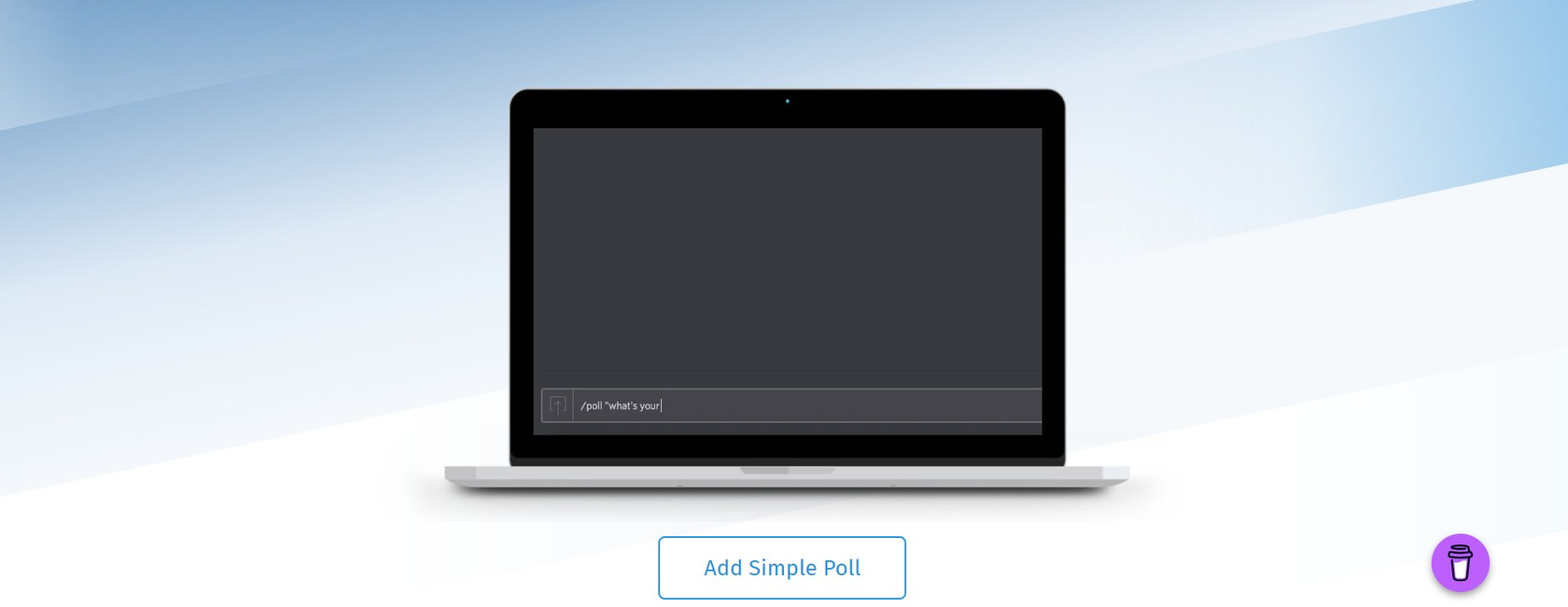
Если хотите задать вопрос с несколькими ответами — от одного до десяти, команду прописывайте так: /poll «Вам нравится Simple Poll? » «Очень нравится», «Нравится», «Пойдёт», «Не очень», «Совсем не нравится»
Если хотите задать вопрос, где можно ответить только «да» или «нет», так: /poll «Вам нравится Simple Poll? »
Обратите внимание: вопросы и ответы к ним всегда пишутся в кавычках.
Easy Poll
Easy Pool — помогает проводить опросы разной сложности. Вы сможете проводить простые опросы, где участники выбирают только «Да» или «Нет», или сложные — где разрешается указать до 20 вариантов ответа.
Распределение ролей
Роль в дискорде — это определённый набор разрешений на сервере. В дискорде есть 31 разрешение и все они подразделяются на группы:
Боты в дискорде позволяют автоматически присваивать участникам сервера определённые роли.
Dyno – настраиваемый бот с простой и интуитивно понятной веб-панелью управления. Дополнен модулем Autoroles, который состоит из двух частей: Autoroles и Joinable Ranks.
Yui – один из популярных ботов для модерации и распределения ролей. Изначально задумывался как музыкальный, но постепенно его функционал расширялся. Всего бот выполняет более 200 команд. С их полным списком вы можете познакомиться с помощью команды y/help.

Переводчики
Боты-переводчики помогают пользователям переводить текстовые сообщения в чатах. Они незаменимы, если участники сервера – представители разных стран, говорящие на разных языках. Боты позволяют автоматически получить перевод сообщения собеседника вместо того, чтобы самостоятельно копировать текст и пропускать его через онлайн-переводчик.
Mr Translate
Mr Translate – переводчик для дискорда, который поддерживает 70 языков. Чтобы перевести сообщение, отреагируйте на него эмодзи с флагом. Бот пришлёт перевод в следующем сообщении.
RitaBot
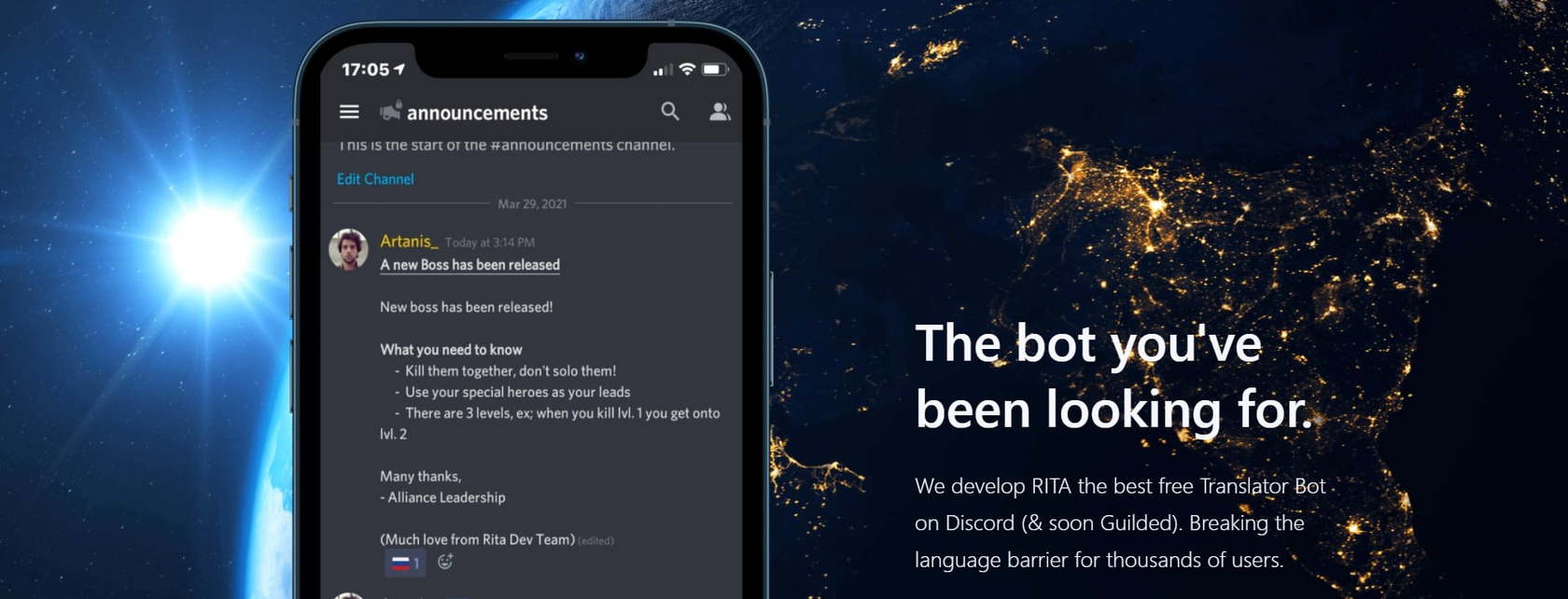
RitaBot — бесплатный переводчик, который помогает преодолеть языковой барьер миллионам пользователей дискорда. Есть автоматический перевод каналов, реакцию на флажки и пользовательские переводы.
RitaBot будет переводить ваши сообщения друг другу в режиме реального времени: вам приходит сообщение от другого пользователя на его языке, а следом за ним – перевод от RitaBot.
Многофункциональные боты
Многофункциональные боты берут на себя решение почти всех рутинных задач: приветствуют новых участников, назначают роли пользователям, блокируют спам. Они помогают разгрузить модераторов и улучшить пользовательский опыт. Обычно предлагают набор стандартных готовых команд, но, если их недостаточно — создавайте свои.
Наиболее популярные и простые в настройке многофункциональные помощники: MEE6, JuniperBot и Tatsumaki. Рассмотрим их более подробно.
MEE6 — многофункциональный бот с главным меню на русском языке.
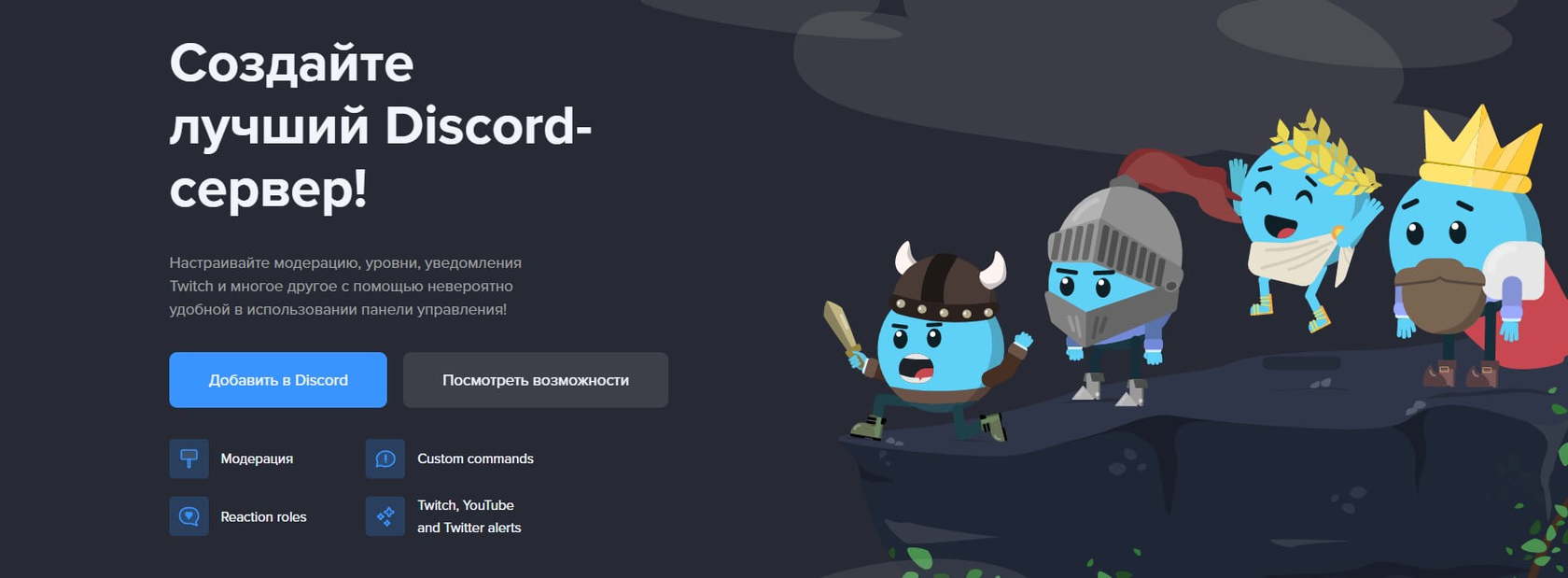
Стоимость. Есть бесплатная базовая версия, а есть платные: от 11,95$ до 49,99$ за год.
Tatsumaki
Tatsumaki переводится как «Торнадо» – имя главной героини аниме «Ванпанчмен». По легенде девушка обладала разрушительной силой, могла моментально разрезать врага на части. Названный в честь неё бот Tatsumaki может похвастаться не меньшей мощью. Он предлагает множество функций, которые решают разные задачи: от проведения опросов до ввода внутренней валюты.
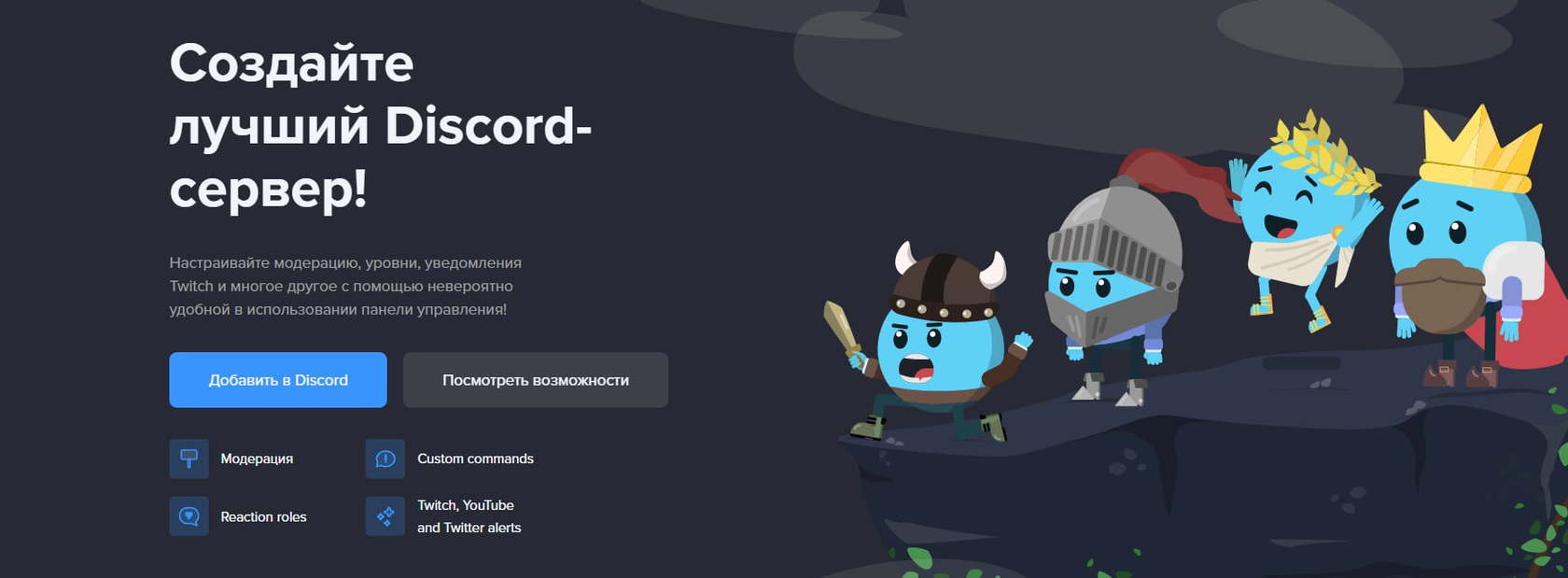
JuniperBot
JuniperBot — многофункциональный бот, который поддерживается русский и английский язык. Все инструменты настраиваются в удобной панели управления на сайте, поэтому вам не нужно мучиться с командами.
Основное преимущество – хорошо структурированная и интуитивно понятная панель управления. Вам не придётся тратить много времени, чтобы разобраться, как работать с ботом.
Как установить бота на сервер
Принцип добавления ботов на сервер одинаков. Рассмотрим, как добавить бота на сервер на примере JuniperBot.
Откройте страницу бота.
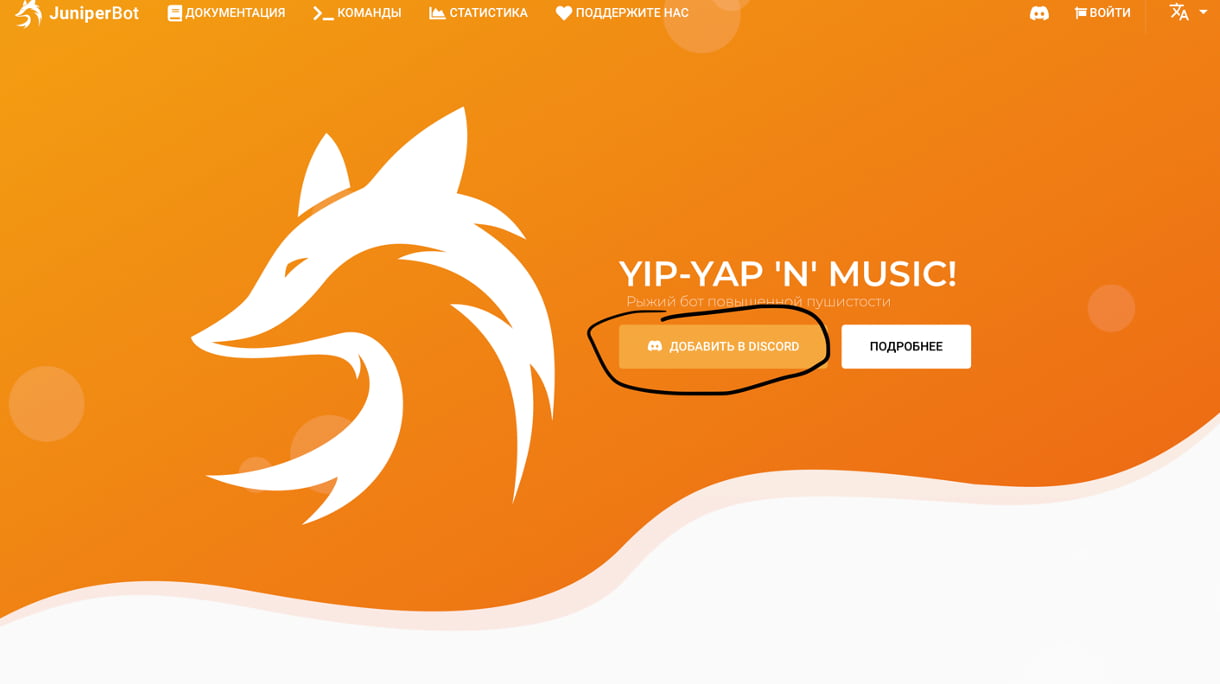
Нажмите кнопку «Добавить в Discord».
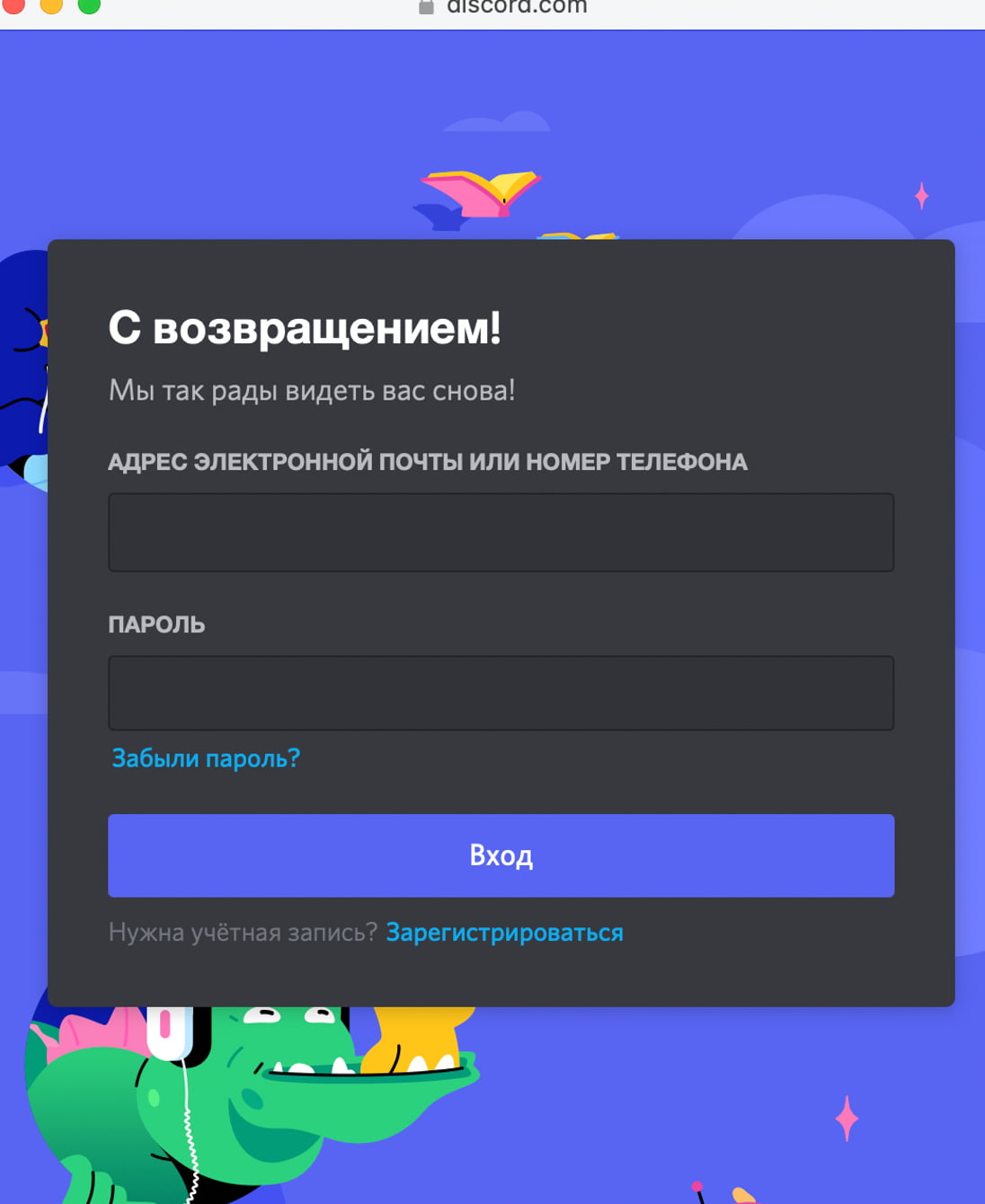
Войдите в свой аккаунт в дискорде.
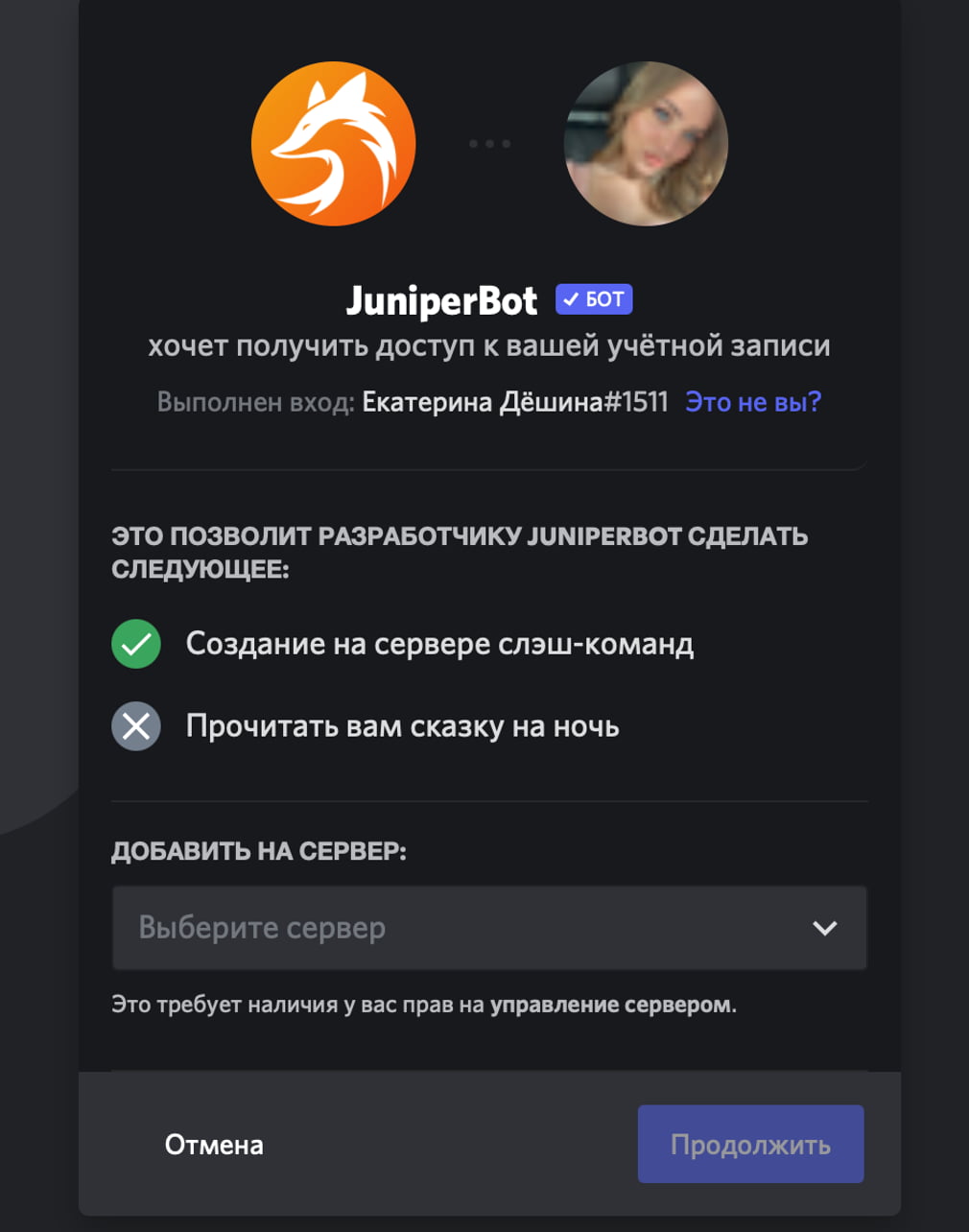
Выберите сервер, на который хотите добавить бота, и нажмите «Продолжить».
После этого вы сможете начать настраивать нужные команды. При добавлении бота автоматически выбираются все права, которые необходимы для его корректной работы.
Коротко о главном
Боты — незаменимые помощники для решения рутинных задач. Они помогут сэкономить время и повысить эффективность управления сервером. Есть боты, которые выполняют только одну функцию, например, создают опросы. А есть и мультифункциональные — они решают сразу несколько задач, и как настоящие менеджеры берут на себя контроль за действиями участников.



