
Решение распространённых ошибок Google Play Маркет: 498, 902, 903, 904, 905, 906, 907, 911, 919 и другие
Если вы часто используете Play Market (Google Play) для загрузки приложений, то рано или поздно вы можете столкнуться с различными ошибками, которые возникают при работе в этой программе.
Важно знать, что именно означает каждая из них и методы устранения этих ошибок.

Ошибки Play Market
Мы рассмотрим самые распространённые ошибки, которые могут возникнуть на вашем устройстве Android при использовании Play Market.
Ошибка 498
Эта ошибка возникает, если загрузка приложения из Play Market была прервана. Вероятная причина возникновения ошибки — нехватка места в кэше устройства. Следовательно, для устранения проблемы необходимо очистить кэш. Удалите ненужные файлы и приложения на устройстве. Можете сделать это с помощью специальных приложений или вручную.

Нажмите кнопку «Очистить кэш» приложения
Если это не помогло, другим решением может быть отключение, а затем включение синхронизации сервисов Google. Для этого:

В настройках устройства переходим на вкладку «Аккаунты»

Выбираем аккаунт Google и снимаем все галочки синхронизации
Видео: как исправить ошибку 498 в Play Market

Ошибка 902
Если ошибка 902 не даёт вам скачать приложение, стоит проверить следующее:
Ошибка 903
Для исправления этой ошибки может помочь удаление аккаунта Google. Для этого стоит предпринять следующее:

Удалите привязанные к устройству аккаунты Google
Ошибка 905
Это ошибка появилась после одного из обновлений программного обеспечения на Android. Возникала она на всех версиях устройств Android и иногда не позволяла использовать Google Play.

Если появляется сообщение об ошибке 905, стоит задуматься об обновлении до новой версии Play Market
В новых версиях она уже исправлена, но если вы уже пострадали от этой ошибки, приложение может не обновиться самостоятельно до новой версии. В таком случае сделайте следующее:

Выберите Google Play Маркет в списке приложений

Нажмите «Удалить обновления»
Видео: как исправить ошибку 905 в Play Market

Ошибка 906
Эта ошибка может проявиться не только при установке, но и при обновлении приложений. Чтобы её устранить, зачастую достаточно просто предпринять ещё одну попытку установки приложения или его обновления.

Ошибка 906 в Play Market часто возникает при попытке обновления приложений
Если же эта ошибка появляется повторно, помогут следующие действия:
Если этот метод не помог, может помочь очистка кэша Google Play. Для этого:

Очистите кэш приложений Google
Также может помочь и сброс вашего аккаунта, как это было описано выше для ошибки 903.
Ошибка 907
Эта ошибка часто проходит сама собой и решается методами, которые уже описаны в этой статье.

Ошибка 907 в Play Market часто возникает на новых устройствах
Главное отличие этой ошибки от предыдущих — чаще всего она возникает на относительно новых версиях Android, начиная от 4.4 и выше.
Ошибка 911
Эта ошибка также может быть решена стандартными методами, но при этом может быть вызвана также и нестабильным соединением с сетью. Убрать её можно следующими способами:
Ошибка 919
Если эта ошибка возникла — ваше устройство считает, что для установки этого приложения недостаточно места. Речь идёт именно про внутреннюю память устройства. Даже если это не является действительностью, проще всего удалить несколько приложений из памяти устройство или же перенести их на SD карту.

Ошибка 919 возникает из-за недостатка памяти
Ошибка 920
Эта версия ошибки в основном возникает на устройствах с неофициальной прошивкой. Способы её решения уже не единожды упоминались в этой статье, и любой из них может вам помочь. Попробуйте следующие варианты:
Кроме этого стоит попробовать и кое-что новенькое. А именно:
Ошибки 921, 923, 924, 926, 927, 932, 933, 936, 940, 941, 943, 951, 960, 961, 963, 964, 972
Эти ошибки могут выглядеть по-разному, но на самом деле возникают также при попытке установки или обновления приложений и решаются уже упомянутыми методами:
Любой из способов, описанных в этой статье, может помочь вам и, если вы попробуете их все, проблема наверняка будет решена. Разные ошибки могут быть столь похожи потому, что проявляются на разных версиях устройств на базе Android.

Ошибка 921 решается стандартными методами
Видео: решение распространённых ошибок Google Play

Если рассмотреть самые распространённые ошибки сервиса Google Play, становится ясно, что причины их возникновения довольно похожи. В итоге следует попробовать все предложенные методы для наибольшей вероятности успешного решения проблемы. Зная, как решать хотя бы одну из подобных ошибок, вы, вероятно, сможете справиться и с остальными ошибками, которые возникают при загрузке или обновлении приложений.
Как исправить код ошибки 971: не удается установить приложение в Play Store
Вы пытались загрузить PUBG, и когда оно достигло 99%, вы испытали настоящий шок. Магазин Google Play остановил загрузку и отменил ее. Облом! Вам было показано, что это приложение не может быть загружено. Ошибка 971 ‘.
Я понимаю ваше разочарование. На этом этапе вы можете сломать свой телефон. Но не волнуйтесь. Устранить проблему несложно. Просто следуйте приведенным ниже решениям, прежде чем снова пытаться загрузить приложение.
Если вы получаете ошибку 910 в магазине Google Play, решения также можно использовать для ее исправления. Давайте решим проблему – Google Play Store не скачивает приложения.
1. Перезагрузите телефон.
Если вы получили ошибку один раз, перезагрузите телефон, прежде чем переходить к другим решениям. Иногда простая перезагрузка могла творить чудеса.
2. Проверьте подключение к Интернету.
Затем убедитесь, что ваше подключение к Интернету исправно и нет никаких проблем. Если вы загружаете приложения для мобильных данных, проверьте, достаточно ли у вас баланса данных для завершения загрузки.
3. Обеспечьте достаточно места для хранения
В основном ошибка 971 возникает из-за нехватки памяти на вашем телефоне. Мы предлагаем либо удалить приложение, которое вы редко используете, либо удалить с телефона другие неважные данные, чтобы освободить место для хранения. Кроме того, ознакомьтесь с этими советами, чтобы увеличить внутреннюю память на телефоне Android.
4. Проверьте SD-карту.
Если в вашем телефоне используется SD-карта, иногда проблема выливается и в нее. Либо удалите его на время, либо измените хранилище по умолчанию на телефон. Конечно, убедитесь, что внутренней памяти достаточно.
Для этого перейдите в «Настройки»> «Память» на телефоне. Здесь перейдите в Настройки хранилища или Хранилище по умолчанию в зависимости от доступной опции и выберите Внутренняя память.
5. Включите режим полета.
Известно, что режим полета устраняет проблемы на телефоне Android. Когда он включен, он отключит все сетевые подключения на вашем телефоне, такие как Wi-Fi, мобильные данные, Bluetooth и т. Д.
Чтобы включить режим полета, откройте «Настройки» на телефоне и выберите «Сеть и Интернет». Включите переключатель рядом с режимом полета.
Как вариант, воспользуйтесь поиском в настройках, чтобы найти режим полета. Вы также можете включить его в быстрых настройках вашего телефона. После включения подождите минуту или две, затем отключите его. После этого снова загрузите приложение.
6. Обновите систему Android WebView.
Чтобы решить эту проблему, вам необходимо обновить предустановленное приложение, то есть System WebView. Для этого перейдите в Play Store и найдите Android System WebView. В качестве альтернативы, Откройте эту ссылку. Если доступно обновление, вы увидите кнопку «Обновить». Нажмите на него, чтобы начать установку. После обновления перезагрузите телефон и попробуйте загрузить приложение.
7. Очистить кеш и данные.
Вы также можете попробовать очистить кеш и данные для Google Play Store и Google Play Services. Начните с очистки кеша для них обоих. Затем перейдите к очистке данных. Очистка кеша и данных не приведет к удалению каких-либо данных или приложений с вашего телефона.
Для этого выполните следующие действия:
Шаг 1: Откройте Настройки и перейдите в Приложения / Диспетчер приложений.
Шаг 2: В разделе “Все приложения” найдите Google Play Store.
Шаг 3: Нажмите «Хранилище», а затем «Очистить кеш».
Шаг 4: Повторите шаги для сервисов Google Play. Затем перезагрузите телефон и попробуйте загрузить приложение. Если проблема не исчезнет, повторите шаги и теперь используйте кнопку «Очистить данные» или «Очистить хранилище» вместо «Очистить кеш».
8. Удалите обновления Google Play Store.
Вы не можете удалить Play Store со своего телефона. Однако удаление обновлений Play Store оказалось плодотворным для многих пользователей.
Для этого откройте Настройки вашего телефона и перейдите в Приложения / Диспетчер приложений. Найдите Google Play в разделе “Все приложения”. На экране Play Store нажмите на трехточечный значок в правом верхнем углу и выберите в меню Удалить обновления. После удаления перезагрузите телефон и подождите пять минут, чтобы обновить Play Store.
9. Обновите Play Маркет и сервисы вручную.
Несмотря на то, что телефоны Android автоматически обновляют Google Play Store и Play Services в фоновом режиме, иногда происходит сбой, что приводит к различным проблемам. Значит, вам нужно обновить их вручную. Мы подробно рассмотрели обновление магазина и сервисов Google Play. Дайте им прочитать.
10. Удалите связанную учетную запись Google.
Проблема также может возникнуть, если есть проблема аутентификации с учетной записью Google, связанной с Play Store. Итак, вам нужно удалить его с телефона, а затем добавить обратно.
Для этого выполните следующие действия:
Шаг 1: Откройте Настройки на вашем телефоне и перейдите в Аккаунт / Синхронизация.
Шаг 2: Нажмите на имя своей учетной записи Google. На следующем экране нажмите кнопку Удалить учетную запись.
Шаг 3: Перезагрузите телефон.
Шаг 4: Снова выполните шаг 1. Прокрутите вниз в Учетные записи и нажмите на Добавить учетную запись. Выберите Google и добавьте учетную запись. После добавления попробуйте загрузить приложение.
11. Добавить новую учетную запись Google
Если ничего не помогает, вам нужно удалить существующую учетную запись Google. Но вместо того, чтобы добавлять то же самое, вам нужно будет создать новый и добавить его. Для этого выполните действия, указанные в предыдущем разделе, чтобы удалить и добавить учетную запись Google.
Установите их снова
Мы надеемся, что указанные выше решения помогли вам загрузить ваши любимые приложения. Вы также можете попробовать решения для некоторых других ошибок, таких как 495, в Play Store. Как только все вернется на круги своя, проверьте эти маленькие, но удивительные приложения, которые весят менее 1 МБ.
Следующий: Android обладает широкими возможностями настройки и временами может подавлять. Вот почему вы должны ознакомиться с этими полезными советами по использованию телефона Android на максимальной мощности.
Устранение ошибок с кодом в Play Market: причины возникновения, инструкции
Во время работы с магазином Play Market на Android могут появляться ошибки, прерывающие процесс скачивания или установки приложений. Исправить их можно и самостоятельно, но для этого нужно знать о причинах их возникновения.
Ошибки в Play Market: причины возникновения и их устранение
Несмотря на всё разнообразие ошибок, возникающих во время скачивания или установки приложений с Play Market, со многими из них можно справиться при помощи одних и тех же методов.
Для начала рассмотрим наиболее популярные ошибки, причины их возникновения и возможные способы устранения.
Таблица: причины возникновения и способы устранения ошибок в Play Market
| Номер ошибки | Причины возникновения | Способы устранения |
| 498 | Проблемы с интернет-соединением и переполненный кэш Play Market | Подключитесь к другому типу интернет-соединения и очистите кэш Play Market |
| 902 | При обновлении приложений система думает, что их новые версии уже установлены, и выдаёт ошибку | Очистите кэш и удалите обновления Play Market |
| 903 | Антивирус запрещает удаление файлов обновляемого приложения, тем самым мешая процессу обновления, и вызывает ошибку | Отключите или удалите антивирус |
| 904 | Данный тип ошибок встречается на китайских смартфонах | Обновите систему |
| 905 | Эта ошибка возникает из-за невозможности закрыть процессы, препятствующие замене файлов во время обновления приложений | Удалите обновления Play Market |
| 906 | Устройство путает SD-карту с внутренней памятью | Отключите SD-карту и освободите место на устройстве |
| 907 | Аналогично с 906, но встречается на новых версиях системы | Аналогично с 906 |
| 911 | Проблемы с сетью | Проверьте интернет-соединение |
| 919 | Нехватка места на SD-карте | Освободите место на SD-карте |
| 920 | Проблемы с интернет-соединением | Проверьте интернет-соединение |
| 921 | Сервисы работают некорректно, подключение к аккаунту Google выдаёт ошибку | Сбросьте настройки сервисных приложений, удалите аккаунт и снова подключитесь |
| 923 | Кэш устройства переполнен, сервисы работают некорректно | Повторно авторизируйтесь в Google-аккаунте и очистите кэш устройства |
| 924 | После установки основных файлов приложения возникает проблема с загрузкой дополнительных | Удалите обновления Play Market и освободите память на устройстве |
| 926 | Причины возникновения неизвестны | Очистите кэш сервисных приложений и Play Market |
| 927 | Play Market обновляется | Дождитесь окончания обновления. Если не помогло, очистите кэш сервисных приложений и Play Market |
| 932 | Причины возникновения неизвестны | Очистите кэш сервисных приложений и Play Market |
| 933 | Вирусы на устройстве или использование защитных программ низкого качества | Очистите кэш сервисных приложений и Play Market, выйдите и снова зайдите в свой аккаунт Google |
| 936 | Play Market обновляется, на SD-карте недостаточно памяти | Дождитесь окончания обновления, освободите место на SD-карте |
| 940 | Причины возникновения неизвестны | Сотрите данные Play Market |
| 941 | Причины возникновения неизвестны | Сотрите кэш и данные Play Market |
| 943 | Причины возникновения неизвестны | Очистите кэш сервисных приложений и Play Market, выйдите и снова зайдите в свой аккаунт Google |
| 951 | Причины возникновения неизвестны | Аналогично с 943 |
| 960 | Проблемы с сетью | Проверьте интернет-соединение, подключитесь к новой сети |
| 961 | Проблемы в работе сервисных приложений Google | Очистите кэш сервисных приложений и Play Market, выйдите и снова зайдите в свой аккаунт Google |
| 963 | Кэш Play Market заполнен, устройство путает SD-карту с внутренней памятью, проблемы в работе сервисных приложений Google | Очистите кэш сервисных приложений и Play Market, отключите SD-карту |
| 964 | Проблемы в работе сервисных приложений Google | Очистите кэш сервисных приложений и Play Market |
| 972 | Причины возникновения неизвестны | Очистите кэш сервисных приложений и Play Market, выйдите и снова зайдите в свой аккаунт Google. Если не поможет, то удалите обновления Play Market |
Основные способы устранения ошибок в Play Market
Причины появления той или иной ошибки описаны выше. Если предложенный способ устранения проблемы не помог, то попробуйте остальные методы — один из них точно справится с поставленной задачей. Все действия, которые нужно произвести для избавления от ошибки, просты, поэтому никаких знаний и дополнительных программ не понадобится.
Перезагрузка устройства
В первую очередь перезагрузите устройство. Все программы и процессы автоматически перезапустятся и, возможно, начнут работать корректно.
Проверка интернет-соединения
Проверьте, работает ли мобильный интернет или Wi-Fi в других приложениях, например, в браузере. Если вы обнаружите, что соединение с сетью нестабильно, то решайте эту проблему, так как при плохом интернете Play Market работать не будет.
Проверка памяти и очистка кэша
Для стабильной работы Play Market и остальных приложений желательно иметь больше 50 МБ свободной памяти. Удостоверьтесь, что на устройстве есть свободное место в достаточном количестве. Для этого:
Замена аккаунта
Возможно, магазин не может синхронизироваться с вашим Google-аккаунтом. Чтобы синхронизация прошла успешно, достаточно заново авторизоваться в учётной записи:
Видео: удаление аккаунта Google
Решение проблем с Play Market
Если все вышеописанные действия не помогли, то остаётся один вариант — проблема кроется в самом приложении Play Market или сервисах, связанных с его работой.
Удалить Play Market нельзя, поэтому переустановить приложение не получится. Но можно откатить его к первоначальному состоянию.
Очищение кэша и данных
Видео: как очистить кэш и стереть данные приложения
Откат обновлений
Если предыдущие действия по очистке не помогли, можно откатить магазин к самой первой его версии. Для этого перейдите к списку всех приложений и выберите Play Market (как это сделать, описано в предыдущей инструкции), а после используйте кнопку «Удалить обновления». Дождитесь окончания процедуры отката, после чего вы получите Google Play старой версии. Через некоторое время он самостоятельно обновится, если устройство подключится к интернету. Но новая версия будет установлена корректно, то есть ошибка, скорее всего, больше не появится.
Видео: как удалить обновления Play Market
Обновление Android
Учтите, что Play Market может работать некорректно на старых версиях Android. Поэтому рекомендуется установить последнюю версию прошивки, доступную для вашего устройства:
Что делать, если ничего не помогло
Если все вышеописанные способы не помогли устранить проблему, то причина появления ошибки кроется в операционной системе. Возможно, какие-то её файлы повреждены или работают некорректно. Выход из ситуации — откат системы к заводским параметрам.
Учтите, что при выполнении сброса вы потеряете все данные и приложения, установленные на устройстве. Заранее скопируйте их в надёжное хранилище, чтобы потом иметь возможность всё восстановить.
Откат системы
Чтобы осуществить откат системы к заводским настройкам, сделайте следующее:
Видео: сброс системы до заводских настроек
Чтобы избавиться от ошибки, появившейся во время загрузки, обновления или установки программы из Play Market, нужно проверить интернет-соединение, освободить память устройства, удалить кэш и стереть данные магазина и сервисных приложений Google и в крайнем случае сбросить всю систему до заводских настроек.
Play Market: ошибка на ошибке – перечень всего, что может произойти
Ничто рукотворное не совершенно, и даже Google Play Market не застрахован от сбоев и по различным причинам и может перестать функционировать корректно или функционировать вообще. Даже если в настоящий момент вас не постигла сия печальная участь, все равно советуем сохранить эту статью в закладки, ибо в Плей Маркете, как и в жизни вообще, еще никому не удалось избежать ошибок. Вот вам для примера реальный случай с нашими читателями.
Каждая ошибка Play Market имеет определенный код – в соответствии с произошедшим сбоем. К счастью, большую часть проблем, можно решить вручную, не имея особо глубоких навыков работы с системой Андроид.
Первая и наиболее часто встречающаяся – это
Play Market ошибка при получении данных сервера
Способы ее решения описаны здесь.
Однако не все ошибки в тексте сообщения содержат « диагноз » того, что произошло, да и сама эта формулировка зачастую мало о чем говорит не очень опытному пользователю.
Что делать, если ошибка в приложении Play Market представлена определенным кодом?
Код существенно упрощает диагностику проблем, причем большая часть из них, решается типовыми способами. Ниже мы перечислили коды ошибок play market и их возможные решения.
Плей Маркет ошибка 491 или 481: Скачивание и обновление приложений невозможно
Проблема решается удалением аккаунта Google и созданием нового – см. подробное описание этого действия.
Плей Маркет ошибка 498: Прерванная загрузка
Такая ошибка выдается из-за переполненного кэша.
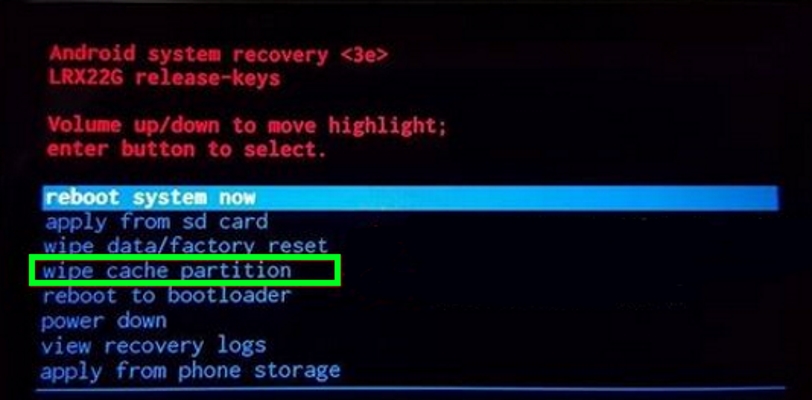
Удалите ненужные приложения с вашего гаджета, после чего загрузитесь в рекавери режиме (выключите смартфон или планшет и зажмите одновременно клавишу уменьшения звука и Home. Способ работает на большей части устройств, но возможны исключения – тогда можете еще попробовать одновременно нажимать клавишу уменьшения звука и питания).
Далее, при помощи клавиш управления звуком (вверх-вниз, соответственно), выберите «Wipe cache partition» и нажмите клавишу питания.
Плей Маркет ошибка 919: Приложение не запускается, хоть и скачано
Сбой возникает из-за нехватки встроенной памяти, просто освободите место, например, перенеся часть файлов на внешний накопитель.
Плей Маркет ошибка 403, а также 413 и 504: Установка и обновление приложений невозможно
Необходимо стереть данные приложений Play Market и Google Sevices Framework – здесь это описано подробно. Также очищаем кэш браузера.
Убедитесь в наличии свободного места в памяти устройства.
Плей Маркет 923 Ошибка синхронизации Google аккаунта/отсутствие места в кэше
Сначала попробуйте просто стереть данные Play Market, как это описано в вот тут, удалить пару ненужных приложений и очистить кэш.
Если не помогло – проделываем все то же, что и при решении ошибки 491.
Плей Маркет 921 Ошибка [rpc:aec:0]: Невозможно скачать приложения из Play Маркет
Проблема может быть в proxy. Очистите кэш приложения Play Маркет – вот тут подробно описано как это сделать. Если не помогло – очистите данные приложения или пересоздайте Google аккаунт (описано там же).
Ошибка 492 в Плей Маркете Dalvik кэша
Тут три способа решения:
Внимание! После этого сбросятся все настройки, приложения, могут быть утеряны личные данные.
Ошибка 911 Не скачиваются приложения
Скорее всего, проблема возникла из-за ошибки аутентификации при доступе к Wi-Fi или мобильному интернет-соединению. Выключите Wi-Fi/Мобильный интернет и включите их заново, проверьте, корректно ли настроено соединение, и есть ли оно вообще.
Ошибка «неверный пакетный файл», Ошибка кэша или файла
Очистите кэш Play Market. Если вы скачивали приложение через Wi-Fi, то удалите его и скачайте с помощью мобильного интернета. Если и это не решило проблему – переустановите Play Market.
Ошибка 101
Ошибка 920 в Плей Маркете
Выключите и включите Wi-Fi. Запустите Play Market и запустите установку или обновление приложения. В случае, если ошибка остается – переходим к ошибке 491.
Installation unssuccesful error
Есть несколько способов решения этого сбоя:
Ошибка 495 в Плей Маркете
Плей Маркет 927 или 941 Ошибка возникает из-за процедуры обновления Play Market
Решение остальных ошибок Play Market ищите в продолжении этого эпохального труда.
Если же, несмотря на все усилия, предпринятые автором данной подборки и вами, все равно не удается восстановить корректную работу магазина приложений, обратитесь в официальную Службу поддержки Google Play либо к вашему персональному духовнику.
Подписывайтесь на наш нескучный канал в Telegram, чтобы ничего не пропустить.



