
Ошибка при запуске вебкамеры 0xa00f4292
На этой неделе у меня получилось помочь одной из своих читательниц помочь с проблемой сразу с несколькими проблемами:
Но начнем немного с теории, почему в последнее время, если быть точнее то весь 2020 год, стало все чаще и чаще появляться на всех девайсах акцент пользовательской бдительности на вебкамеры и микрофоны? Возьмем даже последнее обновление ios 14 которое выводит на экран зеленую точку или оранжевую если у вас какое то из приложений пытается получить доступ к камере и микрофону (читайте подробней статью что означает зеленая и желтая точка на iphone)
А все потому, что с этого года усилился контроль за персональными данными. Тот же windows в своих последних обновлениях усилил контроль и если вы хотите использовать микрофон или вебкамеру, вы должны зайти в настройки и явно разрешить приложения которым разрешаете доступ (в прошлой статье я также подробно рассказал на примере микрофона как ужесточилась политика конфиденциальности — Не работает микрофон в Windows 10). Кстати после каждого глобального обновления Windows 10 нужно заново заходить в настройки и включать микрофон и камеру.
Ну а теперь перейдем к вариантам решения проблемы)
Ошибка 0xa00f4292 что делать?
Первое, что я всегда делаю это проверяю разрешения на работу устройств и в этом случае это было не исключение, поэтому чтобы убедиться, что для вебкамеры есть все разрешения мы идем в настройки и проверяем все «галочки»
В скайпе не работает вебкамера
Продолжаем наше следствие в котором сы должны разобраться почему у нас в skype перестала работать вебкамера и вылетает ошибка 0xa00f4292
Вебкамеру может заблокировать сторонний антивирус (в моем случае это был антивирус Касперского))
Ошибка 0xa00f4292 при использовании камеры в Windows — как исправить?
Ошибка с кодом 0xa00f4292 возникает в тот момент, когда вы пытаетесь получить доступ к камере на своем компьютере под управлением Windows 10. Подобный код можно увидеть и на Windows 8/8.1, но чаще всего на него жалуются именно пользователи Windows 10.
Как правило, ошибка 0xa00f4292 появляется из-за некорректно работающего драйвера для камеры, однако за этим могут стоять и другие причины, например, поврежденные системные файлы, недавно установленное обновление для Windows либо аппаратные неполадки с самим устройством.
В сегодняшней статье мы посмотрим с вами, какими способами можно избавиться от ошибки 0xa00f4292 в кратчайшие сроки.
Избавляемся от ошибки 0xa00f4292

Способ №1 Разрешить компьютеру получать доступ к камере
Возможно, вы натыкаетесь на данную проблему по причине того, что вашей системе просто не разрешено получать доступ к подключенной камере. Вы можете дать это разрешение, сделав следующее:
Попытайтесь воспользоваться камерой еще раз. Ошибка 0xa00f4292 могла исчезнуть из вашей системы.
Способ №2 Разрешить приложению «Camera» обмениваться данными с брандмауэром или антивирусом
В некоторых случаях пользователи сталкиваются с данной ошибкой из-за настроек брандмауэра Windows или же стороннего антивируса. Давайте попробуем с вами сделать следующее:
В случае стороннего антивируса все немного сложнее: вам придется самостоятельно покопаться в его настройках и поискать подходящую опцию. Убедитесь, что приложению камеры разрешено взаимодействовать с антивирусом и проверьте, исчезла ли ошибка 0xa00f4292.
Способ №3 Обновить драйвер для камеры
Возможно, вся проблема заключается в устаревшем/некорректно работающем драйвере для камеры, установленной или подключенной к вашему компьютеру. Исправить это достаточно просто, обновив этот драйвер системными средствами. Попробуйте сделать следующее:
Проверьте наличие ошибки 0xa00f4292. Как правило, многие пользователи смогли избавиться от нее именно этим способом.
Способ №4 Переустановить драйвер камеры
В некоторых случаях обычным обновлением драйвера не обойтись — требуется его полная переустановка. Делается это точно также через Диспетчер устройств. Попробуйте выполнить у себя следующее:
По входу система автоматически просканирует все доступные устройства в компьютере. Она выявит те, у которых отсутствуют драйвера, и установит их. Если установка пройдет успешно, то вы получите соответствующее сообщение в центре уведомлений. После переустановки ошибка с кодом 0xa00f4292 должна быть исправлена.
Исправляем ошибку 0xa00f4292 в Windows 10
Рассказываем, как исправить ошибку 0xa00f4292, которая возникает при попытке включить веб-камеру в том или ином приложении.
Причина 1: Доступ к камере запрещен программно
В Windows 10 есть ряд настроек конфиденциальности, в которых можно заблокировать программный доступ к определенным компонентам компьютера. В их числе и камера. Исправляется это в пару кликов следующим образом:
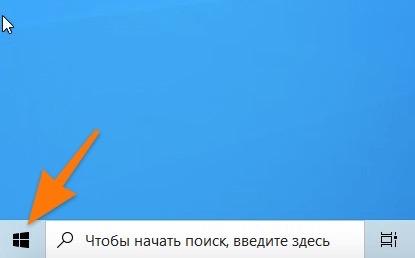
Это же меню можно открыть, нажав Win
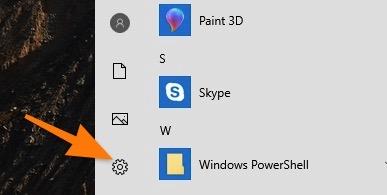
В это же меню можно попасть, одновременно нажав Win + I
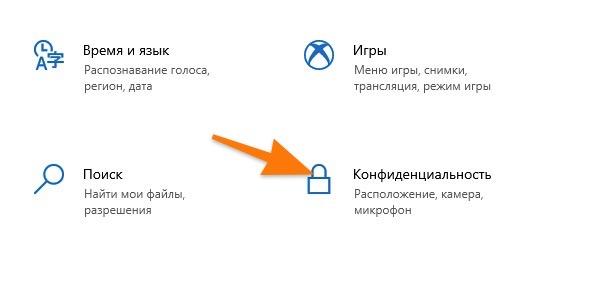
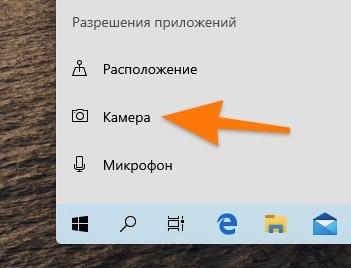
Здесь можно управлять доступом к камере
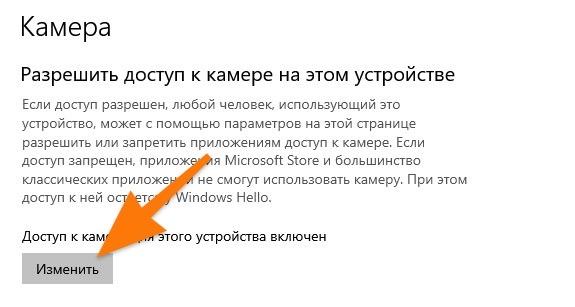
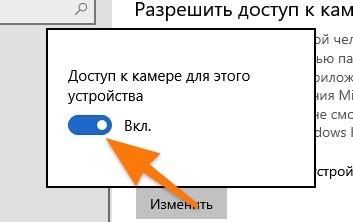
По умолчанию должно быть включено
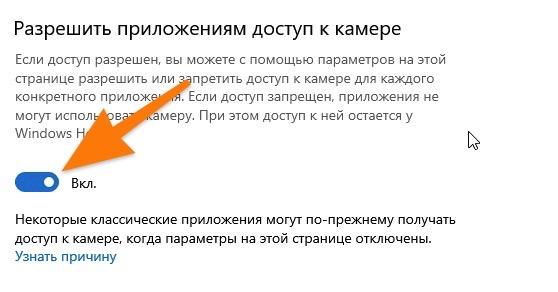
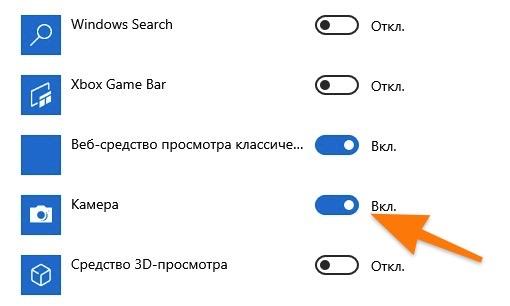
Здесь может быть Skype, например
Обычно все эти параметры включены по умолчанию и не требуют внимания со стороны пользователя. Тем не менее бывают случаи, когда люди случайно запрещают доступ к камере, а потом гадают, почему она не работает. Так что стоит проверить.
Причина 2: Приложение «Камера» заблокировано антивирусом или брандмауэром
Иногда работа камеры блокируется антивирусом или брандмауэром. В этом случае нужно добавить программу, использующую веб-камеру, в список исключений. Или же вовсе на время отключить защитное ПО.
Инструкция по добавлению программы в список разрешенных
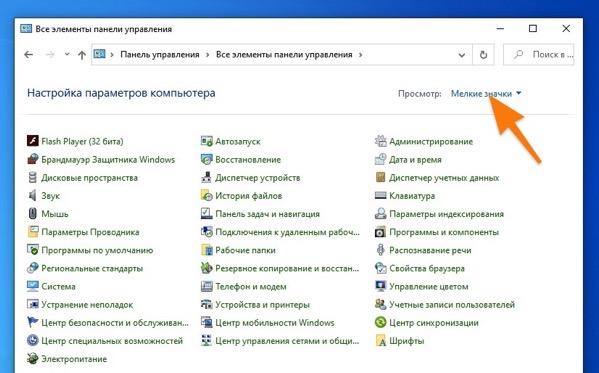
Так проще ориентироваться
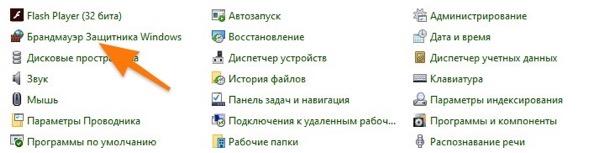
Это местный Firewall
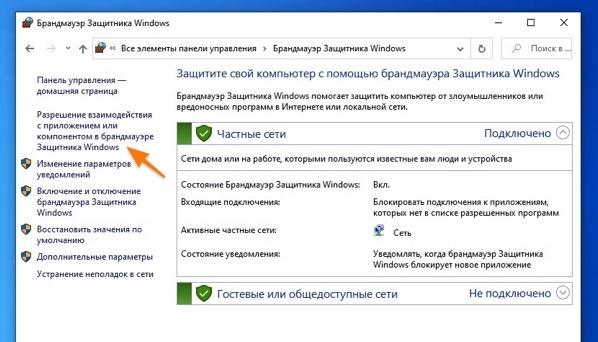
Здесь настраивается поведение Брандмауэра для отдельных программ
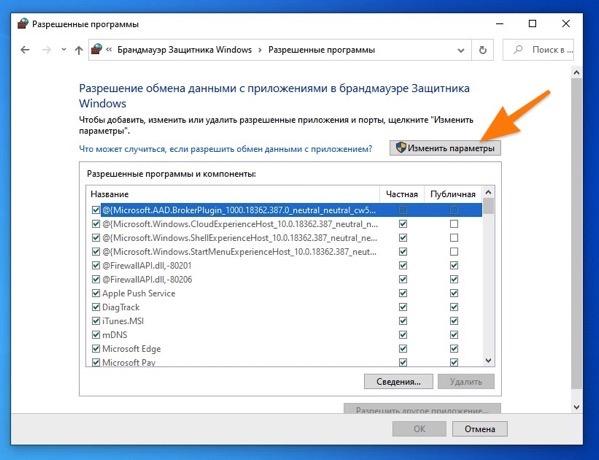
Возможно, понадобится пароль администратора
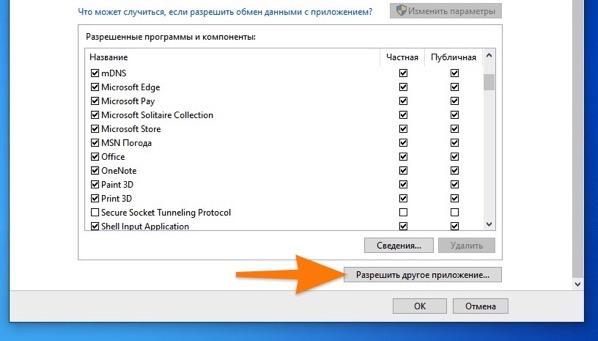
Добавляем, если в списке нет нужного нам
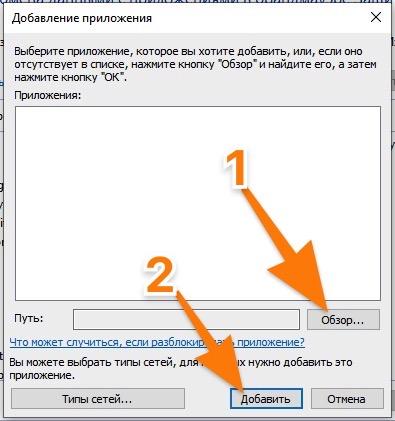
Теперь можно снова тестировать камеру. Должна работать.
Причина 3: Драйвера веб-камеры устарели или работают некорректно
В этом случае поможет их обновление или переустановка. Это можно легко сделать через встроенный диспетчер устройств.
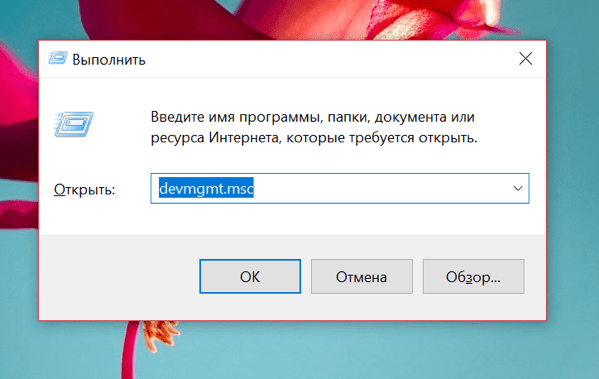
Это сокращенный путь до диспетчера устройств
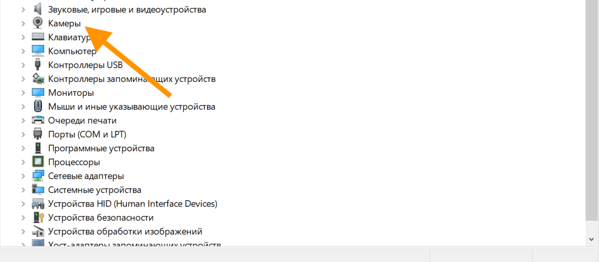
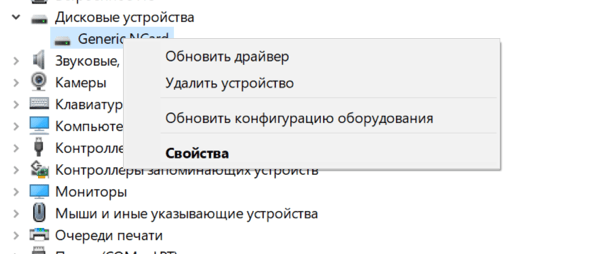
Для работы некоторых моделей веб-камер требуется сторонний драйвер от производителя. Его придется искать на официальном сайте компании, разработавшей устройство.
Исправить код ошибки камеры 0xa00f4292 в Windows 10
При попытке получить доступ к приложению «Камера» в Windows 10 появляется сообщение об ошибке со следующим описанием – Что-то пошло не так. Попробуйте перезагрузить ваше устройство. Если вам это нужно, вот Код ошибки камеры 0xA00F4292
. Кроме того, после небольшого исследования камера также не отображается в диспетчере устройств. Вот как устранить проблему.
” data-lazy-type=”image” src=”https://www.thewindowsclub.com/wp-content/uploads/2021/01/photo-capture-start-timeout.png” alt=”Код ошибки камеры 0xa00f4292
” width=”500″ height=”332″ srcset=”” sizes=”(max-width: 500px) 100vw, 500px”/>
Код ошибки камеры 0xa00f4292
Причин, по которым приложение «Камера» ведет себя странно, может быть множество. Тем не менее, вы можете попробовать следующие методы, чтобы решить проблему. Но сначала перезагрузите устройство и посмотрите, поможет ли это.
Давайте рассмотрим шаги более подробно!
1]Разрешить приложениям доступ к камере в настройках конфиденциальности.
Перейти к Windows 10 Настройки приложение.
Щелкните значок Конфиденциальность плитка.
Затем под ‘Доступ к камере для этого устройствараздел, нажмите Изменять кнопка и переключатель На переключатель рядом с камерой для этого устройства.
Также убедитесь, что переключатель установлен в положение На позиция для Разрешить приложениям доступ к вашей камере.
2]Выйдите из программ, запустив Камеру в фоновом режиме.
Нажмите Ctrl + Shift + Esc комбинации клавиш для вызова диспетчера задач.
Переключитесь на Процессы найдите программы, которые в настоящее время используют веб-камеру.
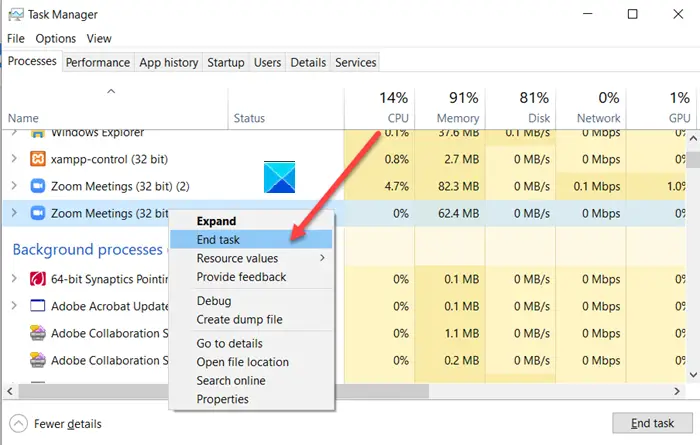
3]Обновите драйвер камеры с помощью диспетчера устройств.
Если вы уже установили драйвер веб-камеры, но проблема все еще возникает, возможно, пришло время обновить драйвер. Обратитесь к нашей предыдущей публикации о том, как обновить драйверы устройств с помощью диспетчера устройств.
4]Сбросить приложение камеры до настроек по умолчанию
Если есть проблема с конфигурацией приложения «Камера», сбросьте его до настроек по умолчанию, чтобы решить эту проблему.
Открой Настройки app и перейдите в Приложения.
выбирать Приложения и функции.
Затем найдите и выберите Камера приложение.
Щелкните значок Расширенные опции связь.
Ударь Перезагрузить при появлении всплывающего окна подтверждения.
5]Разрешите доступ к камере через антивирус / брандмауэр.
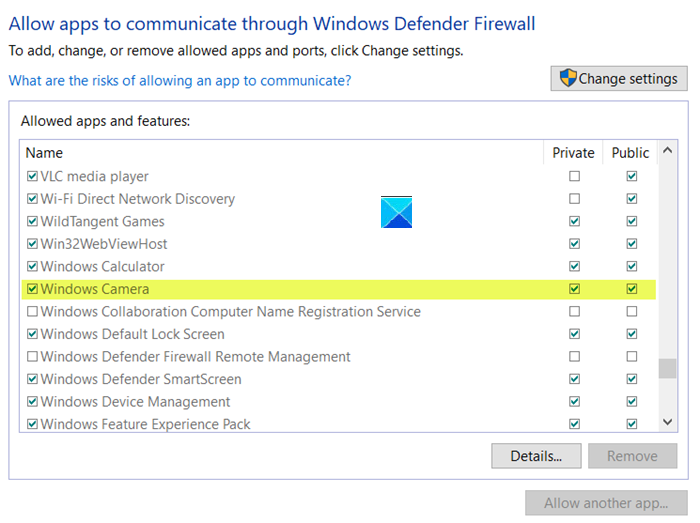
Зайдите в Панель управления.
Выберите брандмауэр Защитника Windows.
выбирать Разрешить приложение или функцию через брандмауэр Защитника Windows из левой боковой панели.
Найдите Камера приложение в списке.
Снимите флажки рядом с Частный и Общественные столбцы.
Щелкните значок Ok.
Сообщите нам, помогли ли вам какие-либо из наших предложений.

Как исправить ошибку 0xa00f4292 в Windows 10 [ИСПРАВЛЕНО]

Как исправить ошибку 0xa00f4292 в Windows 10 [ИСПРАВЛЕНО]
Обнаружение ошибки Windows 10 0xa00f4292 не является хорошей новостью для камеры вашего компьютера. Эта ошибка связана с тем, что камера работает неправильно, и, скорее всего, она вызвана повреждением или отсутствием драйверов.
Эта ошибка также может возникать из-за недавно установленного обновления для Windows 10 или из-за поврежденных драйверов.
По этим причинам в этой статье мы рассмотрим некоторые из лучших методов для решения этой проблемы.
Как исправить ошибку камеры 0xa00f4292?
1. Разрешите вашему компьютеру доступ к камере
2. Разрешите доступ к приложению камеры через брандмауэр ПК или антивирусное программное обеспечение.
Чтобы разрешить доступ к камере через брандмауэр:
Чтобы разрешить доступ к камере через стороннее антивирусное программное обеспечение (действия могут различаться в зависимости от программного обеспечения):
3. Обновите драйвер вашей камеры
4. Удалите и переустановите драйвер веб-камеры.
В сегодняшней статье об исправлении мы рассмотрели некоторые из лучших способов устранения неполадок, связанных с ошибкой Windows 10 0xa00f4292, которая влияет на камеру вашего компьютера.
Мы надеемся, что это руководство помогло вам снова получить доступ к камере вашего ПК. Пожалуйста, не стесняйтесь сообщить нам, помогло ли вам это руководство, используя раздел комментариев ниже.



