
Как на клавиатуре поставить кавычки ёлочки
Здравствуйте, друзья! Я продолжаю писать о том, как проставлять различные символы на клавиатуре. Конечно, я имею в виду только те символы, которых на ней нет. И сегодня я вам покажу как на клавиатуре поставить кавычки ёлочки. Показывать буду для операционной системы Windows. Кроме этого покажу как поставить кавычки ёлочки на телефоне (смартфоне) с операционной системой Андроид (Android).

Когда в любом текстовом документе мы ставим кавычки нажатием клавиш Shift + 2, то они выглядят вот так — “ кавычки”. Такие кавычки называют американскими. Или, по другому, компьютерными кавычками. Не знаю как вам, а мне в тексте гораздо приятней видеть вот такие «кавычки». Их называют двойными кавычками. Но у нашего народа они получили название кавычки ёлочки. Сейчас я вам покажу несколько способов постановки таких кавычек на клавиатуре.
Как на клавиатуре поставить кавычки ёлочки. Универсальный способ.
Этот способ, честно говоря, не очень удобный. Во всяком случае для меня. Он осуществляется при помощи так называемых альт-кодов. Тут всё дело в том, что для левой и для правой кавычки нужно набирать разные коды. Тем не менее этот способ имеет место. А по сему я его вам показываю.
Для того чтобы поставить левую кавычку, зажмите клавишу Alt и не отпуская её наберите в правом боковом блоке с цифрами по очереди цифры 0171. Отпустите клавишу Alt. На том месте где у вас стоял курсор появится левая кавычка — «.
Чтобы поставить правую кавычку, проведите ту же самую операцию, только в правом блоке наберите другие цифры — 0187. У вас получится правая кавычка — ».
Внимание! Цифры нужно ставить только в правом блоке!
Как вы видите сами, это не очень удобно. Однако, повторюсь. Этот способ является универсальным. Он подходит абсолютно для всех типов текстовых документов. Но если вы работаете с документами в Word, то я вам могу предложить другой, более удобный способ.
Как на клавиатуре поставить кавычки ёлочки в Word
В этом случае я предлагаю вам воспользоваться функцией автозамена кавычек. После нехитрых действий при постановке кавычек обычным способом (Shift + 2) будут автоматически проставляться кавычки ёлочки.
Перейдите в программе в раздел «Параметры»


Затем откройте вкладку «Правописание», а в ней «Параметры автозамены».

Далее откройте вкладку « Автоформат при вводе». И уже здесь в пункте «Заменять при вводе» поставьте галочку напротив подпункта “ прямые кавычки «парными».

Не забудьте нажать внизу кнопку «OK». Всё, теперь, при написании текста у вас в документе автоматически будут ставиться кавычки ёлочки.
Хитрый способ
Я пользуюсь именно этим способом. Для меня он является наиболее удобным. Попробуйте и вы. Вполне возможно, что вам понравится именно этот способ. Как правило, после того как текст написан, его принято проверять на наличие ошибок. Я, для этих целей, использую сервис Text.ru. В этом сервисе, при проверке текста на орфографические ошибки компьютерные (американские) кавычки считаются как ошибки. И прямо в поле проверки подсвечиваются розовым цветом.

Я прямо здесь, как говорится, не отходя от кассы, убираю эти кавычки (всё делается как в обычном текстовом документе) и ставлю вместо них новые. Тем же самым обычным способом. То есть, нажатием клавиш Shift + 2. После этого ещё раз проверяю текст на ошибки. Теперь американские кавычки превратились в кавычки ёлочки. Для того чтобы воспользоваться данным способом, перейдите в сервис и нажмите вкладку «Проверка орфографии».

Кстати, если вы пишите статьи для сайта на движке WordPress, то точно также можете исправлять кавычки прямо в редакторе WordPress. Они также будут меняться на кавычки ёлочки.
Как поставить кавычки ёлочки на телефоне (смартфоне) Андроид
Для того чтобы поставить кавычки ёлочки на смартфоне с операционной системой андроид нужно перейти в раскладке клавиатуры на цифры. Найти в этой раскладке знак кавычек. Нажать на него и удерживать пару секунд. Рядом всплывёт дополнительное меню с разными видами кавычек. Среди них будут и ёлочки. Вам просто останется нажать на знак с символом этих кавычек.
Всё, друзья. Как поставить на клавиатуре кавычки ёлочки я вам рассказал. Кроме этого, рассказал как ставить ёлочки на смартфоне с операционной системой андроид. Можете перейти в рубрику «Компьютерная грамотность» и посмотреть как ставить на клавиатуре и другие различные символы.
А я на этом с вами прощаюсь. Всем удачи и до встречи!
Ставим кавычки «ёлочки» в Word — 3 способа
Поставить кавычки «ёлочки» в Word и других офисных программах можно как специальной комбинацией клавиш, так и без использования клавиатуры. Рассмотрим способы, которые позволят ускорить набор текста и избавят от необходимости копирования кавычек из других мест.
Быстрый способ
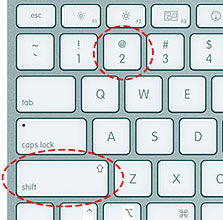
Способ является простым и удобным, но при некоторых настройках Word может не работать. Итак, нажимаем одновременно клавишу «Shift» и цифру «2». Двойку необходимо зажать на верхней цифровой панели клавиатуры. Раскладка должна быть русскоязычной. Вводим нужную фразу и повторно нажимаем эту комбинацию клавиш — появится закрывающаяся кавычка.
Используем коды «ёлочек»
Зажимаем клавишу «Alt». Не отпуская её, на цифровой клавиатуре (справа) набираем код открывающейся или закрывающейся кавычки:
После набора кода отпускаем «Alt». Появится нужный знак. Вводить код нужно цифрами, которые расположены справа на клавиатуре, а не сверху.
Необычный вариант
Ещё один вариант, который может удивить людей, наблюдающих за процессом со стороны. Переключаемся на английскую раскладку и печатаем в ворде символы «ab». Затем одновременно нажимаем клавиши «Alt» и «X». Чтобы поставить закрывающийся символ — вводим «bb» и снова нажимаем «Alt» и «X».
Вставка без клавиатуры
Если клавиатура не работает, а поставить ёлочки нужно, то воспользуйтесь вставкой символа из панели верхнего меню.
Код кавычек елочек alt

Есть вещи, о которых узнаёшь так поздно, что порой даже стыдно в этом признаться. Кто-то до сих пор не знает, как вынимают косточки из маслин или где зимуют минские бомжи, а я только на днях нашел ответ на вопрос: где русские кавычки на клавиатуре.
Для начинающих копипейстеров замечу – кавычки бывают:
Есть еще т.н. «программистские» кавычки (”“), назвать которые кавычками – уже жаргонизм. Восточные народы изобрели еще дюжину видов этого знака препинания, но не будем смеяться над их культурой…
В русском и белорусском языках используются именно «ёлочки», которые, кстати, являются исконно французскими (как в анекдоте про красное яблоко, которое желтое, потому что зеленое).
Эти самые «французские ёлочки» между прочим имеют богатую историю:

Итак, ради уважения к нормам русского языка и совсем чуть-чуть – из уважения к культуре Франции – нужно вспоминать десятеричный код и кнопку alt. Важно помнить, что для набора специальных символов используется цифровая клавиатура (та, что под клавишей Num Lock). Для ноутбуков и устройств, похожих на дорогой сотовый телефон нужно нажать еще и кнопку Fn:
alt+0171 — « (кавычки открываются)
alt+0187 — » (кавычки закрываются)
Вот так, привыкнуть легко, если сразу не испугаться.
В принципе, использование обычных «программистских» кавычек допускается в большинстве случаев онлайн-общения, хотя есть варианты, где “градусы” вместо «ёлочек» – это уже моветон.
Ну и для любознательных – полная таблица alt-кодов:
| Символ | alt-код | Символ | alt-код | Символ | alt-код | Символ | alt-код | Символ | alt-код |
|---|---|---|---|---|---|---|---|---|---|
| ☺ | Alt+1 | A | Alt+65 | ü | Alt+129 | ┼ | Alt+197 | ˆ | Alt+0136 |
| ☻ | Alt+2 | B | Alt+66 | é | Alt+130 | ╞ | Alt+198 | ‰ | Alt+0137 |
| ♥ | Alt+3 | C | Alt+67 | â | Alt+131 | ╟ | Alt+199 | Š | Alt+0138 |
| ♦ | Alt+4 | D | Alt+68 | ä | Alt+132 | ╚ | Alt+200 | ‹ | Alt+0139 |
| ♣ | Alt+5 | E | Alt+69 | à | Alt+133 | ╔ | Alt+201 | Œ | Alt+0140 |
| ♠ | Alt+6 | F | Alt+70 | å | Alt+134 | ╩ | Alt+202 | Ќ | Alt+0141 |
| • | Alt+7 | G | Alt+71 | ç | Alt+135 | ╦ | Alt+203 | Ž | Alt+0142 |
| ◘ | Alt+8 | H | Alt+72 | ê | Alt+136 | ╠ | Alt+204 | ‘ | Alt+0145 |
| ○ | Alt+9 | I | Alt+73 | ë | Alt+137 | ═ | Alt+205 | ’ | Alt+0146 |
| ◙ | Alt+10 | J | Alt+74 | è | Alt+138 | ╬ | Alt+206 | “ | Alt+0147 |
| ♂ | Alt+11 | K | Alt+75 | ï | Alt+139 | ╧ | Alt+207 | ” | Alt+0148 |
| ♀ | Alt+12 | L | Alt+76 | î | Alt+140 | ╨ | Alt+208 | – | Alt+0150 |
| ♪ | Alt+13 | M | Alt+77 | ì | Alt+141 | ╤ | Alt+209 | — | Alt+0151 |
| ♫ | Alt+14 | N | Alt+78 | æ | Alt+145 | ╥ | Alt+210 | ˜ | Alt+0152 |
| ☼ | Alt+15 | O | Alt+79 | Æ | Alt+146 | ╙ | Alt+211 | ™ | Alt+0153 |
| ► | Alt+16 | P | Alt+80 | ô | Alt+147 | ╘ | Alt+212 | š | Alt+0154 |
| ◄ | Alt+17 | Q | Alt+81 | ö | Alt+148 | ╒ | Alt+213 | › | Alt+0155 |
| ↕ | Alt+18 | R | Alt+82 | ò | Alt+149 | ╓ | Alt+214 | œ | Alt+0156 |
| ‼ | Alt+19 | S | Alt+83 | û | Alt+150 | ╫ | Alt+215 | ž | Alt+0158 |
| ¶ | Alt+20 | T | Alt+84 | ù | Alt+151 | ╪ | Alt+216 | Ÿ | Alt+0159 |
| § | Alt+21 | U | Alt+85 | ÿ | Alt+152 | ┘ | Alt+217 | ¤ | Alt+0164 |
| ▬ | Alt+22 | V | Alt+86 | ¢ | Alt+155 | ┌ | Alt+218 | ¦ | Alt+0166 |
| ↨ | Alt+23 | W | Alt+87 | £ | Alt+156 | █ | Alt+219 | ¨ | Alt+0168 |
| ↑ | Alt+24 | X | Alt+88 | ¥ | Alt+157 | ▄ | Alt+220 | © | Alt+0169 |
| ↓ | Alt+25 | Y | Alt+89 | ₧ | Alt+158 | ▌ | Alt+221 | ® | Alt+0174 |
| → | Alt+26 | Z | Alt+90 | ƒ | Alt+159 | ▐ | Alt+222 | ¯ | Alt+0175 |
| ← | Alt+27 | [ | Alt+91 | á | Alt+160 | ▀ | Alt+223 | ³ | Alt+0179 |
| ∟ | Alt+28 | \ | Alt+92 | í | Alt+161 | α | Alt+224 | ´ | Alt+0180 |
| ↔ | Alt+29 | ] | Alt+93 | ó | Alt+162 | ß | Alt+225 | ¸ | Alt+0184 |
| ▲ | Alt+30 | ^ | Alt+94 | ú | Alt+163 | Γ | Alt+226 | U | Alt+0185 |
| ▼ | Alt+31 | _ | Alt+95 | ñ | Alt+164 | π | Alt+227 | ¾ | Alt+0190 |
| Alt+32 | ` | Alt+96 | Ñ | Alt+165 | Σ | Alt+228 | À | Alt+0192 | |
| ! | Alt+33 | a | Alt+97 | ª | Alt+166 | σ | Alt+229 | Á | Alt+0193 |
| « | Alt+34 | b | Alt+98 | º | Alt+167 | µ | Alt+230 | Â | Alt+0194 |
| # | Alt+35 | c | Alt+99 | ¿ | Alt+168 | τ | Alt+231 | Ã | Alt+0195 |
| $ | Alt+36 | d | Alt+100 | ⌐ | Alt+169 | Φ | Alt+232 | Ä | Alt+0196 |
| % | Alt+37 | e | Alt+101 | ¬ | Alt+170 | Θ | Alt+233 | Å | Alt+0197 |
| & | Alt+38 | f | Alt+102 | ½ | Alt+171 | Ω | Alt+234 | È | Alt+0200 |
| ‘ | Alt+39 | g | Alt+103 | ¼ | Alt+172 | δ | Alt+235 | É | Alt+0201 |
| ( | Alt+40 | h | Alt+104 | ¡ | Alt+173 | ∞ | Alt+236 | Ê | Alt+0202 |
| ) | Alt+41 | i | Alt+105 | « | Alt+174 | φ | Alt+237 | Ë | Alt+0203 |
| * | Alt+42 | j | Alt+106 | » | Alt+175 | ε | Alt+238 | Ì | Alt+0204 |
| + | Alt+43 | k | Alt+107 | ░ | Alt+176 | ∩ | Alt+239 | Í | Alt+0205 |
| , | Alt+44 | l | Alt+108 | ▒ | Alt+177 | ≡ | Alt+240 | Î | Alt+0206 |
| — | Alt+45 | m | Alt+109 | ▓ | Alt+178 | ± | Alt+241 | Ï | Alt+0207 |
| . | Alt+46 | n | Alt+110 | │ | Alt+179 | ≥ | Alt+242 | Ð | Alt+0208 |
| / | Alt+47 | o | Alt+111 | ┤ | Alt+180 | ≤ | Alt+243 | Ò | Alt+0210 |
| 0 | Alt+48 | p | Alt+112 | ╡ | Alt+181 | ⌠ | Alt+244 | Ó | Alt+0211 |
| 1 | Alt+49 | q | Alt+113 | ╢ | Alt+182 | ⌡ | Alt+245 | Ô | Alt+0212 |
| 2 | Alt+50 | r | Alt+114 | ╖ | Alt+183 | ÷ | Alt+246 | Õ | Alt+0213 |
| 3 | Alt+51 | s | Alt+115 | ╕ | Alt+184 | ≈ | Alt+247 | Ö | Alt+0214 |
| 4 | Alt+52 | t | Alt+116 | ╣ | Alt+185 | ° | Alt+248 | × | Alt+0215 |
| 5 | Alt+53 | u | Alt+117 | ║ | Alt+186 | • | Alt+249 | Ø | Alt+0216 |
| 6 | Alt+54 | v | Alt+118 | ╗ | Alt+187 | · | Alt+250 | Ù | Alt+0217 |
| 7 | Alt+55 | w | Alt+119 | ╝ | Alt+188 | √ | Alt+251 | Ú | Alt+0218 |
| 8 | Alt+56 | x | Alt+120 | ╜ | Alt+189 | ⁿ | Alt+252 | Û | Alt+0219 |
| 9 | Alt+57 | y | Alt+121 | ╛ | Alt+190 | ² | Alt+253 | Ü | Alt+0220 |
| : | Alt+58 | z | Alt+122 | ┐ | Alt+191 | ■ | Alt+254 | Ý | Alt+0221 |
| ; | Alt+59 | < | Alt+123 | └ | Alt+192 | € | Alt+0128 | Þ | Alt+0222 |
| Alt+62 | Alt+126 | ├ | Alt+195 | † | Alt+0134 | ý | Alt+0253 | ||
| ? | Alt+63 | ⌂ | Alt+127 | ─ | Alt+196 | ‡ | Alt+0135 | þ | Alt+0254 |
| @ | Alt+64 | Ç | Alt+128 |
Как поставить кавычки-ёлочки на клавиатуре компьютера, ноутбука, смартфона?
Ф ранцузские «ёлочки» — это основные кавычки в русском языке. Употребление вместо них английских кавычек “ ” или компьютерных » » — распространённая ошибка при печатании. Поскольку именно они используются на клавиатурах по умолчанию и мало кому хочется проделывать «танцы с бубном», чтобы отыскать «ёлочки».
Т ак как же вставить кавычки-ёлочки в свои тексты?
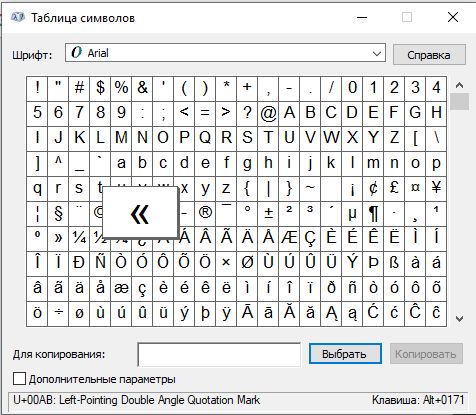
Alt+0171 для левой кавычки «
Alt+0187 для правой кавычки »
Продолжаем о кавычках
Е сли нужно выделить цитату внутри цитаты, то применяются немецкие кавычки-лапки ( „“), например:
«„Как же сложно найти все эти кавычки на клавиатуре!“ — воскликнул я невольно»
В ыглядят как две запятые с каждой стороны текста. Открытие кавычек обозначается запятыми снизу строки, а закрытие — сверху. Если посмотрим на них внимательно, то обнаружим, что такие кавычки мы применяем, когда пишем текст от руки.
Е сть ещё «марровские кавычки» (чаще зовутся «английскими одиночными»), когда слово выделяется вот так:
О ни нужны при высказываниях, которые раскрывают значение слова или словосочетания (обычно иноязычного).
Автор и эксперт: Грамотность.
Ещё материалы по этой теме:
Комментарии:
Поделиться ссылкой на эту страницу в:
Как поставить кавычки ёлочки в Word и Excel
В русском языке особое место занимают кавычки — особый парный знак препинания. Его обычно употребляют для обозначения цитат, отдельный слов, если подразумевается их нестандартное или ироничное значение, названий юридических лиц, фирм и т.п. Порой без них сложно было бы понять смысл того или иного предложения. Существует 6 разных видов кавычек:
— Английские (используемые в раскладках клавиатуры) — «…»
— Английские одиночные — ‘…’
— Французские (или, так называемые, «ёлочки») — «…»
— Шведские (или обратные)- »…«
— Немецкие (или «лапки»)- „…“
— Польские — „…”
Как показывает практика, многим людям нравится ставить в документах французские кавычки-елочки. Только не все знают как это делать в Ворде или Экселе. А ведь всё очень легко и просто.

Есть несколько разных способов, которые позволяют поставить кавычки в документе Excel или Word.
Самый простой способ сделать кавычки
Проще всего для того, чтобы сделать в документе «Елочки» — надо использовать сочетание клавиш на клавиатуре. В Ворд он работает без проблем, а вот в других программах — через раз. Делается это так. Переключаем раскладку на русский язык. Затем, зажав клавишу «Shift», надо нажать на «2».
Нажимаем комбинацию первый раз — кавычки открылись: «. Нажимаем второй раз — закрылись: ».
Вставка кавычек через таблицу символов
Второй способ заключается в использовании таблицы символов, встроенной в пакет Microsoft Office. Чтобы ею воспользоваться, надо запустить Word или Excel и открыть вкладку «Вставка»:
В ней будет раздел «Символы», а в нём значок в виде греческого символа «Омега». Кликаем на нём и откроется вот такое окно:
Здесь надо найти кавычки-елочки и поставить их в нужное место документа.
Вставка елочек через коды
Третий способ самый хитроумный. Смысл его заключается в использовании кодов спецсимволов. У каждого из символов в таблице есть специальный код, который позволяет вставить его в нужное место всего лишь набрав определённую последовательность цифр держа нажатой клавишу Alt. Чтобы открыть кавычки — набираем:
Ещё одна хитрость — цифры надо набирать на цифровом блоке в правой части клавиатуры (Для того, чтобы он функционировал надо чтобы была нажата кнопка «NumLock»).
Видео-инструкция:



