
Как сделать витрину иллюстраций в steam?

Всем доброго времени суток! Хочу поделить с вами полезной информацией на тему, как сделать витрину иллюстраций steam. Также, пойдет речь и о создании иллюстраций под общий вид фона профиля. Данный материал входит в цикл статей на тему как украсить профиль стим.
Думаю, многие замечали у других пользователей красивую витрину, которая напоминает продолжение фона в профиле steam. Если вы хотите добавить иллюстрации в steam в таком же стиле, то подробно об этом вы сможете узнать в этой статье.
Где скачать иллюстрации для steam?
Сообщество steam огромное, поэтому ресурсов, которые предоставляют бесплатные иллюстрации для добавления в профиль очень много. Я опишу несколько их них.
steam-guide.ru – Сайт, где подобраны только лучшие подборки витрин иллюстрации steam. Тут вы сможете выбрать то, что вам понравиться. Подробно об установке я опишу ниже в следующем подпункте.
steam.design – Специально разработанный сайт, который позволяет из фона профиля создать длинную иллюстрацию, предварительно просмотреть ее и скачать. Подробная инструкция также будет приведена.
Как создать витрину иллюстраций в steam?
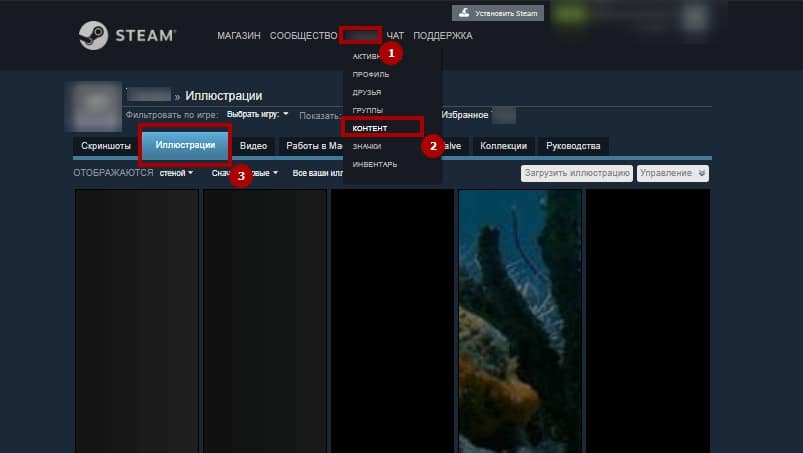
Итак, если вы нашли подходящее изображение в разделе оформление steam, то далее вам нужно воспользоваться инструкцией для загрузки нормальных иллюстраций в steam или для длинных изображений. Какое изображение вы можете определить по виду картинки.
Инструкция по установке нормальных изображений:
Как сделать длинную иллюстрацию в профиле steam?
Если вы решили воспользоваться сайтом steam.design, то скачав архив с нужными картинками, вы получите длинную иллюстрацию, а для ее установки нужна специальная установка.
document.getElementsByName(«image_width»)[0].value = 999999;document.getElementsByName(«image_height»)[0].value = 1;
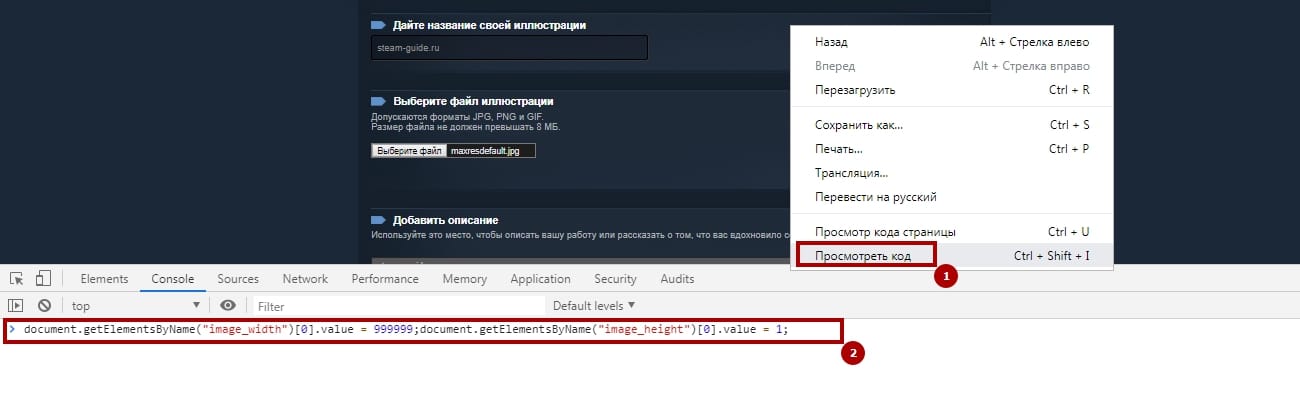
Далее можно сохранять. Такие действия выполняем для центральной иллюстрации и для правой.
Готово!
Код для витрины иллюстраций стим





Появляется верхняя ‘менюшка’ с вашими фонами для steam, выбираем желаемый и ‘кликаем’ по нему.
Заходим в раздел Customize Cropping и выставляем то, что на скриншоте ниже.
Сохраняем архив с нашими нарезанными иллюстрациями на кнопку Download ZIP
и распаковываем в удобной для нас папке.
Всё мы нарезали наши иллюстрации, далее вы можете ‘фотошопить’ и изменять их на свой вкус, к слову, витрина поддерживает gif, jpg, png файлы, так что можно запарится и с анимацией. Если же у вас нет фона или вы хотите загрузить свои длинные иллюстрации, то размер первой картинки составляет 506 х 392, а второй 100 х 932.
Заходим через наш браузер в профиль Steam и нажимаем на раздел иллюстрации,
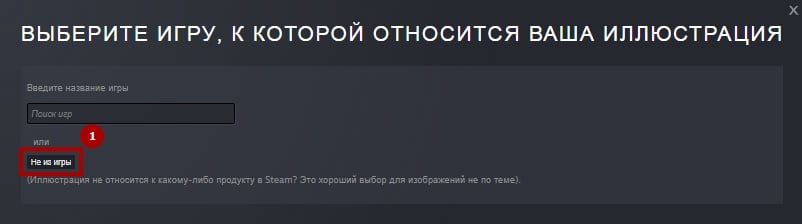
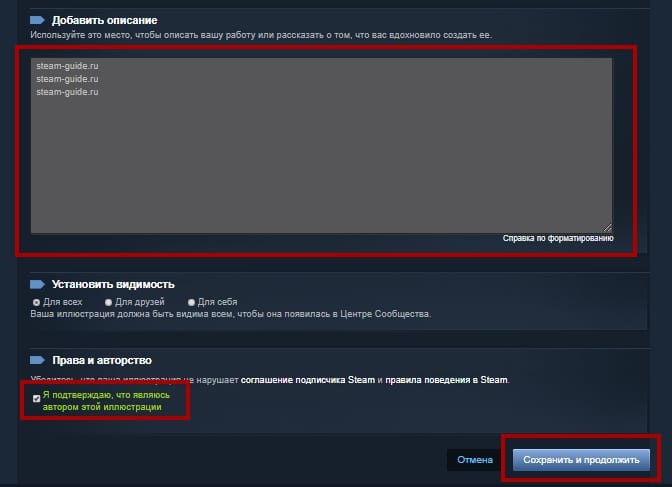
в меню выбираем игру или нажимаем не из игры. Вводим своё название и своё описания, проставляем все пункты как на ‘скрине’ ниже. Остаёмся на этой странице.
Нажимаем правой клавишей мыши по нашей страничке, далее на исследовать элемент.
У нас открывается ‘доп. панель’.
Я старался создать для вас удобный гайд, если он вам понравился, то пожалуйста отблагодарите меня удобным для вас способом:
1. +rep в профиль
2. поддержать предметами https://steamcommunity.com/tradeoffer/new/?partner=158580840&token=4AeHYgB8
3. или просто оцените руководство

ENG: Choose the one that’s on the list and write in my profile, I will answer the same!
RUS: Выберите что то одно из этого списка и напишите в моём профиле💯
💜Добавляйтесь активные💜
POL: Wybierz jedno zdanie i napisz je na moim profilu odpowiem tak samo!
+rep
+rep nice profile💜
+rep Clutch King 👑
+rep Killing Machine 😈
+rep AWP GOD 💢
+rep AK 47 god 😈
+rep Kind person 😎
+rep ONE TAP MACHINE 💢
+rep Nice profile 💜
+rep Good player 💜
+rep Good player 💜
+rep ♥♥♥♥♥♥♥ trololo
+rep Amazing Tactics 👌
+rep Killing Machine *_*
+rep Nice to meet you!
+rep rly good
+rep Top Player 🔝
+rep Insane Skills 👌
+rep Thx for carry 👍
+rep good player
+rep nice player
+rep gg wp
+rep gamer
+rep fast and nice trade
+rep good teammate
+rep nice teammate
+rep AWP GOD
+rep Cool friend
+rep Good job
+rep great, highly recommended
+rep Great man
+rep best gamer CS:GO
ENG: Choose the one that’s on the list and write in my profile, I will answer the same!
RUS: Выберите что то одно из этого списка и напишите в моём профиле💯
💜Добавляйтесь активные💜
POL: Wybierz jedno zdanie i napisz je na moim profilu odpowiem tak samo!
+rep
+rep nice profile💜
+rep Clutch King 👑
+rep Killing Machine 😈
+rep AWP GOD 💢
+rep AK 47 god 😈
+rep Kind person 😎
+rep ONE TAP MACHINE 💢
+rep Nice profile 💜
+rep Good player 💜
+rep Good player 💜
+rep ♥♥♥♥♥♥♥ trololo
+rep Amazing Tactics 👌
+rep Killing Machine *_*
+rep Nice to meet you!
+rep rly good
+rep Top Player 🔝
+rep Insane Skills 👌
+rep Thx for carry 👍
+rep good player
+rep nice player
+rep gg wp
+rep gamer
+rep fast and nice trade
+rep good teammate
+rep nice teammate
+rep AWP GOD
+rep Cool friend
+rep Good job
+rep great, highly recommended
+rep Great man
+rep best gamer CS:GO
ENG: Choose the one that’s on the list and write in my profile, I will answer the same!
RUS: Выберите что то одно из этого списка и напишите в моём профиле💯
💜Добавляйтесь активные💜
POL: Wybierz jedno zdanie i napisz je na moim profilu odpowiem tak samo!
+rep
+rep nice profile💜
+rep Clutch King 👑
+rep Killing Machine 😈
+rep AWP GOD 💢
+rep AK 47 god 😈
+rep Kind person 😎
+rep ONE TAP MACHINE 💢
+rep Nice profile 💜
+rep Good player 💜
+rep Good player 💜
+rep ♥♥♥♥♥♥♥ trololo
+rep Amazing Tactics 👌
+rep Killing Machine *_*
+rep Nice to meet you!
+rep rly good
+rep Top Player 🔝
+rep Insane Skills 👌
+rep Thx for carry 👍
+rep good player
+rep nice player
+rep gg wp
+rep gamer
+rep fast and nice trade
+rep good teammate
+rep nice teammate
+rep AWP GOD
+rep Cool friend
+rep Good job
+rep great, highly recommended
+rep Great man
+rep best gamer CS:GO
Код для витрины иллюстраций стим



● Выбор аватарок для Стима:
https://cspromogame.ru/avatars/steam
(Огромный выбор аватарок, подобранных по размеру и тематикам)
● Оформление аватарок:
https://steamcommunity.com/sharedfiles/filedetails/?id=1347396817
(Добавление никнейма и рамки возможна через PSD, либо PNG файл в Фотошопе)
Поле «О СЕБЕ», которое находится под авторкой в профиле, также можно интересно оформить:
● Шаблоны красивого оформления:
https://steamcommunity.com/sharedfiles/filedetails/?id=1622815199
● Изменение стандартного шрифта, на красивый:
https://lingojam.com/FancyTextGenerator
(в основном большинство шрифтов применяются только к латинице)
⛔ Прежде всего чтобы добавить витрину в профиль, нужен минимум 10 уровень в стиме! (за каждое 10 уровней +1 витрина в профиле)
● Видов витрин в Стиме действительно большое количество, ниже мы рассмотрим различные варианты оформления профиля, с каждой витриной!
В большинстве случаев, в оформлении профиля, иллюстрации совмещают с фонами профиля
(иллюстрации можно будет скачать из источников, а фоны купить на торговой площадке)
💡 Так же иллюстрацию можно кастомизировать добавлением анимированного ника, либо стикера:
https://giphy.com/create/gifmaker
❓Как добавлять подобные, большие иллюстрации:
1. Переходим сюда: https://steamcommunity.com/sharedfiles/edititem/767/3/
2. Даем название иллюстрации и добавляем файл
3. Открываем консоль (кнопка F12), в разделе «Console» вставляем этот код:
$J(‘#image_width’).val(‘1000’);$J(‘#image_height’).val(‘1’); и нажимаем один раз Enter
(Этот код нужен для возможности добавления иллюстраций больших размеров)
Существуют игры, специально предназначенные для получения большого кол-ва достижений!
(для того, чтобы с их помощью оформлять свой профиль, к примеру написанием своего ника).
Стоимость игр от 15 до 30 рублей. Чтобы получить достижения, необходимо поиграть в саму игру около часа.
Повторюсь! Стоимость игр от 15 до 30 рублей. Чтобы получить достижения, необходимо поиграть в саму игру около часа.
На этой витрине ты можешь немного рассказать о себе и оставить ссылки на свои соц сети
Также можно сделать анимированную витрину мастерской!
Код для добавления иллюстраций:
$J(‘#ConsumerAppID’).val(480),$J(‘[name=file_type]’).val(0),$J(‘[name=visibility]’).val(0);
Все остальные действия по аналогии с добавлением: Витрины Иллюстраций ✅
В этой витрине можно просто разместить свои предметы, но есть тема покруче!
● Это игра «Пинг-Понг» прямо в твоем профиле:
Команда слишком большая и не вмещается в это обсуждение:
https://savetext.ru/ewMgX8JW
Для того чтобы добавить эту мини-игру, у тебя должен быть минимум 10 уровень в Стиме
(т.к. начиная с 10 уровня можно размещать витрины в своем профиле)
Код для витрины иллюстраций стим

Это руководство о том, как загружать изображения в витрину иллюстраций бесконечно большой высоты
Конечно же, не имеется в виду «бесконечная высота», но в основном такая, какую вы хотите
Так же этот метод будет работать с GIF-анимацией


Команда сайта Steam.Design (в том числе Oddball) создала Chrome-расширение, которое автоматизирует создание почти всех иллюстраций!
В нем есть кнопка, которая будет автоматически загружать объект, как высокую иллюстрацию. Просто выберите картинку и дайте ей имя, затем нажмите кнопку, которая появится.
https://steam.design/ может создавать высокие иллюстрации!
Просто нажмите на кнопку «Toggle Long Images» в правом верхнем углу
У вас должен быть хотя бы 10 уровень Steam, чтобы использовать витрину скриншотов или иллюстраций.
Мы НЕ рекомендуем Вам загружать изображения с шириной меньше, чем 506px для центра витрины.
Пожалуйста, внимательно прочитайте каждый шаг, чтобы избежать ошибок.
Код для витрины иллюстраций стим


Затем нажимаем кнопку, которая отмечена на скриншоте.
Далее должно получится вот так.
Затем качаем этот фон и размещаем на рабочий стол например. Там будет 2 файла Midle и Right Top они нам и понадобятся. Установить аватар вы можете по желанию. Кнопка Download ZIP
Чтобы сделать длинную иллюстрацию заходим в абсолютно браузер и заходим в стим, где авторизуруемся. Заходим в иллюстрации через профиль.
Далее нажимаем загрузить иллюстрацию, не из игры, выбираем картинку Midle, которая у вас на рабочем столе, называем как хотим, но лучше отметить как точку. Подверждаем галочкой внизу. И пока не нажимаем загрузить.
Нажимаем в любом месте правой кнопкой мыши: Просмотреть код. И видим такую картину.
Нажимаем на кнопку Console которая выделена в рамку.
И вписываем туда такой код document.getElementsByName(«image_width»)[0].value = 999999;document.getElementsByName(«image_height»)[0].value = 1; жмём Enter и всё.
Нажимаем загрузить и у нас изображение получилось, как вытянутое. Повторяем те же действия с файлом Rigth Top. Если вы это всё сделали, то идём дальше.
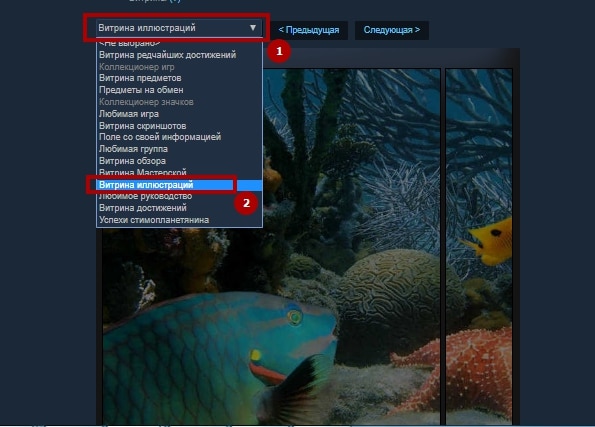
Вот что должно получится после проделования данных шагов.
Красота же!! Надеюсь я вам помог. Всем удачи, Пока!



