
Как определить версию загрузчика SAMSUNG!
Есть очень важное уточнение, касаемо загрузчиков. Актуально для всех моделей Samsung.
У прошивок и соответственно файлов Combination есть несколько версий загрузчика. Вам нужно скачивать файлы прошивки c загрузчиком подходящим под версию загрузчика вашего аппарата.
Проверить версию довольно просто. Нужно перейти в меню Recovery.
Для этого потребуется:
На выключенном устройстве зажать комбинацию клавиш.

Для моделей с кнопкой HOME- это: Кнопка повышения громкости + кнопка HOME + кнопка включения. После включения, отпустить кнопку включения, удерживая громкость и home.

Для моделей без кнопки HOME: требуется зажать кнопку повышения громкости + кнопку включения.

После чего вы попадаете в RECOVERY

Далее нам необходимо найти строку с версией прошивки и загрузчика.
Это не сложно сделать. Загрузчики обычно маркируются, как: U1,U2,U3 и т.д.

Вот и все. Теперь мы знаем версию загрузчика. При скачивании Combination и прошивки, мы тоже можем определить версию

загрузчика данной прошивки или Combination. Так как в имени всегда стоит версия с номером загрузчика!
Как узнать загрузчик samsung
Частота обновления экрана
Сильный ли шим (мерцание) и можно ли его отключить?
Шим начинает усиливается при 40% яркости и ниже. Отключить на нашем аппарате его нельзя.
Могу ли я установить на свой аппарат прошивку для другого региона или модели (F/FN/FM)?
Да, можно, если загрузчик совпадает. Однако стоит предварительно изучить отличия.
Часто шьют часть прошивки HOME_CSC от другого региона и модели, например что бы получить запись звонков.
Хочу запись разговоров, но чтобы обновлялось по воздуху и что бы NFC работал, и чтобы KNOX был цел!
Могу ли я установить старую версию прошивки? Возможен ли откат? Как узнать версию загрузчика?
Полноценный откат/понижение версии андроида возможен только в пределах одной версии загрузчика.
Стоит-ли устанавливать новую версию прошивки с полным сбросом данных?
Если у Вас существуют проблемы с прошивкой которые не получается решить иным способом, возможно стоит попробовать полный сброс. В противном случае нет, не стоит.
Как зайти в режим загрузки? Как выйти из циклической перезагрузки или зависании на лого
Что делать если после прошивки стало меньше памяти?
m0b
Такое случается из за неподходящей прошивки, иногда просто из за сбоя прошивки.
Попробуйте простой сброс данных в родном рекавери.
Если не поможет перепрошейтесь поставив галочку «Re-Partition» в Odin (вкладка «Options»).
Для чего нужно разблокировать загрузчик?
Для установки и работы кастомных прошивок, стороннего рекавери, получения рута.
Если вы не знаете, что это и для чего оно, то лучше не заниматься этим.
Чтобы разблокировать загрузчик:
1. Сначала в меню разработчика включаем OEM unlocking
2. Выключаем телефон
3. Нажимаем Звук вверх и вниз одновременно и подключаем кабелем телефон к компьютеру
4. Попадаем в Режим загрузки, нажимаем и держим Звук вверх, телефон спросит о желании разлочить бутлоадер, нажимаем кнопку Power.
5. Система предупреждает, перезагружается пару раз. Потом идет долгая загрузка во время которого сотрутся все ваши данные
Заново установите все проги и пр. Если зайдете в меню разработчика увидите, что OEM unlocking навсегда включена, серого цвета и обратно выключить невозможно.
Чтобы заблокировать загрузчик:
Выполните тоже самое, что и при разблокировки, за исключением первого пункта
От чего тикнет KNOX?
Как сделать что бы появилась запись разговоров и не пропал NFC?
Смогу ли я получать обновление после прошивки через Odin?
Что такое «длинный скриншот»? Как сделать его?
Возможность делать скриншот длиннее одного экрана.

Учётная запись Google. Обход FRP.
Все способы обхода указаны тут
Как узнать регион, модель и сколько памяти по скриншоту?

Высок ли риск полного окирпичивания устройства при прошивке?
Не монтируется раздел system на Android 11/12
У 11/12 андроида защита. Его раздел system нельзя подключить для записи. В режиме read only он успешно подключается
Для возможности записи используйте прошивки vdnk-lite, там этой защиты нет
Как узнать версию загрузчика Samsung?
Как узнать версию загрузчика на самсунг?
2. Как посмотреть версию Android в настройках смартфона или планшета
Как узнать версию загрузчика Samsung s8?
Чаще всего для этого нужно нажать кнопки «Громкость вниз»+»Home»+»Включение». Загрузится меню Recovery, в котором будет сверху отображены нужные нам данные!
Как узнать версию загрузчика андроид?
Для моделей без кнопки HOME: требуется зажать кнопку повышения громкости + кнопку включения. Далее нам необходимо найти строку с версией прошивки и загрузчика. Это не сложно сделать. Загрузчики обычно маркируются, как: U1,U2,U3 и т.
Как узнать для какого региона телефон Samsung?
Как узнать регион прошивки?
Как вернуть родную прошивку на андроид?
Как прошить Самсунг s8?
Собственно сама процедура прошивки
Как узнать какой у тебя самсунг?
Информацию о модели также можно выяснить вводя комбинации символов, такие как *#9999# или *#1234#. На экране отобразится модель и версия программного обеспечения.
Как узнать какая прошивка стоит на телефоне самсунг?
Как узнать версию прошивки телефона
Как узнать какой у меня блютуз?
Скачайте AIDA64 из Play Маркет — https://play.google.com/store/apps/details?id=com.finalwire.aida64 и запустите приложение. Откройте пункт «Система». Пролистав экран сведений о системе, среди прочего вы обнаружите и пункт «Версия Bluetooth» — это именно то, что нам требуется.
Как поменять регион на самсунг а51?
Смена региона, языка и часового пояса
Как изменить регион на Samsung?
Чтобы переключиться на другую страну, выполните следующие действия:
Как сменить регион на самсунге?
для смены региона последовательность нажатий клавиш следующая: MUTE – RETURN – VOL+ – CH+ – MUTE (MUTE – откл./вкл. звука – нажатие на кнопку «VOL», RETURN – стрелка ). Примечание: для разных серий телевизоров Samsung код, указанный выше может отличаться.
Полное руководство по разблокировке загрузчика Samsung
Что такое загрузчик на Android? Как и интерфейс BOIS для операционной системы Windows, загрузчик является первым кодом, выполняемым перед запуском ОС Android. Загрузчик Android содержит инструкции по загрузке ядра операционной системы. Большинство из них, в частности, инструктируют запуск своей среды модификации или отладки. Различные телефоны Android имеют различные пользовательские ПЗУ, потому что каждая материнская плата имеет свой загрузчик, который делает процессор специфичным. Bootloader работает для проверки и инициализации аппаратного обеспечения телефона Android и загрузки программного обеспечения. Также его можно принять за перепрошивку официального релиза программного обеспечения. Тебе надо резервное копирование Android перед разблокировкой загрузчика.
Часть 1. Проверка загрузчика Samsung
Вы должны сначала проверить, заблокирован ли загрузчик вашего телефона Samsung или разблокирован. Вам легко войти в ваш загрузчик Samsung.
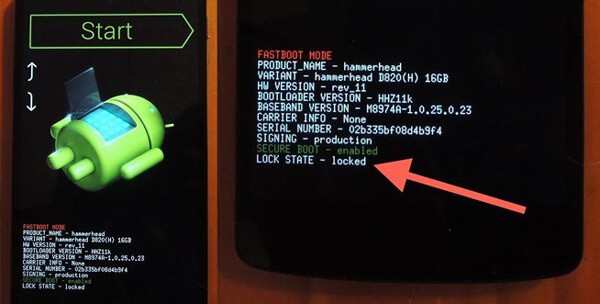
Шаг 1 Выключите телефон Samsung. Нажмите и удерживайте три физические клавиши Home, Power и Volume Down, Отпустите их, когда на экране молния, а затем нажмите клавишу увеличения громкости.
Шаг 2 Проверьте, есть ли опция «Разблокировать» или «Блокировка».
Часть 2. Преимущества и недостатки загрузчика
Bootloader позволяет вам нарушить заводские ограничения Samsung по умолчанию и дает вам большое удобство, когда вы хотите получить root права на Samsung, чтобы получить больше возможностей, загрузить новые приложения, удалить приложения по умолчанию и так далее. Но вы не можете игнорировать недостатки загрузчика. В этой части мы сосредоточимся на обсуждении преимуществ и недостатков загрузчика.
преимущества
◆ Нарушайте многие ограничения по умолчанию, связанные с заблокированным загрузчиком.
◆ Настройте телефон в соответствии со своими потребностями.
◆ Загрузите или удалите любые приложения для справки.
Недостатки бонуса без депозита
Knox, созданная Samsung, представляет собой систему безопасности для своих терминалов Android, которая позволяет выполнять запись в память, когда ваше устройство Samsung изменяется с помощью разблокировки или рутирования загрузчика. Когда вы направляетесь к разблокировке загрузчика, вы должны сломать Нокс.
◆ Гарантия вашего Samsung станет недействительной после разблокировки загрузчика. Если вас меньше волнует гарантия, то вы можете подумать о разблокировке загрузчика.
◆ Некоторые несоответствующие процедуры могут повлиять на телефон Samsung или повредить его.
◆ Ваш телефон Samsung будет работать хуже, чем раньше.
◆ Неправильные действия приведут к неожиданному результату.
Часть 3. Сделайте резервную копию вашего Samsung перед разблокировкой загрузчика
Прежде чем приступить к разблокировке загрузчика, вы должны сделать Резервное копирование Android перед разблокировкой загрузчика к лучшему.
Шаг 1 Подключите ваш телефон Samsung к компьютеру и запустите Kies. Выберите вкладку «Резервное копирование / восстановление».
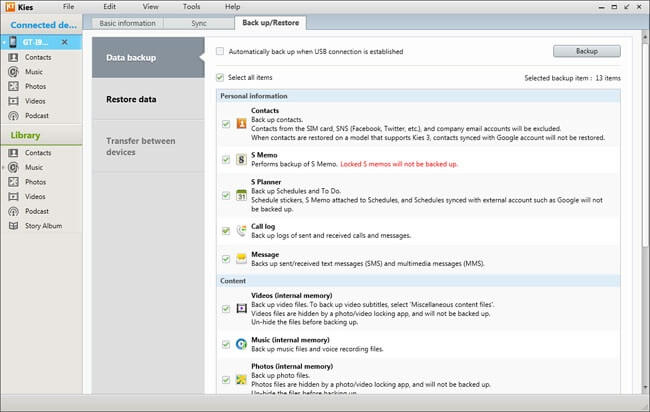
Шаг 2 Отметьте файлы, которые вы хотите сделать резервную копию. Нажмите кнопку «Резервное копирование». Нажмите «Завершить», когда процесс резервного копирования будет завершен.
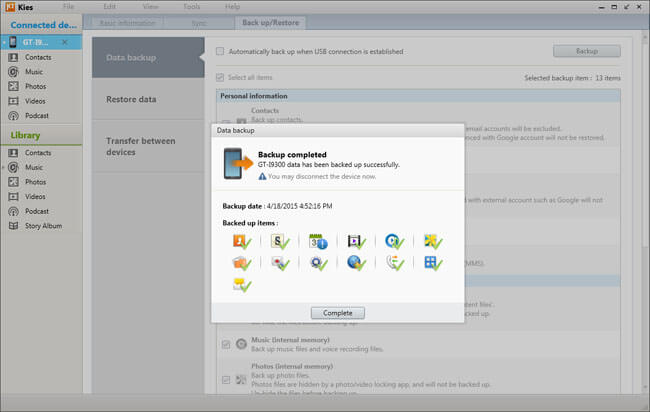
Примечание. Также можно выбрать «Автоматическое резервное копирование при установлении USB-соединения».
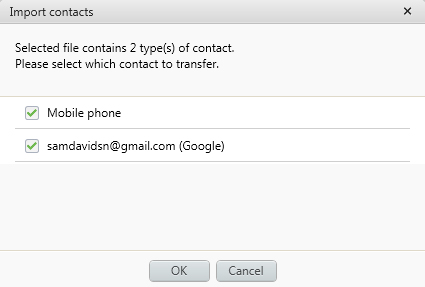
Шаг 3 Подключите ваше устройство Android к компьютеру и запустите Kies. Выберите вкладку «Резервное копирование / Восстановление». Затем выберите «Восстановить данные». Kies автоматически загрузит все ваши резервные файлы. Вы можете восстановить все все выбранные данные.
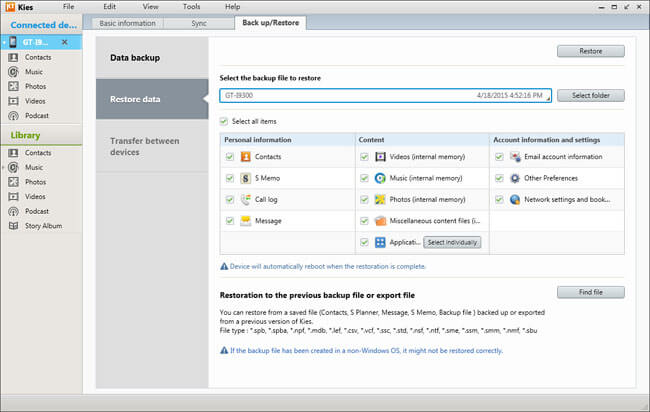
Шаг 4 Нажмите «Восстановить» в правом верхнем углу, чтобы начать получение файлов Android. После завершения процесса восстановления нажмите «Завершить» и проверьте данные на смартфоне или планшете Samsung.
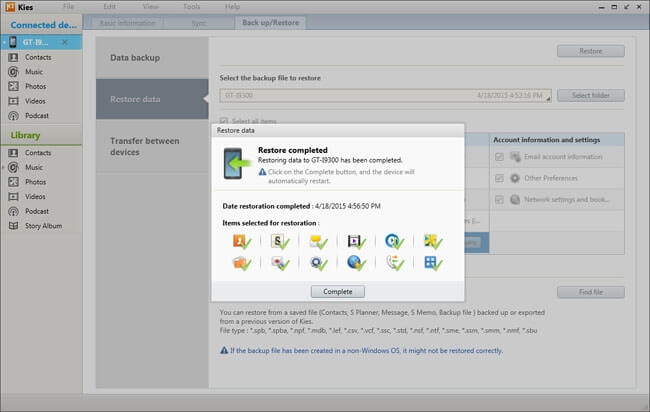
Примечание. Для некоторых элементов данных могут потребоваться другие дополнительные настройки.
Часть 4. Как разблокировать загрузчик Samsung
В этой части мы покажем вам два способа разблокировки загрузчика Samsung.
Метод 1
Шаг 1 Загрузите и установите Android SDK
Загрузите и установите Android SDK на компьютер с Windows или Mac в соответствии с вашими потребностями. Например, подключите ваш Galaxy S6 Edge к компьютеру с помощью USB-кабеля.
Шаг 2 Скачать Superboot
Затем загрузите другой инструмент для разблокировки загрузчика Superboot на свой компьютер. Сначала выключите телефон Samsung и нажмите, чтобы открыть Superboot, чтобы он перешел в режим Superboot. Затем вы должны просмотреть папку Superboot, теперь удерживайте клавишу Shift и щелкните правой кнопкой мыши на любом черном месте на экране.
Шаг 3 Запустите Windows CMD Prompt
Затем откройте приглашение CMD с компьютера. Теперь введите здесь «Superboot device» и нажмите enter, чтобы показать, что ваше устройство подключено к ноутбуку и распознано. Введите «Superboot OEM unlock» в приглашении CMD, нажмите «Да», когда вы получите сообщение для подтверждения операции на вашем телефоне Samsung.
Шаг 4 Запустите Windows CMD Prompt
Ваш загрузчик должен быть успешно разблокирован. Затем закройте подсказку CMD и отключите устройство. Просто перезагрузите устройство, как только вы смогли получить root права на свой телефон Samsung.
Метод 2
Вы можете искать и загружать службу CROM из магазина Samsung APK. Если вы ничего не нашли, значит ваш телефон не был снабжен такой услугой разблокировки.
Шаг 1 Нажмите на сервис CROM на вашем телефоне Samsung.
Шаг 2 Нажмите на «ОК», когда вы получите предупреждение.
Шаг 3 Подтвердите разблокировку загрузчика.
Разработанный, чтобы помочь пользователям Android для резервного копирования / восстановления файлов Android, FoneLab для Android отлично поддерживает различные бренды телефонов и планшетов Android, таких как Sony, Samsung, Motorola, HTC, HUAWEI и так далее. Всего за несколько кликов это великолепное программное обеспечение поможет вам сделать резервную копию или восстановить контакты, фотографии, сообщения и многое другое для Android.
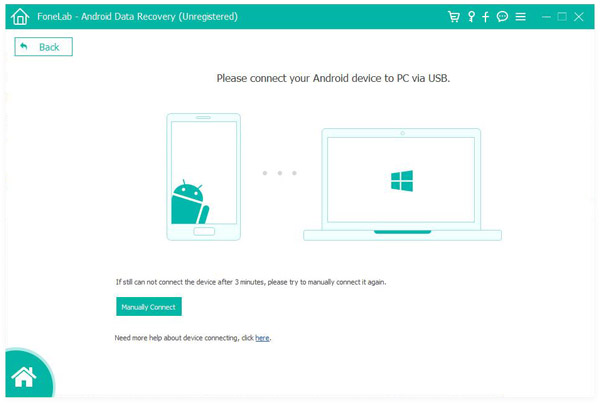
Шаг 1 Подключите устройство Android к компьютеру
Запустите FoneLab для Android и подключите телефон или планшет Android к компьютеру.
Шаг 2 Разрешить отладку по USB
Разрешить отладку по USB. Если нет, вы можете вручную запустить его с телефона Samsung.
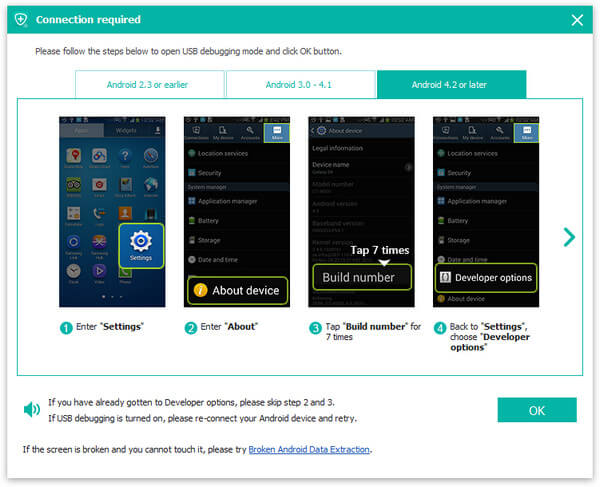
Для Android 2.3 и более ранних версий: нажмите «Настройки» приложения> «Приложения»> «Разработка»> «Отладка по USB».
Для Android 4.2 и более поздних версий: выберите «Настройки»> «О телефоне». Выберите «Номер сборки» несколько раз, пока не появится сообщение «Вы находитесь в режиме разработчика». Вернитесь в «Настройки»> «Параметры разработчика»> «Отладка по USB».
Шаг 3 Выберите файлы Android для резервного копирования
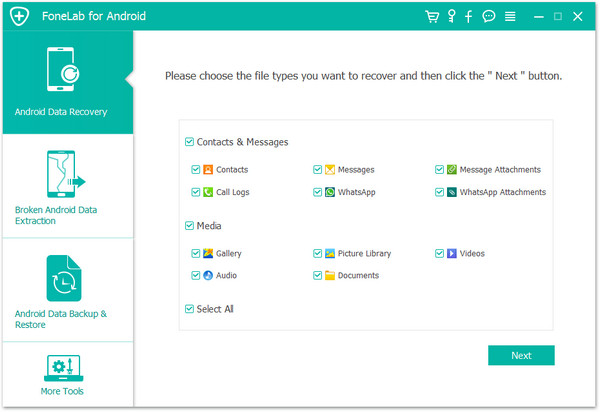
Вы попадете в окно, где вам нужно выбрать типы файлов для резервного копирования, включая контакты, сообщения, журналы вызовов, изображения, видео, аудио, документы и т. Д. Отметьте, что вам нужно, и нажмите кнопку «Далее».
Шаг 4 Предварительный просмотр и восстановление файлов Android
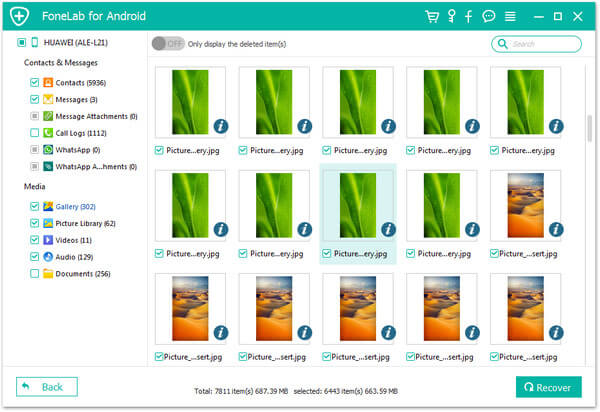
Через несколько секунд процесс сканирования будет завершен. Вы можете просмотреть файлы перед резервным копированием. Отметьте нужный файл. Когда выбор сделан, нажмите кнопку «Восстановить» и выберите конечную папку назначения. Через несколько секунд вы обнаружите, что выбранные вами файлы Android будут сохранены на вашем компьютере.
В этой части основное внимание уделяется разблокировке загрузчика Samsung. Вы должны подумать об этом, когда будете разблокировать загрузчик Samsung, так как разблокировка загрузчика имеет свои преимущества и недостатки. В случае, если вы потеряете данные Android, вы можете бесплатно попробовать FoneLab для Android для восстановления. Жаль, что эта статья может помочь вам.
Как узнать загрузчик samsung
1. Основные функции Android Recovery:
— Информация о состоянии системы
— Восстановление ОС
— Реанимация, вывод из bootloop, устранение последствий
— Обновление и установка ПО
— Инициализация ПО
— Монтирование системных разделов
— Запись в журнал событий
1. Как проверить и установить обновление FOTA:
— Настройки >>Об устройстве >>Загрузка файлов обновл. вручную
6. Обновление FOTA не загружаются в телефон:
— Восстановленный (refurbished)
— Собранный конструктор с восстановленным разделом efs.
Прошивка состоит из пяти архивов или файлов: «AP» «BL» «CP» «CSC» «HOME_CSC»
Для процессора приложений, предназначено следующее ПО:
Основные функции sboot.bin:
a) перенести ядро в память;
b) предоставить информацию, необходимую для правильной работы ядра;
c) подготовить среду для выполнения ядра;
d) передать управление ядру;
e) проверить код и подпись;
f) предоставить при нажатии определённых кнопок, выбор режимов загрузки: в recovery, bootloader, операционную систему и в безопасный режим;
g) проверить таблицу разделов
Функции процессора модема:«»
a. Радиоуправление
b. Генерация, обработка, интерпретация сигнала
c. Модуляция и кодирование сигнала
d. Изменение частот
e. Поиск и передача сигналов
h. Стандарт GSM 2G, 3G, 4G, 4G LTE, (LTE Advanced Pro и 5G процессор Cortex-R8) подключение
Для коммуникационного процессора, предназначенно следующее ПО:
Country Specific Configuration
В состав архива CSC входят следующие файлы:



