
Проверка частоты опроса мыши
Для начала проверки нажмите на поле и двигайте мышкой в разные стороны.
Средняя: 0 Гц, максимум: 0 Гц
Этот простой инструмент позволяет проверять частоту опроса мышки онлайн. Чтобы начать проверку щелкните по цветному полю выше и двигайте мышкой, желательно по кругу (так точнее измеряется частота). Среднее за несколько секунд и максимальное значения будут написаны в специальном поле. Промежуточные значения записываются в консоль ниже. Чтобы остановить запись щелкните по полю ещё раз. Чтобы обнулить консоль и максимальное значение, нажмите кнопку «сброс».
Что такое частота опроса?
Частотой опроса мышки называют число сообщений мыши с компьютером в секунду, в которых она передает параметры своего движения. Чем чаще она это делает, тем больше информации о положении курсора имеет компьютер и тем точнее отображает его положение во время движения. Как и всякая другая частота, эта единица измеряется в Герцах (Гц).
Например, мышь с частотой опроса в 500Гц сообщает компьютеру свое положение 500 раз в секунду.
Ещё существует понятие как задержка мыши, это время между сигналами мышки. Чем выше частота, тем меньше задержка и наоборот. Задержка вычисляется путем деления секунды (1000мс) на частоту. Примеры зависимости задержки от частоты:
| Частота(Гц) | Задержка(мс) |
|---|---|
| 125 | 8 |
| 250 | 4 |
| 500 | 2 |
| 1000 | 1 |
Какая частота опроса мышки лучше?
Несомненно, что чем выше значение, тем лучше (точнее) мышь. Но насколько большой должна быть частота?
Ответ на этот вопрос кроется в назначении мышки. Для обычного использования мыши (офис, интернет) частота не играет роли, попасть точно по кнопке в браузере или экселе можно и «медленной» мышкой. Но когда дело касается игр, то тут уже стоит выбирать мышку тщательнее.
Самые популярные игровые мышки имеют частоту опроса 500 Гц или 1000 Гц. Для обычного игрока, не профессионала, 500 Гц будет отличным вариантом. Такие мышки стоят дешевле, ощущаются немного плавнее. 1000 Гц и выше выбирают профессионалы, когда хотят выжать из своего оборудования максимум.
Разница между самыми популярными игровыми вариантами 500 и 1000Гц на самом деле очень мала: 500Гц мышь имеет задержку 2мс, а 1000Гц всего на 1мс меньше. Если играть по сети, то пинг и ФПС сыграют гораздо большую роль, чем частота мышки. Поэтому разница между ними лишь в области ощущений.
Проверка частоты опроса мыши
Быстро проверьте частоту опроса вашей мыши
Проверка частоты опроса мыши
Максимальная скорость
Средняя скорость
Туториал
Проверить частоту опроса мыши очень просто! Вам не нужно устанавливать на компьютер никаких программ, все делается в веб-браузере.
Шаг 1. Нажмите зеленую кнопку «Пуск» слева.
Шаг 2. Перемещайте указатель мыши по кругу, чтобы измерить частоту опроса вашей мыши.
Шаг 3. Через всего несколько секунд наш веб-сайт покажет среднюю и максимальную частоту опроса вместе с графиком для вашей мыши.
Если хотите сбросить показания или остановить проверку частоты опроса мыши, нажмите красную кнопку «Очистить».
Если у вас возникли проблемы с нажатием кнопки «Пуск», сначала пройдите тест мыши.
Часто задаваемые вопросы
Здесь можно найти ответы на самые частые вопросы о частоте опроса мыши.
Что такое частота опроса мыши?
Если говорить простым языком, частота опроса мыши показывает, сколько раз в секунду ваш компьютер получает от мыши информацию о перемещениях и нажатиях кнопок. Более высокая частота опроса мыши означает более минимальную задержку между движением вашей мыши и вашим компьютером, получающим сигнал о перемещении мыши. Частота опроса мыши измеряется в Гц или герцах, или «раз в секунду», поскольку частота опроса 1000 Гц означает, что данные от мыши будут отправляться на компьютер 1000 раз в секунду.
Имейте в виду, что более высокая частота опроса также требует более мощного процессора для обработки информации, поступающей от вашей мыши. Таким образом, более высокая частота опроса может увеличить нагрузку на вашу систему и замедлить работу вашего компьютера.
Какой должна быть частота опроса моей мыши?
Лучшая частота опроса для вашей мыши зависит от ваших конкретных потребностей. Самый низкий (частота опроса 125 Гц) более чем достаточен для повседневного просмотра веб-страниц. Однако, если вам нравится играть в компьютерные игры с высокой точностью, очень важна низкая задержка срабатывания мыши. Вам понадобится мышь, поддерживающая частоту опроса 500 Гц или 1000 Гц. Следует ли вам использовать частоту опроса 500 Гц или 1000 Гц для игр, зависит от ваших личных предпочтений. Некоторым людям нравится, когда мышь работает более плавно, а другие ценят точность.
Какие ставки опроса доступны?
| Частота опроса (Гц) | Задержка (миллисекунды) |
|---|---|
| 125 | 8 |
| 250 | 4 |
| 500 | 2 |
| 1000 | 1 |
Является ли более высокая частота опроса лучшей для гейминга?
Да, для игр необходимо использовать мышь, поддерживающую частоту опроса 500 или 1000 Гц, чтобы не страдать от задержки ввода в сложных ситуациях.х. Однако мышь с частотой 1000 Гц не всегда лучше, чем мышь с частотой 500 Гц, и это в первую очередь зависит от предпочтений пользователя. Некоторые геймеры предпочитают использовать мышь с более низкой частотой опроса, а не с более высокой, так как это дает более плавное ощущение мыши, а не очень «дрожащее» ощущение.
Дает ли высокая частота опроса вам преимущество в играх-стрелялках (FPS)?
Как изменить частоту опроса мыши?
Вы можете изменить частоту опроса мыши с помощью панели управления мыши. Если у вас еще нет панели управления для мыши, то зайдите на сайт производителя мыши, чтобы скачать драйверы мыши, или воспользуйтесь автоматическим поиском драйверов, например DriverBooster.
Проверка компьютерной мыши с помощью онлайн-сервисов

Компьютерная мышь является одним из ключевых периферийных устройств и выполняет функцию ввода информации. Вы производите клик, выделение и другие действия, что позволяет осуществлять нормальное управление операционной системой. Проверить работоспособность данного оборудования можно с помощью специальных веб-сервисов, о которых и пойдет речь далее.
Проверяем компьютерную мышь через онлайн-сервисы
На просторах интернета присутствует большое количество ресурсов, позволяющих проводить анализ компьютерной мыши на предмет двойного клика или залипания. Кроме этого существуют и другие тесты, например, проверка скорости или герцовки. К сожалению, формат статьи не позволяет рассмотреть их все, поэтому мы остановимся на двух самых популярных сайтах.
Способ 1: Zowie
Компания Zowie занимается производством игровых девайсов, а большинство пользователей знает их как одних их ведущих разработчиков геймерских мышей. На официальном сайте компании присутствует небольшое приложение, позволяющее отследить скорость работы устройства в герцах. Производится анализ так:
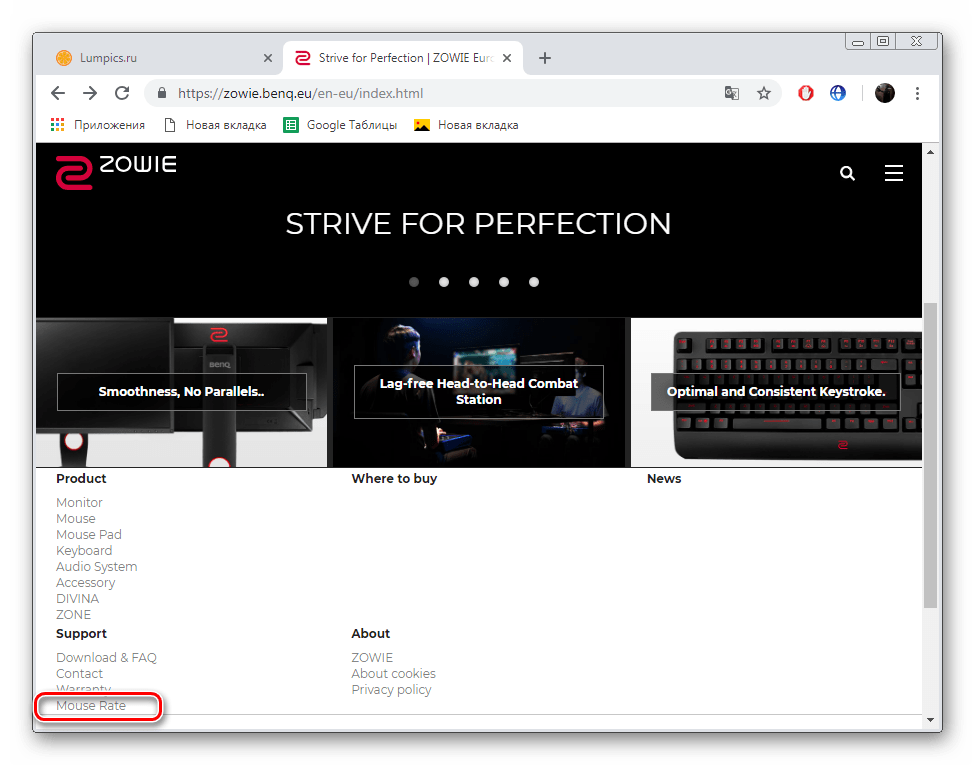
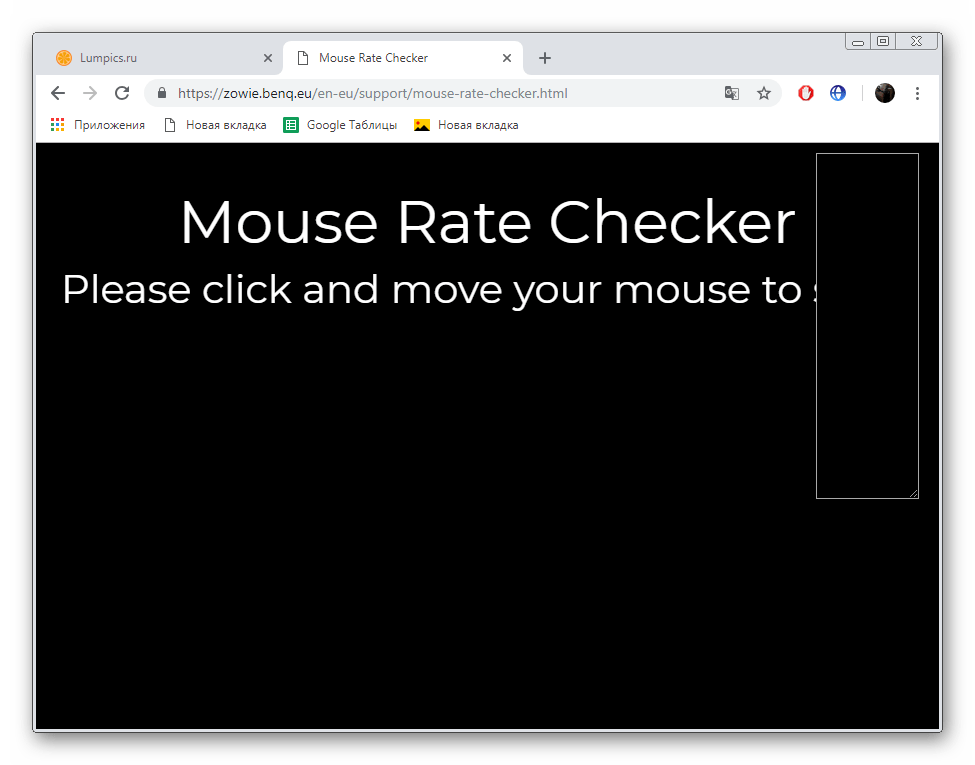
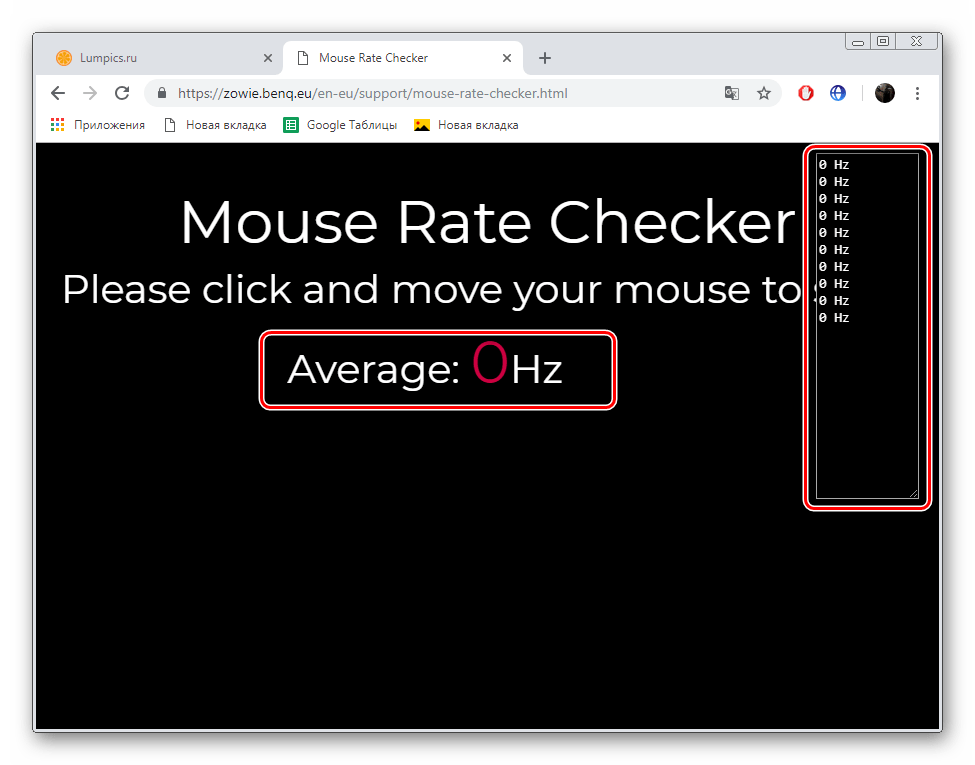

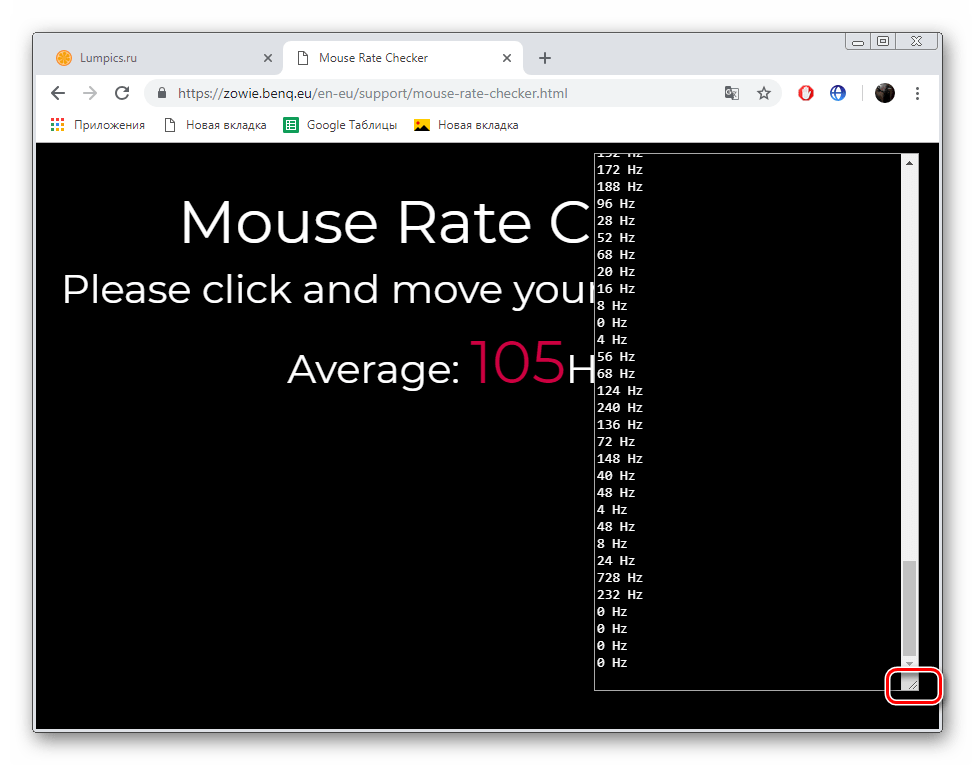
Вот таким нехитрым образом с помощью небольшой программки от компании Zowie можно определить, соответствует ли указанная производителем герцовка мыши действительности.
Способ 2: UnixPapa
На сайте UnixPapa вам доступно проведение анализа другого рода, который отвечает за нажатие на кнопки мыши. Он позволит узнать, нет ли залипаний, двойных кликов или случайных срабатываний. Осуществляется тестирование на данном веб-ресурсе следующим образом:
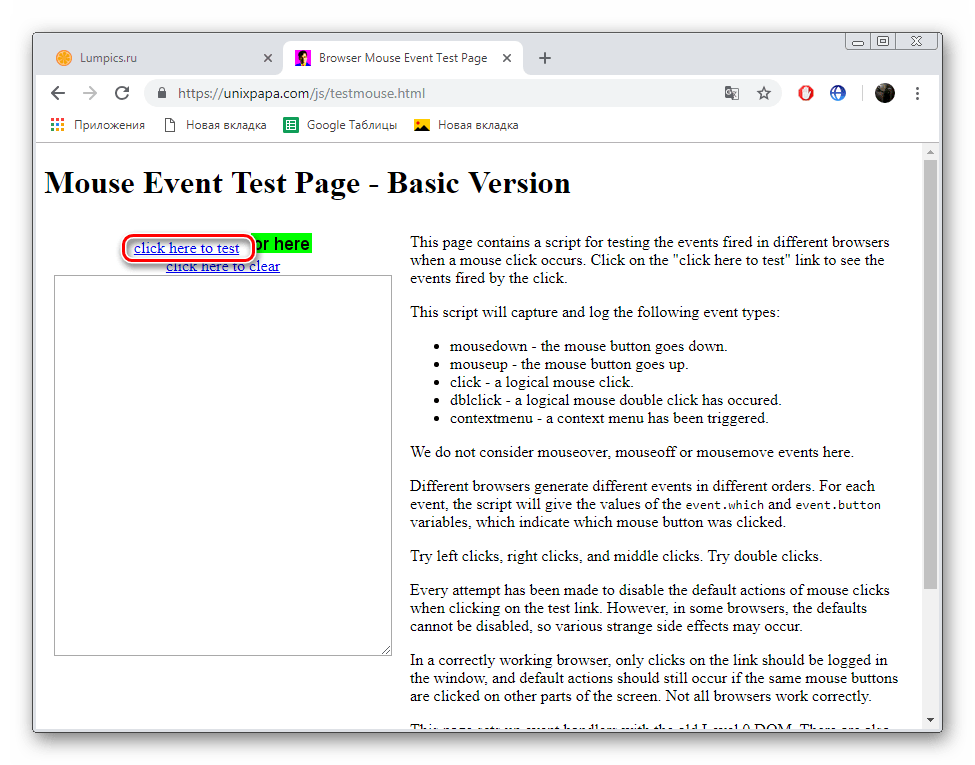
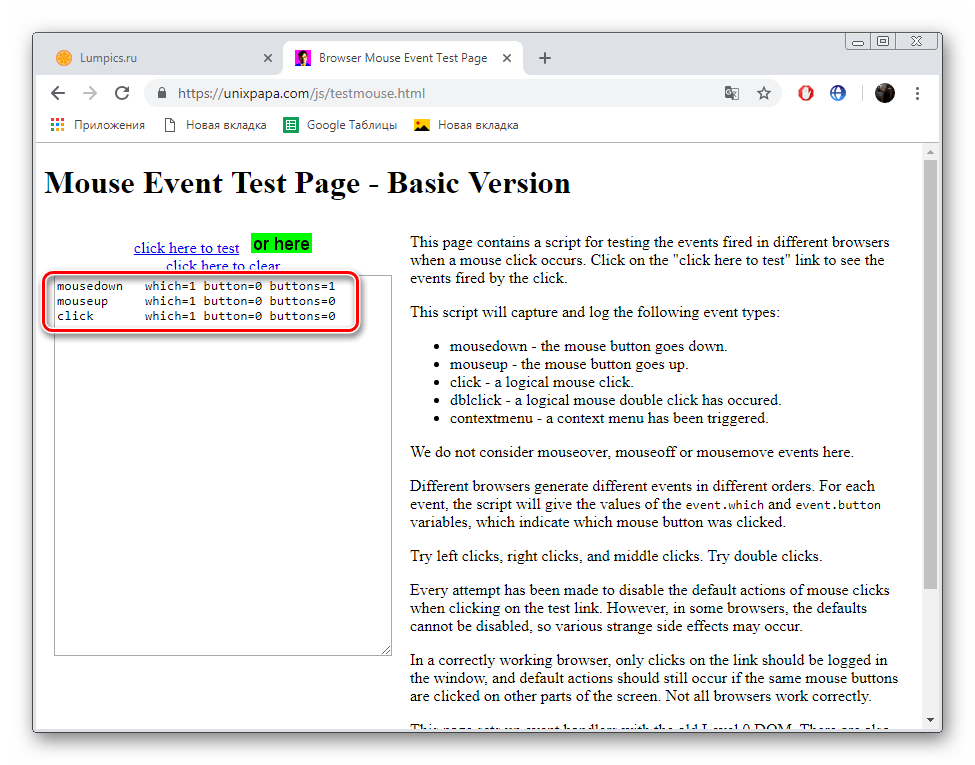
Что касается параметра «Buttons», разработчик не дает никакого объяснения значениям этих кнопок и нам определить их не удалось. Он объясняет лишь то, что при нажатии нескольких кнопок эти цифры складываются и выводится одна строка с числом. Если вы хотите подробнее узнать о принципе вычисления этого и других параметров, ознакомьтесь с документацией от автора, перейдя по следующей ссылке: Javascript Madness: Mouse Events

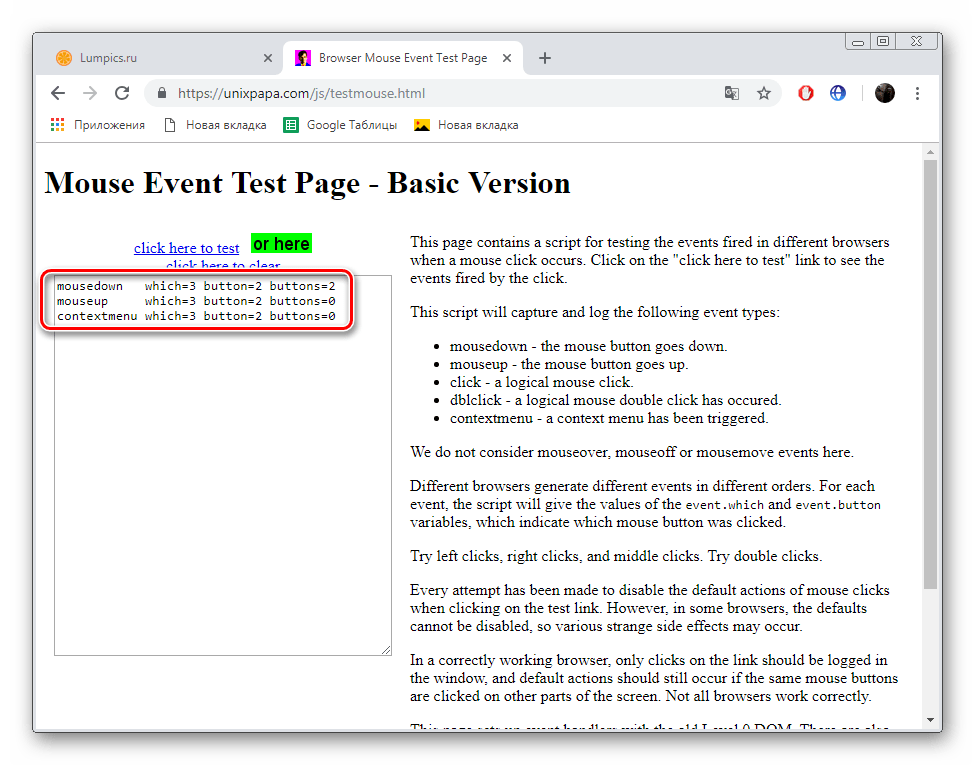

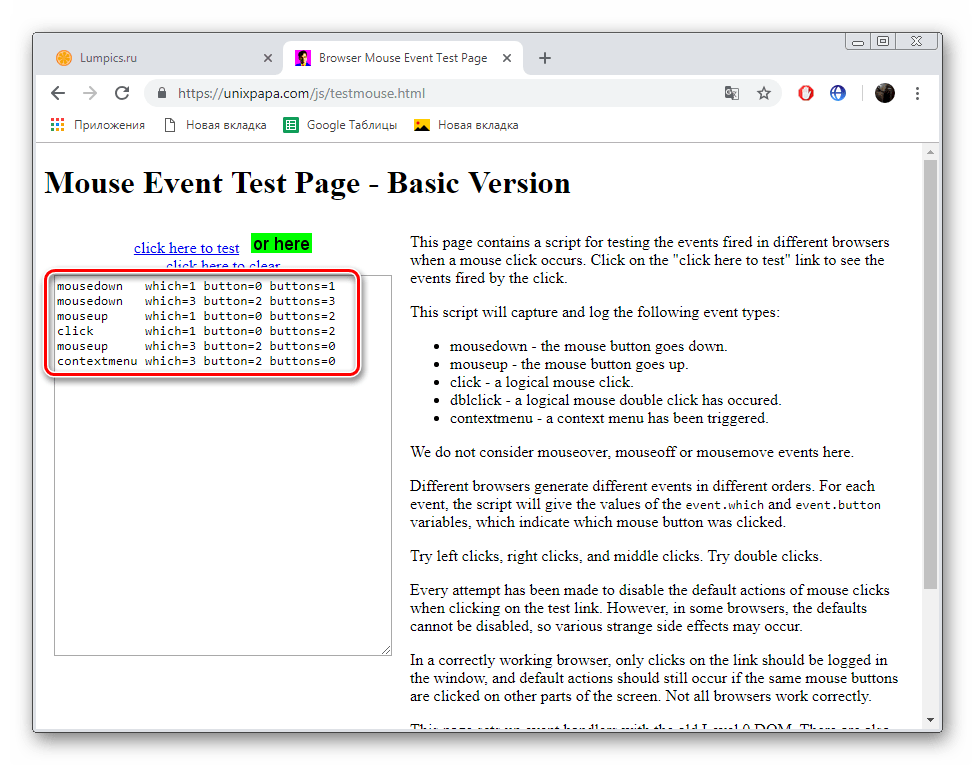

Как видите, на сайте UnixPapa можно достаточно просто и быстро проверить работоспособность всех кнопок на компьютерной мыши, а разобраться с принципом действий сможет даже неопытный пользователь.
На этом наша статья подходит к своему логическому завершению. Надеемся, представленная выше информация была не только интересна, но и принесла пользу, продемонстрировав вам описание процесса тестирования мышки через онлайн-сервисы.
Помимо этой статьи, на сайте еще 12511 инструкций.
Добавьте сайт Lumpics.ru в закладки (CTRL+D) и мы точно еще пригодимся вам.
Отблагодарите автора, поделитесь статьей в социальных сетях.
Игромышь
Выбор игровой мыши. Киберспорт.
Основное
понедельник, 15 февраля 2016 г.
Время отклика кнопок мышки
Как ни странно, при покупке игровой мышки покупатели редко обращают внимание на такой важный параметр, как скорость отклика кнопок. О том, насколько быстро реагируют кнопки мыши на нажатие и как это может повлиять на вашу игру пойдет речь в данном материале.
В ходе тестирования мышки Logitech g100s при помощи высокоскоростной видеокамеры было установлено, что от момента нажатия на кнопку мыши до непосредственно отображения выстрела в игре Quake Live проходит в среднем 14 миллисекунд (мс). В то же время, для мышки Zowie EC CL это время оказалось 24 мс. Таким образом, кнопки Zowie оказались почти на 15 мс медленее!
Применение видеокамеры позволяет получить абсолютное время отклика кнопок. Однако, результаты таких измерений сильно зависят от множества факторов: конфигурации системы, настроек биоса, монитора и даже игры, которая используется для тестирования. Например, в игре Counter-Strike: Global Offensive кнопки g100s реагируют на нажатие медленнее: около 22 мс.
Поэтому с практической точки зрении, более полезной является относительная скорость кнопок. Это когда мы измеряем характеристики одной мышки по отношению к другой. Методика измерений обычно заключается в распараллеливании одного переключателя (типа Omron) одновременно на две мышки. Результаты такого тестирования более точно отражают реальное положение вещей и не зависят от условий проведения эксперимента.
Относительное время отклика кнопок игровых мышек
Приведем относительные значения задержки клика для некоторых популярных игровых мышей, в миллисекундах
Logitech g300 = 0 мс (стандарт)
Logitech g100s, g400, g402, g500, g502, g600 = 0-1 мс
SteelSeries Ikari Optical, CM Storm Xornet, A4tech Bloody TL8 = -1 мс (быстрее стандарта)
SteelSeries Rival/Sensi, Razer 2013/Chroma, Zowie EC-A/ZA = 5-8 мс.
Logitech g303 = 3-4 мс
Microsoft 1.1/3.0 = 10-13 мс
Zowie AM/FK/EC-Evo = 15 мс
Надо понимать, что представленные цифры характеризуют исключительно «цифровую» составляющую времени отклика. Реальная задержка всегда выше указанной, ведь нужно учесть дистанцию хода самих кнопок до переключателя, а также их упругость.
Следует также помнить, что скорость кнопок может существенно зависеть от версии прошивки устройства.
Недавно один из участников форума overclock.net сделал большую компиляцию данных о скорости клика, взятых из разных источников. Таблица доступна ЗДЕСЬ
Зачем нам быстрые кнопки
Время реакции профессиональных игроков колеблеться в диапазоне 150-180 мс. Таким образом, 15 мс задержки кнопок будут составлять 5-10% времени реации. Учитывая, какие деньги разыгрываются в настоящее время в крупных киберспортивных турнирах, не думаю, что кому-то могут пригодиться эти лишние миллисекунды.
Как еще можно измерить быстроту кнопок?
К сожалению, в настоящее время только А4tech официально заявляет о «самых быстрых» кнопках в своих мышках. Другие производители вообще не публикуют таких данных. Поэтому если вас волнует данный показатель, перед покупкой следует искать качественные обзоры вашего устройства либо читать специализированные форумы.
Если вы уже купили мышь и хотите узнать скорость её кнопок, есть пару относительно простых способов это сделать.
Во-первых, можно воспользоваться программой Key Response PK от A4tech. Смысл в том, чтобы положить легкий, но жесткий предмет одновременно на кнопки двух разных мышек, а затем резко ударить по нему. Программа считает нажатия с двух мышек и выдаст разницу времени срабатывания кнопок.
Во-вторых, можно выполнить тест на реакцию с разными мышками. С более быстрыми кнопками результаты будут лучше.
Совсем точные результаты с помощью этих способов вы врядли получите, но приблизительно оценить, какая мышь быстрее, вполне можно. Кроме того, эти методы учитывают дистанцию хода кнопок и их упругость.
Обратная сторона медали
Переключатели в мышках с быстрыми кнопками чаще выходят из строя. Конечно, официальных статистических данных на этот счет нет, можно положится только на логические рассуждения. Однако, в последнем обновлении Logitech g502 относительная задержка клика увеличилась на 3 мс, что может быть связано с жалобами на быстрое появление «двойных нажатий» в этом устройстве. В этом смысле, перед покупкой мышки можно порекомендовать поискать корреляции между временем отклика кнопок и их долговечностью исходя из отзывов пользователей.
Debounce time
При нажатии, сигнал от кнопочного переключателя не появляется мгновенно, но в течение очень короткого времени он то появляется, то исчезает, становится то сильнее, то слабее. Чтобы избежать «ложных» двойных нажатий, в мышке определен такой параметр, как debounce time — время, в течение которого новые клики не регистрируются. Проблемы с debounce time могут возникать в следующих случаях:
— debounce включается до начала анализа сигнала от переключателя, что может увеличивать задержку кнопок
— после нажатия блокируется регистрация нажатий всех остальных кнопок (проблемы возникают там, где требуется быстрое одновременное нажатие левой и правой кнопок: фаст-зум с awp в Counter-Stike, rocket-jump в Quake, применение некоторых способностей в Dota 2)
— слишком большое значение debounce time приводит к невозможности серии быстрых последовательных нажатий (важно в Counter-Strike при стрельбе по одному патрону)
Выводы
Перед покупкой игровой мышки следует обратить внимание на время отклика кнопок. Это может существенно повлиять на качество вашей игры, а различные устройства могут сильно различаться по данному показателю. Кроме того, ситуация осложняется отсутствием сведений о скорости кнопок в спецификациях производителей.
Как проверить компьютерную мышь после покупки


Содержание
Содержание
Покупка новой компьютерной мышки — всегда приятное обновление. Чтобы убедиться, что товар полностью соответствует вашим требованиям, рекомендуем сделать небольшой первичный тест-драйв. Это поможет сразу определить недоработки конструкции или брак. Общепринятой методики не существует, потому мы расскажем об основных моментах, которые каждый сможет проверить самостоятельно.
Визуальный осмотр и механическая проверка
Как правило, у новой мышки идеальный внешний вид. Но бывают случаи, когда очевидно, что коробку распаковывали ранее и использовали гаджет для демонстрационных или других целей. Конечно, осмотреть мышь и упаковку как можно внимательнее следует еще в магазине, но не забудьте это сделать и после покупки. Обращайте внимание на несколько вещей:
Отсутствие потертостей, царапин и вмятин. На новой мышке не должно быть никаких дефектов пластикового покрытия. Все надписи должны быть четкими и без повреждений. Даже небольшие потертости говорят о том, что мышь уже эксплуатировали.

Целостность шнура питания. В упаковке провод, как правило, сложен и не виден глазу покупателя. В редких случаях перегибы могут быть критическими, а тканевая оплетка надорванной. Особое внимание уделите месту соединения провода с корпусом.
Состояние скользящих подушечек. У новой компьютерной мышки подушечки гладкие, без разводов и царапин, а также не двигаются из стороны в сторону и не отклеиваются.

Отсутствие грязи в щелях и зазорах. Один из признаков того, что мышь уже использовалась — пыль и грязь в щелях между панелями и в других мелких отверстиях.
Если визуально вас все полностью устраивает, переходите к проверке всех движущихся деталей — кнопок и колесика. Убедитесь, что клавиши мыши не заедают и не залипают. Колесо должно прокручиваться плавно, но в то же время с различимыми «шагами». Также обязательно поклацайте колесико, если в нем предусмотрена кнопка.
Эргономика и хват
Примерить мышку под руку лучше еще во время покупки. Как только вы подключите девайс, получится оценить удобство эксплуатации. При этом учитывайте, что длина и высота компьютерной мышки напрямую влияют на удобство использования в зависимости от типа хвата. Не пугайтесь, если в первые часы у вас начнет болеть кисть — это нормально, особенно, если новая отличается от предыдущей по форме и размеру.

Обязательно проверьте, на каких поверхностях работает мышь — деревянный стол, стекло, коврики из разных материалов. Например, оптические мышки не будут работать на идеально гладких поверхностях, вроде стекла. Подробнее о том, как функционируют оптические и лазерные мыши мы рассказали ранее.
Параллельно проверьте высоту отрыва от поверхности. Для светодиодных моделей это в среднем 1,5-2 мм, а для лазерных 2,5–4 мм. Обратите внимание, что регулировать этот параметр можно лишь в продвинутых моделях компьютерных мышек.

Тестирование работы мышки
Для начала убедитесь, что абсолютно все базовые клавиши срабатывают корректно — это левая и правая клавиши, а также колесико. Дополнительные кнопки могут не реагировать на нажатия до тех пор, пока вы их не запрограммируете.
Для проверки на даблклик можно использовать этот ресурс. Он позволяет оценить работу всех базовых, а также некоторых дополнительных клавиш в зависимости от модели мышки. Сайт показывает время с последнего нажатия клавиши, а также регистрирует двойное срабатывание. У новых мышек не должно быть никаких даблкликов. В качестве альтернативы подойдет и этот сайт.

Далее вы можете проверить DPI для вашей мышки. Но сначала нужно узнать, какое DPI в данный момент активно для вашей мыши. Эта информация прописана в характеристиках или в технической документации. Если мышь имеет режимы переключения DPI, то выставьте самый минимальный. Как правило, в таких моделях о выставленном режиме говорит световой индикатор.

Во-вторых, в настройках Windows необходимо отключить параметр «Повышенная точность указателя». Найти его можно в разделе «Мышь», вкладка «Параметры указателя». При этом обратите внимание, что бегунок скорости должен располагаться по центру.

Далее необходимо подготовить небольшой листочек, где следует отмерить ровно один дюйм (2,54 см). После переходите на этот сайт. В настройках достаточно выставить Target Distance = 1, а единицу измерения в Inch. Остальные параметры оставьте без изменений.
Установите курсор на красный указатель на шкале, зажмите левую кнопку и, используя мерный лист, двигайте мышь ровно на один дюйм вправо. Для удобства можно использовать линейку или другой ориентир, в том числе узоры или надписи на самой мышке.

В нашем тесте для мышки A4Tech OP-35D мы получили средний результат в 815 DPI. Согласно технической документации, для этой модели заявлены 800 DPI. При соблюдении всех условий и достаточно точном измерении можно получить значение с минимальной погрешностью. Таким образом, вы сможете проверить работу различных режимов DPI, если у вас игровая модель.

Также онлайн-сервисы позволяют оценить частоту опроса сенсора — поможет этот сайт. Вы можете увидеть значение в режиме реального времени, а также сайт записывает максимальное значение из всех замеров. Обратите внимание, что для большинства офисных моделей частота опроса не превышает 100 Гц. Для игровых мышек этот параметр может лежать в пределах от 250 до 1000 Гц.

Проверка фирменного ПО
В моделях из среднего и высокого ценового сегмента часть параметров, подсветку и программируемые клавиши можно настроить с помощью фирменного софта. Здесь все индивидуально — фирменное ПО может отличаться как функционалом, так и совместимостью с различными ОС.
Мы рекомендуем сделать проверку по следующим пунктам:

Если какие-то из функций не работают, возможно, вам следует обновить драйвер. Также учитывайте, что фирменный софт от малоизвестных брендов не всегда работает стабильно.



