
Как узнать время работы компьютера
Иногда нам бывает нужно узнать время работы компьютера — т.е. сколько компьютер проработал с момента включения. В этой статье мы перечислим всяческие способы это узнать — прямые и косвенные.
Как узнать время работы компьютера из командной строки
Введите в командной строке команду:


В Windows 7 и Windows 8.1 отобразится дата и время загрузки системы. Например, 26.03.2014, 9:15:09.
А вот в Windows XP отображается чётко и ясно: Время работы системы:

Дата установки: 25.10.2012, 20:01:57
Время загрузки системы: 26.03.2014, 9:15:09
В диспетчере задач
Так узнать аптайм можно в Windows 7 и Windows 8.1


Косвенные методы
Если по каким-то причинам вы не можете или не хотите использовать вышеописанные методы, вы можете узнать как долго работает ваш компьютер, ориентируясь на сетевое подключение. К примеру, если вы знаете, что ваш компьютер подключён к сети постоянно.
Нажмите правой кнопкой мыши на значок сетевых подключений в панели задач и выберите Центр управления сетями и общим доступом :

Нажмите на ссылку с названием вашего активного сетевого подключения:

В окне Состояние… вы можете видеть графу Длительность. Это период активности данного сетевого подключения. Часто оно практически совпадает со временем работы компьютера:

С помощью сторонних программ
Самый простой способ узнать продолжительность работы средствами стороннего ПО — запустить программу Everest. Откройте раздел Операционная система, выберите пункт Время работы и в правой части окна найдите строку Время работы :
👥 Как проверить время работы компьютера в Windows

Время работы компьютера – это время, в течение которого система работает без отключений и перезагрузок.
Время работы компьютера помогает нам найти последнюю перезагрузку любой системы.
Это может быть полезно во многих случаях, например, при устранении неполадок, написании скриптов и т.д.
В этом руководстве мы рассмотрим три способа проверки времени работы любой машины или сервера Windows.
1. Как проверить время работы Windows с помощью диспетчера задач
Диспетчер задач – это компьютерная программа, используемая для проверки запущенных процессов и служб и их подробной информации.
Вы также можете узнать подробности об использовании ресурсов, таких как память и процессор, во время работы.
Это также быстрый и предпочтительный для пользователей Windows способ определения времени работы компьютера.
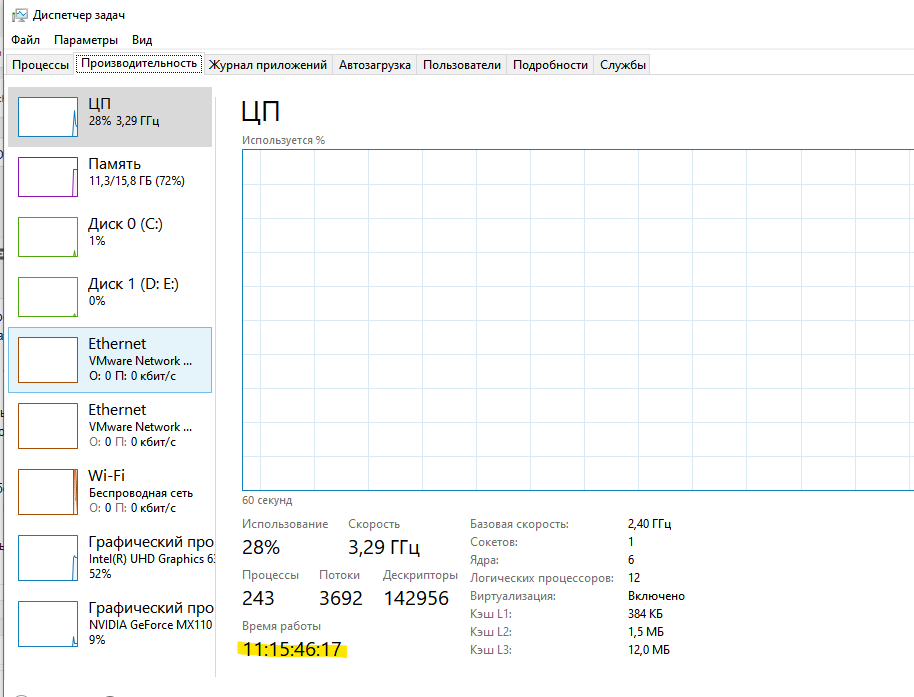
Согласно приведенному выше снимку экрана, этот компьютер работает 11 дней и 15 часов и 46 минут.
2. Проверка времени работы компьютера с помощью командной строки
Время работы Windows можно также узнать с помощью параметров командной строки.
Здесь мы рассмотрим две команды, которые предоставляют подробную информацию о времени работы компьютера.
A. Использование команды WMIC:
WMIC (Windows Management Interface Command) – это простая утилита командной строки, которая предоставляет информацию о работающей системе.
С помощью этой команды мы можем найти время последней загрузки.
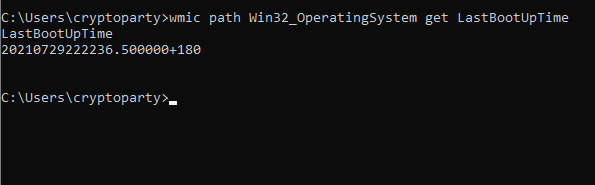
B. Использование команды systeminfo:
Команда systeminfo отображает список подробных сведений об операционной системе, программном обеспечении компьютера и аппаратных компонентах.
Вы также можете проверить значение “System Boot Time”, чтобы узнать время работы компьютера.
3. Как проверить время работы Windows с помощью PowerShell
Запустите окно Powershell и введите приведенную ниже команду, чтобы узнать время последней перезагрузки текущей системы.
Вы также можете просмотреть время работы компьютера в формате количества дней, часов, минут.
Выполните приведенную ниже команду и проверьте результаты.
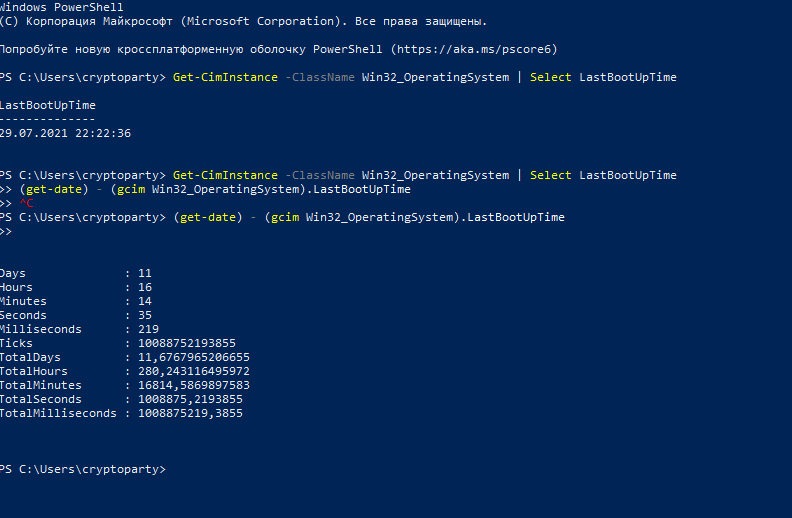
Вы также можете сохранить вывод вышеуказанных команд в переменную.
Это может быть полезно для написания скриптов.
Приведенная ниже команда сохранит все значения в переменной “uptime”.
Как узнать когда включали компьютер
Командная строка
Самый простой способ узнать время работы компьютера с момента последней загрузки операционной системы — воспользоваться командной строкой. Для этого:
Этот способ удобен своей быстротой, но он не особенно информативен так как показывает только время НЕПРЕРЫВНОЙ работы. К тому же данный счетчик сбрасывается «от каждого чиха», даже если компьютер на пару секунд ушел в спящий режим.
Системный журнал
Гораздо больше информации можно получить с помощью анализа системных журналов. Получить к ним доступ можно так:


TurnedOnTimesView
Анализ системных журналов — штука хорошая, но он может быть трудоемок для неискушенного пользователя. Поэтому была разработана не требующая установки утилитка с «говорящим» названием TurnedOnTimesView. Использовать ее предельно просто:
Общее время работы
Есть также способ узнать сколько компьютер проработал суммарно, за всю свою электронную «жизнь». Компьютер работает столько, сколько работают составляющие его компоненты, и особый интерес представляет жесткий диск, который работает всегда пока работает компьютер. Информацию о времени и характере своей работы контроллер жесткого диска сохраняет в особую системную область. Эти данные можно достаточно просто извлечь:
Компьютерный портал. Решение проблем в Windows.


Узнаем время работы компьютера
У каждого пользователя Windows хотя бы раз в жизни возникает потребность узнать точное время функционирования системы. Есть несколько несложных способов выяснить это, используя как стандартные средства ОС Windows, так и специальное программное обеспечение.
Одна из самых простых манипуляций, с помощью которой можно получить искомую информацию, — обратиться к диспетчеру задач и найти вкладку «Производительность» (она же «Быстродействие» в ранних версиях ОС Windows). После этого в колонке «Система» находим строку «Время работы» (Up Time).

Казалось бы, все очень просто. Однако, есть некоторые нюансы. Дело в том, что показатель самой ОС не всегда отображает правдивую информацию — причиной этому может послужить какой-либо системный сбой. Поэтому есть смысл рассказать о других методах.
Точное время функционирования системы можно определить через командную строку. В Windows 10 командная строка расположена в «Служебные — Windows». В других версиях ОС ее можно найти в «Стандартных», все так же через «Пуск». Кроме того, командную строку можно открыть с помощью комбинации «Win+R». В открывшемся окне вводим «CMD» и нажимаем Enter/ОК.

В самой командной строке необходимо набрать «systeminfo». Эта команда выведет на экран статистику, где и будет указано время работы системы. Правда, это работает не всегда. Дело в том, что время работы отображается только в Windows XP. Пользователям «семерки», «восьмерки» и «десятки» придется довольствоваться временем загрузки системы.
Если в составе вашей системы есть Powershell, всю необходимую информацию можно узнать через нее. Причем очень детализировано: от дней до миллисекунд. Сделать это несложно: Powershell открывается так же, как и командная строка, через комбинацию «Win+R», но вместо «Открыть» вводится, соответственно, «Powershell». Требуется ввести команду:
(get-date) — (gcim Win32_OperatingSystem).LastBootUpTime
После этого на экране появится таблица, в которой и будут указаны все нужные параметры.

Конечно, Powershell есть не в каждой системе, поэтому целесообразно будет рассказать о других способах.
Если по каким-то причинам все остальные варианты не подходят или же отображают время неточно, существует еще одна возможность узнать все, что нужно.
Утилиты, работающие на технологии S.M.A.R.T, призваны своевременно выявлять проблемы с «железом». Кроме того, они собирают статистику, что представляет главный интерес в рамках этой темы. Речь идет о таких программах, как HD Tune/Pro, HDDScan, CrystalDiskInfo и т. д.
Последняя утилита, например, отображает информацию об общем времени работы компьютера и количестве включений.
Также существуют программы, которые позволяют просматривать аппаратную информацию обо всем ПК в целом. С их помощью тоже можно узнать «Up Time» функционирования системы.
К примеру, утилита под названием Everest. В ней нужную информацию можно найти в разделе «Операционная система».
Существует еще один, не самый очевидный и не всегда работающий способ узнать время функционирования системы. Он подойдет тем, чей компьютер всегда подключен к сети. Через «Центр управления сетями и общим доступом» откройте окно состояния вашего активного подключения. На Windows 10 это можно сделать через «Сетевые параметры». На вкладке «Общие» строка «Длительность» отображает информацию о времени сеанса подключения. Если сеть работает всегда, эта информация когерентна времени работы системы в целом.
По традиции оставляю видеоурок для более подробного понимания материала.
Посмотреть время работы компьютера после перезагрузки
Иногда хочется (или необходимо) увидеть, сколько компьютер работал времени без перезагрузки. В данной инструкции приведены примеры команд для Windows и Linux.
Для определения возраста компьютера или ноутбука, не стоит полагаться на 100% на данную информацию — система может быть переустановлена, а вместе с этим, сбивается общее время работы системы.
Windows
Открываем командную строку.
Для этого нажимаем комбинацию клавиш Win + R и в появившемся окне вводим cmd:

И нажимаем OK. Откроется командная строка.
1. Команда net stats
Введем команду net stats srv

Это и будет, так называемый, uptime windows или время работы с момента последнего запуска.
2. Команда systeminfo
Для более детальной информации также можно ввести следующую команду:
Она покажет детальную информацию, в том числе общее (суммарное) время работы компьютера:

* где дата установки — дата и время, когда система была запущена в первые; время загрузки системы — дата и время, когда система была перезагружена последний раз.
Время выключения Windows
Открываем журнал Windows (команда eventvwr) и находим последнее событие с кодом 6006:


Linux
Любая из приведенных ниже команд позволит посмотреть общее время работы Linux:
1. Uptime
13:28:16 up 27 days, 2:46, 1 user, load average: 0.00, 0.02, 0.05
* где 13:28:16 — текущее время; up 27 days — дней с последней перезагрузки.
* по сути, ответ тот же, что и после ввода команды uptime, с подробными сведениями подключения пользователей.
3. Top
Команда top предназначена для отображения состояния загруженности Linux, но она также показывает, сколько компьютер работал после перезагрузки:
* в данном случае, нас интересует верхняя строчка, которая нам напоминает вывод, все той же, uptime.



