
Как узнать какой видеоускоритель на Android
Видеоускоритель – один из важнейших компонентов современного смартфона или планшета на базе Android. Ведь именно от него зависит, то насколько плавной и качественной будет картинка в играх. Поэтому многих пользователей интересует, какой видеоускоритель установлен в их устройстве.
К сожалению получить эту информацию из настроек Android невозможно. В большинстве прошивок там сообщается только о программном обеспечении и никаких данных об аппаратной части вашего смартфона или планшета.
Для того чтобы получить информацию о видеоускорителе придется устанавливать специальные приложения. В данной статье мы расскажем о том, какие приложения понадобятся и как узнать какой видеоускоритель на Android устройстве, которое вы используете.
CPU-Z
CPU-Z является одной из наиболее популярных программ для просмотра информации об аппаратной части устройства. Данная программа позволит вам узнать модель процессора, количество ядер, техпроцесс, тактовую частоту процессора, модель видеоускорителя, количество оперативной памяти, разрешение и плотность пикселей, объем файлового хранилища, характеристики аккумулятора, а также множество другой информации о вашем устройстве.
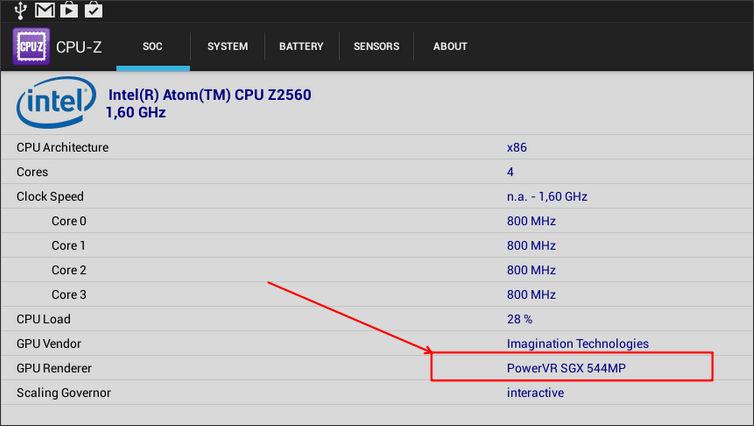
Поэтому если вам нужно узнать какой видеоускоритель на Андроид устройстве, то смело устанавливайте CPU-Z. С его помощью вы получите нужную вам информацию.
Droid Hardware Info

Программа Droid Hardware Info предоставит всю возможную информацию о вашем Андроид устройстве. С помощью данного приложения вы сможете узнать модель процессора и его характеристики, информацию о памяти устройства, характеристики передней и задней камер, характеристики батареи и информацию с сенсоров.
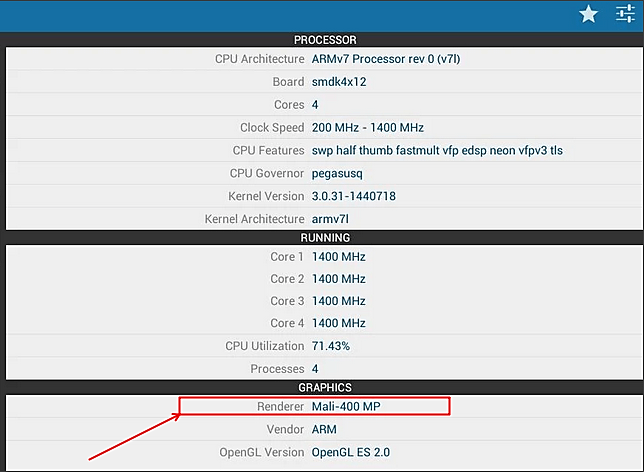
Если вы хотите узнать, какой видеоускоритель установлен на Андроид, то вам нужно перейти на вкладку «System». Здесь в разделе «Graphics» будет указано, какой видео ускоритель вы используете.
System Info Droid
System Info Droid – программа для просмотра информации об Андроид устройстве. Главной отличительной особенностью данной программы является ее интерфейс. Он немного аскетичен, но тем не менее, программой очень удобно пользоваться. Вся доступная в программе информация разделена на несколько разделов: Summary (Общие), System (Система), Processor (Процессор), Graphics processing unit (Видеоускоритель), Memory (Память), Display Экран), Camera (Камера), Temperature (Температура) и Sensors (Сенсоры). В этих разделах пользователь может ознакомиться с всей доступной информацией о своем Андроид устройстве.
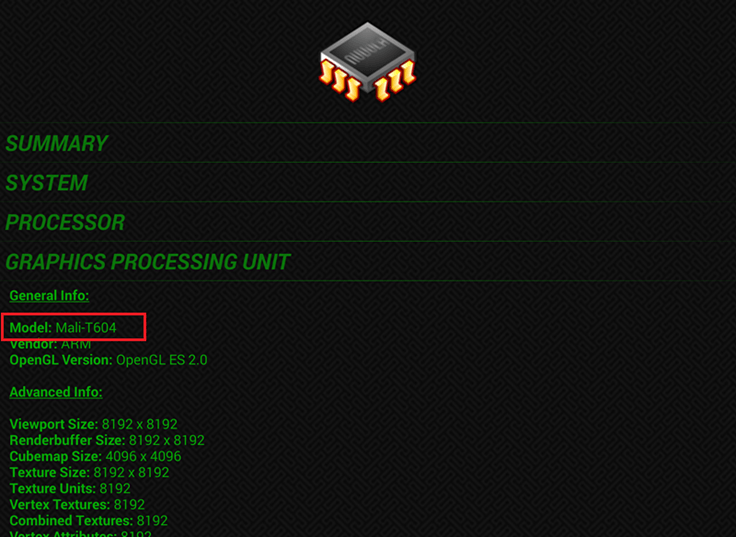
Если вам необходимо узнать, какой видеоускоритель на вашем Android гаджете, то вам нужно открыть раздел Graphics processing unit.
Основатель проекта «Смартфонус» и автор более 2000 статей на тему ИТ для разных сайтов.
Как узнать видеоускоритель на Андроид-устройстве?

Если вы любите играть в игры на телефоне или планшете на базе Android и скачивали для них кэш, то наверняка сталкивались с ситуацией, когда для одной игры было доступно несколько видов кэша — для различных видеоускорителей. Чтобы понять, какой вид кэша нужно скачивать именно для вашего устройства, надо просто узнать наименование видеоускорителя. Как это сделать?
На самом деле выяснить модель видеоускорителя проще простого, но для этого придется воспользоваться специальным приложением, скачать которое вы сможете в Google Play Маркет. Мы рассмотрим несколько из них.
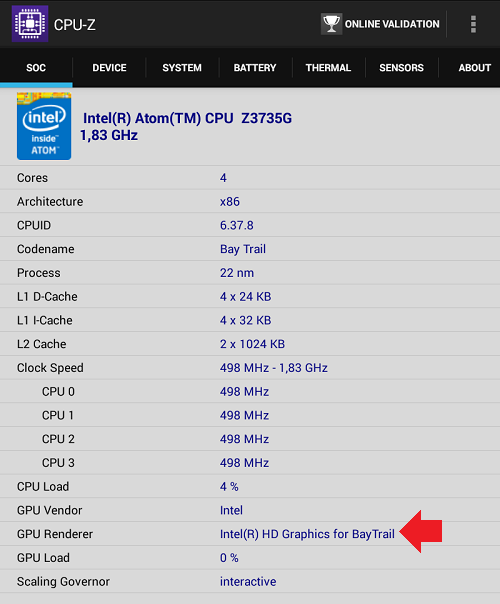
Одним из самых популярных приложений, которое позволит вам узнать техническую информацию о вашем планшете или смартфоне, является CPU-Z. Распространяется бесплатно.
Запускаете приложение и на вкладке SOC находите пункт GPU Renderer — напротив него и будет написано наименование видеоускорителя.
System Info Droid
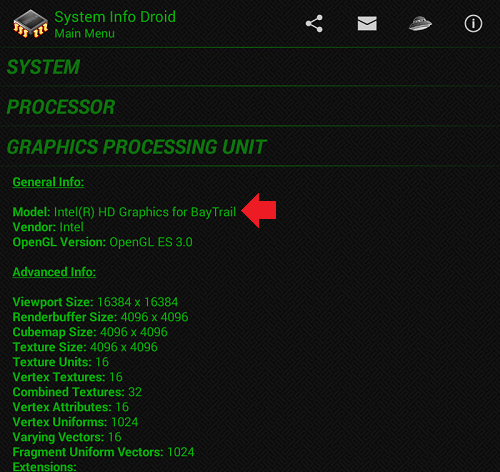
Еще одно приложение, которое позволит посмотреть технические характеристики устройства. Отличается необычным интерфейсом.
Чтобы посмотреть модель видеоускорителя, нажмите Graphics processing unit и в графе Model увидите нужное вам название.
Droid Hardware Info
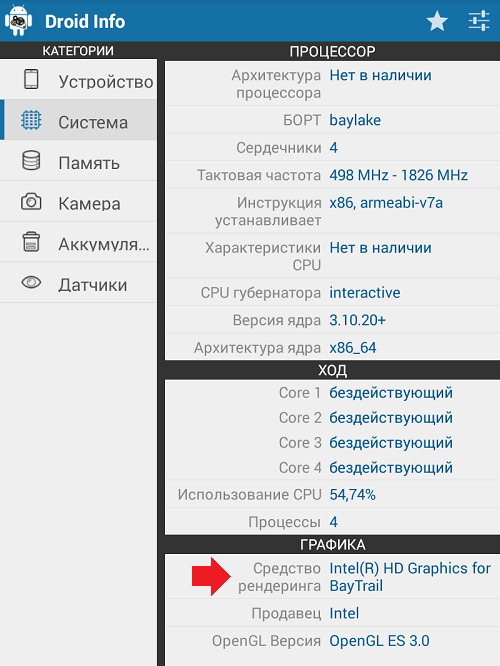
Еще одно очень интересное и в то же время удобное приложения для просмотра информации о планшетах или смартфонах.
Запустите приложение и выберите раздел «Система». В подразделе «Графика » в пункте «Средство рендеринга» увидите название видеоускорителя.
Подобных приложений в Google Play Маркет предостаточно. Почти все они бесплатные и каким стоит пользоваться, решать только вам.
Друзья! Если наш сайт помог вам или просто понравился, вы можете помочь нам развиваться и двигаться дальше. Для этого можно:
Какие из новых видеоускорителей на Андроид самые лучшие?
Когда вы выбираете смартфон или планшет на Андроид и ориентируетесь на их мощность, такая составляющая как графический процессор обязательно имеет значение. Прежде всего, это связано с тем, что от него зависит — насколько хорошо устройство справляется с отображением графики, воспроизводит видео и игры.
Как бы ни было, даже если вы не являетесь геймером, но хотите чтобы на экране была красочная картинка и графика отображалась плавно, стоит обратить пристальное внимание на видеоускоритель.
А мы рассмотрим, что он представляет собой и узнаем, какой видеоускоритель является лучим на Андроид по итогам тестов этого года.
 Видеоускоритель очень сильно влияет на производительность в играх
Что такое видеоускоритель?
Он используется на мобильных устройствах для обеспечения графики, цветов и текстур, облегчает работу основному процессору, в то время как тот занимается механикой игры или другими операциями.
Уточним, что если на персональных компьютерах и ноутбуках эти две составляющие чаще всего представляют собой отдельные детали, то в случае с мобильными устройствами они устанавливаются вместе. Поэтому при выборе гаджета стоит ориентироваться на связку основного и графического процессора, взвешивая возможности каждого из них.
Какие есть видеоускорители?
Их производством занимаются многие бренды, но самыми известными и востребованными, а также проверенными, являются Qualcomm и MediaTek, постоянно конкурирующие между собой. Какие ещё производители выпускают такие детали? Помимо них, разработкой комплектующих для графики занимаются Intel и Nvidia, но их модели не пользуются очень высоким спросом именно в мобильных устройствах из-за дороговизны и не такой хорошей приспособленности к другим составляющим смартфонов или планшетов. Поэтому они пока не попадают в высшие позиции рейтингов по чипам для Андроид.
Продукция от Qualcomm обладает отличным качеством, а линейка Snapdragon поставляется в топовые гаджеты. Бренд MediaTek тоже не уступает конкуренту, но берёт не только качеством, а и доступной ценой, поставляя свои видеоускорители в большинство недорогих моделей, в том числе, Lenovo.
А теперь можно перейти к рассмотрению непосредственно рейтинга самых мощных графических адаптеров, которые были выпущены и поставлялись в планшеты или смартфоны в прошлом и текущем году.

Лучшие видеоускорители
На основе тестов бенчмарка AnTuTu, тройка лучших ускорителей на Андроид сейчас выглядит так:

Дальнейший рейтинг мобильных видеоускорителей для Андроид выглядит таким образом:
Кстати, последние два представителя рейтинга процессоров не слишком отстают от чипа Kirin 950, и это притом, что они считаются оптимальными решениями для средних, а не топовых устройств.
Теперь вы знаете, какой или какие видеоускорители являются самыми мощными на устройствах Андроид. Подводя итоги, можно уверенно сказать, что лидирующие позиции в сфере графических процессоров занимает компания Qualcomm, поэтому именно на её продукты стоит смело ориентироваться при выборе смартфона или планшета.
Как узнать характеристики телефона Андроид (какой у него процессор, сколько ядер, какая память, ОЗУ, камера, батарея и прочее)
 Доброго времени суток!
Нередко нам требуется узнать подробные характеристики телефона (например, для того чтобы оценить пойдет ли та или иная игра на нем или будет тормозить; или при каких-то проблемах, вопросах — нужно что-то уточнить, диагностировать и т.д.).
Конечно, можно прибегнуть к документам, спецификациям (которые шли вместе с аппаратом при покупке). Однако, часто в них не оказывается нужной информации, либо эти бумаги давно уже потеряны (или еще что-то 😢).
В общем, в этой статье хочу привести несколько простых и надежных способов, как можно узнать обо всех внутренностях вашего смартфона (как аппаратных, так и программных).

«Ало! Мастер нам неправильные услуги оказывает. » (Карикатура Евгения Крана)

Узнаем характеристики телефона (без документов)
Способ 1: с помощью настроек Андроид
Андроид 8.0÷10.0
В настройках Андроид 8.0÷10.0 теперь можно узнать гораздо больше информации о телефоне, чем это было в предыдущих версиях (хотя бы даже сравнить с Андроид 5.0). И для решения большинства не сложных вопросов с аппаратом — этого более, чем достаточно.
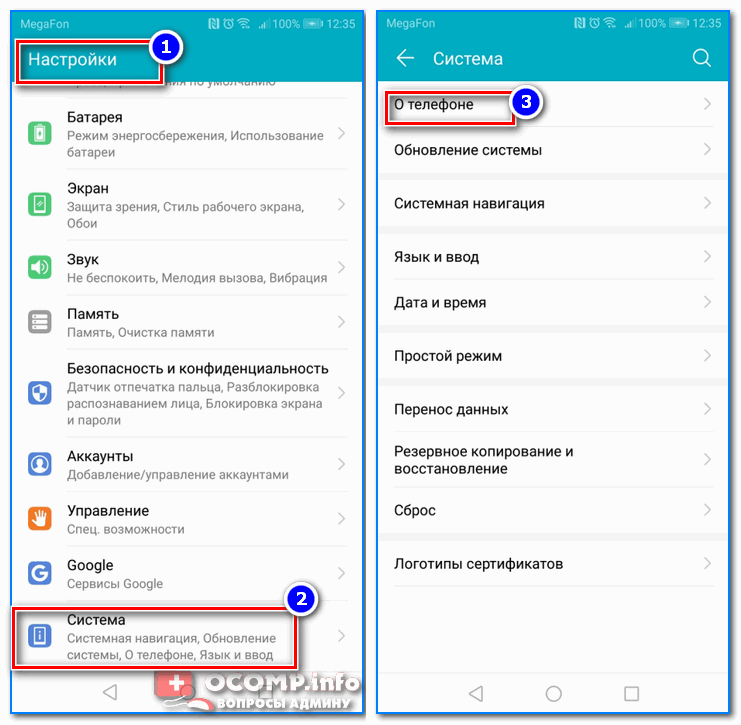
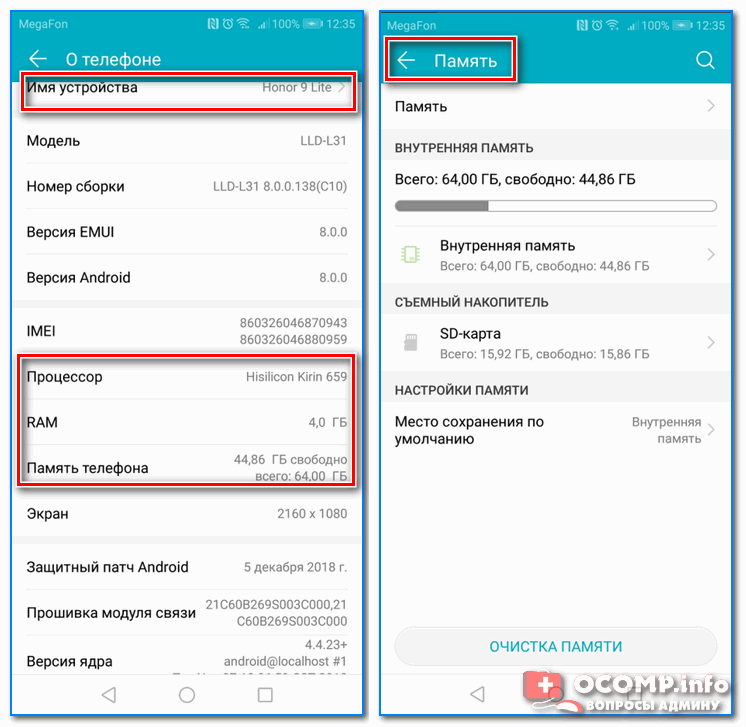
В этой вкладке будет представлена информация о модели устройства, версии Андроида, процессоре, памяти, ОЗУ (RAM), экране и пр.
Андроид 5.0, 6.0
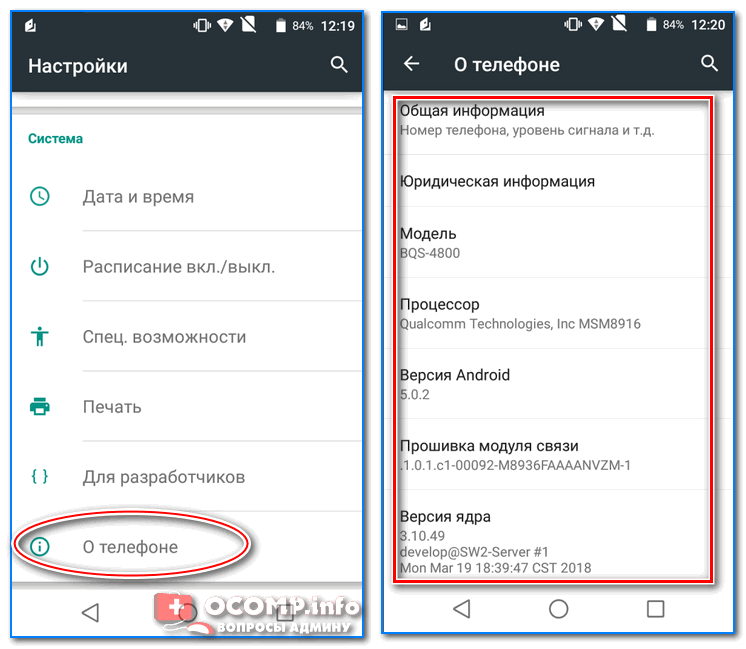
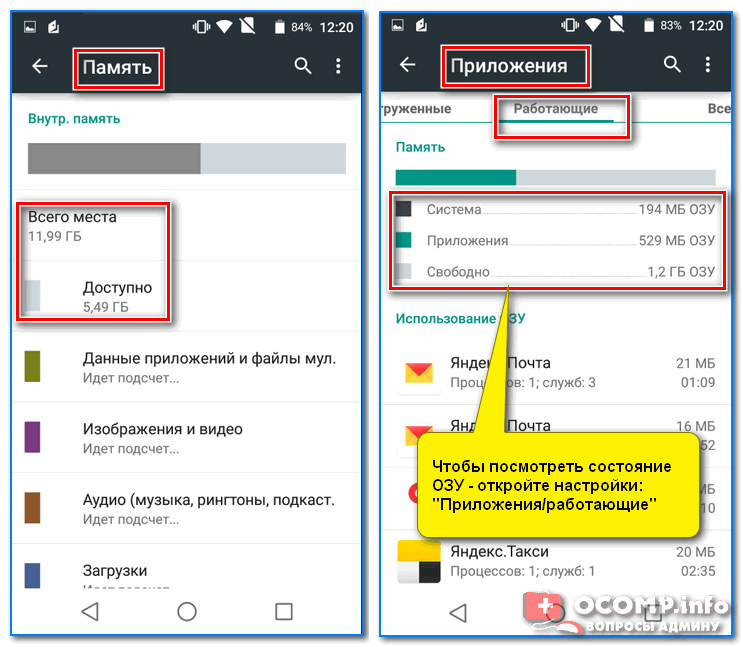
Благо, что для получения информации и том, сколько всего места (и сколько свободно) — достаточно просто открыть в настройках раздел «Память» (см. скрин ниже, слева 👇).
Способ 2: с помощью спец. приложений
К сожалению, без спец. приложений узнать обо всех внутренностях телефона — пока невозможно. Например, нельзя получить подробную информацию о процессоре, экране, батарее и пр.
Ниже хочу привести несколько утилит, которые позволяют легко устранить этот недостаток Андроида.
AIDA 64
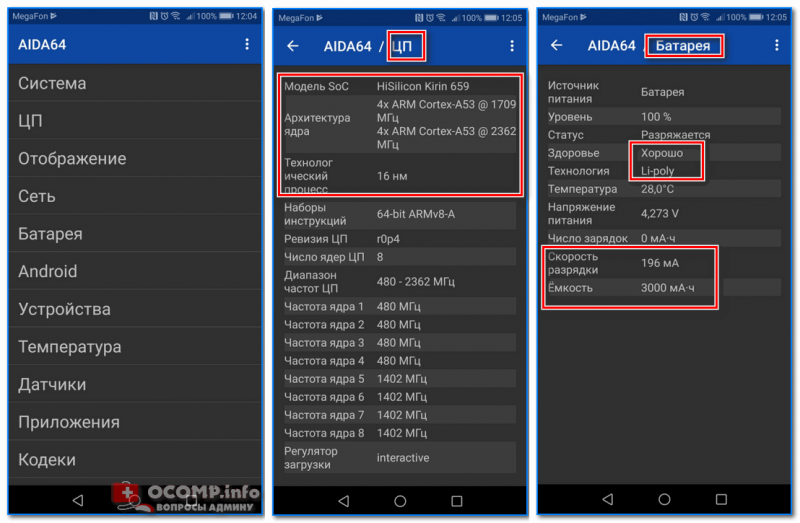
Очень простое и надежное приложение для просмотра большинства всех скрытых «внутренностей» телефона. После установки и запуска AIDA 64 предлагает вам открыть один из разделов: система, ЦП, отображение, сеть, батарея, устройства температура, датчики, кодеки и т.д.
Отмечу, что информация во вкладках очень подробная. Например, открыв вкладку ЦП — вы узнаете не только модель процессора, но и количество ядер, архитектуру, частоту работы, наборы инструкций и пр. Тоже самое касается и вкладок температура, система и др. (часть из них приведена на моих скринах).
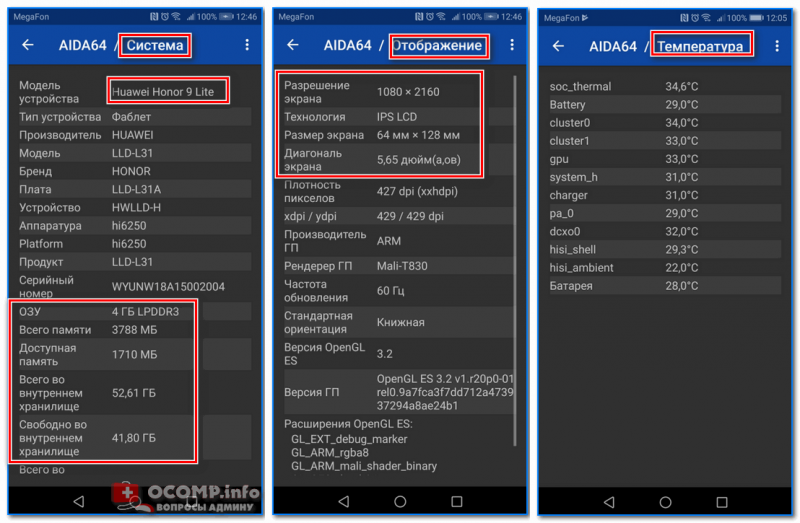
AIDA 64: система, отображение, температура
Рекомендовал бы обязательно проверить вкладку «Батарея» : из нее вы сможете узнать состояние своего аккумулятора, его емкость, скорость разрядки.
DevCheck
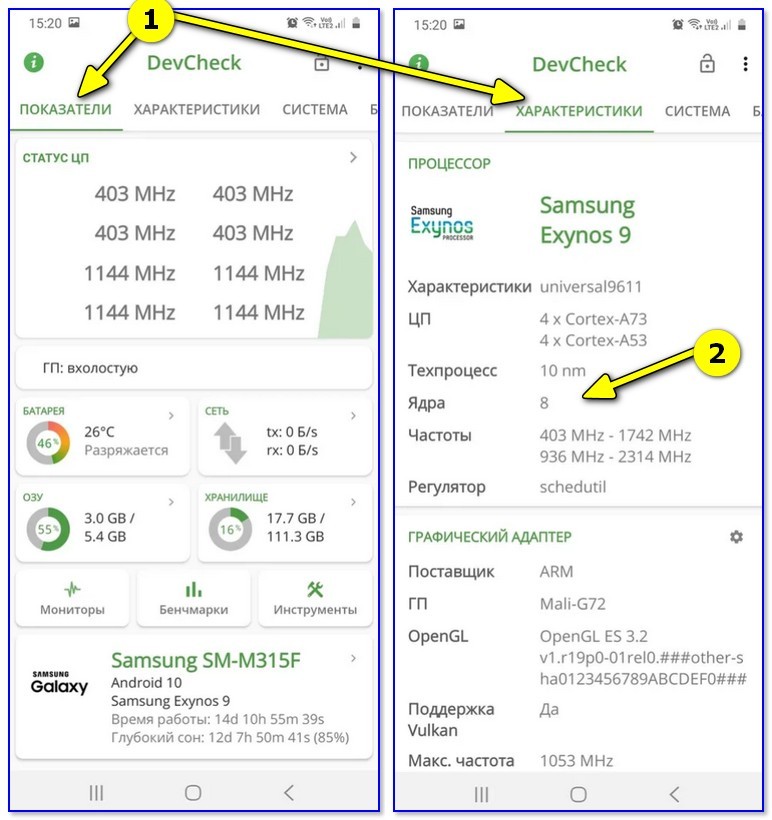
DevCheck — просмотр характеристик
Это приложение конкурирует с AIDA 64, причем, на мой взгляд некоторые вещи в DevCheck выглядят более наглядно. Например, можно очень быстро узнать подробности о камере, о состоянии батареи, нагрузке и модели ЦП и т.д. (👆👇).
Отметил бы «всеядность» приложения — хорошо работает как на относительно-старых аппаратах, так и на последних новинках.
Кстати, в скором времени разработчики обещают добавить в DevCheck бенчмарки (спец. модули, позволяющие тестировать работу компонентов телефона).
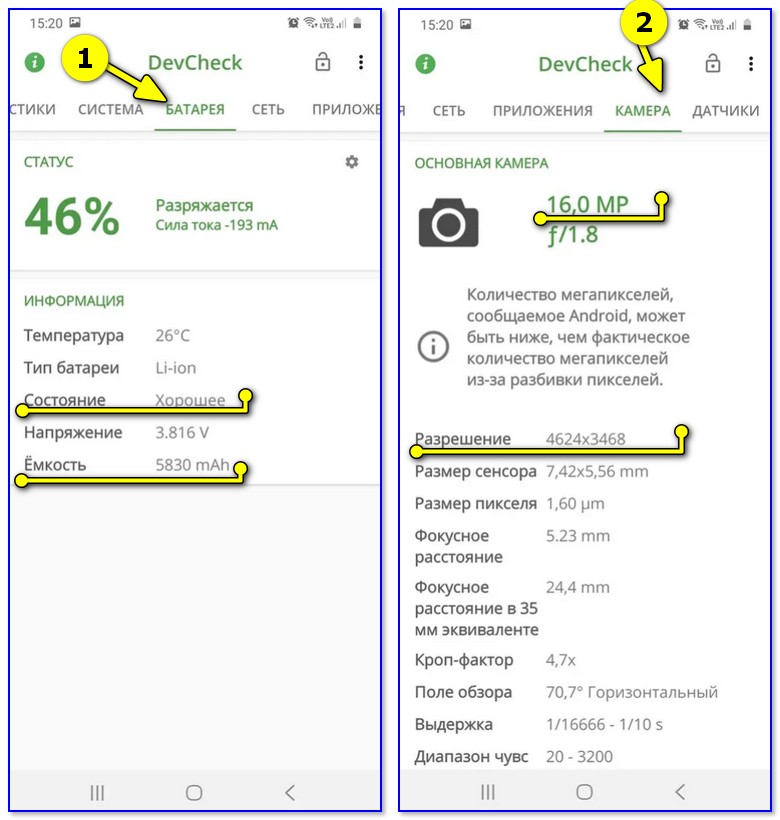
DevCheck — свойства камеры, состояние батареи
CPU Z
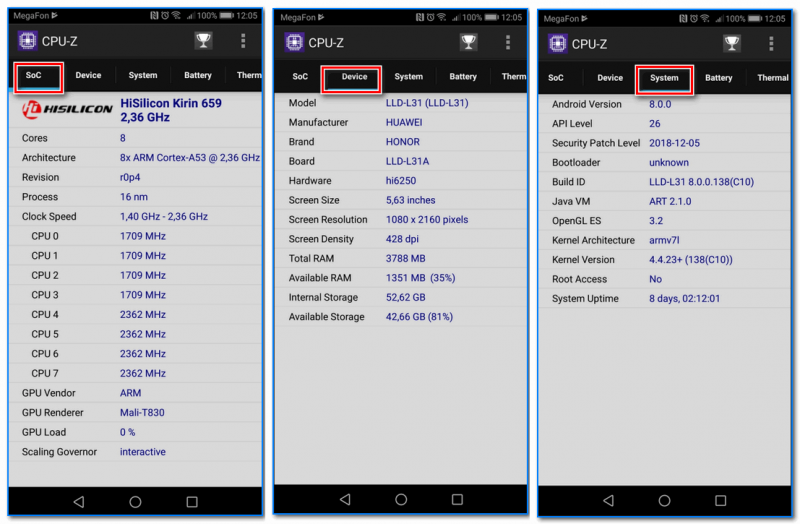
Добротный аналог AIDA 64. Позволяет получить огромное количество данных о железе телефона и его текущем состоянии. Пригодится для диагностики и устранения различных проблем аппарата.
Также бы добавил в плюс программе: работает даже в тех случаях, когда AIDA 64 при установке просто вылетает.
Мое устройство
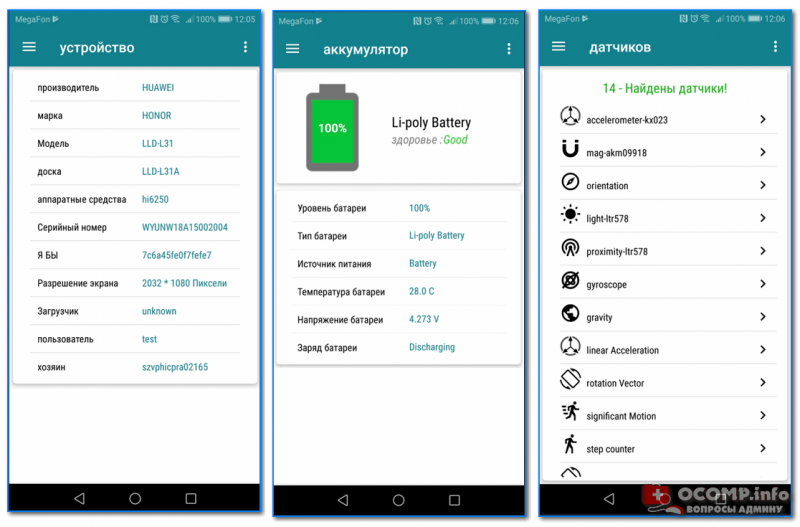
Что касается функционала: то здесь есть все самые необходимые вкладки, для получения полной информации о железе смартфона. Можно узнать модель устройства, ЦП, состояние батареи, наличие датчиков и сенсоров, параметры камеры и др.
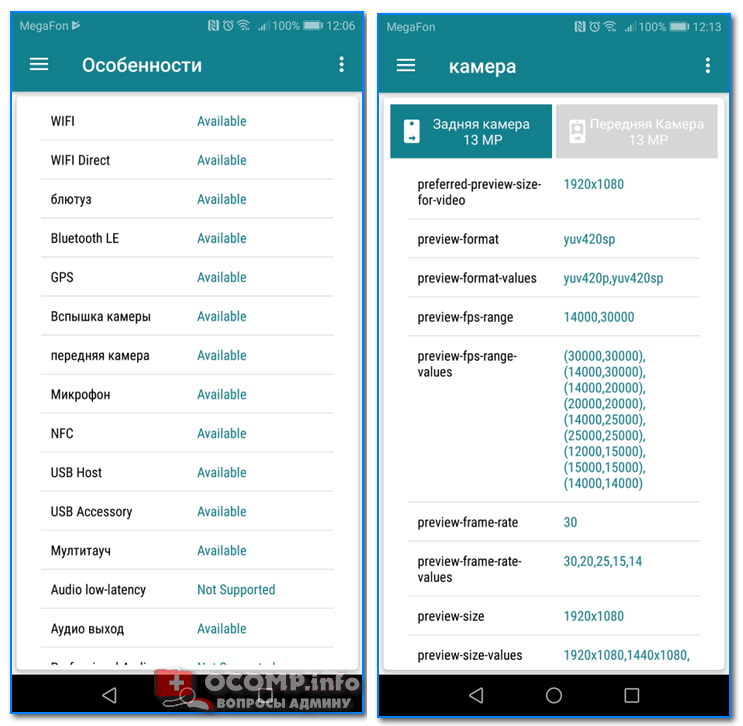
Информация о камере: 13 Мегапикселей, разрешение снимаемого видео 1920 на 1080
Кстати, в плюс программе: при тестировании не заметил рекламных блоков (это радует 😉).
На этом пока всё, дополнения приветствуются.
Как узнать установленный видеоускоритель на Андроид-устройствах
Поскольку смартфон, по сути, является маленьким персональным компьютером, то и физически он устраивается по такому же принципу, включая в себя процессор, оперативку, кэш-память и прочее. К числу составных частей смартфона относится и его видеокарта (обычно её называют «видеоускоритель»). Для того, чтобы оценить возможности своего смартфона, нужно знать его разрешающую способность. Но как узнать свой видеоускоритель на Android?
 Прочитайте детальный обзор, чтобы понять, как узнать свой видеоускоритель на Android
Для этого применяются особые технические утилиты, называемые бенчмарками (benchmark, англ.). Для проведения теста устройства их инсталлируют на девайс. После запуска эти программы определяют архитектуру устройства, тестируют память, свойства, разрешения и прочие параметры. А по окончании процесса собранные данные предоставляются в сводной табличке.
Рассмотрим самые распространённые для этой цели бенчмарки.
 Самые распространённые для этой цели бенчмарки вы узнаете из нашей статьи
AnTuTu Benchmark
AnTuTu Benchmark сегодня не только самый распространённый, но и довольно продвинутый тест. Кроме общего (комплексного), разработаны также и утилиты для тестирования отдельных составляющих смартфона: для монитора (в том числе определяющий битые пиксели), тест для батареи, тест для процессора, для CPU и пр.
Для теста видеоускорителя можно воспользоваться и отдельным Antutu Video Tester.
Разработчик установил в программу дополнительную удобную функцию, позволяющую сравнивать результаты проверки двух каких-либо устройств-девайсов с выведением подробной сравнительной таблицы.
Ссылка для скачивания программы «AnTuTu Benchmark»: https://www.antutu.com/en
 Это самое популярное в мире приложение тестирования для Андроид смартфона и планшета
Утилита CPU-Z от разработчика CPUID включает в себя такие составляющие и функциональные возможности:
Утилита устанавливается на Android с версии 2.2.
После тестирования программа позволяет хранить полученные спецификации для аппарата в базе данных девайса. Кроме того, после окончания работы теста в окне открывшегося браузера можно по желанию ввести свою электронную почту и на неё будет отправлен отчёт (в качестве напоминания).
 Это приложение для просмотра характеристик процессора, материнской платы, видеокарты, оперативной памяти
GFXBench
Бенчмарк GFXBench представлен как диагностическое решение для именно графической системы устройств. Но этот мощнейший набор инструментов желательно отрабатывать только на девайсах высокого уровня, испытания для которых поистине изощрённые. Максимум выжмется из любого!
 Это лучшее диагностическое решение, которое больше подойдет для графической системы компьютера
Огромное внимание уделено не только 3D, но и 2D графике.
Пакет тостов включает (не исключительно):
В бесплатном приложении доступен полный набор инструментов и доступ к итоговой таблице данных.
Премиум-пакет даёт расширенные возможности разработчикам.
3D Mark
Утилита 3D Mark от финской компании Futuremark (ранее MadOnion.com), известного создателя бенчмарков.
Программы этой компании показывают отличную от других повторяемость тест-результатов. Даже конкуренты отзываются о «честности» результатов 3D Mark. Его используют в своей работе и пользователи, и производители.
С развитием техники компания Futuremark периодически дополняет набор программы новыми подтестами.
 3DMark – это тест производительности для игроков
3D Mark существует в трёх вариантах:
Бесплатная Basic Edition даёт пользователю доступ ко всем тестам. Но при этом будут доступны только стандартные настройки. Также не будет поддерживаться режим Extreme для работы теста Fire Strike. Результаты будут видны на специальной HTML-странице при активном интернете.
Advanced-версия делает активным режим Extreme, предоставляет возможность изменять настройки и запускать их по отдельности. Важнейшим дополнением Advanced-версии считается сохранение и вывод полученных данных в самом 3D Mark. Их приятных новостей: появился режим вывода итоговых данных в виде графиков.
Дорогую версию Professional покупают в основном компании. Она предназначена для коммерческого использования.
3D Mark состоит из трёх тестов: Ice Storm, Cloud Gate и Fire Strike. Из них Ice Storm — графический тест, основанный на использовании аппаратных решений уровня DirectX 9 для Android, Windows RT и iOS.
Этот тест кроссплатформенный. Стопроцентно подходит для сравнивания 3D-сценариев смартфонов и планшетов, состоит из двух графических подтестов, с помощью которых определяется производительность графических ядер (GPU). Плюс ещё физический тест, пользующийся средствами универсального процессора (CPU).
Профессионалы утверждают, что идеальных 3D-тестов не существует, но 3D Mark уже длительное время приближается к этому идеалу.
AIDA64
Программа AIDA64 основана на разработках аппаратного приложения AIDA64 для Windows, предназначена для различных тестовых процедур применительно к смартфонам и планшетам на базе систем Android, iOS и Windows Phone.
Легка в использовании даже теми юзерами, которые незнакомы с версией набора функций AIDA64 для ПК.
 Это приложение для определения железа, тестирования и мониторинга компьютера
Основные инструменты AIDA64 для Android:
Теперь вам известно, как узнать видеоускоритель на Андроид. Его определение вовсе не является проблемой. К тому же, попутно можно решить и другие задачи, связанные с определением показателей характеристик вашего устройства.
Делитесь полученными знаниями в своих комментариях!



