
Скачать СПДС модуль для AutoCAD любых версий и установить
В этом уроке мы поговорим о том, где скачать СПДС модуль для Автокад 2014, 2015, 2016, 2017, 2018, 2019, 2020 и как его установить.
Вот какие нюансы я рассмотрю:
– Можно ли скачать сейчас СПДС бесплатно
– Как найти СПДС модуль на официальном сайте Autodesk
– какую версию SPDS выбрать – 32 или 64 бита
– как установить скачанный СПДС
– как избежать ошибок при скачивании и установке программы.
Видео версия урока:
Скачать СПДС модуль для любой версии Автокада (2011 – 2020)
Как выбрать, скольки битный СПДС модуль Вам установить.
Сначала Вам нужно скачать по ссылке выше архив с СПДС модулем для различных версий Автокада. Там вы найдете СПДС для версий начиная с 2011 и заканчивая 2018-й.
Распаковав архив, Вам нужно будет выбрать нужный дистрибутив для СПДС по 2 критериям:
С первым пунктом, думаю, проблем не возникнет. Что же касается битности системы, то ее проверяют так:

Далее, в открывшемся окне мы видим, скольки разрядная у нас операционная система – 32 или 64:

2. Установка СПДС модуля.
Теперь обсудим, как установить выбранный СПДС модуль в Автокад.

5. Далее нажимаем кнопку “Установить”.
6. По окончанию установки жмем кнопку “Готово”, и окно установки успешно закроется.
Теперь, если мы запустим AutoCAD, то на ленте у нас появится справа вкладка “СПДС”, щелкнув по которой, мы всегда можем открыть все команды модуля на нашей, соответственно, ленте:

Обязательно получите мой более развернутый базовый Видео-курс “AutoCAD за 40 минут”, нажав по картинке ниже:


В этом видео и уроке мы покажем, как работать со свойствами в AutoCAD, а также как работает панель свойств и их копирование. Урок ответит на такие вопросы: – Что такое Свойства в Автокаде? – Как включать панель свойств в Автокаде? – Что такое быстрые свойства и как их отключить? – Как копировать свойства в AutoCAD […]

В этом видео мы показываем, как настраивать и включать привязки к объектам в Автокаде для облегчения Вашего черчения. Из видео Вы узнаете: – Как включить привязки в Автокаде; – Как производится настройка привязок; – Как сделать грамотно привязку в Автокаде; – Как отключить ненужные привязки в AutoCAD. Видео версия урока: Освой AutoCAD за 40 минут пройдя базовый […]

В этом уроке мы показываем, каким системным требованиям должен удовлетворять Ваш компьютер или ноутбук, чтобы в нем работать комфортно в Автокаде. Видео версия урока: Освой AutoCAD за 40 минут пройдя базовый курс от Максима Фартусова. Текстовая версия урока: Пожалуй одним из самых популярных вопросов, на ряду с таким, как скачать программу AutoCAD, является вопрос связанные с системными требованиями программы AutoCAD. […]
Пошаговый план, если не работает СПДС в Автокаде
Достаточно часто возникают вопросы о модуле AutoCAD. После установки СПДС не отображается на ленте или в свойствах объектов. При этом сама процедура установки модуля была выполнена правильно (читайте, как установить модуль СПДС на Автокад).
Как удалить СПДС из Автокада?
Чтобы удалить СПДС, нужно:
1. На вкладке «Управление» выбрать команду «Пользовательский интерфейс» или в командной строке ввести НПИ (что обозначает «Настройка пользовательского интерфейса»). Откроется диалоговое окно, как показано на рис. 1
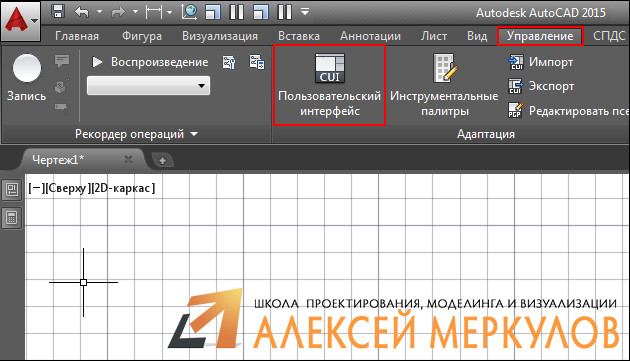
Рис. 1 – Диалоговое окно AutoCAD «Адаптация пользовательского интерфейса».
2. В верхнем правом углу, где выбрано «Все файлы адаптации», прокрутите колесико мышки вниз и выберите «Файлы частичной адаптации». Нажмите на знак «+», раскроется список файлов. Нас интересует SPDS_EXTENSION.
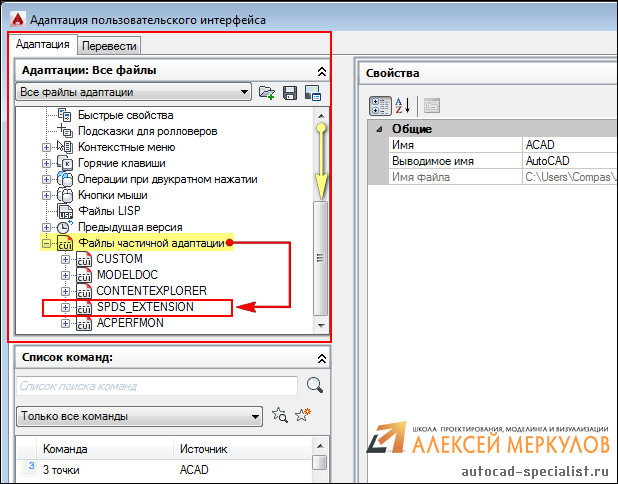
Рис. 2 – Удаление СПДС через файлы адаптации.
3. Нажать правой кнопкой мыши на файле SPDS_EXTENSION и выбрать «Выгрузить SPDS_EXTENSION», как показано на рис. 3
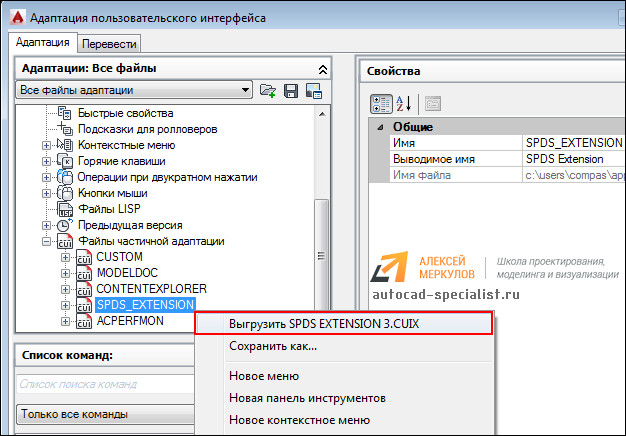
Рис. 3 – Выгрузка файла SPDS_EXTENSION.
После проделанных действий вы можете снова установить модуль СПДС. В большинстве случаев такие нехитрые манипуляции помогают. Если не работает СПДС в Автокаде, попробуйте просто его переустановить, пользуясь вышеописанным способом.

бесплатный онлайн-курс от Алексея Меркулова
Настройки СПДС GraphiCS
Вложения
 DWG 2004 | Рабочий файл.dwg (1.68 Мб, 8815 просмотров) |
Общался по этому поводу с разработчиками, сказали что они это в 6.0.827 сборке исправили.
Такое поведение выноски связано с работой в “больших” координатах. Поведение считается ошибочным и, оно было исправлено в промежуточной (некоммерческой) 807 сборке:
BUG Узловая выноска Выноска полки начиналась от центра области при рисовании в очень больших координатах.
Вы можете обновить сборку с 806 на текущую коммерческую 827 с сайта и поведение выноски станет штатным.
P.S. Сам еще не проверял.
Вложения
| DWG 2004 | 555.dwg (255.7 Кб, 8738 просмотров) |
LISP, C# (ACAD 200[9,12,13,14])

по диплому архитектор

После установки СПДС 6 стали появляться разорванные прямоугольники при наведение на любой объект (линию, блок) по его габаритам. Как отключить. Спасибо
ps может это вообще не из-за спдс
ВСЕ. разобрался! этож надо так издеваться. в настройках СПДС>Редактирование..показывать рамку вокруг объекта!
ЗАЧЕМ ОНА НУЖНА.
А плюсы в отметках у меня корректно отключаются
Возникла проблема следующего характера: в файле возникают неведомо как слои «без имени»..
Возникают, я так предполагаю, после внесения изменений в настройки СПДС, присваивающие определенный слой размерам, выноскам и другим объектам СПДС (то бишь размеры должны теоретически при создании жить на слое «Размеры»). Настройки сохранены «в файл с настройками и в текущий документ», после чего и стали появляться эти безымянные слои.. Либо при попытке создания объектов СПДС стал ругаться вот такими словами:
Настройки СПДС GraphiCS
Вложения
| DWG 2004 | Рабочий файл.dwg (1.68 Мб, 8815 просмотров) |
Общался по этому поводу с разработчиками, сказали что они это в 6.0.827 сборке исправили.
Такое поведение выноски связано с работой в “больших” координатах. Поведение считается ошибочным и, оно было исправлено в промежуточной (некоммерческой) 807 сборке:
BUG Узловая выноска Выноска полки начиналась от центра области при рисовании в очень больших координатах.
Вы можете обновить сборку с 806 на текущую коммерческую 827 с сайта и поведение выноски станет штатным.
P.S. Сам еще не проверял.
Вложения
| DWG 2004 | 555.dwg (255.7 Кб, 8738 просмотров) |
LISP, C# (ACAD 200[9,12,13,14])
по диплому архитектор
После установки СПДС 6 стали появляться разорванные прямоугольники при наведение на любой объект (линию, блок) по его габаритам. Как отключить. Спасибо
ps может это вообще не из-за спдс
ВСЕ. разобрался! этож надо так издеваться. в настройках СПДС>Редактирование..показывать рамку вокруг объекта!
ЗАЧЕМ ОНА НУЖНА.
А плюсы в отметках у меня корректно отключаются
Возникла проблема следующего характера: в файле возникают неведомо как слои «без имени»..
Возникают, я так предполагаю, после внесения изменений в настройки СПДС, присваивающие определенный слой размерам, выноскам и другим объектам СПДС (то бишь размеры должны теоретически при создании жить на слое «Размеры»). Настройки сохранены «в файл с настройками и в текущий документ», после чего и стали появляться эти безымянные слои.. Либо при попытке создания объектов СПДС стал ругаться вот такими словами:
Проблемы при установке СПДС 7 на AutoCAD 2009 Win7 64 bit
У меня была ситуация, когда База импортировалась в SQLEXPRESS и я ее даже видел в Microsoft Managment Studio,
но. утилита конфигурации отказывалась к ней подключаться.
Я залез в логи Managment Studio и увидел, что в SQLEXPRESS включен ражим проверки подлинности Windows, а нужен был «Windows + SQL» (да-да, тот самый «смешанный режим проверки подлинности», который многие забывают включить при установке SQLEXPRESS).
Как я это исправил:
8) Входим в Managment Studio:
— Component Database Engine
— Имя сервера = CORE2DUO\SQLEXPRESS
— Проверка подлинности Windows
9) В дереве слева щелкаем правой кнопкой мыши на самой верхней строчке
CORE2DUO\SQLEXPRESS (SQL Server 10.0. )
и выбираем:
Серверная проверка подлинности = «Проверка подлинности SQL-Server и Windows»
10) Перезапускаем SQLEXPRESS:
— правой кнопкой мыши на самой верхней строчке CORE2DUO\SQLEXPRESS
— перезапустить
— ждем 20 сек
11) Убеждаемся, что база spds7 все-таки есть в Managment Studio.
Закрываем Managment Studio.
Теперь у пользователя mclogin есть все полномочия для доступа к своей базе spds7.
Можно спокойно подключиться к базе «spds7» на «ИмяКомпа\SQLEXPRESS» через SPDS Утилиту конфигурации.
Всем удачи в таком нелегком деле!



