Как узнать версию shell

Как узнать версию shell
Добрый день! Уважаемые читатели и гости IT блога Pyatilistnik.org. В прошлый раз мы с вами рассмотрели методы открытия PowerShell в операционных системах Windows. Представим себе ситуацию, что вы прочитали статью, в которой рассказывалось решение какой-то проблемы с помощью скрипта PowerShell и новых командлетов. Вы пытаетесь все это дело повторить. но у вас выскакивает ошибка, что командлетов не обнаружено. Такая ситуация получается по ряду причин и самая распространенная, это старый выпуск оболочки. В данной статье мы рассмотрим, как посмотреть версию PowerShell и при необходимости обновить ее до последней версии.

История версий PowerShell

Перед тем, как вы научитесь проверять версию вашего мощного языка, я бы хотел вас познакомить с историей его релиза, так как это позволит уже приблизительно понять, что у вас за релиз.

Как проверить версию PowerShell из оболочки

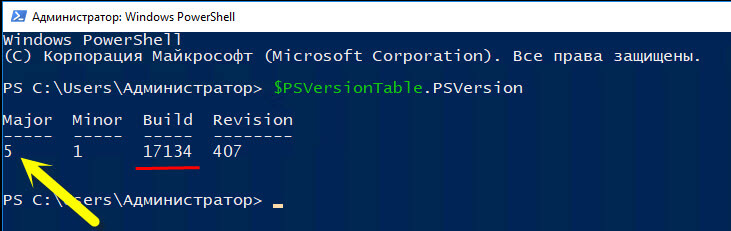
Самый быстрый метод установить, с какой версий пошика вы работаете, это открыть саму оснастку и воспользоваться различными командлетами, которые в мгновение ока выведут вам подробнейшую информацию. Введите команду:

В итоге моя Windows 10 1803 вывела мне версию 5.1 билд 17134.
Та же команда, но уже в Windows 8.1.

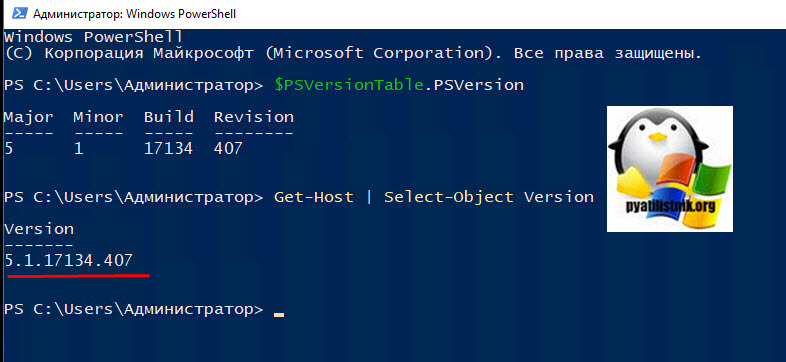
Можно применить вот такой метод проверить версию PowerShell:

В результате я получил строку результата вот такого вида 5.1.17134.407.
Есть еще несколько команд:
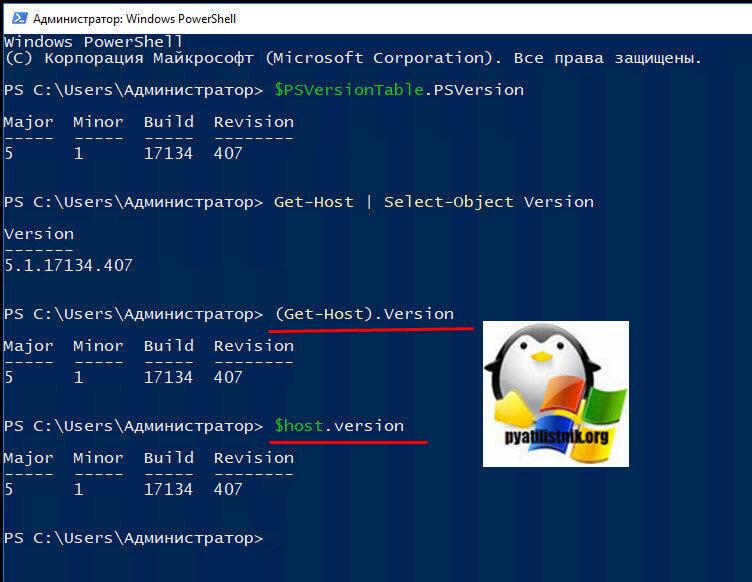
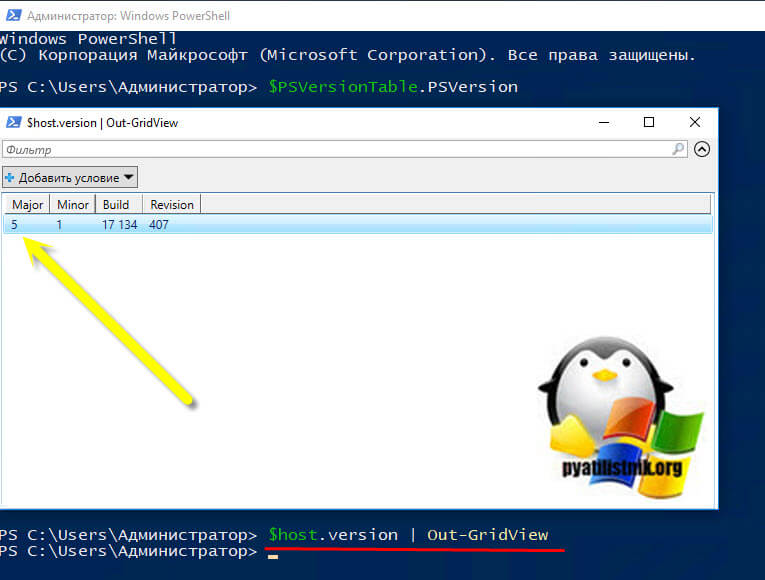
Еще чуть не забыл вот такой метод:

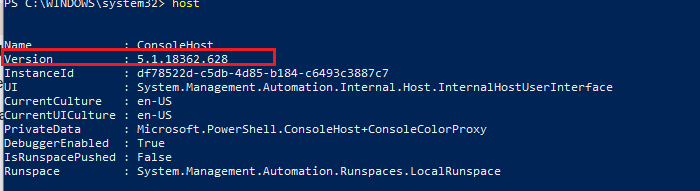
Посмотреть версию PowerShell можно и простенькой командой Get-Host.
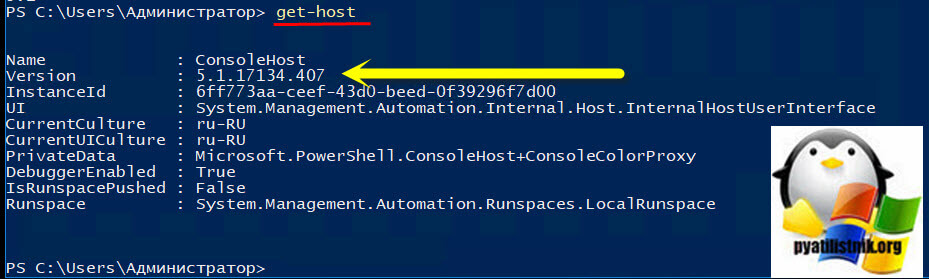
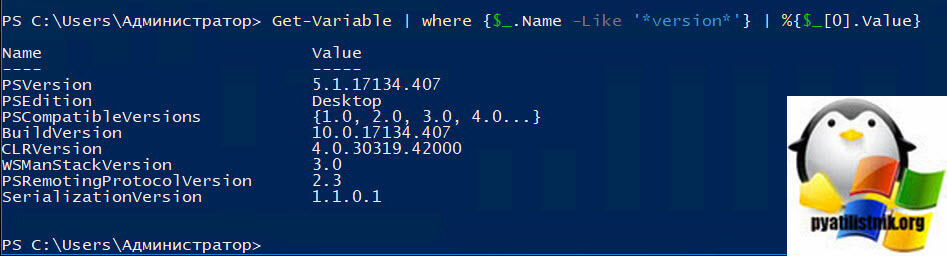
Версия PowerShell прекрасно выводится и вот таким кодом:
Как проверить версию PowerShell через реестр Windows

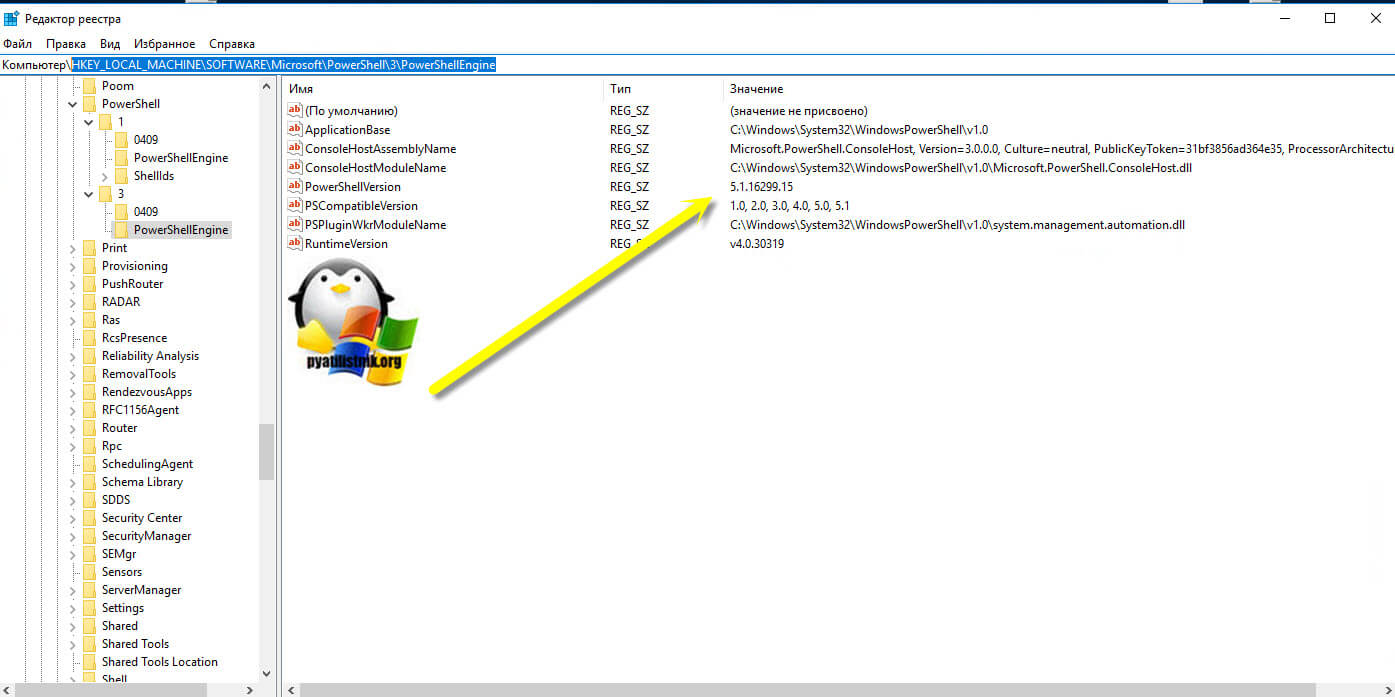
Я вам не перестаю повторять, что любые команды из оболочки или cmd, всего лишь обращаются к разделам реестра Windows и берет от туда нужную информацию. В реестре есть ветка:

Тут будет ключ реестра PowerShellVersion.
Как получить версию PowerShell на удаленных хостах в домене

Если у вас установлена служба Active Directory и вы понимаете все плюсы домена, то вы можете удаленно посмотреть версию PowerShell. Выполните команду в оболочке пошика:

Можно для нескольких компьютеров в домене. Сначала получите список имен компьютеров, запустив Get-ADComputer. Затем используйте список, чтобы получить версию powershell для всех компьютеров.

Источник

Как узнать версию shell

Как узнать в каком я интерпретаторе работаю? Какая команда нужна для етого
Из тех что знаю chsh или посмотреть на вид ком строки или посмотреть в файл /etc/passwd

Но ведь есть же команда

И что такое пользователь toor

>Как узнать в каком я интерпретаторе работаю? Какая команда нужна для етого
>
>Из тех что знаю chsh или посмотреть на вид ком строки или
>посмотреть в файл /etc/passwd
>
>Но ведь есть же команда
>
>И что такое пользователь toor

Хм-м, попробуй выполнить
# help

1. «Как узнать в каком я интерпретаторе работаю» + / –
Сообщение от Oyyo on 18-Апр-07, 00:00
Ответить | Правка | ^ к родителю #0 | Наверх | Cообщить модератору

2. «Как узнать в каком я интерпретаторе работаю» + / –
Сообщение от Anonymous on 18-Апр-07, 00:03

>Как узнать в каком я интерпретаторе работаю? Какая команда нужна для етого
>
>Из тех что знаю chsh или посмотреть на вид ком строки или
>посмотреть в файл /etc/passwd
>
>Но ведь есть же команда
>
>И что такое пользователь toor

Ответить | Правка | ^ к родителю #0 | Наверх | Cообщить модератору

3. «Как узнать в каком я интерпретаторе работаю» + / –
Сообщение от YuryD (??) on 18-Апр-07, 09:24

Не факт, это всего лишь имя файла выполняемого шелла, есть любители симлинки делать или переименовывать файлы.

Ответить | Правка | ^ к родителю #2 | Наверх | Cообщить модератору

4. «Как узнать в каком я интерпретаторе работаю» + / –
Сообщение от newser (ok) on 18-Апр-07, 09:44

Ну а кто мешает это выяснить?

Ответить | Правка | ^ к родителю #3 | Наверх | Cообщить модератору

5. «Как узнать в каком я интерпретаторе работаю» + / –
Сообщение от bill (ok) on 18-Апр-07, 11:04

Ответить | Правка | ^ к родителю #3 | Наверх | Cообщить модератору

6. «Как узнать в каком я интерпретаторе работаю» + / –
Сообщение от newser (ok) on 18-Апр-07, 11:35

Ответить | Правка | ^ к родителю #5 | Наверх | Cообщить модератору

7. «Как узнать в каком я интерпретаторе работаю» + / –
Сообщение от YuryD (??) on 18-Апр-07, 11:57

Еще круче shell=/bin/csh
man csh

Ответить | Правка | ^ к родителю #6 | Наверх | Cообщить модератору

9. «Как узнать в каком я интерпретаторе работаю» + / –
Сообщение от bill (ok) on 18-Апр-07, 12:53

Ответить | Правка | ^ к родителю #7 | Наверх | Cообщить модератору

8. «Как узнать в каком я интерпретаторе работаю» + / –
Сообщение от bill (ok) on 18-Апр-07, 12:48

Существует две разновидности shell: Bourne-like и C Shell-like. Между ними есть различия, желательно их знать, уметь обращаться и с теми, и с другими. Тогда Ваш первоначальный вопрос вряд ли будет иметь значение.

C Shell-like: C Shell (csh) и TC Shell (tcsh).

Собственно, понять, с какой разновидностью имеем дело, можно, например, просто попробовав присвоить некой переменной значение:

Для csh-like:
% foo=bar
foo=bar: Command not found

> Как узнать в каком я интерпретаторе работаю? Какая команда нужна для етого
> Из тех что знаю chsh или посмотреть на вид ком строки или
> посмотреть в файл /etc/passwd
> Но ведь есть же команда
> И что такое пользователь toor

Источник

Как узнать какая версия PowerShell установлена?

В этой статье мы рассмотрим какие версии PowerShell существуют, в чем отличие Windows PowerShell от PowerShell Core и как узнать, какая версия PowerShell установлена на локальном или удаленных компьютерах.

История версии PowerShell, PowerShell Core

По умолчанию PowerShell устанвлен во всех версиях Windows, начиная с Windows 7 SP1 и Windows Server 2008 R2 SP1. В следующей таблице представлен список актуальных версий PowerShell:

Стоит обратить внимание, что последние 2 года Microsoft приостановила развитие классического Windows PowerShell (выпускаются только исправления ошибок и безопасности) и сфокусировалась на открытом кроссплатформенном PowerShell Core. В чем отличия Windows PowerShell от PowerShell Core?

Как узнать версию PowerShell из консоли?

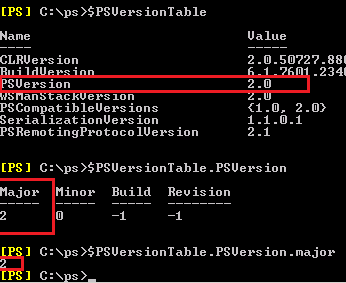
Самый простой способ определить какая версия PowerShell у вас установлена с помощью команды:

Можно получить только значении версии:

(в этом примере мы получили версию PSVersion 2.0 с чистого Windows Server 2008 R2)

Также можно узнать установленную версию PowerShell через реестр. Для этого нужно получить значение параметра PowerShellVersion из ветки реестра HKLM\SOFTWARE\Microsoft\PowerShell\3\PowerShellEngine с помощью Get-ItemProperty

Для определения установленной версии PowerShell Core нужно использовать команду:

Получаем версию PowerShell на удаленных компьютерах

Для получения версии PowerShell на удаленных компьютерах нужно использовать значение переменной окружения $PSVersionTable или получать данные непосредственно из реестра. Другие способы могут возвращать некорректные данные.

Вы можете получить версию PowerShell с удаленного компьютера с помощью команды Invoke-Command:

Можно получить установленные версии PowerShell с нескольких компьютеров таким скриптом (их список сохранен в текстовом файле):

Либо можно получить список компьютеров домена через Get-ADComputer и получить версию PowerShell на них:

Определение версии PowerShell может быть важно при выполнении скриптов и запуске команд, которые используют командлеты или специальные возможности определенной версии PS. Если вы хотите в скрипте PS определить какая версия PowerShell установлена, и в зависимости от этого использовать разные командлеты, вы можете использовать такой скрипт:

В следующей статье мы рассмотрим, как обновить версию PowerShell в Windows.

Источник

Как определить и изменить командную оболочку (shell) в Linux

Что такое командная оболочка

Командная оболочка или командный интерпретатор в Linux — это программа, которая в текстовой среде выступает в качестве интерфейса между пользователем и операционной системой. Она интерпретирует вводимые команды с терминала и вызывает необходимые программы.

Когда вы работаете в терминале, именно командная оболочка обрабатывает вводимые вами команды. Более того, оболочки Linux поддерживают написание программ на языке оболочки.

Оболочки Linux

Одна из самых популярных командных оболочек — это оболочка Bash (Bourne Again Shell). Она используется по умолчанию в большинстве дистрибутивов Linux.

Существуют разные оболочки Linux. Можно отметить:

Оболочки могут очень сильно отличаться друг от друга. Они отличаются функциональностью, синтаксисом команд, строкой приветствия, дружелюбностью к пользователю и другими параметрами и возможностями.

Как определить текущую командую оболочку

Есть несколько способов определить оболочку, используемую по умолчанию в вашей системе Linux. Рассмотрим несколько из них, так как в разных системах (и оболочках) какие-то способы могут не сработать.

Также нужно знать, что у разных пользователей системы могут использоваться разные оболочки.

Способ 1

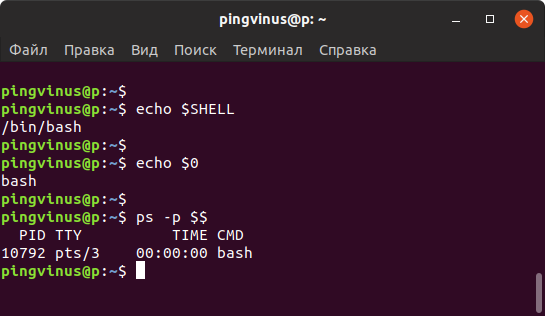
Переменная окружения SHELL хранит путь до исполняемого файла оболочки. Выполним команду:

Из вывода команды, мы видим, что используется оболочка bash.

Способ 2

Способ 3

Определим, работающий процесс оболочки командой ps.

Как посмотреть список оболочек, доступных в системе

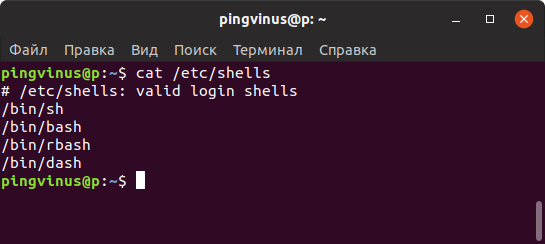
Список оболочек, которые в данный момент установлены и доступны в системе Linux, хранится в файле /etc/shells

Как временно переключиться на другую оболочку

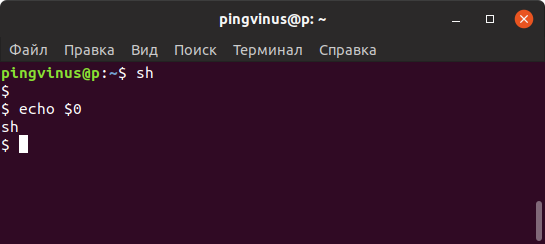
Чтобы временно переключиться на другую оболочку, достаточно выполнить в терминале команду, соответствующую ее имени. После этого вы переключитесь на новую оболочку.

Например, переключимся на оболочку sh. Выполняем команду:

Как изменить оболочку

Для изменения командной оболочки на постоянной основе служит команда chsh (от слов change shell).

Чтобы изменить оболочку текущего пользователя нужно выполнить команду:

В качестве параметра путь_новой_оболочки необходимо указать путь до исполняемого файла оболочки, который вы можете найти в файле /etc/shells (см. выше).

Например, изменим оболочку на sh. Для этого выполняем команду (при выполнении команды нужно будет ввести пароль):

После этого нужно выйти и снова войти в систему.

Чтобы изменить оболочку, используемую по умолчанию, для другого пользователя, то команде chsh необходимо указать имя этого пользователя:

Заключение

Мы рассмотрели, как определить текущую оболочку Linux, как просмотреть список доступных оболочек, а также как изменить оболочку, используемую по умолчанию.

Чтобы получить информацию о какой-либо оболочке (доступной в системе) можно воспользоваться Man-страницами. Например:

Дополнительные оболочки можно устанавливать средствами системы (из репозиториев). Например, для установки оболочки fish в Ubuntu Linux, выполните команду

Источник

Для системного администратора

—>
Notice: Undefined variable: t in /var/www/user97185/data/www/system-administrators.info/yandex-ad.php on line 15

Notice: Undefined variable: r in /var/www/user97185/data/www/system-administrators.info/yandex-ad.php on line 15
Рекомендую: Фриланс-биржа | Кэшбэк-сервис | Интернет-бухгалтерия

Как узнать установленную версию Powershell

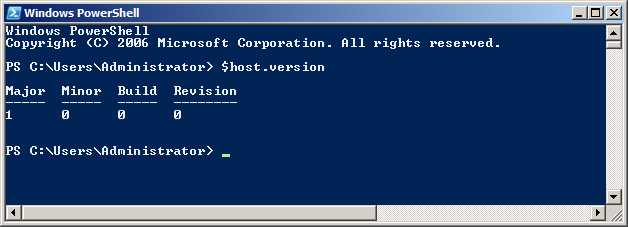
Простейшим способ определения установленной версии Powershell из найденных мной, является результат выполнения команды $host.version .

Вывод команды выдаст вам основной номер версии, дополнительный номер версии, номер сборки и номер ревизии. К примеру, результат выполнения команды с компьютера с установленным PowerShell V1:

А теперь вывод команды с Windows Server 2008 R2 beta, в которую интегрирован PowerShell V2:

Этот пост August 21, 2009 at 12:29 pm опубликовал molse в категории Shell и скрипты. Желающие могут оформить RSS подписку на комменты. Both comments and trackbacks are currently closed.

2 комментов оставлено (Add 1 more)

Host’а и версия PowerShell’а есть 2 большие разницы, хотя значения версий могут совпадать (определять версию PoSh по версии Host’а это примерно так же, как определять версию MSWord по версии Windows)

Источник

Читайте также:  у французского бульдога приступы эпилепсии что делать
Обучающий проект
Версия PS Примечание
PowerShell 1.0 Можно было установить вручную в Windows Server 2003 SP1 и Windows XP
PowerShell 2.0