
40 самых полезных команд Raspberry Pi
Список наиболее полезных и важных команд, которые значительно облегчат использование Linux на Raspberry Pi.
Пользовательские привилегии
Иногда сложно отследить все команды Raspberry Pi, которые вы используете, поэтому мы создали список наиболее полезных и важных, которые значительно облегчат использование Linux на Raspberry Pi.
Но сначала краткая заметка о пользовательских привилегиях.
Альтернативой вводу sudo перед каждой командой является доступ к командной строке root, которая запускает каждую команду с привилегиями суперпользователя. Вы можете получить доступ к корневому режиму, введя sudo su в командной строке. После ввода sudo su вы увидите командную строку root@raspberrypi: /home/pi#, и все последующие команды будут иметь привилегии суперпользователя.
Большинство команд ниже имеют много других полезных опций, которые мы не упоминаем. Чтобы увидеть список всех других доступных параметров для команды, введите команду, а затем – –help.
Общие команды
Команды файлов и директорий
Сетевые команды, интернет
Системная информация
Надеемся, что этот список команд сделает навигацию по Linux на вашем Raspberry Pi более эффективной и приятной. Если у вас есть другие команды, которые вы часто используете, напишите нам сообщение в нашей официальной группе Вконтакте.
Команды терминала Raspberry Pi: краткое руководство для пользователей Raspberry Pi

У вас есть Raspberry Pi, но вы не совсем уверены в Linux? В то время как основной рабочий стол достаточно прост в использовании, иногда вам нужно полагаться на ввод командной строки в терминале. Но если вы новичок в операционной системе Raspbian и Linux, это легче сказать, чем сделать.
Если вы используете компьютер Raspberry Pi для проекта выходного дня (возможно, медиа-центр или домашний сервер), то есть большая вероятность, что эти полезные инструкции командной строки Raspberry Pi сэкономят вам некоторое время.

Команды Raspberry Pi: вы используете Linux
Вы создали образ своей SD-карты и загрузили Raspberry Pi, а также работали с операционной системой Raspbian, обновленной и настроенной для оптимизации вашего Raspberry Pi.
Это не попытка заставить людей использовать Linux скрытно! Вы можете установить Linux на огромный ассортимент устройств. Скорее, Raspberry Pi Foundation опирается на операционные системы Linux из-за их открытого исходного кода и универсальности. Хотя вы можете использовать операционную систему Linux без командной строки, в этом и заключается настоящая сила.
Хотите полный контроль над Raspberry Pi на Raspbian? Начните с запуска терминала LX или загрузки из командной строки.
5 важных команд обновления Raspberry Pi
Мы не ожидаем, что вы начнете использовать командную строку, не зная, как она работает. По сути, это метод для инструктирования компьютера для выполнения задач, но без мыши.
Вероятно, первое, что вы должны научиться делать из командной строки, это обновить Raspberry Pi. Если вы используете Raspbian, это случай использования трех или четырех команд для обновления и обновления источников и операционной системы Pi:
Чтобы сэкономить время, объедините их в одну цепочечную команду:
5 Основы командной строки Raspberry Pi
С помощью графического интерфейса, управляемого мышью, вы можете легко переключать каталоги и читать их содержимое. Однако вы можете предпочесть гибкость текстовых команд.
Вы легко поймете эти основы командной строки. Полезно иметь возможность перемещаться по командной строке, так как некоторые файлы и папки невидимы для файлового менеджера, управляемого мышью.
10 команд для Raspberry Pi Информация об оборудовании

Это выведет информацию о процессоре устройства. Например, когда вы видите «BCM2708», это указывает на то, что Broadcom изготовил чип.
Запустите эти команды каталога proc, чтобы раскрыть другую информацию об оборудовании.

Используйте эти команды, чтобы оценить, на что способен ваш Raspberry Pi. Это не заканчивается там. Найдите дополнительную информацию, используя серию команд vcgencmd :

3 команды для проверки подключенных устройств
Так же, как вы можете составить список содержимого каталога с помощью одной команды, Linux позволяет перечислять устройства, подключенные к вашему компьютеру.
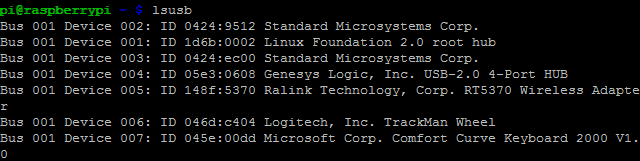
Если элемент указан здесь, вы сможете его настроить.
3 команды для выключения и перезапуска Raspberry Pi

Терминальные команды Raspberry Pi Power
Для многих людей доступ к командной строке на любой платформе является пугающим.
Перечисленные здесь полезные команды — это попытка дать новичку Raspberry Pi необходимый минимум для начала работы с терминалом, небольшая ступенька к успеху с любым проектом Pi, который они решат начать.
Все поколения Raspberry Pi (фото+характеристики)
Raspberry Pi — одноплатный компьютер размером с банковскую карту, изначально разработанный как бюджетная система для обучения информатике. Разрабатывается Raspberry Pi Foundation. Всего за пять лет было продано более 15 миллионов устройств Raspberry Pi
Raspberry Pi, 2006

Raspberry Pi 1 Model B, 2012
Вскоре появляется следующее поколение, размером с кредитную карту и ценой в 35 долларов. Заявленные характеристики:

Raspberry Pi 1 Model A, 2013 год
Следующее поколение выглядело как шаг в сторону доступности и имело следующие характеристики:

Raspberry Pi Compute Module, 2014 год
Размеры платы уменьшились, чтобы поместиться на плате размером с модуль памяти. Решение для разработчиков прототипов. Плата имеет тот же чип Broadcom 2835 на базе ARM, что и Raspberry Pi 1 и 512 МБ SDRAM, а также 4 ГБ флэш-памяти eMMC. Модуль представляет собой 200-контактную плату на основе форм-фактора Jedec SODIMM.

Raspberry Pi 1 Model B+

Raspberry Pi 1 Model A+, 2014 год
Миниатюрная версия Raspberry Pi 1 Model A, потребляющая меньше энергии, имеет более универсальные входные / выходные контакты для расширения, использует Micro SD, а не SD и предлагает лучший звук.

Raspberry Pi 2 Model B, 2015 год
Raspberry Pi 2 привнес мощность четырехъядерного процессора и 1 ГБ памяти. Отныне появилась возможность запустить ОС Windows 10 IoT Core и Ubuntu.

Raspberry Pi Zero, 2015 год
Несмотря на стоимость в 5 долларов, Pi Zero способна на большее, чем Pi Model B, которая продавалась в 2012 году за 35 долларов.
Плата имеет тот же одноядерный ARM-процессор, что и первая модель B, но она немного быстрее. Системная память остается неизменной.

Raspberry Pi 3 Model B, 2016 год
Raspberry Pi 3 впервые предлагает поддержку ряда новых технологий. Это первый Pi, основанный на 64-разрядном чипсете и включающий Wi-Fi и Bluetooth-соединение. Новейший и быстрый чипсет на 50% лучше, чем у Raspberry Pi 2, и примерно в десять раз лучше, чем оригинальный одноядерный Raspberry Pi в многопоточном CPU (к примеру, в SysBench)

Новая Raspberry Pi 3 Model B + является самой мощной разработкой, как в плане производительности процессора, так и в плане скорости Wi-Fi.
Новая плата является более гибкой версией модели Raspberry Pi 3 Model B, использующей многие из тех же спецификаций, но процессор разогнан до 1,4 ГГц (увеличение на 16,7%).

Сводная таблица:
| Версия | Дата выхода | Процессор | Частота | Ядер | ОЗУ | GPIO | USB | Ethernet | WiFi | Bluetooth | Цена |
|---|---|---|---|---|---|---|---|---|---|---|---|
| A | февраль 2013 | ARM1176JZ-F [16] | 700 МГц | 1 | 256 Мб | 26 пинов | 1 порт | $20 | |||
| A+ | ноябрь 2014 | ARM1176JZ-F | 700 МГц | 1 | 256 Мб | 40 пинов | 1 порт | $25 | |||
| B | апрель 2012 | ARM1176JZ-F | 700 МГц | 1 | 512 Мб | 26 пинов | 2 порта | есть | $35 | ||
| B+ | июнь 2014 | ARM1176JZ-F | 700 МГц | 1 | 512 Мб | 40 пинов | 4 порта | есть | $25 | ||
| 2B | февраль 2015 | ARM Cortex-A7 | 900 МГц | 4 | 1 Гб | 40 пинов | 4 порта | есть | $35 | ||
| Zero | ноябрь 2015 | ARM1176JZ-F | 1 ГГц | 1 | 512 Мб | 40 пинов | 1 порт [18] | $5 | |||
| 3B | февраль 2016 | ARM Cortex-A53 x64 | 1,2 ГГц | 4 | 1 Гб | 40 пинов | 4 порта | есть | 802.11n | 4.1 | $35 |
| Zero W | февраль 2017 | ARM1176JZ-F | 1 ГГц | 1 | 512 Мб | 40 пинов | 1 порт | 802.11n | 4.0 | $10 | |
| 3B+ | март 2018 | ARM Cortex-A53 x64 | 1,4 ГГц | 4 | 1 Гб | 40 пинов | 4 порта | Gigabit |
Официально поддерживаемые операционные системы:
Для установки операционной системы используется инструмент NOOBS. Также можно скачать образ операционной системы и развернуть его на SD-карточку.
Operating system images
Many operating systems are available for Raspberry Pi, including Raspberry Pi OS, our official supported operating system, and operating systems from other organisations.
Raspberry Pi Imager is the quick and easy way to install an operating system to a microSD card ready to use with your Raspberry Pi. Alternatively, choose from the operating systems below, available to download and install manually.
Raspberry Pi OS
Our recommended operating system for most users.
Raspberry Pi OS with desktop
Show SHA256 file integrity hash: 6e9faca69564c47702d4564b2b15997b87d60483aceef7905ef20ba63b9c6b2b
Raspberry Pi OS with desktop and recommended software
Show SHA256 file integrity hash: 77952abf31ed745275d5d20180f60dac7328f95fafbb9b83a91d1b350fc3ad76
Raspberry Pi OS Lite
Show SHA256 file integrity hash: 008d7377b8c8b853a6663448a3f7688ba98e2805949127a1d9e8859ff96ee1a9
Raspberry Pi OS (Legacy)
A stable legacy version of Raspberry Pi OS Buster for people who need the Raspicam apps, the Picamera Python library, or OMXPlayer.
Not sure which version to download? ReadВ thisВ to help you decide.
Raspberry Pi OS (Legacy) with desktop
Show SHA256 file integrity hash: 77691119762302fcf6ad93e101c25573f21ac4d554244ec5d891b70c5d99a1d5
Raspberry Pi OS Lite (Legacy)
Show SHA256 file integrity hash: 9276d71a4793accb4e29ad337f58865fcb92f831716305fc93adf0adb4784129
Проверка Raspberry Pi OS 64-бит на Raspberry Pi 4 с 8 ГБ ОЗУ
Пару недель назад была выпущена Raspberry Pi 4 с 8 ГБ оперативной памяти вместе с бета-версией Raspberry Pi OS 64-бит. Обратите внимание, что в настоящее время вы должны использовать 32-битную версию ОС Raspberry Pi (ранее известную как Raspbian), поскольку в 64-битной версии все еще есть ошибки и отсутствует ряд функций, но нам интересно увидеть текущие изменения, поэтому мы установили raspios_arm64-2020- 05-28 / 2020-05-27-raspios-buster-arm64.zip и не имели проблем с загрузкой платы.
Информация о системе Raspberry Pi OS 64-бит
Настраиваем язык, время, сеть и т. д. и убедившись, что ОС обновлена, мы извлекаем некоторую информацию:
$ cat / proc / cpuinfo
У нас есть Raspberry Pi 4 Model B Rev 1.4 с 8 ГБ памяти (редакция: d03114), образ поставляется с 64-битным ядром Linux:
и мы получаем 64-битные rootfs.
$ file / bin / busybox
Известные проблемы
Прежде чем приступить к рассмотрению, давайте рассмотрим известные проблемы:
1) Нет аппаратного ускорения видео в VLC или Chromium
2) libraspberrypi0, libraspberrypi-dev и libraspberrypi-doc были перемещены из /opt/vc/* и вместо этого в /usr/* (что делает его более стандартным). Любой код, созданный для этих библиотек, потребует изменения для ссылки на более стандартное расположение (/usr/lib/, а не /opt/vc/lib)
3) Из-за пункта 2) Многие пакеты, на которые рассчитывает libGLESv2.so libEGL и т. д., потребуют пересоздания.
4) raspberrypi-bootloader и raspberrypi-kernel содержат бесполезные, не 64-битные двоичные файлы и не выполняют работу по минимизации задержки между файлами, которые удаляются и устанавливаются в /boot
5) Для AArch64 не существует Wolfram Mathematica
6) Слой Minecraft требует восстановления, чтобы справиться с пунктом 2)
7) VLC необходимо перестроить (не доступно)
8) VNC сервер еще не перестроен для 64 бит
Тесты Raspberry Pi OS 64-бит
Большинство тестов не чувствительны к объему ОЗУ (если не происходит перестановка), но мы все же установили sbc-bench для сравнения с результатами, полученными с Raspberry Pi 4 (1 ГБ ОЗУ) с использованием 32-битной Raspbian Buster:
Результаты SBC Bench:
Обратите внимание, что мы используем алюминиевый корпус KKSB, поэтому охлаждение не будет проблемой. В таблице ниже представлен сравнительный график (чем выше, тем лучше для всех результатов).
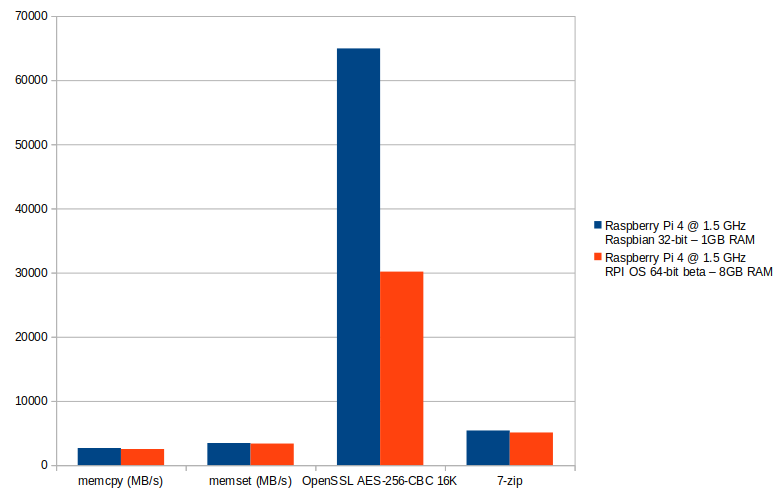
Raspbian 32-бит – 1 ГБ RAM
бета-версия RPI OS 64-бит – 8 ГБ RAM
*Результат 7-zip для более раннего теста с радиатором Raspberry Pi 4 + (не KKSB), так как в обзоре KKSB 7-zip не хватило памяти и процесс не был завершен.
Как мы видим, 64-битная ОС работает медленнее во всех четырех результатах. Различия незначительны для memset/memcpy, примерно на 6% ниже для 7-zip и огромные 50 +% для шифра AES-256. Мы не должны сильно удивляться последним, поскольку в январе прошлого года кто-то сравнивал 32-разрядную и 64-разрядную ОС Debian на Raspberry Pi с аналогичными результатами для AES-256-SBC 16 КБ в сценарии sbc-bench, но каким-то образом SHA1SUM (криптографические хеш-функции SHA1) были намного быстрее с 64-битной ОС.
Особенности тестирования и многозадачности на Raspberry Pi OS 64-бит
Теперь давайте попробуем запустить обычные программы, чтобы выяснить потенциальные ошибки или ограничения, и посмотрим, когда общее использование памяти превысит 4 ГБ ОЗУ, что сделает переход на 8 ГБ ОЗУ оправданным.
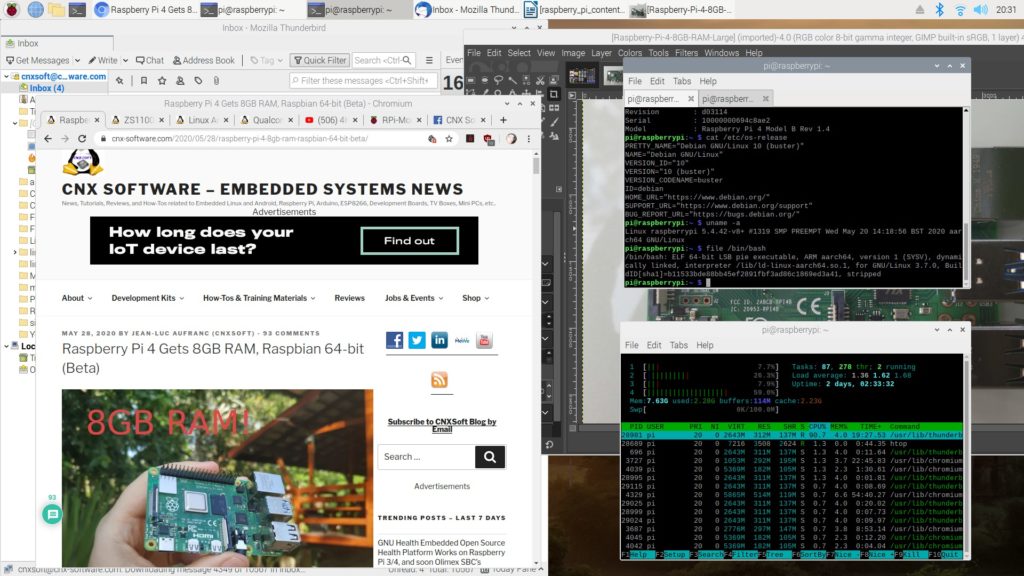
и воспроизводили видео 720p и 1080p (H.264 / H.265) в VLC. Вы можете проверить все шаги в видео ниже.
Подводя итог, можно сказать, что 64-битная ОС Raspberry Pi уже достаточно стабильна. У нас не было больших проблем с Chromium, за исключением того, что YouTube действительно начинает бороться с видео 1080p из-за отсутствия аппаратного декодирования видео на этом этапе, а Candy Crush Saga (HTML5) действительно долго загружается, но, после загрузки, игры воспроизводятся плавно. Мы могли воспроизводить видео 720p и 1080p H.264 с VLC, но видео 720p и 1080p H.265 были нестабильны из-за отсутствия аппаратного декодирования видео.
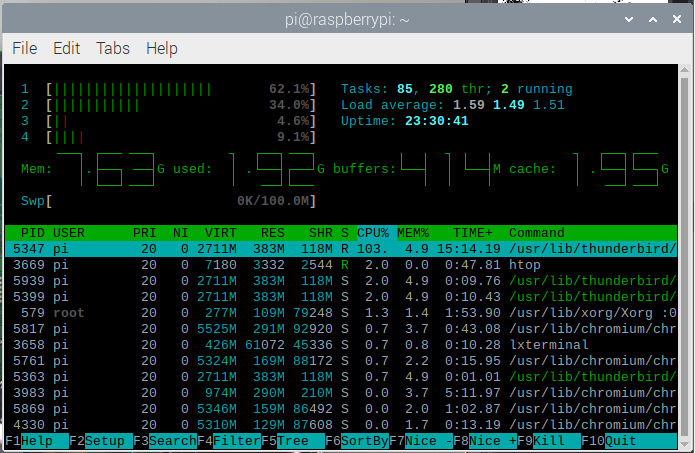
Так когда же мы использовали более 4 ГБ ОЗУ? После того, как мы открыли восемь вкладок в Chromium, Thunderbird с учетной записью Gmail, один текстовый файл с LibreOffice Write, GIMP с одной фотографией, Thunderbird, два терминала и VLC (без воспроизведения видео). Результаты немного сложнее анализировать, чем кажется на первый взгляд, поскольку используемая память (1,92 ГБ) соответствует фактической памяти, занятой программами и ОС, в то время как буферы и кэш относятся к ОЗУ, выделенной системой для ускорения производительности ввода-вывода. Таким образом, на Raspberry Pi 4 с 4 ГБ ОЗУ мы могли бы использовать 1,92 ГБ используемой памяти и небольшие буферы и кэш-память без необходимости подкачки. Наконец, если вы оставите систему работать на более длительный период времени, кэш будет иметь тенденцию к увеличению, чтобы использовать всю память, так как «неиспользуемая память — это потеря памяти».
Мы также попытались собрать примеры в /usr/src/hello_pi/, но даже после исправления нового пути (/opt к /usr/src) сборка не завершится, выдавая ошибки, такие как:



