
Как узнать версию браузера Mozilla Firefox
Разработчики из Mozilla Corporation с завидным постоянством выпускают обновления, постепенно модернизирующие поисковый сервис. Сегодня мы поговорим о том, как узнать версию Firefox. В процессе повествования рассмотрим несколько вариантов достижения желаемого, подводные камни процедуры.
Инструкция
В Сети существует несколько способов, при помощи которых получится выяснить интересующую вас информацию. А в данной статье пойдет речь о трех наиболее удобных из них:
Справка программы
Для того чтобы узнать актуальную версию браузера Фаерфокс достаточно:
Если такой вариант не подходит, двигаемся дальше.
Панель управления Windows
Если в Панели управления вы запустите инструмент «Программы и компоненты» (другое имя пункта – «Удаление программы»), то увидите список всего софта, что установлен на компьютере.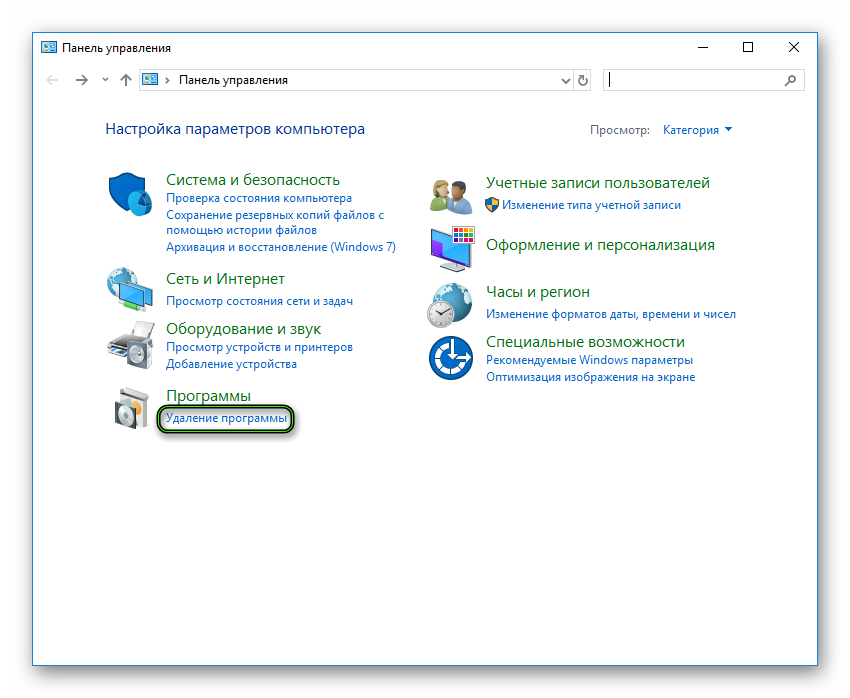 Отыщите в общем перечне Firefox. В этой же графе вы и найдете информацию о версии Мазилы.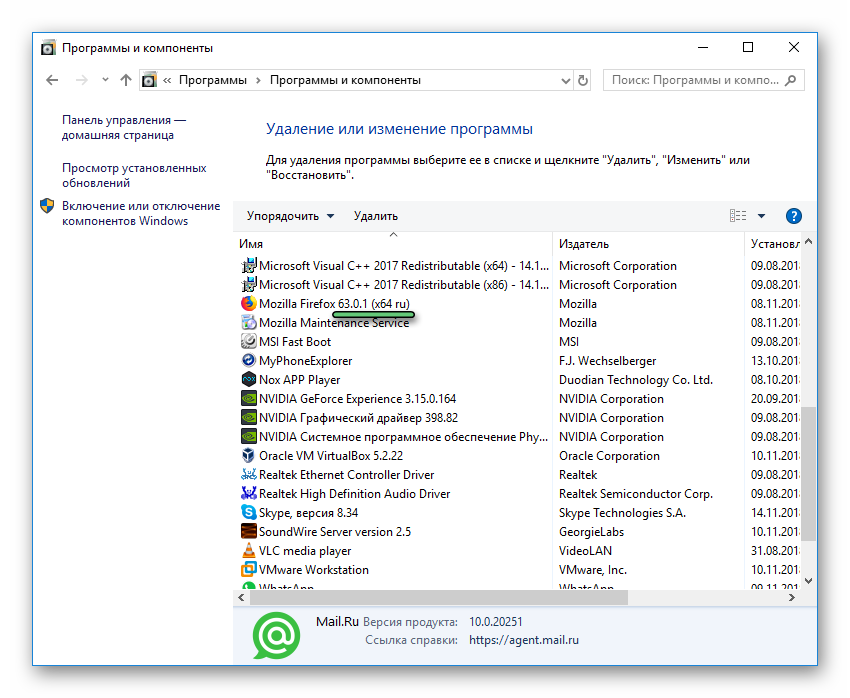
Свойства EXE-файла
Определить версию нашего браузера можно следующим образом:
Завершение
Выбирайте любой из предложенных способов, как узнать, какая версия браузера Мазила установлена на компьютере. Они все предельно простые в исполнении и не требуют знаний продвинутого пользователя, а также одинаково эффективные.
Как узнать версию браузера mozilla firefox
Залогом быстрой и стабильной работы интернет-обозревателя является использование правильной и последней версии браузера Firefox. Если ваше приложение периодически перестает отвечать, возникают вылеты и зависания, рекомендуется установить обновления. С выполнением этой задачи не возникнет проблем даже у новичка.
У пользователей ПК и смартфонов нередко возникает вопрос: «Как узнать версию браузера Mozilla Firefox?». Существует несколько методик, которые нужно рассмотреть максимально подробно.
Способ 1
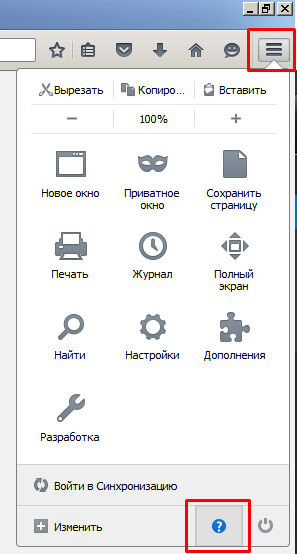
Самый простой вариант – использовать панель «Меню». Достаточно нажать на кнопку, изображение которой представлено в виде 3 горизонтально расположенных полосок. Пользователю откроется окно, где мы находим рубрику «Справка» (кнопка в форме вопросительного знака в кружке).
Далее требуется перейти в раздел «О Firefox». 
Под логотипом интернет-обозревателя прописано числовое обозначение, которое является версией самого приложения.
Способ 2
Необходимо попасть на страницу с настройками about:support. Это можно сделать как минимум двумя способами:
На экране монитора отобразится вся информация о Mozilla Firefox – версия приложения, данные о пользователе, имеющиеся расширения, конфигурации, журнал обновлений и иные данные об используемой вами программе.
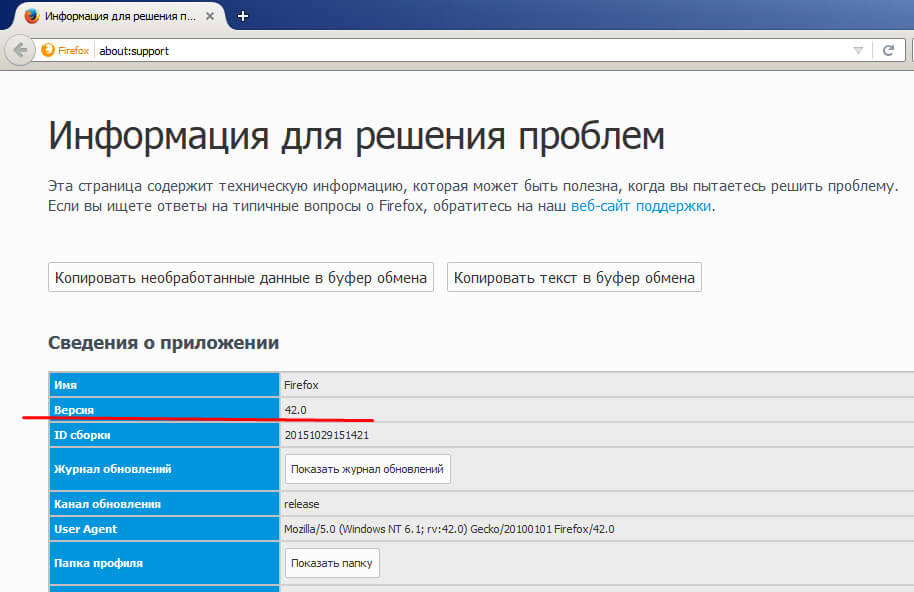
Необходимо найти рубрику «Версия». Именно там находится информация о версии фаерфокс.

Способ 3
Далее требуется найти название программы, в нашем случае это Mozilla Firefox.

На смартфоне
Осуществить поставленную перед пользователем задачу несложно. Потребуется зайти в AppStore/PlayMarket (в зависимости от вашего телефона). В списке установленных приложений нужно найти требуемый интернет-обозреватель. В описании будет обязательно указано – номер версии, ее возможности и оценка от пользователей. Если необходимо обновление в автоматическом режиме, потребуется его включить (поставить галочку).
Узнать версию Firefox
Актуальная версия браузера – это залог быстродействия и стабильной работы. Если регулярно возникают вылеты, краши, приложение перестает отвечать и подобные проблемы, убедитесь, что пользуетесь новейшим изданием Firefox. Что достаточно просто сделать.
Вариант первый
Проще всего узнать версию Firefox можно с помощью панели «Меню». Нажимаем кнопку в виде трех горизонтальных палок. В открывшемся окне выбираем «Справка» – кнопка в виде вопросительного знака, заключенного в кружочке.
Кликаем «О Firefox». Под логотипом с огненной лисой видим числовое обозначение, например, 42.0 – это и есть версия приложения.
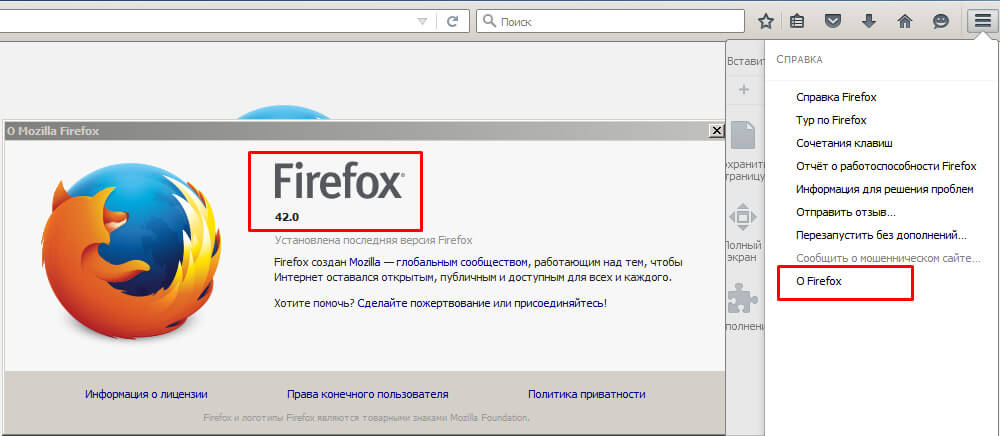
Важно: когда будет открыто окно «О Firefox», автоматически запустится поиск обновлений, и если таковые имеются, будет предложено установить их. Актуальная версия в любом случае будет загружена на пользовательский ПК.
Вариант второй
Открываем панель «Меню», которая под иконкой в виде трех палок. Переходим в справку, нажав вопросительный знак. На этот раз нас интересует пункт «Информация для решения проблем». Или введите в адресную строку – about:support и нажмите «Enter». Здесь собрана вся информация о браузере: версия, папка пользователя, установленные расширения, конфигурация сборки, полный отчет о падениях, журнал обновлений и многое другое.
Вариант третий
Как узнать версию браузера Mozilla Firefox

В данной статье показаны действия, с помощью которых можно узнать версию браузера Mozilla Firefox.
Разработчики браузера Mozilla Firefox постоянно работают над улучшением функциональности, безопасности и производительности браузера, выпуская его новые релизы. При необходимости можно узнать версию браузера Mozilla Firefox установленного на вашем компьютере, для этого нужно выполнить несколько несложных действий, которые рассмотрены далее в статье.
Как узнать версию Firefox используя справку


В открывшемся окне, под названием «О Mozilla Firefox», вы увидите номер версии, разрядность, а также актуальность обновления или возможность обновления которое не установилось по каким-либо причинам.

При открытии окна О Mozilla Firefox по умолчанию запустится процедура проверки наличия обновления. Если доступна новая версия Firefox, она будет автоматически загружена.
Как узнать версию Firefox используя страницу технической информации

Затем выберите пункт Информация для решения проблем

В новой вкладке отобразится страница с адресом about:support. Версия браузера Firefox отображается в разделе Сведения о приложении этой страницы.

Как узнать версию Firefox в приложении «Параметры»
В качестве ещё одного способа узнать версию браузера Firefox, можно воспользоваться приложением «Параметры Windows», для этого последовательно откройте:
Параметры Windows ➯ Приложения ➯ Приложения и возможности
Затем в правой части окна, в списке установленных приложений найдите Mozilla Firefox, где вы и увидите версию и разрядность браузера.

Теперь, с помощью рассмотренных выше способов, можно узнать версию браузера Firefox.
Как узнать версию браузера Mozilla Firefox

Как узнать текущую версию Mozilla Firefox
Есть несколько простых способов узнать, какой версии ваш браузер. В большинстве случаев у пользователей Фаерфокс обновляется автоматически, но кто-то принципиально использует старую версию. Узнать цифровое обозначение можно любым способом из представленных ниже.
Способ 1: Справка Firefox
Через меню Фаерфокса можно в считанные секунды получить нужные данные:

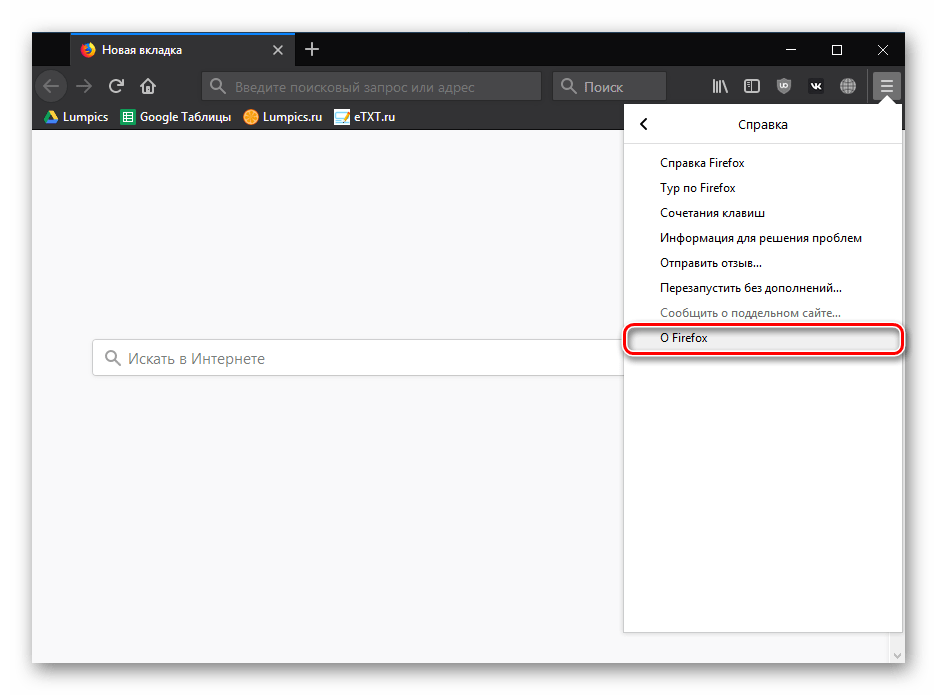
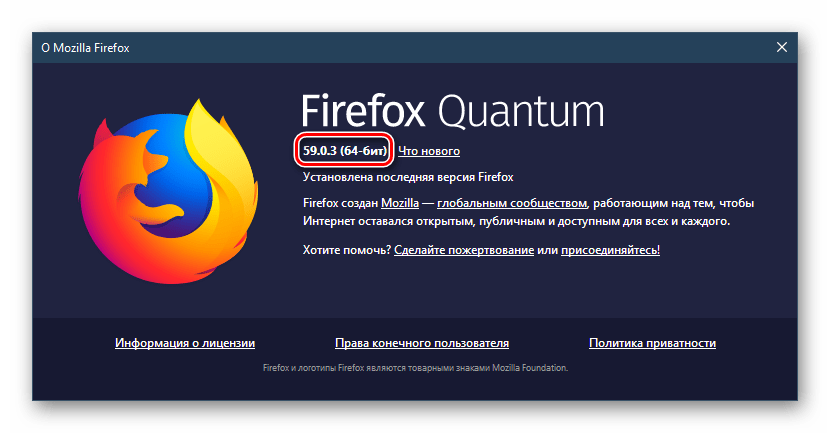
Если такой способ вам не подходит, используйте альтернативные методы.
Способ 2: CCleaner
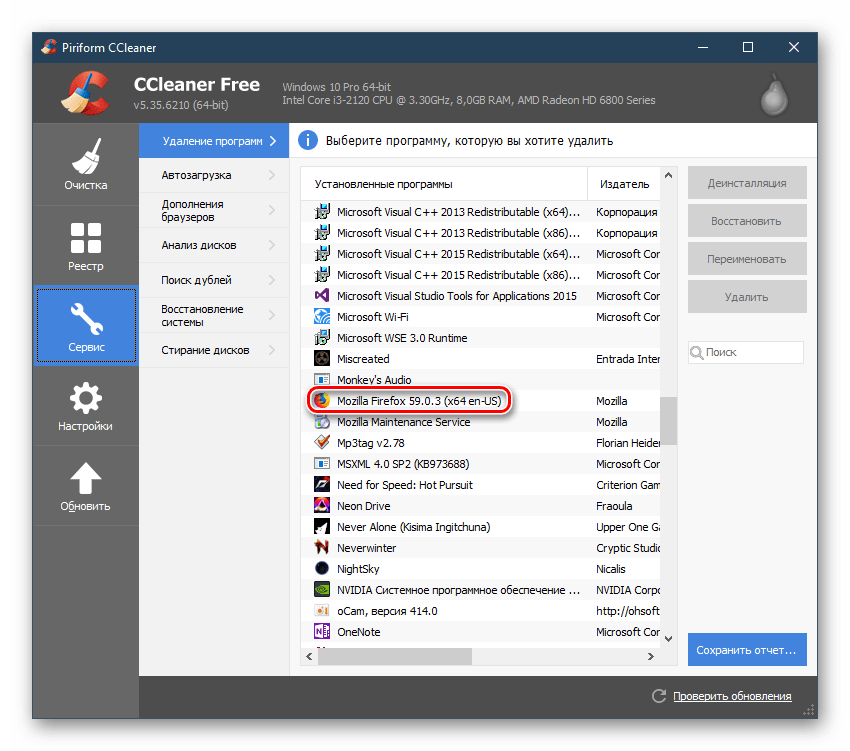
CCleaner, как и многие другие аналогичные ему программы для очистки ПК, позволяет быстро посмотреть версию ПО.

Способ 3: Установка и удаление программ
Через стандартное меню установки и удаления программ также можно посмотреть версию браузера. По сути, этот список идентичен тому, что отображается в предыдущем способе.
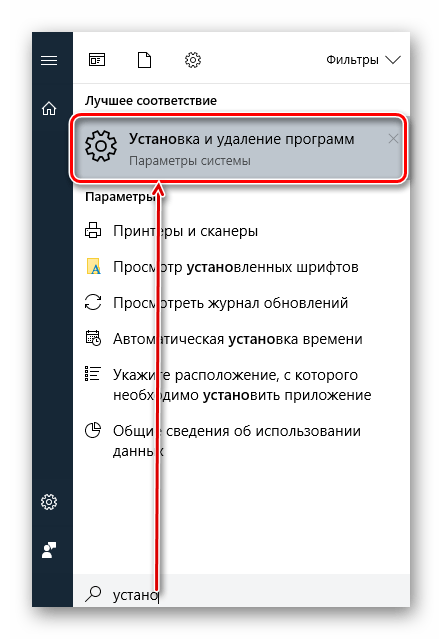
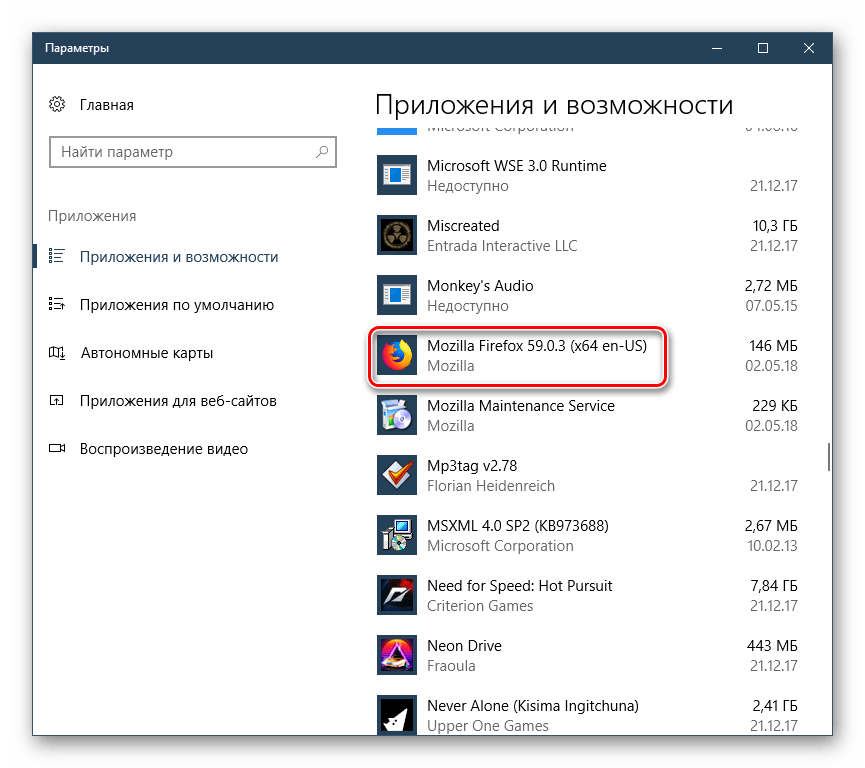
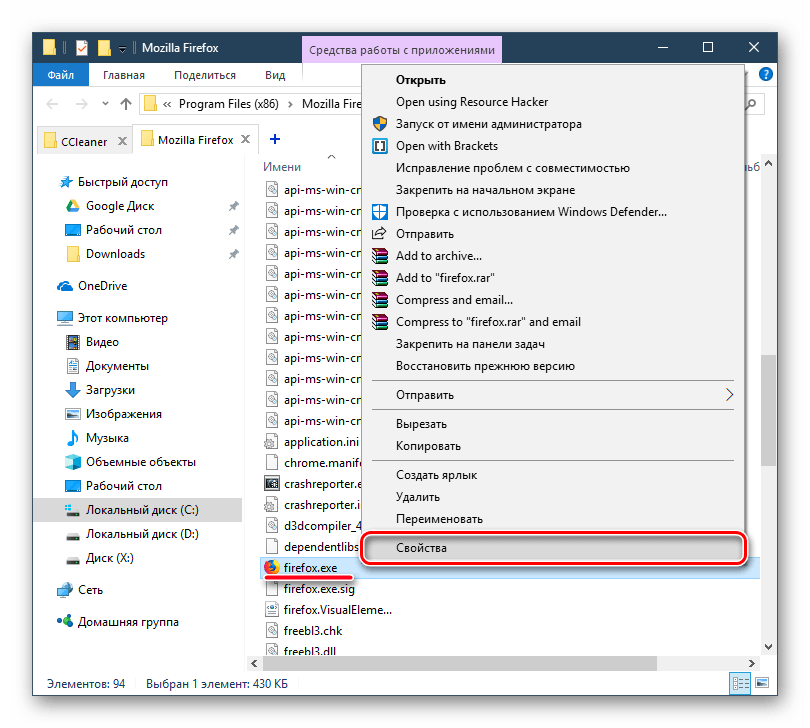
Способ 4: Свойства файла
Еще один удобный способ посмотреть версию браузера, не открывая его — запустить свойства EXE-файла.
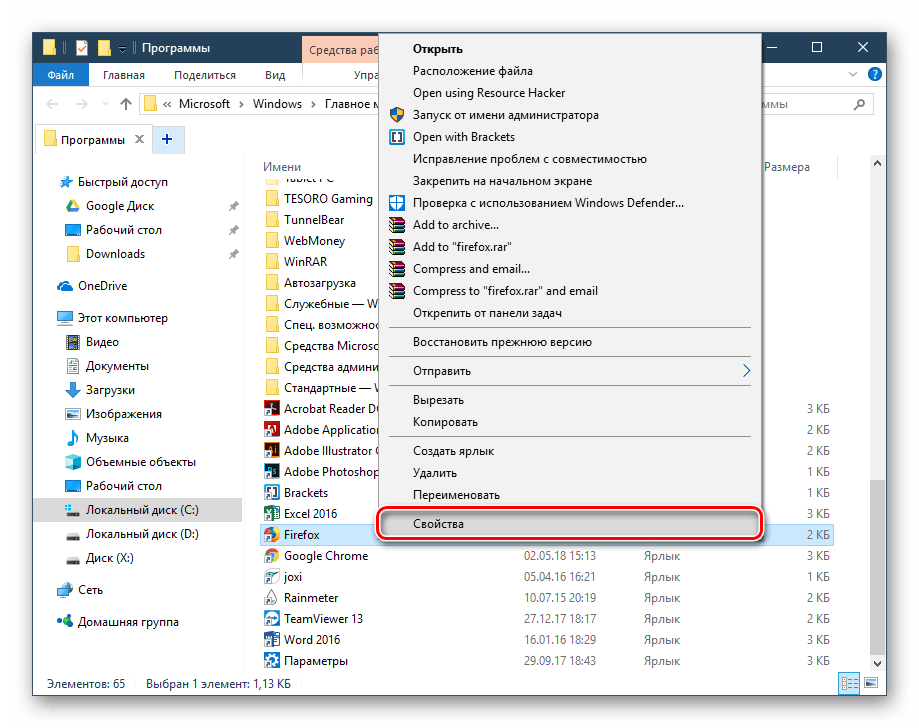
На вкладке «Ярлык» нажмите на кнопку «Расположение файла».
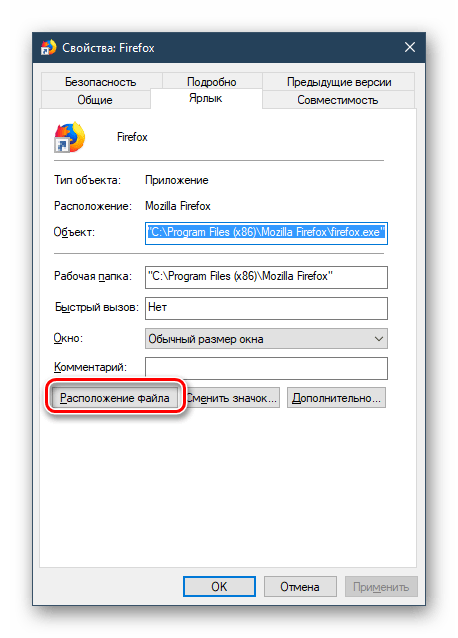
Найдите EXE-приложение, снова кликните по нему правой кнопкой мыши и выберите «Свойства».
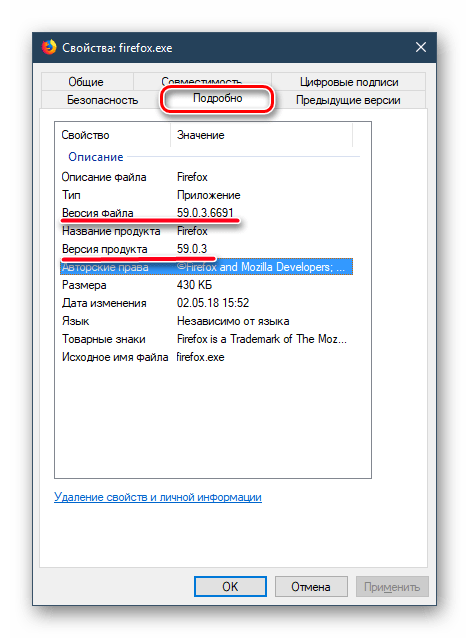
Узнать версию Firefox любому пользователю не составит труда. Однако стоит заметить, что без видимых причин не стоит откладывать установку свежей версии веб-обозревателя.
Помимо этой статьи, на сайте еще 12509 инструкций.
Добавьте сайт Lumpics.ru в закладки (CTRL+D) и мы точно еще пригодимся вам.
Отблагодарите автора, поделитесь статьей в социальных сетях.



