
как найти текущую версию gnome
Нет гарантии, что ваш тачпад будет одним из поддерживаемых в новом проекте utouch. Но вы можете проверить это, установив пакет utouch:
sudo apt-get install utouch
Я также порекомендую посмотреть страницу wiki для всех подробностей о utouch: https: // wiki.ubuntu.com/Multitouch
16 ответов
Ваша версия gnome 3.4.1 и все в порядке.
GNOME Classic [который предоставляет сеанс «GNOME Fallback»] GNOME Classic (без эффектов) [который может обеспечить еще более легкий вес GNOME Fallback] Ubuntu [который обеспечивает Unity] Ubuntu 2D [который предоставляет Unity 2D]
Когда вы входите в систему (когда машина загружается или даже сейчас, закрывая все приложения, вы можете выйти из системы и снова войти в систему), есть маленький круглый символ справа стороны вашего имени пользователя в диалоговом окне входа в систему. Нажимая на нее, вы можете найти раскрывающийся список опций. Выберите GNOME.
Ваша версия gnome 3.4.1 и все в порядке.
Когда вы входите в систему (когда машина загружается или даже сейчас, закрывая все приложения, вы можете выйти из системы и снова войдите в систему). В диалоговом окне входа в систему есть небольшой круглый символ в правой части вашего имени пользователя. Нажимая на нее, вы можете найти раскрывающийся список опций. Выберите GNOME.
Ваша версия gnome 3.4.1 и все в порядке.
Когда вы входите в систему (когда машина загружается или даже сейчас, закрывая все приложения, вы можете выйти из системы и снова войдите в систему). В диалоговом окне входа в систему есть небольшой круглый символ в правой части вашего имени пользователя. Нажимая на нее, вы можете найти раскрывающийся список опций. Выберите GNOME.
Ваша версия gnome 3.4.1 и все в порядке.
Когда вы входите в систему (когда машина загружается или даже сейчас, закрывая все приложения, вы можете выйти из системы и снова войдите в систему). В диалоговом окне входа в систему есть небольшой круглый символ в правой части вашего имени пользователя. Нажимая на нее, вы можете найти раскрывающийся список опций. Выберите GNOME.
Ваша версия gnome 3.4.1 и все в порядке.
Когда вы входите в систему (когда машина загружается или даже сейчас, закрывая все приложения, вы можете выйти из системы и снова войдите в систему). В диалоговом окне входа в систему есть небольшой круглый символ в правой части вашего имени пользователя. Нажимая на нее, вы можете найти раскрывающийся список опций. Выберите GNOME.
Как узнать версию Linux
Когда мы говорим о Linux, то обычно подразумеваем какой-либо дистрибутив Linux. Также под Linux мы можем иметь ввиду ядро Linux.
Иногда требуется определить версию Linux, в которой вы работаете. Пользователь может не знать или забыть, какая версия дистрибутива или какая версия ядра Linux используется. Если это чужая система, то может потребоваться узнать название используемого дистрибутива.
В данной статье рассматриваются различные способы, которые помогут нам определить используемую версию Linux. Рассматривается несколько команд для определения версии Linux. Приведенные команды универсальны и не зависят от дистрибутива. Возможно, некоторые из них могут не работать в каких-то дистрибутивах, в таком случае переходите к следующей команде и пробуйте ее.
Команда lsb_release
Команда lsb_release выводит информацию о дистрибутиве.
Префикс lsb в названии команды относится к проекту Linux Standard Base, который был создан с целью создания ряда стандартов для выпуска дистрибутивов Linux, чтобы уменьшить различия между отдельными дистрибутивами. Предполагается, что использование LSB снижает затраты, связанные с переносом приложений на разные дистрибутивы, а также снижает усилия, связанные с поддержкой этих приложений.
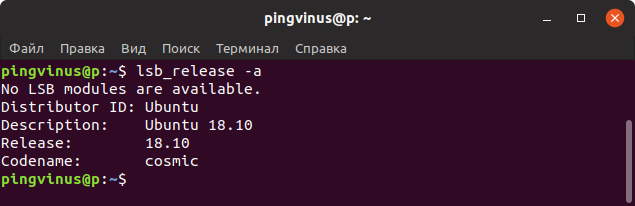
Чтобы отобразить информацию о дистрибутиве выполните команду:
Выводится название дистрибутива, номер версии и кодовое имя.
Команда hostnamectl
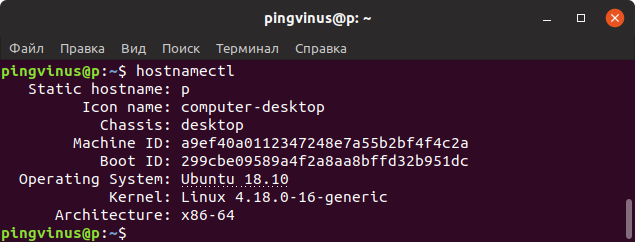
Помимо данных дистрибутива, выводится версия ядра и архитектура.
Команда uname — версия ядра
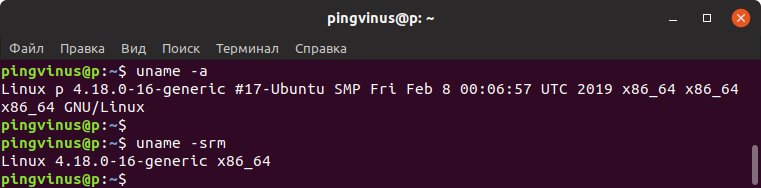
Команда uname выводит информацию о текущем ядре системы Linux, а также некоторые дополнительные данные.
Файл /etc/os-release
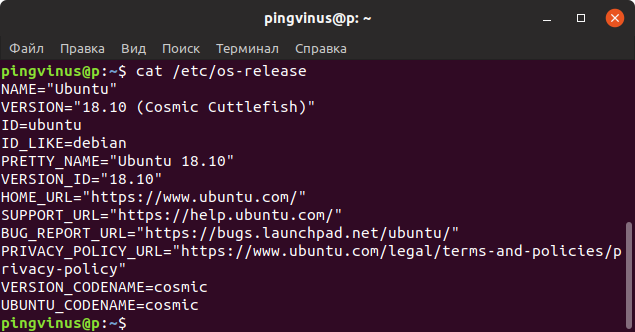
В файле /etc/os-release содержится информация о дистрибутиве, включая URL-адреса сайт системы и некоторые дополнительные данные. Данный файл присутствует в дистрибутивах, использующих systemd.
Чтобы вывести содержимое файла /etc/os-release можно воспользоваться командой cat:
Файл /etc/issue
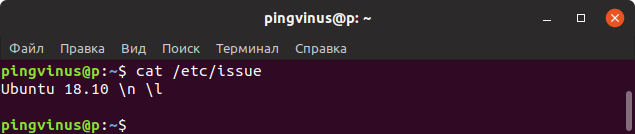
Файл /etc/issue содержит текст, который выводится в качестве приглашения ко входу в систему. Обычно текст представляет собой название дистрибутива и версию.
Выведем содержимое файла /etc/issue командой cat:
Файлы /etc/***release и /etc/***version
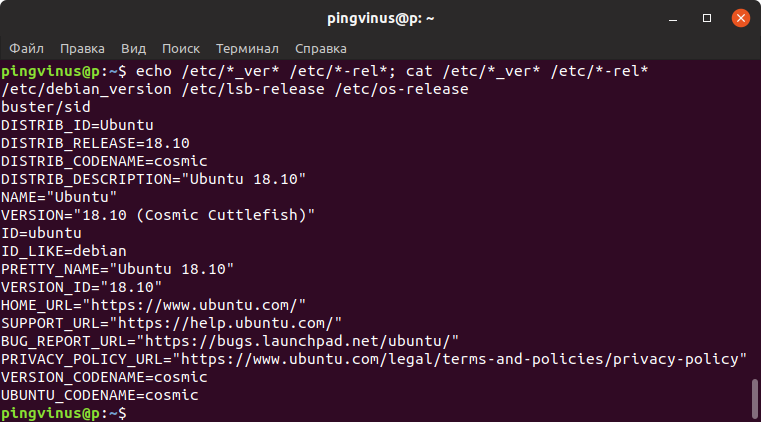
Необязательно знать названия этих файлов. Можно воспользоваться следующей командой, чтобы автоматически определить названия и вывести содержимое этих файлов:
Файл /proc/version
Информацию о ядре Linux также можно получить из файла /proc/version

Через графические утилиты
Заключение
Мы рассмотрели различные способы получения информации о дистрибутиве и ядре системы Linux. Какие-то способы могут не работать в некоторых дистрибутивах Linux.
Как узнать версию Ubuntu

Canonical выпускает новую стабильную версию Ubuntu каждые шесть месяцев и новую долгосрочную версию поддержки каждые шесть месяцев. В этой статье я покажу, как узнать версию Ubuntu.
Вы можете проверить свою версию Ubunto с помощью графического окна настроек вашего рабочего стола или запустить команду в окне терминала. Для начала я расскажу мы рассмотрим графический метод как на рабочих столах GNOME, так и на Unity, а затем я покажу как узнать версию Ubuntu с помощью команды терминала.
Посмотреть версию Ubuntu в оболочке GNOME
Как узнать версию Ubuntu в Unity
Если вы используете старый рабочий стол Unity, другими словами, если ваш рабочий стол похож на снимок экрана:
Как узнать версию Ubuntu через консоль
Вы также можете проверить версию Ubuntu с помощью команды терминала. Эта команда работает с альтернативными вариантами Ubuntu, такими как Ubuntu MATE, Xubuntu, Kubuntu и Lubuntu. Он также работает, если вы используете среду командной строки без графического рабочего стола, как на сервере Ubuntu.
Сначала откройте окно терминала из меню приложений вашего рабочего стола. Введите следующую команду и нажмите Enter:

В отличие от того, когда вы используете графический интерфейс, эта команда также показывает номер младшей версии вашей установленной версии Ubuntu в поле «Описание» (если применимо). Например, если вы используете Ubuntu 16.04.3 LTS, вы увидите «Ubuntu 16.04.3 LTS» при выдаче команды. Используя графический интерфейс, вы увидите только «Ubuntu 16.04 LTS».

Эти незначительные обновления предоставляются через стандартные обновления пакетов. Просто установите последние доступные обновления с помощью графического инструментария Software Updater или с помощью команды apt, чтобы получить их.
Как узнать версию Ubuntu?
How to Check your Ubuntu Version
В этом руководстве мы покажем вам, как найти свою версию Ubuntu с помощью командной строки или из графического интерфейса.

Когда вы впервые входите в систему Ubuntu, прежде чем выполнять какую-либо работу, всегда полезно проверить, какая версия Ubuntu запущена на машине.
Как проверить версию Ubuntu из командной строки
Есть несколько команд, которые вы можете использовать, чтобы узнать, какую версию Ubuntu вы используете.
В lsb_release утилите отображает LSB (Linux Standard Base) информация о распределении Linux.
Выполните следующие действия, чтобы проверить версию Ubuntu из командной строки:
Откройте свой терминал с помощью Ctrl+Alt+T сочетания клавиш или щелкнув значок терминала.
Ваша версия Ubuntu будет показана в строке описания. Как видно из вывода выше, я использую Ubuntu 18.04 LTS.
Результат должен выглядеть примерно так:
Кроме того, вы также можете использовать следующие команды, чтобы проверить свою версию Ubuntu.
Проверить версию Ubuntu с помощью /etc/issue файла
/etc/issue Файл содержит идентификационную систему текста. Используйте cat команду для отображения содержимого файла:
Результат будет выглядеть примерно так:
Проверить версию Ubuntu с помощью /etc/os-release файла
Этот метод будет работать, только если у вас Ubuntu 16.04 или новее:
Результат будет выглядеть примерно так:
Проверьте версию Ubuntu с помощью hostnamectl команды
Эта команда будет работать только в Ubuntu 16.04 или более новых версиях:
Проверьте версию Ubuntu на рабочем столе Gnome
Следуйте инструкциям ниже, чтобы проверить свою версию Ubuntu, если вы используете Gnome:
Откройте окно настроек системы, щелкнув Settings значок, как показано на изображении ниже:

В окне настроек системы щелкните Details вкладку:

Ваша версия Ubuntu будет отображаться под оранжевым логотипом Ubuntu.
Вывод
Как проверить, использую ли я KDE или Gnome?
или может что то еще?
Я использую Redhat OS.
Если вы перейдете на страницу «О программе» на панели настроек вашего компьютера, это даст вам некоторые подсказки.
Кроме того, посмотрите на Google Images для скриншотов Gnome или KDE. Это должно быть очевидно, когда вы увидите базовый вид среды рабочего стола.
Откройте терминал и введите:
Я покажу вам краткий выбор и описание наиболее распространенных настольных сред.
Единство
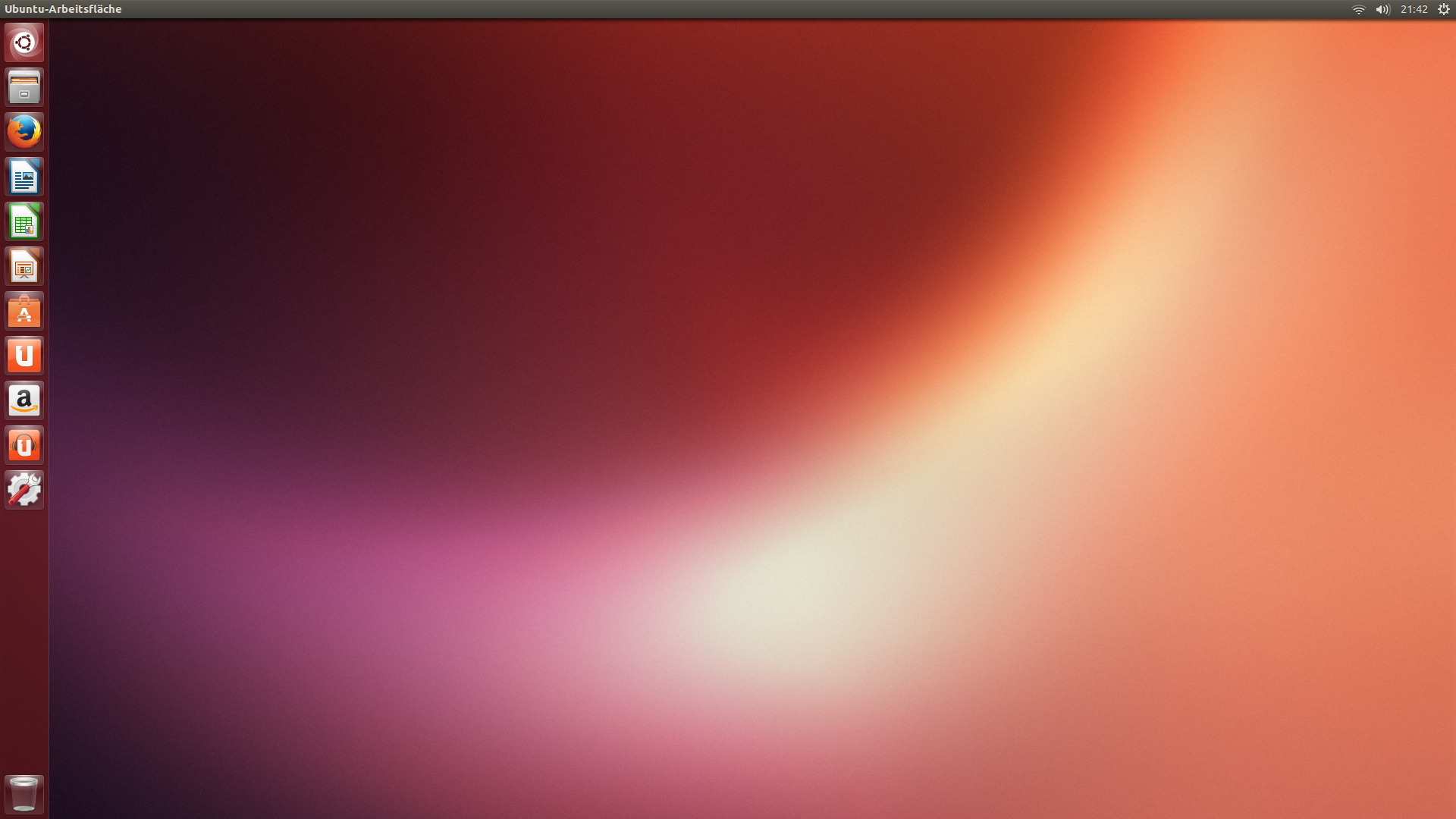
Единство разработано Canonical. В верхней части находится панель с часами справа и кнопка слева, которая открывает окно поиска / меню. Слева от экрана есть лаунчер.
Цвета темы по умолчанию: фиолетовый / оранжевый / коричневый.
Логотип такой же, как логотип Ubuntu.
Гном 3

Тема по умолчанию довольно темная с большим количеством черного в общих элементах, но окна светло-серые.
Логотип это нога. с четырьмя пальцами
МАТЕ (вилка Гнома 2)

Логотип представляет собой два круга со стрелкой, пересекающей их.
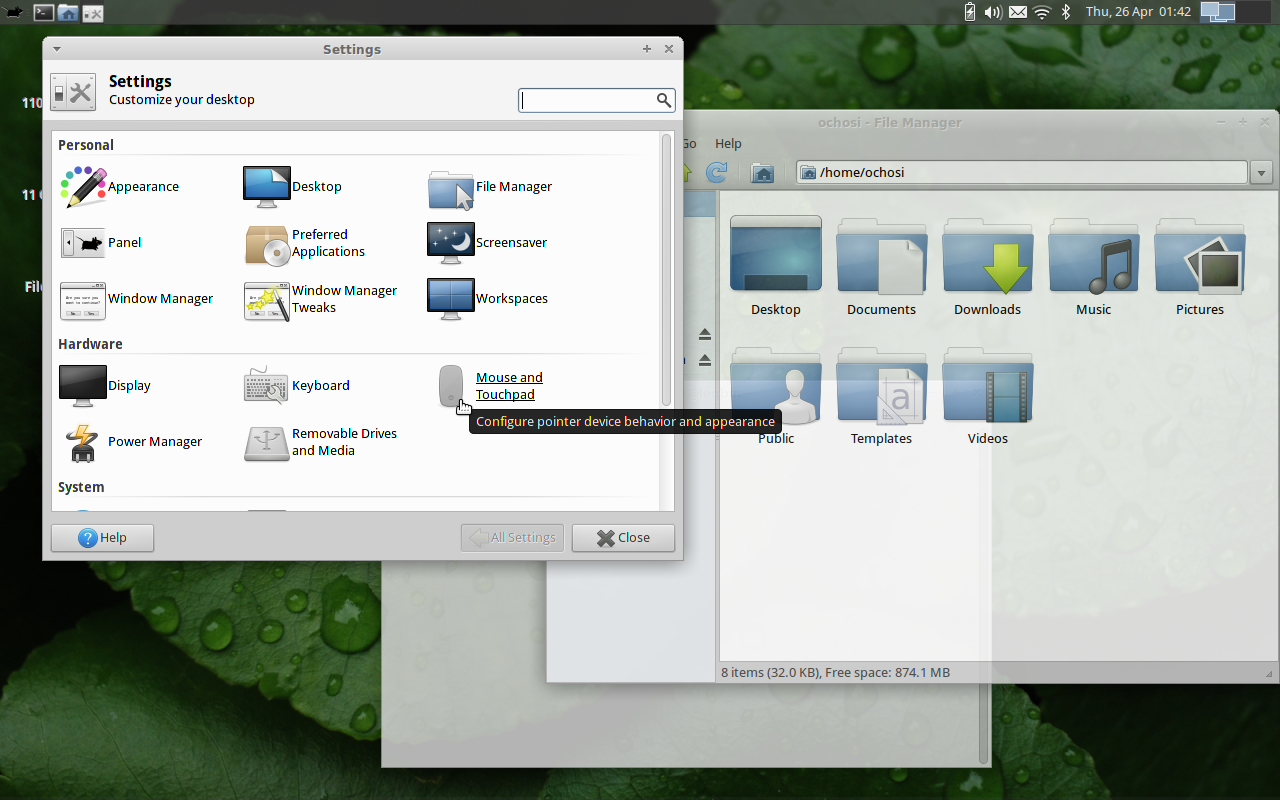
XFCE всегда считался младшим братом Gnome 2, но его так не следует называть. Это очень похоже на MATE / Gnome 2 и может быть легко перепутано с двумя. Конфигурация по умолчанию аналогична MATE / Gnome 2, за исключением того, что меню в верхней панели представляет собой только значок, но имеет аналогичную структуру.
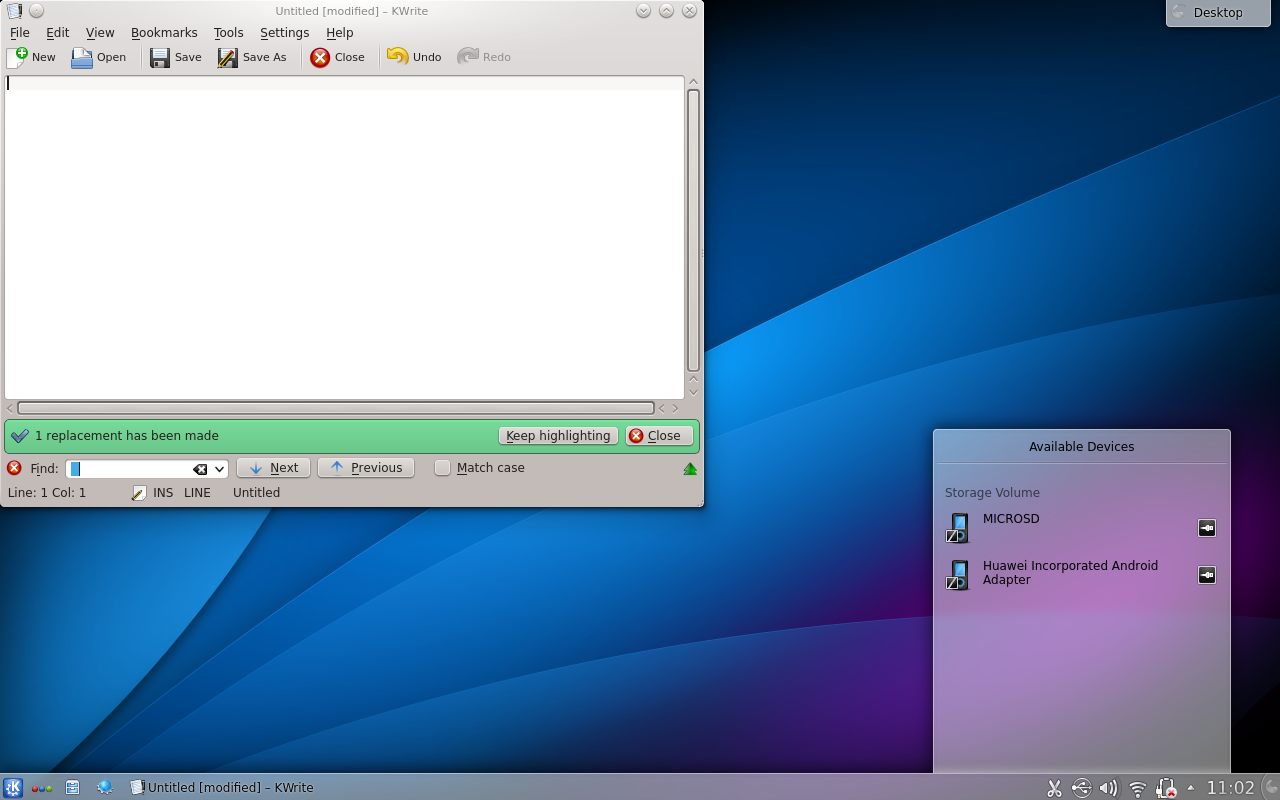
Тема по умолчанию очень легкая и выглядит как полированное стекло.
Логотипом является «К», иногда дракон.
корица

Корица в значительной степени основана на Gnome 3. Она имеет нижнюю панель, аналогичную KDE, так как содержит кнопку меню, список окон и часы. В главном меню также есть выпадающее меню с категориями.
Тема по умолчанию очень зеленоватая.
другие
К счастью, существует намного больше настольных сред, но это должно дать вам краткий обзор наиболее часто используемых.



