
Discord — скачать с официального сайта русскую версию
Бесплатное VoIP приложение Discord cоздали специально для геймеров и его предназначение в том, чтобы обеспечить полноценное общение со своей игровой командой или просто провести онлайн-конференцию.
Программа не создает нагрузку на центральный процессор компьютера и не влияет на FPS в играх. Софт усовершенствован до мелочей. Остается только установить программу на компьютер и воспользоваться ее удобным и богатым функционалом.
Почему геймеры выбирают Дискорд? Важная информация
Во-первых : Программа Discord потребляет минимум мощностей компьютера, планшета или телефона, что помогает сохранить плавную и качественную связь, не отрываясь от захватывающей игры.
Другие полезные функции Voip приложения:
Обзор программы Discord. Смотрите видео
Интерфейс и управление в Discord. Полезная информация
Все основные кнопки для управления расположены слева. В крайней колонке вы увидите свои серверы, чуть правее — список друзей. Каналы создаются в текстовом, голосовом или видео формате. Можно присоединятся к каналам друзей или приглашать их к себе.
Если вы зашли в каналы Дискорд, то в правом меню показываются пользователи онлайн и список незнакомцев, с которыми можно подружиться.
Что в разделе настройки дискорда?
Параметры учетной записи, уведомлений, голоса, возможность интеграции с различными платформами и играми, добавление горячих клавиш и другие функции.
Запускайте удобную для общения программу и пользуйтесь, получая только положительные эмоции.
А если возникнут сложности, вам помогут оранжевые восклицательные знаки с подсказками либо наш раздел с инструкциями.
Преимущества и особенности приложения Discord
Discord является единственным кросс-платформенным приложением для голосовых и текстовых бесед, которое разработано специально для профессионального круга – геймеров.
Достаточно скачать программу и настроить под себя, присоединиться к серверу, а дальше можно начинать общение:
Чтобы начать пользоваться программой, необходимо скачать дискорд, установить её, зарегистрироваться, создать свой сервер или присоединиться к существующему. Протестировать функционал можно и без регистрации через браузерную версию (через Google Chrome или Опера, например.)
Софт полностью переведен на русский язык. Базовые настройки всегда под рукой, а расширенные опции спрятаны за стандартной шестеренкой.
Discord — скачать с официального сайта русскую версию.
Запускайте удобную для общения программу и пользуйтесь, получая только положительные эмоции. А если возникнут сложности, вам помогут оранжевые восклицательные знаки с подсказками.
Активируем экспериментальную функцию в Discord

В этой статье мы активируем экспериментальную функцию при помощи которой Вы сможете сыграть в покер или другие приложения, посмотреть Youtube вместе с участниками своего сервера, не выходя из Discord.
Приступим к активации:
Открываем любую вкладку в Discord:

Нажимаем комбинацию клавиш Ctrl+Shift+I и переходим во вкладку «Console»:
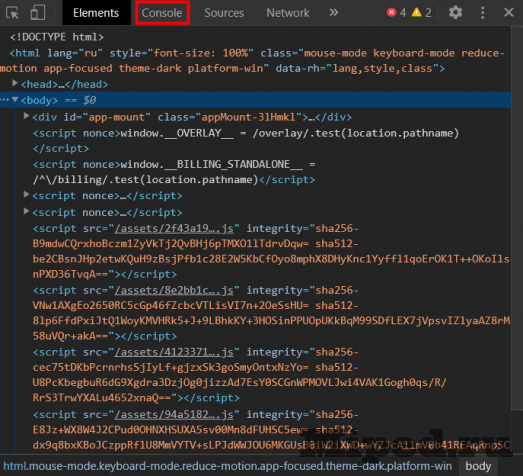
Вставляем код в консоль и нажимаем Enter:

Закрываем окно просмотра кода:

Далее открываем настройки в Discord, нажатием на шестеренку:

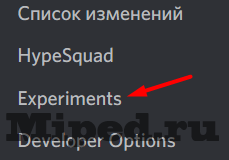
Переходим в разблокированный раздел «Experiments»:
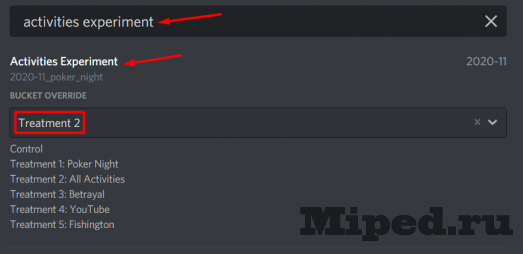
В поиск пишем ‘activities experiment’, нажимаем левой кнопкой мыши и выбираем ‘Treatment 2’:
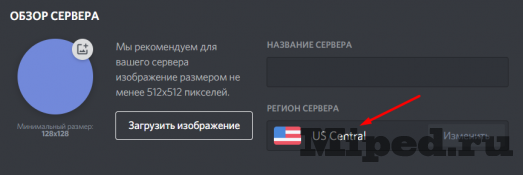
Для того, чтобы функция работала на сервере необходимо сменить регион на любой из американских:
Заходим в какой угодно из ваших голосовых каналов и видим новую кнопку, кликаем на нее:
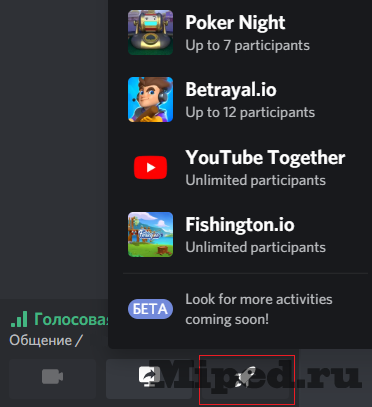
Вот к примеру функция ‘Youtube Together’ для совместного просмотра видео:
Как узнать свой тег Дискорд?
На форумах и сайтах по интересам любители общения в Сети часто спрашивают, как узнать Discord ID. В зависимости от ситуации эти данные можно использовать для поиска сервера, пользователя или даже сообщения. Ниже рассмотрим, где найти эту информацию, можно ли ее поменять, и если да, то каким способом. Также рассмотрим ошибку, связанную с частым изменением тега.
Что такое Дискорд ID
Для начала разберемся с определением Discord ID, что это такое, и для чего нужно. Простыми словами, ID — это идентификатор или уникальный номер, по которому можно найти интересующую информацию. В программе Дискорд обозначение присваивается для сообщений, участников чата и самого сервера. Принцип уточнения информации во всех случаях индивидуален. Такие же идентификаторы применяются в Скайпе, Телеграме и других площадках.
Как узнать ID и тег
Перед получением информации о Дискорд теге, разберитесь с его назначением. Это четыре цифры, которые автоматически подбираются системой и устанавливаются возле имени.
Как узнать тег имени
Для уточнения тега никнейма сделайте следующее:
 Имя под рукой информацию, как узнать свой тег Дискорд, вы в любой момент можете получить необходимые сведения и передать их другому пользователю. Сложней обстоит ситуация, когда необходимо узнать сведения об ID.
Как узнать ID сервера
Для получения информации для сервера Discord воспользуйтесь настройками. Алгоритм такой:


Полученные данные можно разместить на сайте, форуме или лично отправить другому пользователю.
Как узнать персональный ID
Чтобы узнать персональный ID Discord, воспользуйтесь специальным кодом. Проделайте такие шаги:
В дальнейшем идентификатор лучше записать, чтобы передавать его другим пользователям и не забыть в ответственный момент.
Как узнать ID канала личных сообщений
Бывают ситуации, когда необходимо найти ID канала Discord. Для этого сделайте такие шаги:

 Обратите внимание на URL и последние 18 символов. Именно эта информация вас интересует. Копируйте ее, передайте другому пользователю, если это необходимо, или сохраните в отдельном документе.
Как поменять тэг
Отметим, что идентификатор сервера, личного сообщения и ника изменить не получится. А вот с тэгом, который стоит после имени и #, ситуация проще. Встроенных инструментов для этого не предусмотрено, но можно воспользоваться обходным путем.
Перед тем как поменять тег в Дискорде, скачайте специальный бот с сайта unbelievaboat.com. С его помощью можно производить специальные настройки, создавать элементы для своего сервера, вводить разные команды и решать другие задачи, в том числе менять тэг.
Алгоритм действий такой:
С помощью бота можно с легкостью изменить набор цифр после решетки на что-то более оригинальное, к примеру, #0007, #0001, #7777 или любое другое.
Что делать, если пришло сообщение «Вы слишком часто меняете свой Discord тег»
Пользователи Дискорд иногда жалуются, что в случае смены имени или тэга система «ругается» и выдает следующую ошибку — Вы слишком часто меняете свой Discord тег. В такой ситуации имеется два пути:
Для связи со специалистами сервиса перейдите по ссылке support.discordapp.com, а там жмите на кнопку Отправить запрос. В своем письме опишите проблему и уточните, что делать в подобной ситуации. В дальнейшем старайтесь менять тег не чаще, чем раз в несколько дней.
Итоги
При определении способа, как узнать ID Discord, обратите внимание, для чего именно необходимо уточнить информацию — сервера, имени или сообщения. В каждом из случаев инструкция отличается. Особый подход применяется к тэгу Дискорд, который, в отличие от ID, можно менять. Но делать это слишком часто не рекомендуется из-за риска появления указанной выше ошибки.
Как узнать Discord ID?
В отличие от прочих программ идентичного назначения, в Discord каждому аккаунту присваивается свой персональный тег – ID.
Это уникальный номер, позволяющий найти в системе определенного человека. Это своего рода логин в Skype. Из данной публикации вы узнаете, как узнать свой тег в Discord.
Идентификация пользователей в Discord
Discord – уникальный мессенджер, который изначально разрабатывался для геймеров с целью упрощения их общения во время игры.
Сегодня же данным продуктом пользуются уже не только любители компьютерных игр. Ежемесячно на платформе Discord регистрируются свыше 1 млн. пользователей, которые отмечают высокое качество приложения при низком потреблении ресурсов программного обеспечения, на базе которого работает Discord.
Такая популярность обусловлена широчайшим функционалом приложения: в Discord можно обмениваться голосовыми и текстовыми сообщениями, а также совершать видеозвонки, и все это, не отрываясь от прохождения своей любимой компьютерной игры.
Чтобы зайти в систему Discord пользователи используют свой персональный логин. При этом каждый аккаунт на платформе данного мессенджера имеет свой уникальный идентификатор – tag, или, как его проще называю – ID. Зная этот идентификатор, можно найти человека в сети Дискорд и добавить его на свой сервер, канал для общения.
Такой уникальный номер присваивается всем пользователям на этапе первичной регистрации при создании учетной записи. Поиск и добавление друга по такому номеру в значительной степени ускоряет процесс работы в Дискорд.
Итак, чтобы добавить друга в Discord, необходимо выполнить следующие манипуляции:
Как узнать свой тег в Discord?
Tag – это всего лишь набор цифр, поэтому не удивительно, что его можно быстро забыть. Поэтому если вас захотят добавить в друзья для общения, следует знать, как и где можно найти свой тег.
Свой личный идентификатор на платформе Discord найти и посмотреть очень просто, для этого следует выполнять такие действия:

Заключение
Как видите, узнать свой таг в Discord – проще простого.
И даже если вы его забыли, а это вполне реально, ведь он состоит и целого ряда чисел, то буквально за считанные секунды вы сможете его получить, введя определенную комбинацию, состоящую из символов и имени вашей учетной записи.
Discord как корпоративный мессенджер и не только
Хочу рассказать про использование мессенджера Discord как основного средства коммуникации в команде. Опыт может быть полезен другим командам, использующим бесплатные мессенджеры, а также всем, кто ищет пути повышения эффективности использования мессенджеров.
Discord – программа странная и выдающаяся одновременно. Почему? Хотя бы потому, что про способы работы в Discord получилась целая статья.

Что-то пошло не так
В данной статье я рассматриваю исключительно мессенджеры, у которых основной функционал доступен бесплатно. Да, существуют прекрасные платные программы, но они за рамками данной статьи, даже если имеют бесплатный урезанный режим.
Обычные мессенджеры устроены так, чтобы работать «из коробки» и без всякого администрирования. Это вполне здравый подход, обеспечивающий низкий порог вхождения: просто создали групповой чат и общаемся в нём. По-другому эти мессенджеры не могут, так как сложные процедуры настройки отпугнут основную аудиторию. Но, как обычно, низкие начальные вложения оборачиваются высокими эксплуатационными издержками. Какие проблемы имеем в итоге.
Разделение по темам. Чем больше пользователей в группе, тем больше количество обсуждаемых тем. Большинство тем интересны ограниченному числу пользователей группы. Подход здорового человека заключается в том, чтобы создавать тематические группы и включать в них только тех, кому тема интересна – такая изоляция уменьшает «информационный шум» от ненужного контента. Но на практике это приводит к полному хаосу. Например, имеем 10 чатов по работе, 4 чата детского сада, 3 чата многоквартирного дома и так далее. И всё это в одном пространстве имён, поэтому мы начинаем путаться в чатах. Они уползают вниз списка, забываются, потом создаются дубликаты забытых чатов, но туда забывают добавить всех пользователей. Если же количество участников примерно от полсотни и выше, то никакие параллельные чаты уже не создаются – слишком сложно поддерживать актуальный список участников. Ведется один супер-чат, содержащий все вопросы жизни, вселенной и всего такого. Результат: большие группы в мессенджерах становятся «токсичными»: контент неинтересен из-за большого количества мусора, мы присутствуем в группах только из-за необходимости.
Избыточные нотификации. Каждому знакома ситуация, когда нам приходит слишком большое количество нотификаций различных мессенджеров. Рассмотрим пример. Пусть, у нас команда из 50 человек и каждый пишет в общий чат 5 сообщений в день. Тогда каждый получит по 50*5=250 нотификаций. Если считать, что для просмотра сообщения мы отвлекаемся на 30 секунд, то 250 нотификаций съедают 250*30=7500 секунд, что составляет 2 часа! А всю команду нотификации отвлекают на время 7500*50=375000 секунд или 104 часа! Вдумайтесь: 104 человеко-часа в день или 13 человеко-дней каждый день! Это 26% ресурсов команды. Такие большие числа получаем потому, что количество людей (50 человек) в чате входит в итоговую формулу квадратично (каждый нотифицирует каждого):
В реальности все несколько лучше, так как сообщения обычно появляются и читаются пачками. Но суть проблемы понятна: квадратичный рост потерь времени команды на нотификации. Кэп подсказывает два способа решения, но оба плохие:
Discord: начало
Теперь переходим к Discord. Прежде всего заметим, что в Discord есть два режима или, скорее, «вида»: назовем их «обычный» и «сервер». Они существуют параллельно и имеют разные цели. В «обычном» виде Discord – это такой же обычный мессенджер, как и все остальные. Даже с более ограниченными возможностями, чем тот же Skype:
Сервер
Чтобы работать с сервером, надо этот самый сервер иметь. Для определенности будем считать, что мы сотрудники стартапа «Рога и Копыта», поэтому наш сервер будет называться «РК». Создаем сервер путем нажатия на кнопку с большим знаком «+». Сервер – это уютное место, где будет проходить всё наше корпоративное общение (кроме 1-на-1, которое в «обычном» виде, вне сервера). Пользователи должны присоединиться к серверу по приглашению.
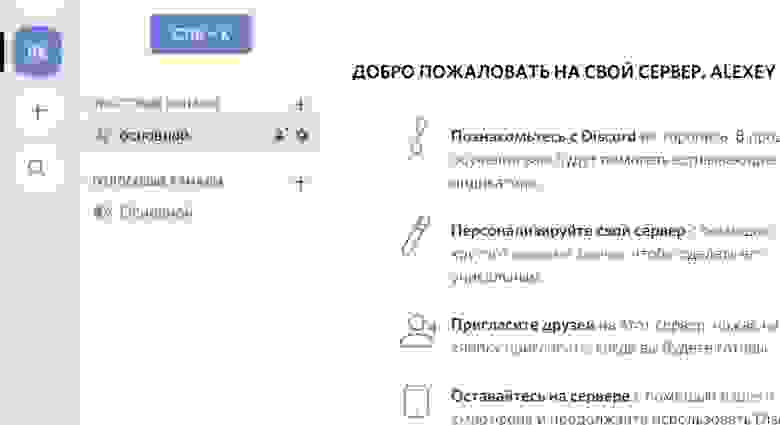
В левой панели сразу видим две новые сущности:
Теперь переходим к инструментам Discord, которые делают его эффективным для командной работы. Прежде всего это роли. Смысл в том, что мы настраиваем права доступа не для конкретных пользователей, а для ролей и даём эти роли людям. Список разных прав, которые может иметь роль, внушает: целых 32 пункта. Кроме того, у каналов мы настраиваем, какие права имеет роль в канале: чтение, написание, удаление сообщений и т.п.
Какие роли создавать – решаем сами. Роль соответствует некоему типичному набору действий пользователя. Например, на нашем сервере сделаем такие роли:

Каналы
Текстовые каналы на нашем сервере могут быть, например, такие:
Упоминания
Упоминания – ещё одна вещь, которая делает работу в Discord эффективной. Это когда мы пишем сообщение в текстовый канал, упоминая аккаунт с помощью специального синтаксиса:
Можно упомянуть роль:
А вот так можно упомянуть всех, кто есть в канале (любой из этих вариантов работает):
Тут вы можете сказать: «Ха! В Skype тоже можно упомянуть через @имя. И зачем упоминать всех, какой в этом смысл? Ведь сообщение и без того обращено ко всем».
Действительно, в Skype можно написать Vasya.Pupkin. Но в Skype вся польза от упоминания в том, что во всплывающем уведомлении будет добавлено, что «вас упомянули». Наверное, в этом есть смысл, но в Discord сделали лучше. Прежде всего заметим, что в Discord есть два вида нотификаций о новых сообщениях:
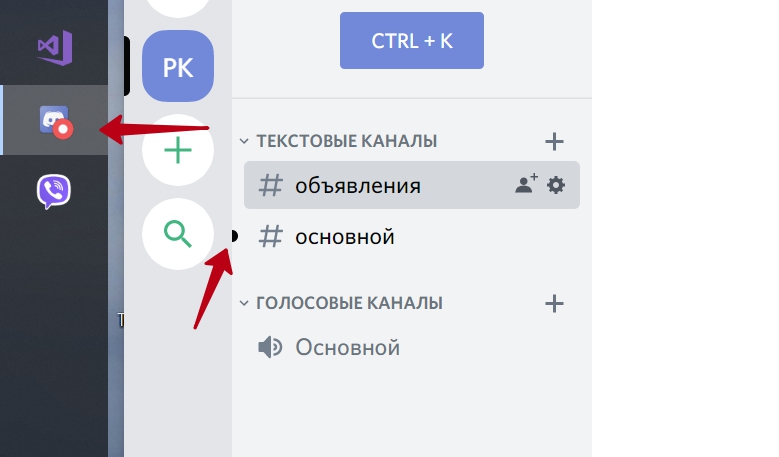

Поток сообщений в текстовых каналах не требует внимания, пока пользователь не упомянут.
Легко видеть, что такой подход решает описанную выше проблему избыточных нотификаций, если немного обучить пользователей правильному стилю работы. Например, такому:
И таких упоминаний в реальности очень мало, не более 2% сообщений. Обычно упоминают here когда задают вопрос не зная, кто конкретно может на него ответить. Все отвлекаются от работы и читают вопрос. Дальше люди, которым есть что сказать, остаются вести дискуссию, остальные возвращаются к своим делам. И не бойтесь, что here будет слишком много: лишний раз писать here в сообщении просто лень!
Также упоминаний не будет слишком мало. Хотя бы потому, что человек сам заинтересован позвать правильных людей упоминанием в своем посте, чтобы достичь нужного ему результата. Короче, всё это самобалансируется и получается норм. Что с остальными 98% сообщений? Их тоже надо читать, но не срочно. В удобное время с чашкой кофе прочитываем весь поток сообщений. Такое отложенное прочитывание не приводит к огромным потерям времени, как описано в начале статьи. Ведь читаем подряд, не переключая свой мозг между сообщениям и другими делами. И, что самое главное, сообщения не отрывают нас от работы.
Итого: проблема избыточных нотификаций полностью решена, и при этом обеспечено быстрое реагирование на важные сообщения.
А минусы какие?
Технические ограничения в Discord.
Стандартные возможности
В этой статье рассмотрены принципиальные отличия Discord от других мессенджеров, позволяющие значительно увеличить эффективность работы. А вот список мелких фич, которые типичны для мессенджеров и не являются чем-то выдающимся:
А еще есть.
Боты и возможность написания своих ботов. Но это уже совсем другая тема.
Итого
Discord – это в некотором роде мессенджер 2.0, имеющий средства для эффективного общения больших групп пользователей, в том числе и в корпоративном применении. Создатели программы не побоялись выйти за рамки парадигмы обычных мессенджеров – и получилось неплохо. И в то же время Discord не конкурент обычным мессенджерам, у него своя экологическая ниша. Ведь у простых пользователей, не айтишников и не геймеров, наступает шок и трепет от необходимости администрирования и непохожести на привычные программы.
Надеюсь, информации в статье достаточно, чтобы решить, надо вам это или нет.
UPD1: Комментарий JustDont:
Перед тем как советовать дискорд для контор, нужно обязательно упоминать о том, что вообще-то нужно внимательно честь Discord Privacy Policy, в которой вполне себе английским или русским по белому написано, что Discord собирает всё, что вы ему отправляете. В том числе и всю вашу переписку, обратите внимание. И совершенно не обещает её шифровать и вообще как-то беречь её конфиденциальность от самих себя. И есть ряд сценариев, в которых эта собранная информация вполне может уйти куда-то, куда вам не очень хочется, чтоб она ушла. И нужно оценивать эти риски.



