
Как проверить версию Debian Linux
Когда вы входите в систему Debian Linux в первый раз, перед выполнением какой-либо работы всегда рекомендуется проверить, какая версия Debian работает на машине.
Всегда активно поддерживаются три выпуска Debian:
В этом руководстве мы покажем несколько различных команд, как проверить, какая версия Debian Linux установлена в вашей системе.
Проверка версии Debian из командной строки
Утилита lsb_release отображает информацию LSB (Linux Standard Base) о дистрибутиве Linux.
Предпочтительный метод проверки вашей версии Debian — использовать утилиту lsb_release которая отображает информацию LSB (Linux Standard Base) о дистрибутиве Linux. Этот метод будет работать независимо от того, какую среду рабочего стола или версию Debian вы используете.
Ваша версия Debian будет показана в строке описания. Как видно из вывода выше, я использую Debian GNU / Linux 9.5 (stretch).
Результат должен выглядеть примерно так:
Кроме того, вы также можете использовать следующие команды, чтобы проверить свою версию Debian.
Проверка версии Debian с помощью файла /etc/issue
Следующая команда cat отобразит содержимое файла /etc/issue который содержит текст идентификации системы:
Результат будет выглядеть примерно так:
Проверка версии Debian с помощью файла /etc/os-release
/etc/os-release — это файл, содержащий идентификационные данные операционной системы, и его можно найти только в новых дистрибутивах Debian, работающих под управлением systemd.
Этот метод будет работать, только если у вас Debian 9 или новее:
Результат будет выглядеть примерно так:
Проверка версии Debian с помощью команды hostnamectl
hostnamectl — это команда, которая позволяет вам установить имя хоста, но вы также можете использовать ее для проверки вашей версии Debian.
Эта команда будет работать только в Debian 9 или более новых версиях:
Выводы
Не стесняйтесь оставлять комментарии, если у вас есть вопросы.
Как узнать версию debian
# cat /etc/issue
Debian GNU/Linux 9 \n \l
root@server2:/home/tester# cat /etc/issue
Debian GNU/Linux 10 \n \l
# cat /etc/debian_version
root@server2:/home/tester# cat /etc/debian_version
# cat /etc/os-release
PRETTY_NAME=»Debian GNU/Linux 9 (stretch)»
root@server2:/home/tester# cat /etc/os-release
PRETTY_NAME=»Debian GNU/Linux 10 (buster)»
Или просмотреть содержимое файла /etc/os-release любым другим доступным способом.
root@server2:/home/tester# apt-get install lsb-release
Чтение списков пакетов… Готово
Построение дерева зависимостей
Чтение информации о состоянии… Готово
Уже установлен пакет lsb-release самой новой версии (10.2019051400).
lsb-release помечен как установленный вручную.
Обновлено 0 пакетов, установлено 0 новых пакетов, для удаления отмечено 0 пакетов, и 0 пакетов не обновлено.
Оказалось, что на сервере с Debian 10 она уже установлена.
Используя её, проверим версию Debian:
No LSB modules are available.
Distributor ID: Debian
Description: Debian GNU/Linux 9.0 (stretch)
No LSB modules are available.
Distributor ID: Debian
Description: Debian GNU/Linux 10 (buster)
Для получения подробной версии (для systemd) используйте команду hostnamectl:
# hostnamectl
Static hostname: debian
Icon name: computer-vm
Machine ID: 6886ec1d654b1a2ea82d591dc0146d85
Boot ID: 58bfbc1e197b4d388e95073da0df0282
Operating System: Debian GNU/Linux 9 (stretch)
Kernel: Linux 4.9.0-1-amd64
root@server2:/home/tester# hostnamectl
Static hostname: skal.com
Icon name: computer-vm
Machine ID: cf2333d1d2d04135b112335783c8e9bf
Boot ID: 4cf0a1b2cbc5888faa15b82c116b8ca2
Operating System: Debian GNU/Linux 10 (buster)
Kernel: Linux 4.19.0-9-amd64
Комментарии ( 0 )
Оставьте свой комментарий
Интересные статьи:

Номер версии iOS-приложения и сборки в Swift
Отображение номера версии iOS-приложения в интерфейсе программы считается хорошим тоном, ибо пользователь должен иметь возможность легко, быстро и просто узнать его для каждого установленного приложения. Если у приложения также указывается номера билда (номер сборки), то его тоже нужно отображать для полной картины. Соответственно, номера приложения и сборки (при необходимости) нужно показывать в каком-то месте.

Символы, запрещенные в имени файла
Если вы загружаете на сайт файлы (документы, изображения, архивы и пр.), и подразумевается, что доступ к этим файлам будет публичный, а не ограниченный списком избранных товарищей, нужно иметь в виду, что различные многочисленные пользователи сети интернет используют разные устройства ( настольные компьютеры, ноутбуки, планшеты, смартфоны. ) и разные операционные системы (Mac, PC, Linux.

Как скачивать файлы с сайта с помощью БАТника
Как-то на одном из web-ресурсов одному товарищу попалась коллекция редких видеороликов, которые, как показало исследование страницы сайта, были загружены в конкретную директорию на том самом сайте и имели однотипные названия файлов. И этот товарищ захотел скачать эти видеоролики на свой компьютер, чтобы ознакомиться с их содержимым в более спокойной обстановке и без интернета (в самолете во.

Признаки принадлежности аэродрома

Обновление БД EGPWS T2CAS
БД для EGPWS/TAWS «T2CAS» предоставляется компанией ACSS (Aviation Communication and Surveillance System) в своем бортовом формате, конвертация уже выполнена, и БД готова для загрузки в систему. Периодичность обновления – по факту выхода новой БД (примерно кардые 3 месяца). Сроки не совпадают с циклами AIRAC. При этом зарегистрированным пользователям на электронную почту приходит уведомление о том, что новая БД.

Что находится с противоположной стороны Земли?

Авиационный анекдот про Икею
Взлетает самолет с аэродрома Москва Внуково (UUWW/VKO) с ВПП 06. (Практически по курсу взлета с ВПП 06 на удалении приблизительно 11 км от торца находится магазин ИКЕА). В наборе высоты вдруг отказывают все двигатели. Второй пилот: — У нас отказ всех двигателей!
ИТ База знаний
Полезно
— Онлайн генератор устойчивых паролей
— Онлайн калькулятор подсетей
— Руководство администратора FreePBX на русском языке
— Руководство администратора Cisco UCM/CME на русском языке
— Руководство администратора по Linux/Unix
Навигация
Серверные решения
Телефония
FreePBX и Asterisk
Настройка программных телефонов
Корпоративные сети
Протоколы и стандарты
Как определить версию Linux?
А какая версия у вас?

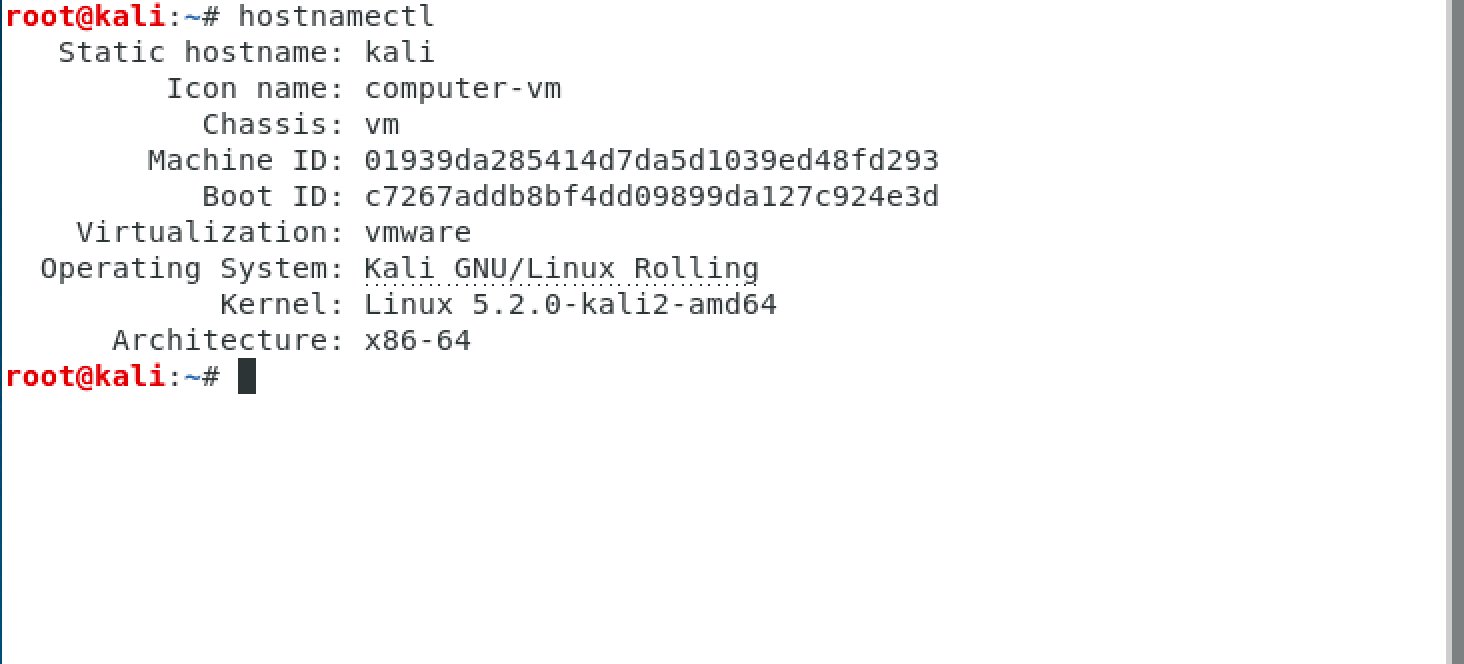
Самый простой способ проверить версию Linux это просто использовать hostnamectl команду без каких-либо аргументов. Эта команда возвращает название дистрибутива, версию и кодовое название вместе с конкретной версией ядра.
Дополнительные способы определения
Системы управления пакетами в Linux
Если команда выше вам не помогла, следующим шагом будет проверка установленного пакетного менеджера, так как вероятность, что один из трех пакетных менеджеров все-таки установлен крайне высока.
Таким образом, если система использует rpm, то скорее всего у вас используется RHEL, CentOS, Fedora и т.д. Если deb, то скорее всего это Ubuntu, Debian, Mint. И соответственно в случае pacman это будет Arch или Manjaro (и им подобные).Для определения пакетного менеджера нужно ввести команду
В случае deb и rpm она вернет следующее: /usr/bin/dpkg и /bin/rpm соответственно.

Проверка версии CentOS/RHEL
Самый простой способ проверки версии CentOS это чтение файла /etc/centos-release с помощью команды cat /etc/centos-release
В свою очередь для RHEL нужно будет прочитать файл /etc/redhat-release
Команду соответственно меняем:
Проверка версии Debian, Mint и Ubuntu

Проверка версии Arch
Проверка системных параметров
Проверка системной архитектуры и версии ядра
Самый простой и популярный способ определения системной архитектуры и версии ядра Linux это использование команды uname с аргументом -a.
То есть команда будет выглядеть следующим образом:
В выводе будет указана версия ядра и разрядность архитектуры.

Проверка архитектуры ЦПУ
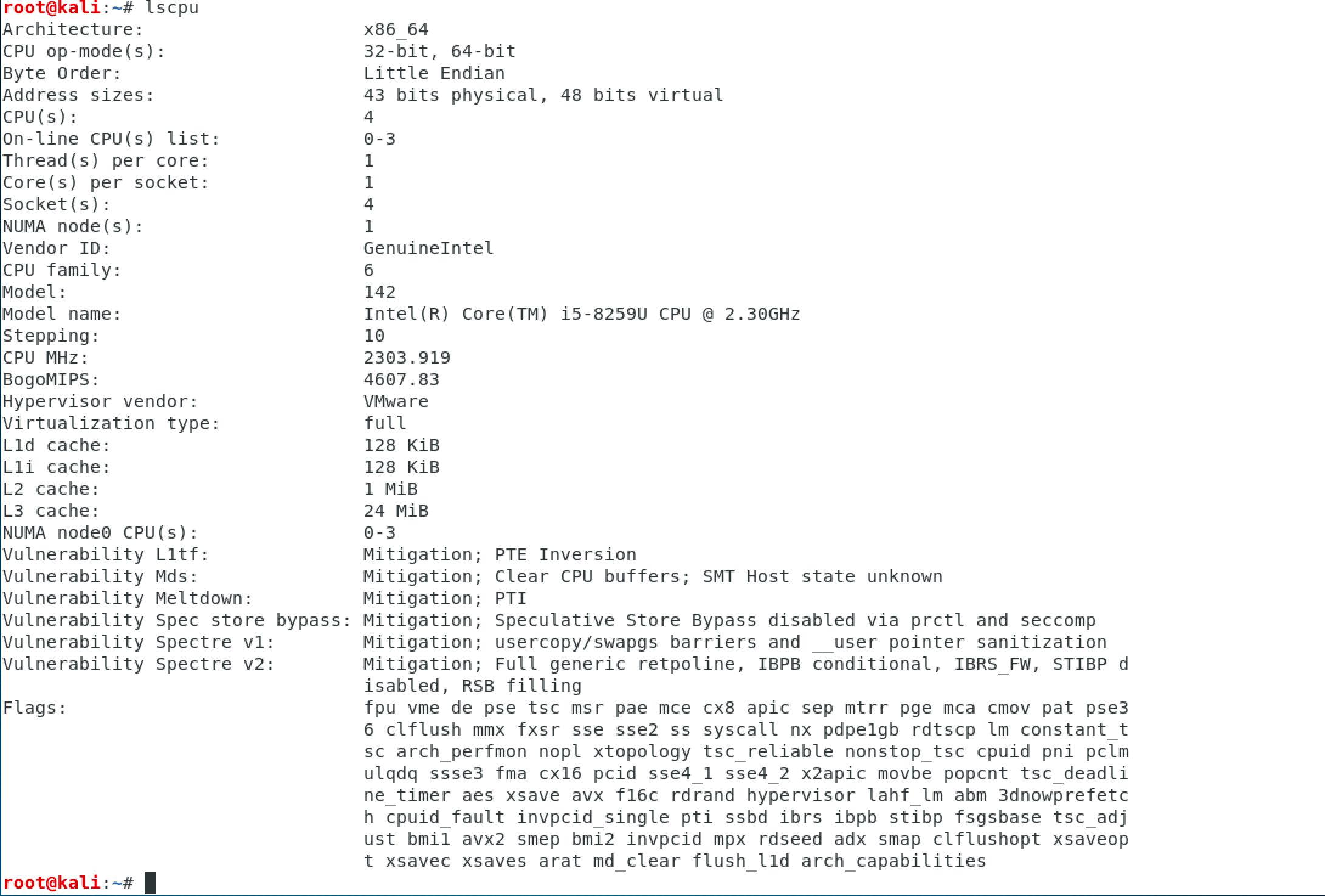
Самым простым и распространенным способом является команда:
Как видно из вывода, вместе с моделью процессора и его частотой также видна его разрядность и еще много различных параметров.
Полезно?
Почему?
😪 Мы тщательно прорабатываем каждый фидбек и отвечаем по итогам анализа. Напишите, пожалуйста, как мы сможем улучшить эту статью.
😍 Полезные IT – статьи от экспертов раз в неделю у вас в почте. Укажите свою дату рождения и мы не забудем поздравить вас.
Как проверить версию Debian Linux

Три выпуска Debian всегда активно поддерживаются:
В этой статье мы покажем несколько разных команд о том, как проверить, какая версия Debian установлена в вашей системе.
Проверка версии Debian из командной строки
В утилите lsb_release отображает LSB (Linux Standard Base) информация о распределении Linux.
Ваша версия Debian будет показана в строке описания. Как видно из приведенного выше вывода, используется Debian GNU / Linux 9.5 (stretch).
Вывод должен выглядеть примерно так:
Кроме того, вы также можете использовать следующие команды для проверки вашей версии Debian.
Проверка версии Debian с помощью файла /etc/issue
Следующая команда cat отобразит содержимое, /etc/issue содержащее текст идентификации системы:
Вывод будет выглядеть примерно так:
Проверка версии Debian с помощью файла /etc/os-release
Файл /etc/os-release содержит идентификационные данные операционной системы и может быть найден только в более новых дистрибутивах Debian, работающих под управлением systemd.
Этот метод будет работать, только если у вас Debian 9 или новее:
Вывод будет выглядеть примерно так:
Проверка версии Debian с помощью команды hostnamectl
Команда hostnamectl позволяет вам задать имя хоста, но вы также можете использовать ее для проверки вашей версии Debian.
Эта команда будет работать только в Debian 9 или более новых версиях:
Заключение
В этой статье мы показали вам, как найти версию Debian, установленную в вашей системе. Для получения дополнительной информации о выпусках Debian посетите страницу выпусков Debian.
Если вы нашли ошибку, пожалуйста, выделите фрагмент текста и нажмите Ctrl+Enter.
Как проверить версию Linux
Когда люди говорят о Linux, они обычно имеют в виду дистрибутив Linux. Строго говоря, Linux — это ядро, основной компонент операционной системы, который, проще говоря, действует как мост между программными приложениями и оборудованием. Дистрибутив Linux — это операционная система, состоящая из ядра Linux, инструментов и библиотек GNU, а также коллекций программного обеспечения. Обычно дистрибутивы Linux включают среды рабочего стола, систему управления пакетами и набор предустановленных приложений.
Некоторые из самых популярных дистрибутивов Linux — это Debian, Red Hat, Ubuntu, Arch Linux, Fedora, CentOS, Kali Linux, OpenSUSE, Linux Mint и т. Д.
Когда вы впервые входите в систему Linux, прежде чем выполнять какую-либо работу, всегда полезно проверить, какая версия Linux работает на машине. Например, определение дистрибутива Linux может помочь вам понять, какой менеджер пакетов вам следует использовать для установки новых пакетов.
В этой статье показано, как с помощью командной строки проверить, какой дистрибутив и версия Linux установлены в вашей системе.
команда lsb_release
Утилита lsb_release отображает информацию LSB (Linux Standard Base) о дистрибутиве Linux. Эта команда должна работать во всех дистрибутивах Linux, в lsb-release установлен пакет lsb-release :
Дистрибутив и версия Linux показаны в строке описания. Как видно из вывода выше, в моей системе установлен Debian GNU / Linux 9.5 (stretch).
Результат должен выглядеть примерно так:
Если вы получили сообщение «команда не найдена: lsb_release», вы можете попытаться определить версию Linux, используя другие методы, указанные ниже.
/etc/os-release файл
Файл /etc/os-release содержит идентификационные данные операционной системы, включая информацию о дистрибутиве. Этот файл является частью пакета systemd и должен присутствовать во всей системе, в которой работает systemd.
Результат должен выглядеть примерно так:
/etc/issue файл /etc/issue
Файл /etc/issue содержит текст идентификации системы, который печатается перед запросом на вход. Обычно этот файл содержит информацию о версии Linux:
Результат будет выглядеть примерно так:
команда hostnamectl
/etc/*release файл /etc/*release
Если ни одна из вышеперечисленных команд у вас не работает, то, скорее всего, вы используете очень старый и устаревший дистрибутив Linux. В этом случае вы можете использовать одну из следующих команд, которая должна распечатать содержимое файла выпуска или версии дистрибутива:
команда uname
Команда uname отображает несколько системной информации, включая архитектуру ядра Linux, имя, версию и выпуск.
Чтобы узнать, какая версия ядра Linux работает в вашей системе, введите следующую команду:
Приведенный выше вывод говорит нам, что ядро Linux 64-битное, а его версия — «4.9.0-8-amd64».
Выводы
Есть несколько различных команд, которые могут помочь вам узнать дистрибутив Linux и версию, работающую в системе.
Если у вас есть дистрибутив Linux со средой рабочего стола, вы также можете проверить свой дистрибутив и версию с помощью графического интерфейса.
Не стесняйтесь оставлять комментарии, если у вас есть вопросы.



