
Компьютерная грамотность с Надеждой
Заполняем пробелы — расширяем горизонты!
Какие шрифты есть на моем компьютере?
Список шрифтов, установленных на Вашем компьютере, можно увидеть, открыв в Панели управления (Control Panel) папку с характерным названием «Шрифты» («Fonts»). Точнее, следует пройти по маршруту «Пуск» — «Панель Управления» — «Шрифты».
Папка со шрифтами содержит неполный список шрифтов. Некоторые программы используют собственные шрифты, которые можно просмотреть лишь с помощью этих программ-«собственников».
Иногда программами «зажимаются» и самые обычные шрифты. Чтобы добраться до шрифтов, надо открыть программу и найти в ней команду «Шрифт» (Font). Она скрывается где-нибудь в недрах меню в программе, и там поискать нужный «Просмотр шрифтов».
Вернемся к папке со шрифтами в Панели управления.
В Windows 7 шрифты можно найти, если

Рис. 1. Как найти шрифты в Windows 7 через Пуск — Поиск
Чтобы увидеть образец шрифта в папке «Шрифты» («Fonts»), надо дважды щелкнуть его значок.
Нажав кнопку «Печать» (Print), можно распечатать образец шрифта.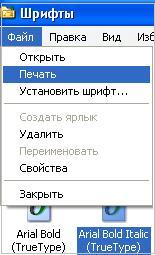
Нажав «Готово» (Finish), вы уберете окно просмотра шрифта с экрана.
В папке со шрифтами видны несколько типов значков. Те значки, на которых две синих буквы «Т», — это векторные шрифты TrueТуре. Даже при значительном увеличении эти шрифты остаются читабельны и не теряют своей привлекательности.
Более поздний аналог этих шрифтов с зеленой буквой О является также векторным, масштабируемым шрифтом OpenType.
Экранные шрифты, находящиеся в папке со шрифтами, украшены красной буквой «А». Они являются растровыми шрифтами. Цифры внизу под названием шрифта означают допустимые размеры шрифта. При значительном увеличении этих размеров на символах шрифта появятся зазубрины.
В папке со шрифтами можно провести сравнивание шрифтов. Это делают для того, чтобы определить похожие шрифты. Приведу два возможных варианта, когда могут понадобиться похожие шрифты.
Первый — нужно выделить какие-то фрагменты текста, причем так, чтобы это не «резало глаза». Для этого как нельзя лучше подойдут похожие шрифты. Второй вариант — результат распечатки на принтере Вас не удовлетворяет по сравнению с тем, как это выглядело на экране, тогда тоже имеет смысл найти похожий шрифт и для распечатки воспользоваться последним.
Можно сравнить шрифты, даже не просматривая их. Для этого выделите шрифт и нажмите на панели инструментов кнопку «Подобие» (с буквами АВ). Или в меню выберите команду «Вид» (View), а затем – «Группировать схожие шрифты». Рядом с названиями шрифтов появится комментарий – «Похож», «Очень похож» и «Не похож».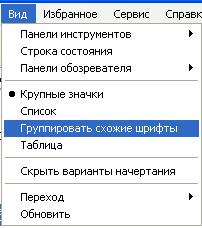
Свойства похожести шрифтов устанавливаются разработчиками шрифтов. Если у них «руки не дошли» до параметров похожести, то в результате группирования шрифтов будет выдано, что «нет данных о сходстве».
Как скрыть варианты одного и того же шрифта в папке шрифтов? Можно убрать с глаз долой варианты одного шрифта – курсив, жирный. Для этого в меню нажмите «Вид» (View) – «Скрыть варианты начертания».
Обычно из всего шрифтового богатства используют десятую часть. Новичку совершенно не нужно такое количество шрифтов (разве что на первых порах, любопытства ради). При наборе текстов часто используют Times New Roman, Arial, Tahoma, Courier, Helvetica, ну и еще пару-тройку, на свой вкус.
В чем причина популярности этих шрифтов?
Во-первых, эти шрифты легко читаются.
Во-вторых, их понимает большинство текстовых редакторов и принтеров. Риск увидеть на экране набор непонятных значков меньше, чем при использовании красивых, но экзотических шрифтов.
В-третьих, если писать электронные письма обычными, стандартными шрифтами, то получатель такого письма всегда сможет его прочитать. Если использовать экзотический шрифт, то вряд ли такое письмо сможет прочитать другой человек.
Если Вы открываете файл, текст в котором набран с применением экзотического шрифта, и такого шрифта на Вашем ПК нет, то ничего прочитать Вы не сможете. Правда, можно попробовать выделить весь текст и применить к нему стандартный шрифт, например, Time New Roman.
Упражнения по компьютерной грамотности:
1) Откройте на своем ПК папку «Шрифты». Выделите какой-либо векторный шрифт (с двумя синими буквами Т), кликните по меню «Файл», а затем – по опции «Открыть».
2) То же самое, что в пункте 1, сделайте для растрового шрифта (с красной буквой А). Обратите внимание, что при большом размере на символах шрифта появляются зазубрины.
Рекомендую также прочитать:
Нашли ошибку? Выделите фрагмент текста и нажмите Ctrl+Enter.
Выбор редакции
Топ-30 лучших аниме 2021 года.
Топ-30 лучших фильмов 2021.
Топ-20 лучших сериалов ноября.
Как посмотреть все шрифты установленные на вашем компьютере?

Красивые шрифты нужны не только дизайнерам. Вспомните сколько раз вы выбирали подходящий шрифт для вашей выпускной работы или презентации?
Мы расскажем вам о сервисе с помощью которого можно посмотреть, как смотрится нужная вам фраза, сразу во всех вариантах шрифтов установленных на вашем компьютере, независимо от того PC у вас или Mac.
Возможности WordMark.It
Для работы сайта необходимо включить Adobe Flash.Ранее мы рассказывали, как включить Flash в Chrome.
 Фотография Превью фразы во всех вариантах шрифтов
Работа с фильтрами и сохранение шрифтов
 Фотография Выбор шритов
Если все, что вам нужно сделать, это предварительный просмотр, фильтрация и сохранение шрифтов, вы можете использовать все это не создавая учетную запись. Но если вы хотите классифицировать шрифты с помощью тегов, то вы можете бесплатно создать учетную запись на сайте.
 Фотография Сохранение шрифтов
Категоризация шрифтов с тегами
 Фотография Создание тега к шрифту
Вы можете использовать теги для категоризации шрифтов по традиционным классификациям: Serif, Sans Serif, Calligraphic и т. д. Или вы можете придумать любой другой способ их разделения, как то для коммерческого частного использования или для дня рождения.
Почему WordMark.It полезен для дизайнеров
Вы можете быстро сравнить шрифты, чтобы узнать, какой из них лучше для вашей работы. С помощью фильтра вы можете сразу посмотреть как шрифты смотрятся в парах.
Система тегов очень упрощает жизнь проектировщикам, если они очень не хотят нарваться на ограничения использования шрифта в той или иной области или если вы не хотите непреднамеренно использовать личный шрифт в коммерческих целях.
В нашей стране не все пользователи, а иногда и дизайнеры уделяют внимания лицензиям шрифтов и вообще знают, что не все шрифты бесплатны и отдельно покупается лицензия для web, а отдельно для печатной продукции например.
Как добавить шрифт в Windows 10
Описанный ниже способ поможет не только установить шрифты в Windows 10, но и в более старых версиях системы — например, в Windows 7.

Установить новый шрифт в Windows довольно просто — после этого вы получите новый красивый вариант для оформления текстов в разных программах. Это будет полезно при работе с документацией или верстке крупных графических проектов.
Расширение шрифта для Windows
Шрифты в Windows — это самые обычные файлы, которые содержат информацию об оформлении текста. Как правило, они имеют формат ttf или otf, что расшифровывается как TrueType и OpenType. Иногда встречается тип woff — его можно конвертировать в более популярный формат с помощью онлайн-конвертеров.
Оригинальные и пользовательские шрифты также могут иметь тип PostScript Type 1 — это набор файлов (до 4 штук) с расширениями pfm, p, afm и inf. Для установки такого комбинированного шрифта надо выбрать файл pfm. Однако встречается Type 1 очень редко — и скорее всего вы не будете с ним работать.
Папка со шрифтами Windows 10
Все установленные шрифты Windows 10 находятся в одноименной папке по адресу C:\Windows\Fonts. Можете скопировать его в адресную строку проводника или забить в поиске ключевое слово «Шрифты» — нужная папка будет первой в списке.
Где в Windows 10 находятся шрифты: в какой папке они хранятся?
При работе в некоторых программах, таких как Adobe Photoshop, у пользователя может возникнуть проблема с отображением текста. Чаще всего сложности связаны с перенесением на свой компьютер проекта, созданного на другой машине.
Причина — отсутствие в системе или неактивность нужного варианта написания текста или символов, используемых при оформлении проекта. Чтобы исправить ситуацию, необходимо знать, где находятся шрифты в Windows 10. Данная информация позволит просмотреть их полный список, проверить наличие в нём нужного варианта, активировать его отображение в программах или установить из интернета.
Как найти папку со шрифтами
Перейти в нужную директорию можно несколькими способами. Все они легко осуществимы буквально в несколько кликов мышью.
Окно «Выполнить»
Один из них — использовать системную утилиту «Выполнить», придуманную разработчиками Windows для облегчения работы пользователям. Запускается окно «Выполнить» по-разному:
1. Проще и быстрее всего нажать единовременно две клавиши — Win (расположена в нижнем ряду кнопок и похожа на плывущее окно) и R (верхний ряд буквенной клавиатуры, переходить на английский язык не требуется).
2. Можно нажать на лупу, расположенную внизу экрана на панели задач, вписать в поисковую строку «Выполнить» и из результатов поиска двумя левыми щелчками мыши активировать соответствующее приложение.

3. Запустить нужное окно из списка команд «Пуска», расположенных в левой функциональной части его окна.

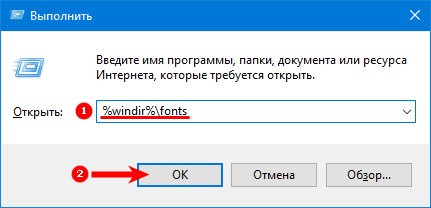
После появления нужного окошка для перехода к шрифтам требуется вписать в его строке значение %windir%\fonts и подтвердить выполнение нажатием OK или Enter.
Панель управления
Следующий способ — это обратиться к «Панели управления», через контекстное меню «Пуска». Проще и быстрее:
Если по какой-то причине в контекстном меню «Пуска» отсутствует нужный элемент, то:
1. Вписать в поисковую строку «Пуска» значение «Панель управления».
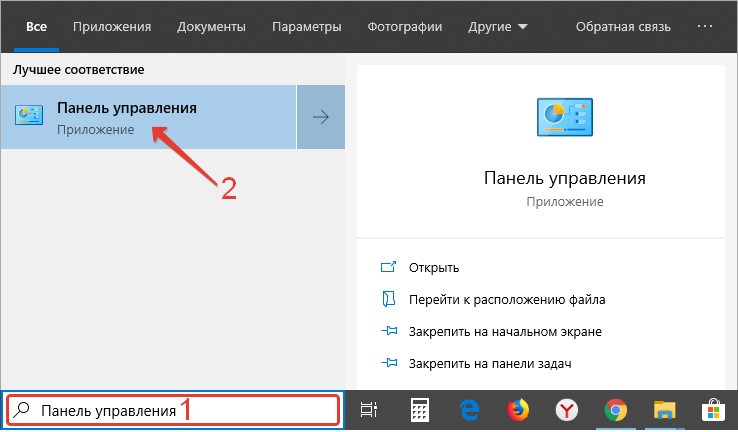
2. Запустить из результатов поиска соответствующее приложение (один быстрый левый щелчок мыши).
3. В верхней части открывшегося мастера, где расположен инструмент настройки «Просмотра», раскрыть перечень возможных вариантов (по умолчанию там выставлено «Категория», на неё и нужно нажать).
4. Выбрать значение «Мелкие значки» для отображения всех элементов «Панели управления».

5. Среди появившихся значков найти «Шрифты» и перейти в них одним левым щелчком мыши.

Системный каталог
Сам каталог, как и всё содержимое системы, расположен на локальном диске C (или диск c другой буквой, но всегда там, где установлена Windows). Его просто отыскать:

2. Двумя быстрыми левыми щелчками мыши перейти на системный диск (по умолчанию C).
3. Зайти в директорию Windows.
4. Найти и раскрыть каталог Fonts.

Как открыть настройки
Чтобы попасть в настройки шрифта, существует простой способ.
1. В поисковую строку на панели задач скопировать или ввести вручную значение Fonts.
2. В списке результатов поиска выбрать «Параметры шрифта».

Заключение
Что даёт пользователю знание, в какой папке хранятся файлы шрифтов на компьютере? Конечно, возможность ими управлять:
Все обозначенные действия можно совершать прямо из каталога «Шрифты» (или Fonts, то же самое, только название на английском языке) с помощью соответствующих команд, меню с которыми расположено непосредственно над элементами. При поиске конкретного варианта следует руководствоваться как его названием, так и графическим отображением, присутствующем на иконке.
Как установить и использовать шрифты в Windows 10?
Windows 10 поставляется с более чем 100 предустановленными шрифтами, которые можно использовать для управления отображением текста на экране или в документах. Кроме того, некоторые приложения, такие как Microsoft Office, могут автоматически загружать дополнительные шрифты, расширяя ваши возможности для стилизации текста. Однако иногда вам может потребоваться установить шрифты для определенного языка или увеличить разнообразие для вашего дизайна или проектов PPT. К счастью, Windows 10 позволяет добавлять собственные шрифты из тысяч загружаемых шрифтов. В этом посте мы расскажем, как установить и использовать пользовательские шрифты в Windows 10.
Связанный: Как защитить вашу Windows 10?
Как просмотреть установленные шрифты в Windows 10?
Перед установкой новых шрифтов важно узнать, как можно увидеть шрифты, уже установленные на вашем компьютере. В Windows 10 вы можете получить доступ к списку установленных шрифтов из приложения «Настройки» или с помощью старого метода Панели управления.
Метод 1: просмотр и загрузка шрифтов из панели управления
Метод 2: просмотр и установка шрифтов из приложения настроек
Дополнительное чтение: Вставьте 600+ символов в Windows с помощью клавиши alt.
Метод 3: Загрузите и установите сторонние шрифты
Метод 4: установка методом перетаскивания
Кроме того, вы можете перетащить файл шрифта в папку, содержащую другие шрифты. Для этого вам потребуется открыть папку, содержащую файлы шрифтов, в одном окне и папку шрифтов в другом окне. Затем щелкните и удерживайте файл шрифта, перетащите и отпустите его в список шрифтов. Вы найдете новый шрифт в списке установленных шрифтов.
Управление шрифтами из панели управления шрифтами
Windows 10 также позволяет управлять установленными шрифтами, включая предварительный просмотр, скрытие и удаление шрифтов.
Внимание: Вы должны быть осторожны при удалении шрифтов, поскольку удаление некоторых системных шрифтов влияет на то, как текст будет отображаться на экране.
Как использовать пользовательские (установленные) шрифты в Windows 10?
Использование собственных шрифтов аналогично использованию предустановленных шрифтов. Откройте текстовый редактор, например Microsoft Word или WordPad.
Сохранение документов Word и PowerPoint со встроенными шрифтами
Проблема с использованием настраиваемого шрифта в том, что он может быть недоступен на других компьютерах. Когда вы открываете документы на другом компьютере или делитесь документом с другими, Windows покажет отсутствующую информацию о шрифте или будет использовать шрифт по умолчанию вместо пользовательских шрифтов. Поэтому убедитесь, что вы сохранили документ, включая шрифты, прежде чем поделиться с другими. Таким образом, ваш документ будет выглядеть идеально независимо от ПК.
Вы можете сохранять документы Word и презентации PowerPoint со встроенным шрифтом в Windows 10.
Резюме
Шрифты позволяют настроить отображение текста на экране или при печати документа. Хотя Windows 10 предлагает множество шрифтов, установленных вместе с ОС, в какой-то момент вам может потребоваться больше шрифтов, чтобы добавить больше стиля и элегантности тексту. К счастью, вы можете легко загрузить пользовательские шрифты из Microsoft Store или других веб-сайтов шрифтов, установить и использовать их в Windows 10.



