
Что такое TTL и на что влияет «Время жизни пакета» на смартфоне и у маршрутизатора?
ВНИМАНИЕ! По последним данных от надежного источника стало известно, что не только TTL является причиной блокировки мобильного интернета. Если же вам нужна информация по ТТЛ для роутеров, и на что данный протокол влияет, то смотрите последнюю главу.
Всем доброго времени суток! Скорее всего ты зашел сюда для того, чтобы обойти блокировку мобильного оператора. Ведь с помощью именно TTL данные компании ловят за руку абонентов, который включили на своем телефоне режим точки доступа. Что такое TTL? Time To Live – это время жизни пакета во вселенной IP адресации.
Когда пользователь включает режим модема или точки доступа, то телефон начинает раздавать Wi-Fi вместе с интернетом. При подключении компьютера, ноутбука, телевизора, приставки или другого телефона (планшета) провайдер именно за счет TTL и понимает, что идет раздача интернета на другое устройство.
На данный момент этим грешат такие операторы как МТС, Билайн, YOTA, Теле2 и другие. Насколько я помню, только у Мегафона ограничения пока нет, но я могу ошибаться – поправьте меня в комментариях, если я не прав. Далее я расскажу, как узнать значение TTL, как его поменять и как обойти блокировку. Начнем с теории – советую её прочесть, чтобы вам в дальнейшем было все понятно.
Более подробно про TTL
Разберем на простом примере. У вас есть телефон, который при подключении к мобильному интернету оператора постоянно отправляет запросы. В каждом таком запросе есть значение TTL, которое по умолчанию равно 64 – на Android и iOS. У Windows Phone, насколько помню, это значение равно 130.
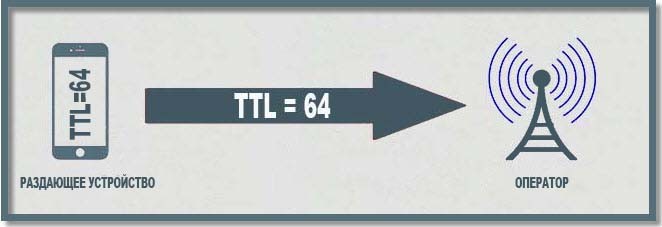
После того как на телефоне включен режим роутера и идет раздача Wi-Fi с интернетом, к нему подключаются другие устройства. На Windows TTL по умолчанию равно 128. На других телефонах 64.
А теперь мы подошли к самой сути TTL. Как вы помните, TTL это время жизни пакета, а называется оно так, потому что при проходе через один узел или устройство, данное значение уменьшается на 1. В итоге компьютер, подключенный к вашему телефону будет отправлять запрос в интернет с TTL, который будет равен 127 (то есть минус 1). От подключённых телефонов ТТЛ будет равен уже 63.
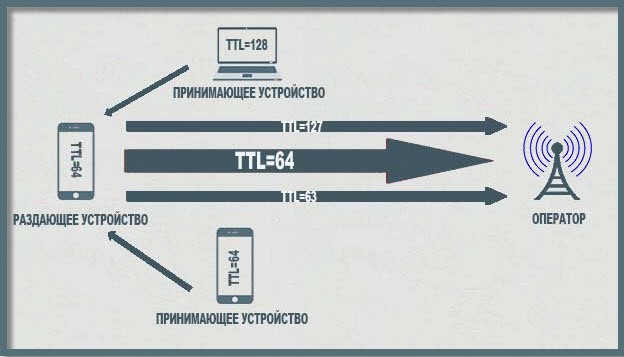
В итоге на сервер оператора от вашего телефона приходят три пакета с разными ТТЛ. Оператор понимает, что дело не чисто, и блокирует устройство. Но блокировку можно также легко обойти.
Обход блокировок
Обходится блокировка достаточно просто – нужно на подключенных устройствах выставить TTL, который будет ровен на 1 больше чем у раздающего телефона. Например, вы раздаете интернет на ноутбук, тогда нужно установить у этого устройства ТТЛ со значение на 1 больше чем у раздающего устройства (то есть 65). В итоге пакет от компьютера, попадая на телефон будет принимать значение 64. Оператор будет видеть, что все пакеты одинаковые, и никого блокировать не будет.
ПРИМЕЧАНИЕ! Можно, конечно, не уменьшать ТТЛ на принимающем устройстве, а уменьшить его на раздающем, но для этого понадобятся ROOT права и программа TTL Master. Поэтому проще всего изменить значение на второстепенных аппаратах – об этом поподробнее чуть ниже.
Но есть ещё одна загвоздка, про которую нигде почему-то не написано. Дело в том, что операторы начали также по-другому вычислять раздачу. У провайдера есть список серверов, к которым можно обратиться только с компьютера.
Например, если на подключенном компьютере начнется обновление Windows, то оператор это сразу поймет. Потому что с телефона никто в здравом уме не будет обращаться к серверам обновления от Microsoft. Список таких серверов постоянно пополняется. Но и эта проблема достаточно легко решается. По этому поводу у нас на портале есть подробные инструкции для всех операторов:
Там расписаны все шаги с картинками и пояснениями. Также вы сможете определить и проверить свой ТТЛ, но на деле они имеют одинаковые значения для всех типов устройств, о которых я написал в самом начале.
TTL в роутере
Также этот параметр встречается и в роутере, а также в любых сетях, которые работают с IP адресами. На уровне маршрутизации пакетов ТТЛ постоянно используется как внутри сети пользователя, так и в сети провайдера.
Например, у Keenetic есть параметр «Не уменьшать TTL» – который нужен для того, чтобы пакеты данных от маршрутизатора провайдера при проходе через ваш роутер не уменьшался. Дело в том, что некоторые провайдеры специально выставляют ТТЛ=1. Сделано это для того, чтобы к основным шлюзам всякие нехорошие люди не подключили сторонние маршрутизаторы.
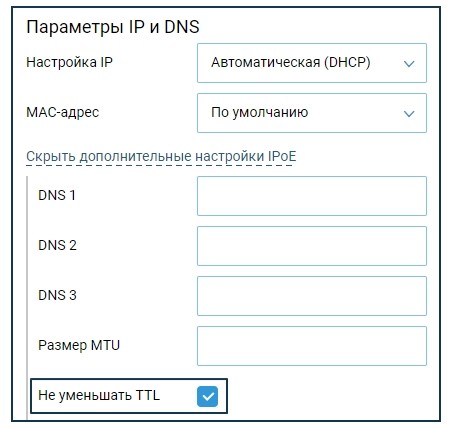
Проблема в том, что если убрать эту галочку, то при проходе пакета ТТЛ уменьшится до 0. А ТТЛ со значение 0 отбрасываются и уничтожаются всеми сетевыми устройствами, который работают на уровне IP адресации. То есть ваш компьютер или любое другое устройство просто не будет принимать эти пакеты.
Ещё раз объясню – это нужно для того, чтобы пользователь не подключал к своему роутеру других абонентов через другие шлюзы. Это если вы захотите стать провайдером для кого-то ещё. Понятное дело, провайдер начнет вас блокировать.

Теоретически да, но делать это НЕЛЬЗЯ по установленному пункту в договоре от поставщика услуг. Не знаю точно, что может грозить за это, но огромный штраф и судебное дело – вполне реально.
С другой стороны, данный параметр иногда нужно изменять при настройке локальной сети компании или предприятия. В таком случае будет использоваться несколько маршрутизаторов. В этом случае поможет TELNET для изменения параметра (x – это значение от 1 до 255) для входящих пакетов:
ПРИМЕЧАНИЕ! 255 – это максимальное возможное значение TTL.
interface ISP ip adjust-ttl inc x
interface ISP ip adjust-ttl dec x
interface ISP ip adjust-ttl set x
Для исходящих данных к провайдеру, нужно заменить «ISP» на «Home». Например:
interface Home ip adjust-ttl inc 1
СОВЕТ! Не забываем сохранить изменения командой:
system configuration save
На роутере ASUS есть два других параметра, которые решают аналогичные проблемы:
Подобные значения есть у всех роутеров. Для более продвинутых пользователей их можно изменять в роутер через командную строку (TELNET). В общем, все обходится, и ничего заблокировать нельзя, да пребудет свобода в беспроводном и проводном пространстве – первая заповедь великого Wi-Fi-Гида, да растет его борода!
Как проверить ttl модема
TTL. От энциклопедии до Master-Patch
Что такое TTL
Одной из самых популярных программ у 4G- сообщества,на данный момент,остаются программы меняющие значение ttl (Time to live — время жизни пакета данных в протоколе IP).
Зачем нужен Time to live
Предельное время жизни пакета это одно из ключевых значений по которому компании мобильной связи ведут контроль за мобильными устройствами и вводят ограничения (смена Sim-карт со смартфона в модем или не разрешенная раздача по Wi-Fi).
Какие бывают виды значений TTL
На разных операционных системах установленных в устройствах имеются совершенно различные показатели жизни пакетов.
Для начала вы должны знать что TTL=1 может иметь показатель только если он не был маршрутизирован через другие устройства. Максимальное значение TTL=255. Теперь ознакомим Вас с этим показателем по OC(операционной системе)
Как проверить значение TTL через Ping
Показатель ttl (Time to live — время жизни пакета данных в протоколе IP) можно узнать по команде Ping (пинг) в системе.
Как выполнить Ping из системы Windows
Для того чтобы осуществить команду пинг в операционной системе Windows и получить полноценный ответ.

Чуть выше появится список с доступными, встроенными программами Windows.
Как выполнить Ping из системы Linux (Mac OS и др.Unix-системы)
Для этого Вам необходимо открыть окно встроенный программы — Terminal и теми же командами как и описаны выше для Windows вы можете полноценно выполнить поставленную задачу.
Как выполнить Ping из системы Andro >
Для того чтобы выполнить вышеуказанный запрос надо всего лишь установить из Маркета одну из нужных программ.
Как выполнить Ping из системы iOS
Также нет особых проблем и в выборе программы для устройств на OC iOS.
Программа для изменения значения TTL на Andro >
Для того чтобы управлять значениями TTL на андроид-девайсах вам необходимо установить программу TTLMaster.
Программа для изменения значения TTL для iPhone,Ipad
Для того чтобы сменить ttl на устройствах компании Apple Вам потребуется разблокировать функцию «Режима модема» (Tethering)
Понравилась статья? Поделись и оцени!
Добавить комментарий Отменить ответ

Факты истории Yota
Уважаемые посетители ресурса yota-faq.ru,администрация нашего сайта инфомирует Вас что мы не являемся официальными представителями компании Yota.Мы стоим у истоков развития 4G технологии LTE в России.Именно настойчивость наших читателей и участников проекта указала руководству компании Yota об ошибочности развития Wimax-технологии.
Используя материалы сайта, обратные ссылки обязательны к исполнению!
Информация на сайте рекомендательная и актуальность её зависит от даты опубликования.
WiNdSeR › Блог › И снова эта ета или финишная прямая

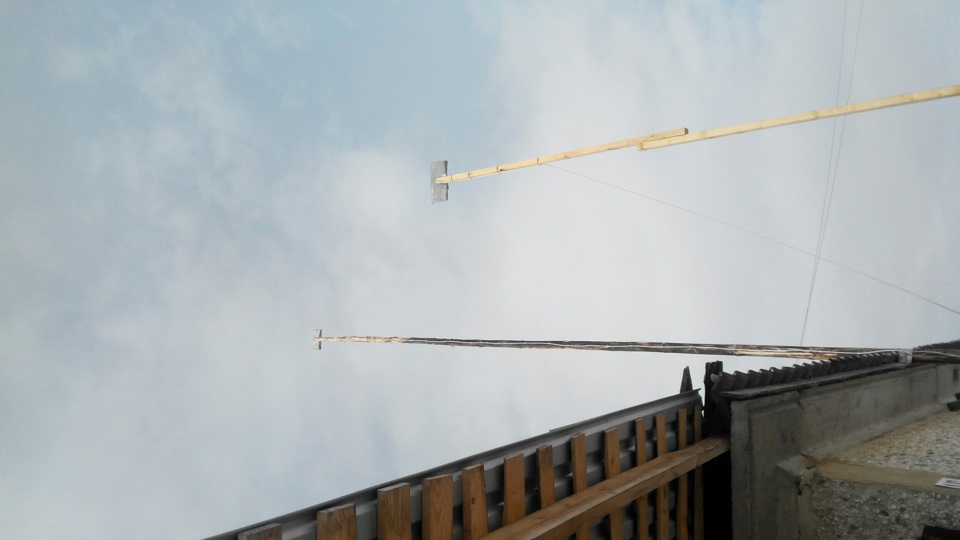
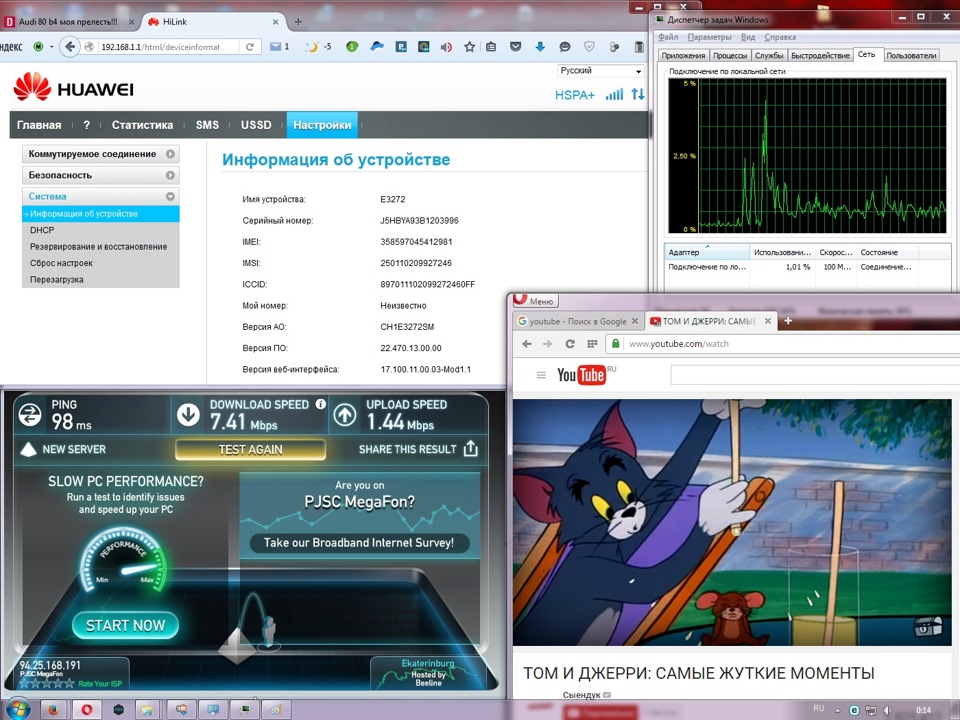
Ну все таки я победил эту сеть)))
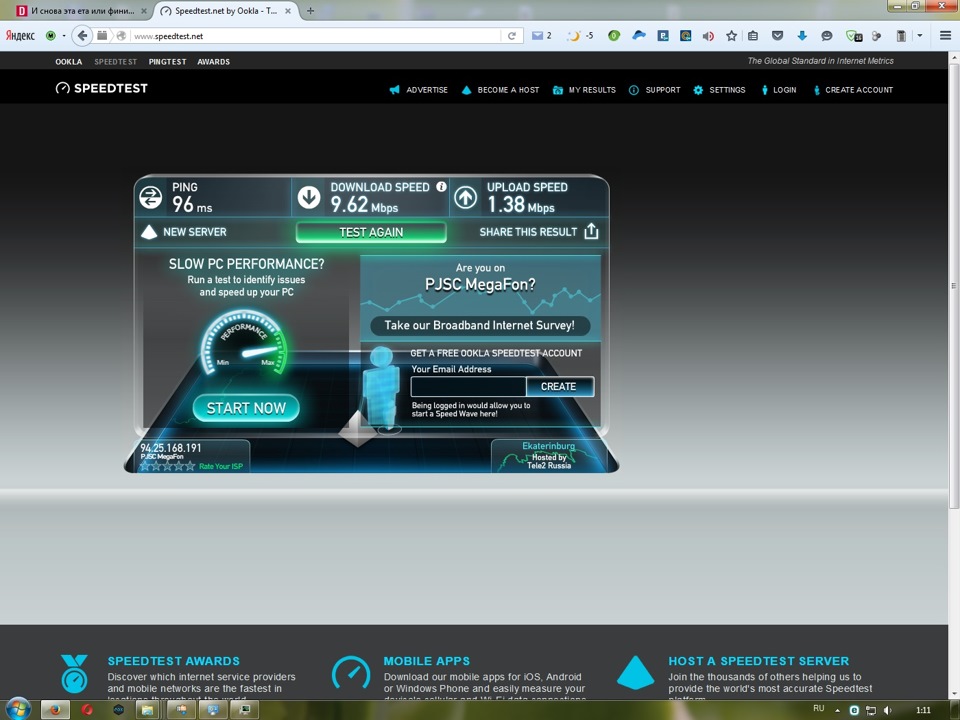
а да теперь о ценах
модем-300р-унлок прошивка бесплатно)))
роутер 1500 руб купил в комиссионке
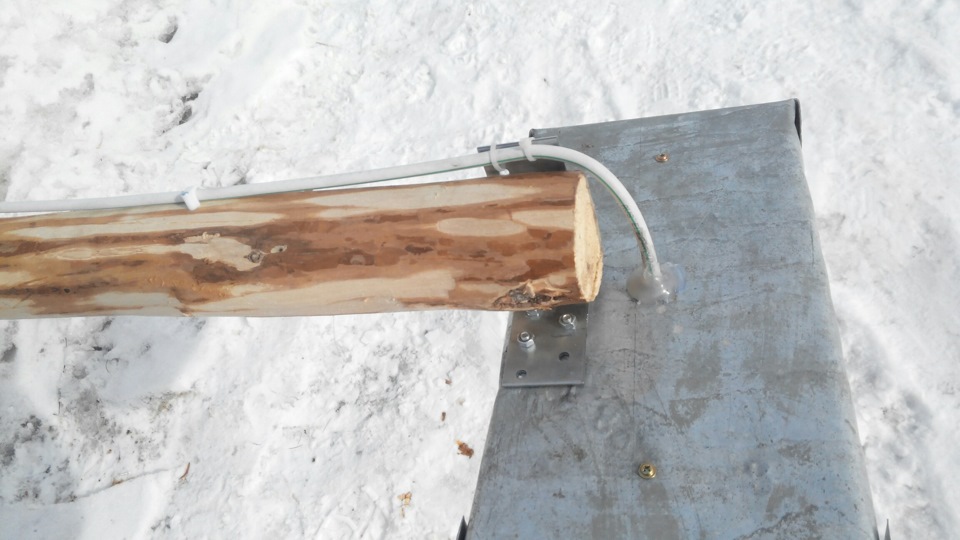
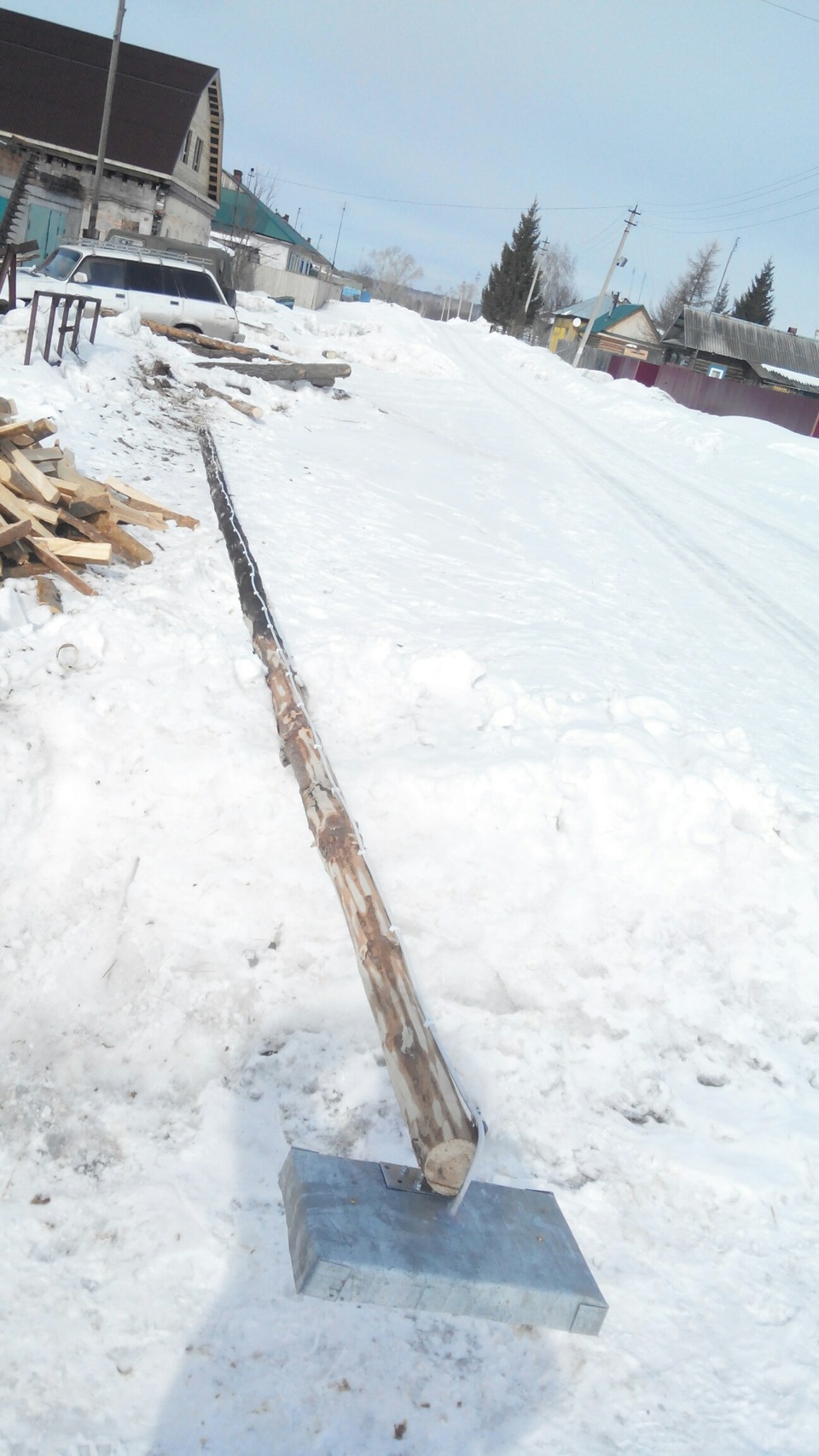
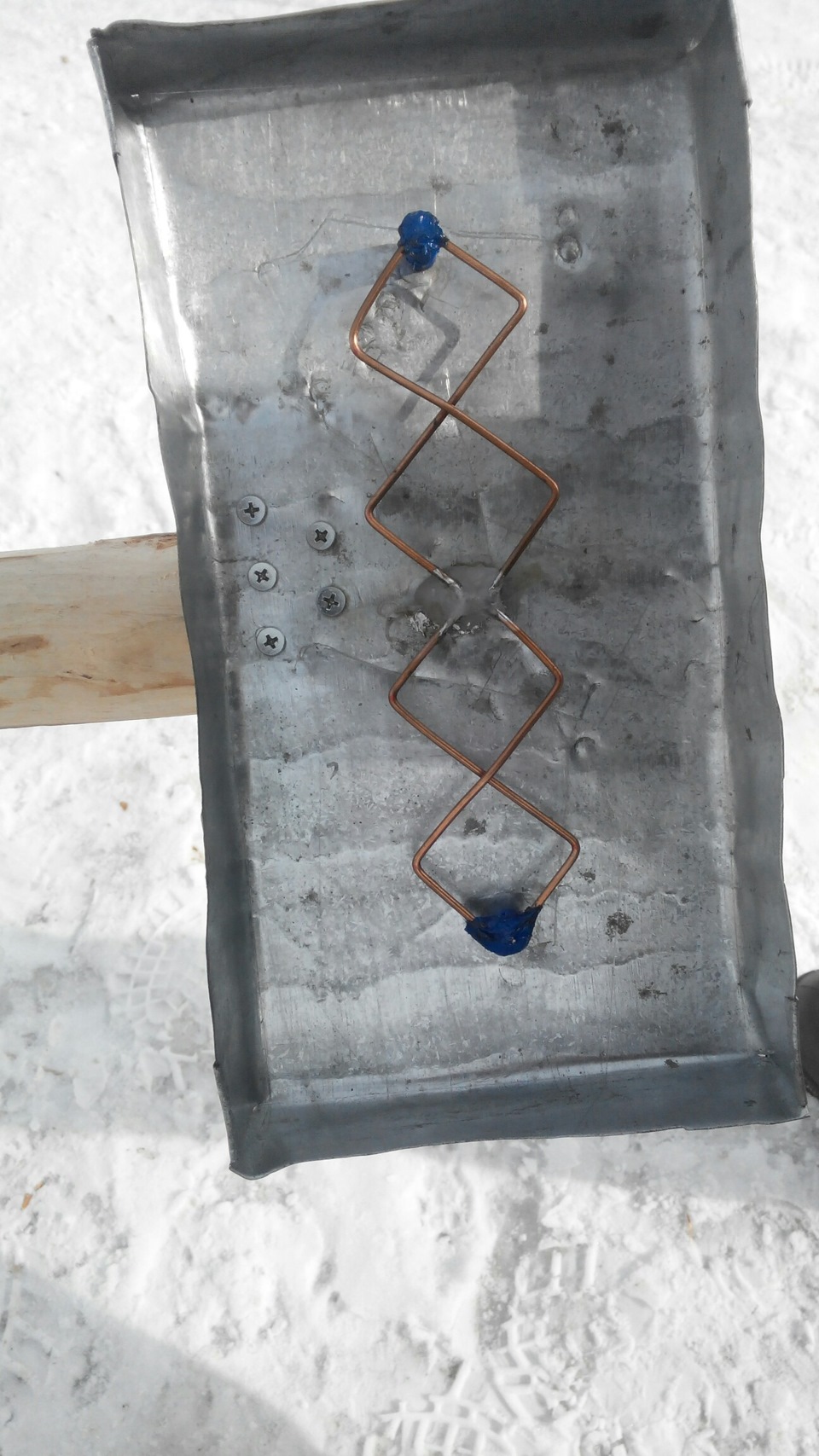
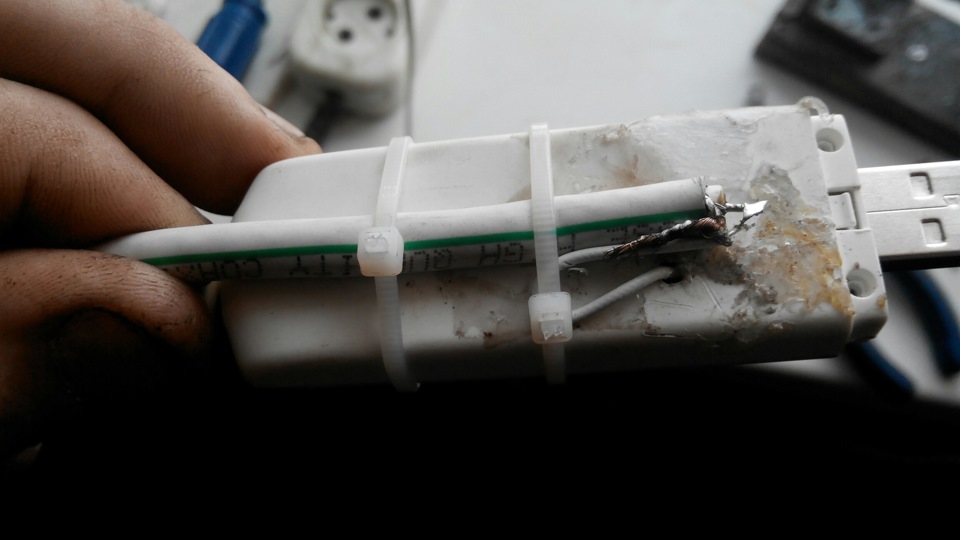
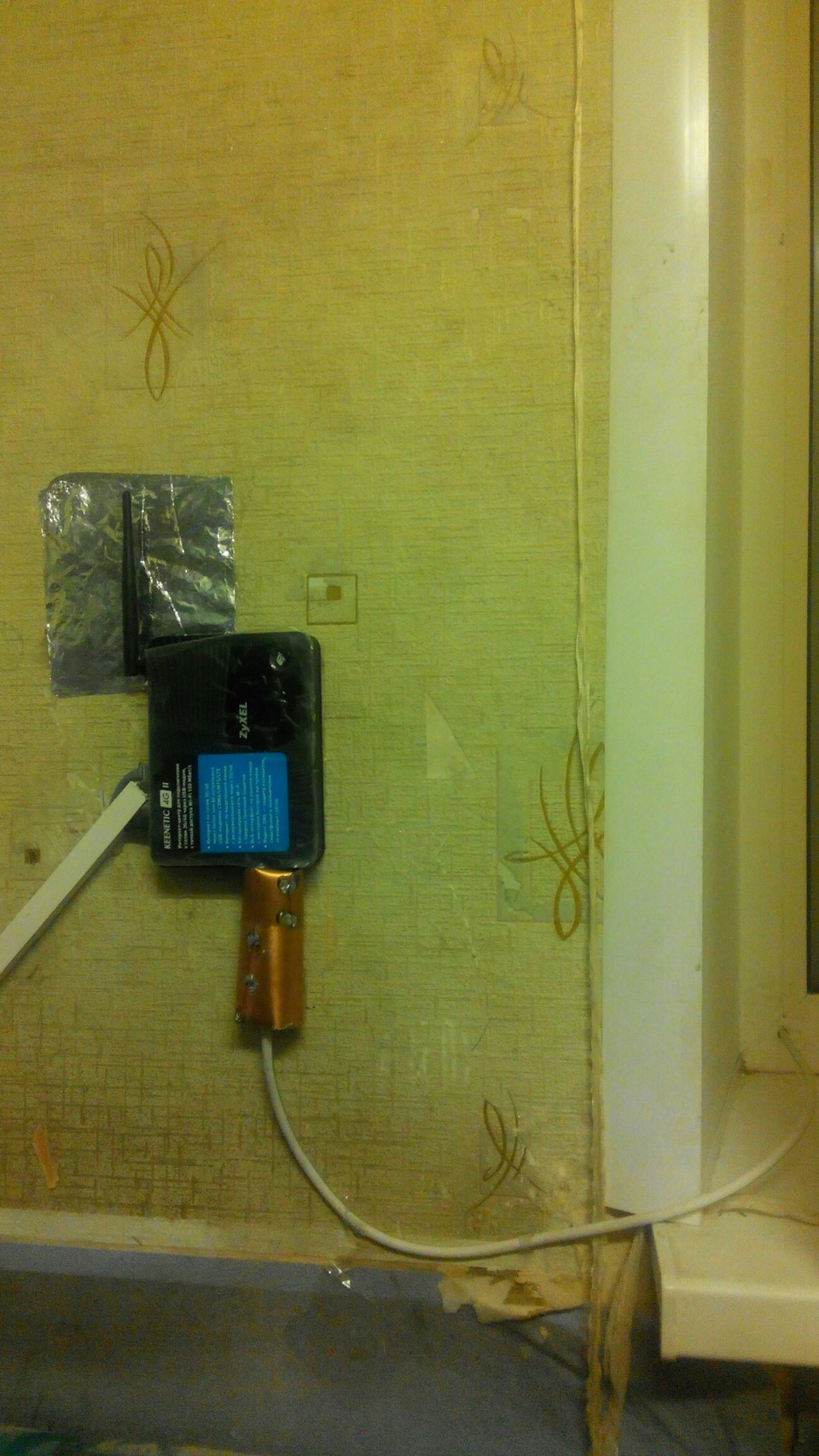
материалы для антенны:
оцинковка, мачта — бесплатно)))
провод медный 6 квадратов 1 метр)) 16р
уголок строительный 20р
болтики гаечки 40р
крепеж для кабеля и стяжки 80 руб
кабель sat 703 — 350 руб самое пожалуй дорогое…
стеклотекстолит- 50р
коаксиальный кабель от ноута-бесплатно(выдрал из разбитого ноута)можно и от планшета взять)
радиопрозрачный лак, подогнал друг)


Комментарии 11

Как на модеме зафиксировать ttl имей сменил или надо прошифку с фиксированной TTL. У тебя раздача на любые устройства?
прошить это 4pda.ru/forum/dl/post/106…5.01.00.00_M_AT_05.10.rar
затем не вынимая 4pda.ru/forum/index.php?s…&view=findpost&p=46109908
в итоге модем станет хайлинк стиком роутеры zyxel отлично с ними дружат
а какая разница что за устройство если основным считается после модема роутер, соответственно его ttl=64(-1 на модем) и транслируется, после прошивки модифицированной сам модем фиксирует все исходящие пакеты с ttl=64.
Ссылка на прашивку удаленная, у тебя прошивка на компе не осталась, спасибо за информацию
Ссылки верные, нужно быть залогининым на сайте 4пда, для скачивания)
Как зафиксировать ttl e3372h в роутере keenetic 4g lll
у меня это реализованно путем самого модема
Как зафиксировать ttl e3372h в роутере keenetic 4g lll
Можно ещё так попробовать
Заходим параметры Ван порта, ставим галку не уменьшать ТТЛ
Модем должен быть определен роутером…
Затем ищем как отзывается модем…
Переходим параметры сохранить конфигурацию,
Сохранится файл вроде startup-config, открываем в блокноте и копируем команду что то вроде set ttl adgust +1, или что то такое под строку с названием модема что то типа cdc ethernet 1,
Сохранить файл, затем в морде роутера жмём загрузить конфигурацию и выбираем отредактированный файл, роутер перезагрузится и вроде всё)
Таким образом на модеме 64 на роутере 64-1(в модем)+1 поправка, тоже 64= нет палева раздачи, естественно не забываем про имей)
Как проверить ttl модема

Поддержать автора проекта
Если материал сайта вам помог в решении той или иной проблемы, пожалуйста, поддержите автора проекта любой суммой. Все вырученные средства пойдут на оплату серверов 🙂
Обход ограничений на раздачу интернета (фиксация TTL) в Ubuntu
Категория: Руководства / Добавил: Артём
Большинство современных операторов мобильной связи, такие как МТС и Yota предоставляют тарифы, которые позволяют пользоваться интернетом без ограничения трафика. Всё вроде бы хорошо, и удобно. Но если рассмотреть этот вопрос более подробно, то всё будет не так уж и хорошо.
Изначально условия тарифа звучат следующим образом: вы можете пользоваться интернетом в любое время суток и без ограничения трафика, но за раздачу интернет-соединения через Wi-Fi, Usb-модем или Bluetooth с вас будет списана абонентская плата в размере N рублей.
P.S: я пользуюсь услугами оператора МТС, и за раздачу интернета раньше снимали 30 рублей в сутки, теперь же снимают по 50 рублей.
Но как быть, если нужно раздать интернет по Wi-Fi, а лишних денежных средств на балансе нет? Всё очень просто! нужно зафиксировать значение TTL файла на определённом значении в операционной системе: Linux, Windows или Mac OS.
P.S.S: данная статья носит исключительно ознакомительный характер, я никого не призываю использовать данную информацию в практических целях.
Изменение значения TTL в операционной системе Ubuntu
Чтобы обойти ограничение на раздачу интернета через телефон на компьютер с Ubuntu на борту, в случае, если ваш оператор Йота, вы должны сделать несколько простых вещей.
2. Вводим следующую команду от супер-пользователя:
4. Сейчас мы должны ввести скрипт с учётом особенности операционной системы вашего смартфона. Если у вас Andro >
Почему значение на 1 больше? Всё очень просто, значение TTL на компьютере должно быть на 1 больше, чем значение TTL на телефоне, с которого вы раздаете.
Скрипт для обхода ограничений на раздачу интернета для Android и iOS:
Скрипт для обхода ограничений на раздачу интернета для Windows Phone:
5. Для завершения редактирования нажимаем Esc. Затем сохраняем внесённые изменения нажатием клавиш: Shift + ZZ (два раза нажать Z).
6. Присваиваем скрипту права на запуск:
7. Добавляем скрипт в автозапуск:
Всё готово! Мы успешно зафиксировали значение TTL в операционной системе Ubuntu, и обошли ограничение операторов мобильной связи: МТС и Yota, на раздачу интернет соединения по Wi-Fi, Usb-модем b Bluetooth.
Как проверить ttl модема
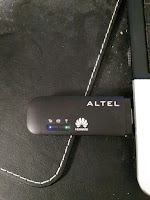
Что нам понадобится? Собственно модем — Huawei E8372, прямые руки, светлая голова и так называемый OEM Code (как раз он нам понадобится для получения доступа к консоли модема). Если вы не представляете где взять этот код — дальше можно не читать, т.к. как раз этот момент я и опущу здесь. Если он у вас уже есть — можно приступать. Итак, первое что нам нужно сделать — это перевести модем из режима HiLink, в котором у нас доступен один лишь интерфейс RNDIS в режим COM-портов. Сделать это можно отправив XML POST запрос следующего содержания на http://192.168.8.1/CGI :
Сделать это можно с помощью curl (в конце статьи я выложу архив со всем необходимым), запустив файл sw_debug_mode.cmd из архива. Модем, естественно при этом должен быть подключен по USB. В результате в диспетчере устройств у нас появятся следующие устройства:


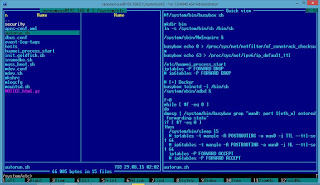

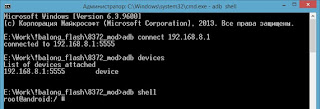
Правильный файл adbd опять же в архиве в конце поста 😉 Теперь что касается TTL, если применить патч, по аналогии с E3372S / E3372H, т.е. добавить в autorun.sh следующее:
Как изменить TTL в Windows 10 и раздать безлимитный интернет со смартфона на компьютер

Любой современный смартфон может выступать в качестве Wi-Fi роутера, способного раздавать интернет для другого устройства. Воспользоваться подобным функционалом разрешено всем владельцам, но бесплатно такая опция предоставляется далеко не каждому. Часто бывает, что мобильный оператор ограничивает «безлимитный» тариф и взимает дополнительную плату за раздачу интернета со смартфона. Происходит это благодаря TTL, который хорошо контролируется оператором.
Что это за технология и как обойти ограничения – поговорим в сегодняшней статье.
Что такое TTL и зачем он нужен
TTL – это специальный показатель, который встроен в каждое устройство, способное выходить в интернет. Сама аббревиатура расшифровывается как Time To Live – «время жизни IP-пакета». Это набор данных, который передается от пользователя к серверу и обратно. Время в данном случае означает то, сколько может просуществовать пакет без потери информации. Изначально TTL хотели измерять в секундах, откуда и пошло определение.
Значение TTL в компьютерных сетях находится в диапазоне от 0 до 255. Перемещаясь между различными маршрутизаторами, параметр постоянно меняется. Для владельцев устройств на базе iOS и Android начальное значение обычно равняется 64, для Windows – 128. Каждый переход через беспроводной канал уменьшает показатель на 1 единицу. Если произойдет множество скачков от одного клиента к другому, значение становится равным 0 – в таком случае все данные в пакете уничтожаются.
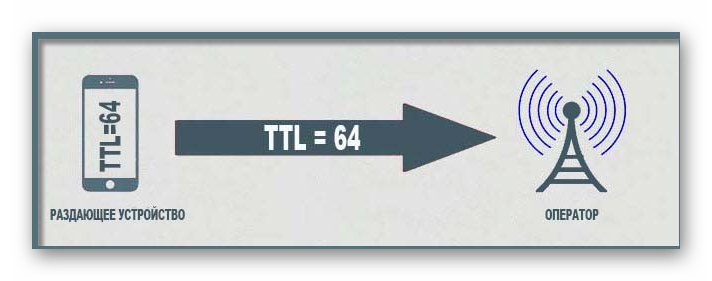
Точное число значений TTL всегда перенаправляется провайдеру, который всегда может узнать, был ли пропущен трафик через сторонние устройства или нет. Таким образом, сотовые операторы могут спокойно контролировать раздачу интернета своих клиентов. Когда владелец смартфона раздает интернет, его значение TTL уменьшается на единицу и равняется 63. Это сразу же становится известно оператору, который в свою очередь начинает принимать меры – обычно взимает дополнительную плату или перекрывает доступ в интернет.
Более детально это выглядит так:
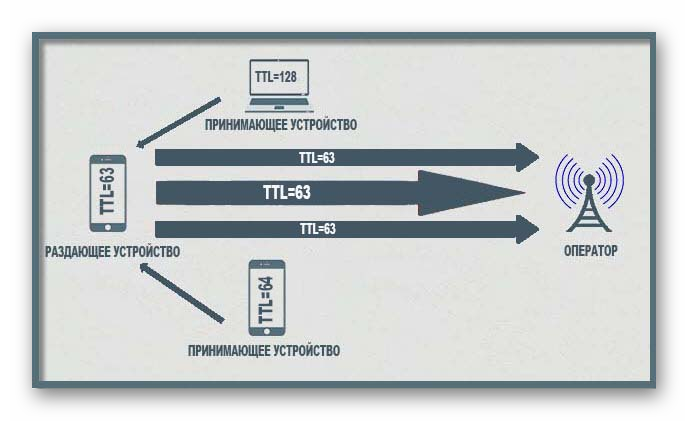
Чтобы обойти блокировку оператора, необходимо увеличить значение TTL на 1 единицу. Так мы получим увеличенное число, которое будет снижаться до исходного. В таком случае оператор не сможет заподозрить клиента в раздаче интернета.
О том, как это сделать, поговорим далее.
Как узнать значение TTL на компьютере
Прежде чем переходить к изменению TTL, необходимо определить, чему оно равняется. В Windows 10 сделать это довольно просто – достаточно ввести нужную команду в командную строку, запущенную от имени администратора. Рассмотрим на примере:
Узнав нужное нам значение, можем переходить к его изменению.
Как изменить TTL в Windows 10
Для редактирования TTL нам потребуется обратиться к редактору реестра – это встроенная утилита, позволяющая корректировать системные настройки. Если вы никогда с ней не работали, то будьте бдительны – корректировка различных параметров может привести к проблемам с Windows.
Перейдем к настройке:
Осталось перезагрузить компьютер, и значение TTL будет изменено на 65. При передаче интернета со смартфона оно изменится на стандартное 64. Оператор сотовой связи ничего не заподозрит, а вы сможете пользоваться раздачей интернета как ни в чем не бывало.
Как раздать интернет на Android-смартфоне
Есть три способа раздачи интернета – через мобильную точку доступа, USB или Bluetooth.
Мобильная точка доступа
Алгоритм действий следующий:
В моем случае выполняется раздача Wi-Fi под именем «Frank» с паролем «12345678». На вашем смартфоне будут указаны другие параметры, но вы всегда можете их поменять. Также в настройках можно отключить вход по паролю – для этого необходимо в верхнем правом углу нажать на троеточие и выбрать «Настройки точки доступа». Затем в блоке «Безопасность» изменить значение на «Открытый».
Раздаем интернет через Bluetooth
Подключиться через Bluetooth вы сможете только в том случае, если ваш ноутбук поддерживает данную технологию. Процесс подключения следующий:
Убедитесь, что ваш телефон и ноутбук не подключены к какой-либо другой сети.
Через USB—подключение
Для подключения через USB нам потребуется простой провод Type-A/C на Type-C/Micro B – в общем тот, который вы обычно используете для зарядки.
Подключаем телефон к компьютеру и выполняем следующие действия:
Вот такими несложными манипуляциями мы смогли подключиться к интернету, который раздается со смартфона на Android.
Как раздать интернет на iOS-устройстве
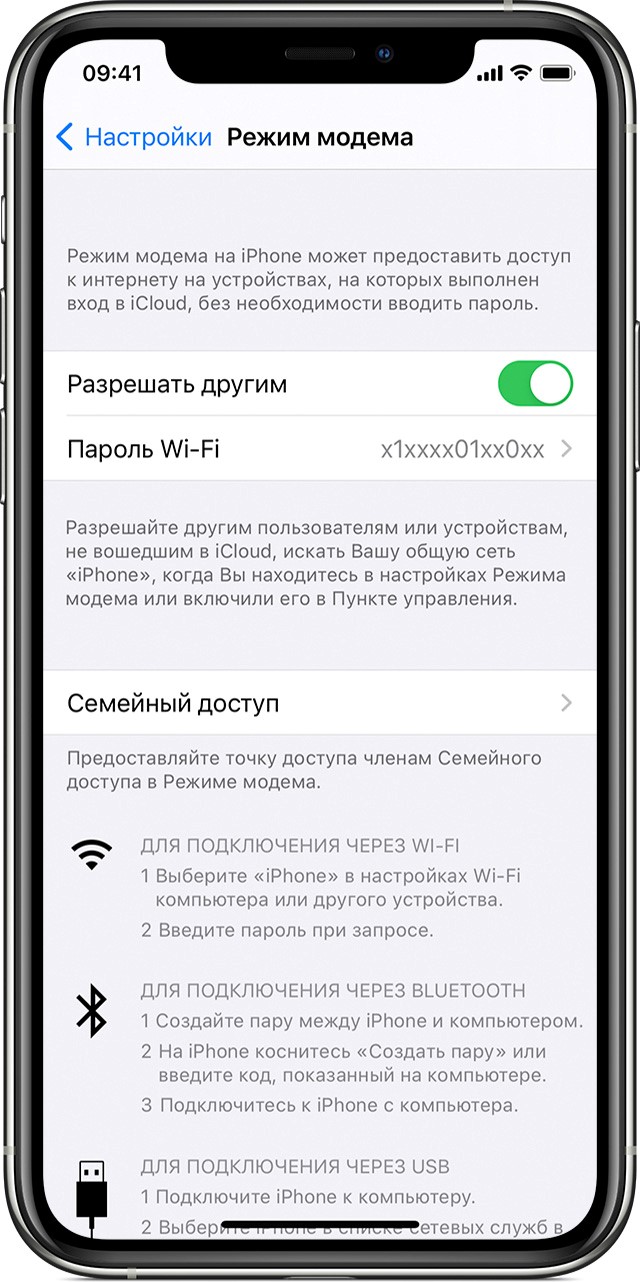
Раздать интернет на Mac, PC и другие устройства мы также можем через Bluetooth:
После изменения TTL вы можете пользоваться раздачей интернета без каких-либо проблем, если ранее они были. Удачи!



