
Как определить цвет на сайте

Приветствую вас на сайте Impuls-Web!
В данной статье я расскажу вам, как можно определить цвет элемента на сайте.
Для чего это может понадобиться? Предположим, вы редактируете какой-то элемент, либо добавляете новый и вам нужно сделать, что бы он подходил по цветовому оформлению к вашему сайту.
Навигация по статье:
В моем случае, в качестве такого элемента будет выступать кнопка «Отправить заявку»
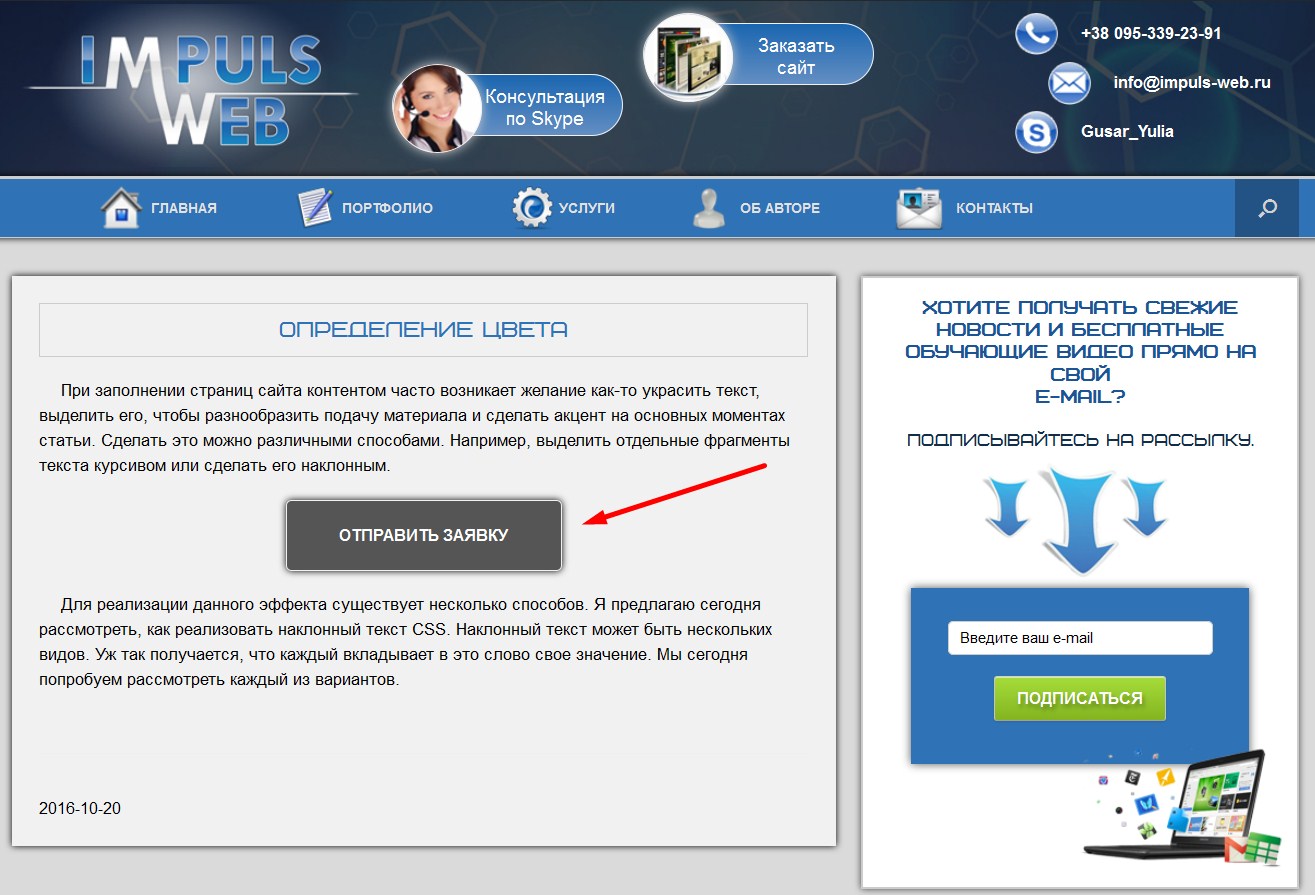
Для того, что бы она лучше подходила по оформлению к этому сайту, я хочу сделать, что бы ее цвет фона совпадал с цветом меню. Конечно, для точного определения цвета можно использовать какой-нибудь графический редактор типа Photoshop или его аналогов. Однако, есть способы определить цвет с намного меньшими затратами времени и усилий.
Определение цвета стандартными инструментами браузера
Я буду показывать, как это можно сделать на примере браузера Mozilla Firefox и Google Chrome. Здесь, для того, что бы определить цвет какого-то элемента я могу щелкнуть правой кнопкой мыши по тому элементу, для которого я хочу задать цвет и в раскрывающемся списке выбрать здесь пункт «Исследовать элемент».
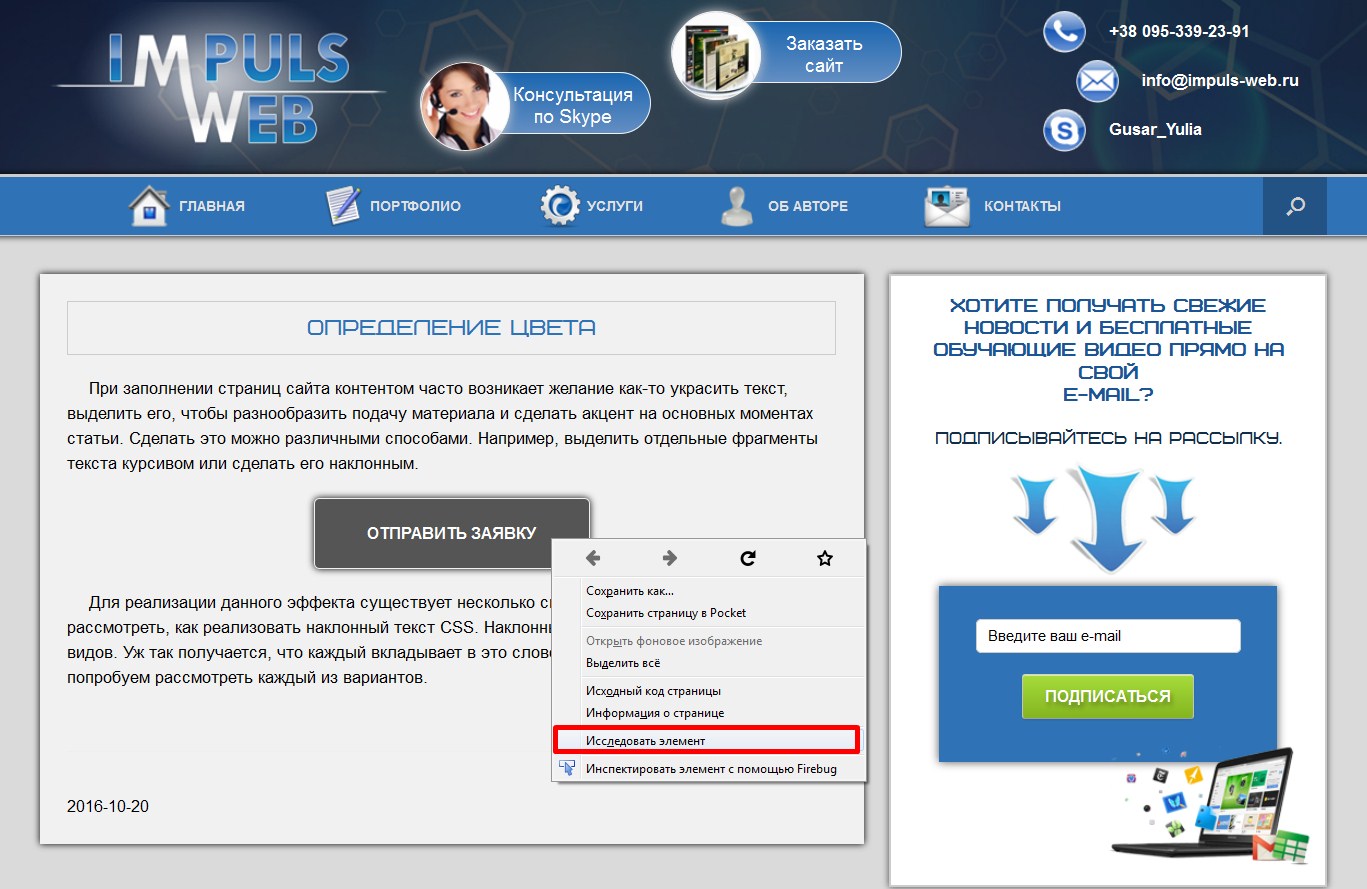
При этом, в нижней части экрана откроется окно инспектора, где можно просматривать код страницы, а так же css-свойства, которые задаются для каждого элемента.
Для данной кнопки у меня отображается в качестве фона серый цвет и если щёлкнуть левой кнопкой мышки по кружочку с цветом, то откроется вот такая палитра:
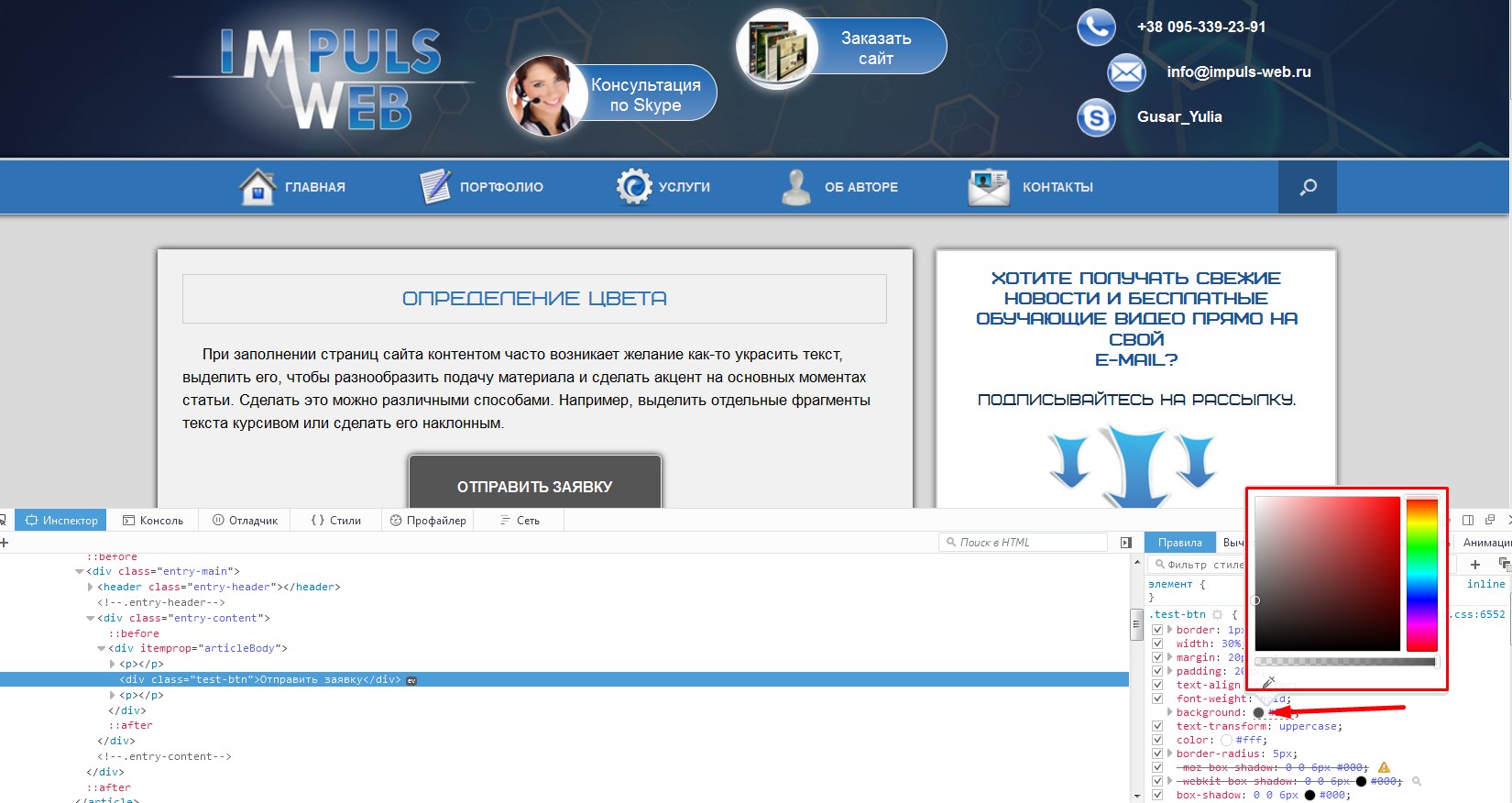
При помощи данной палитры также можно подбирать нужный цвет, но для точного определения цвета нужно:
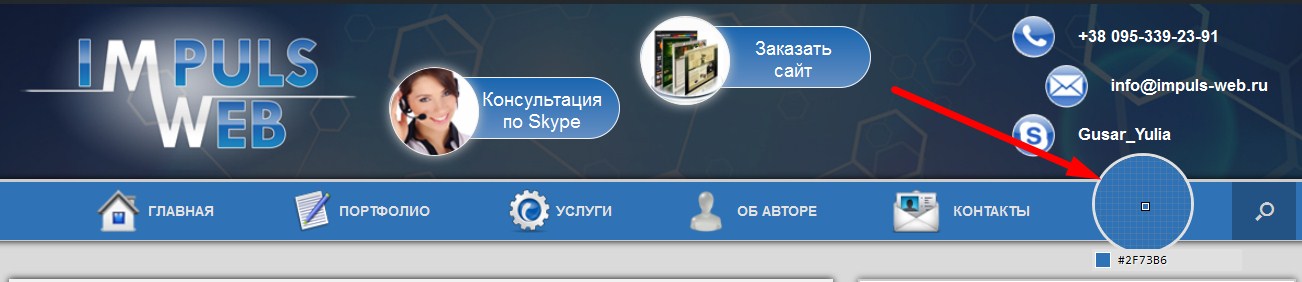
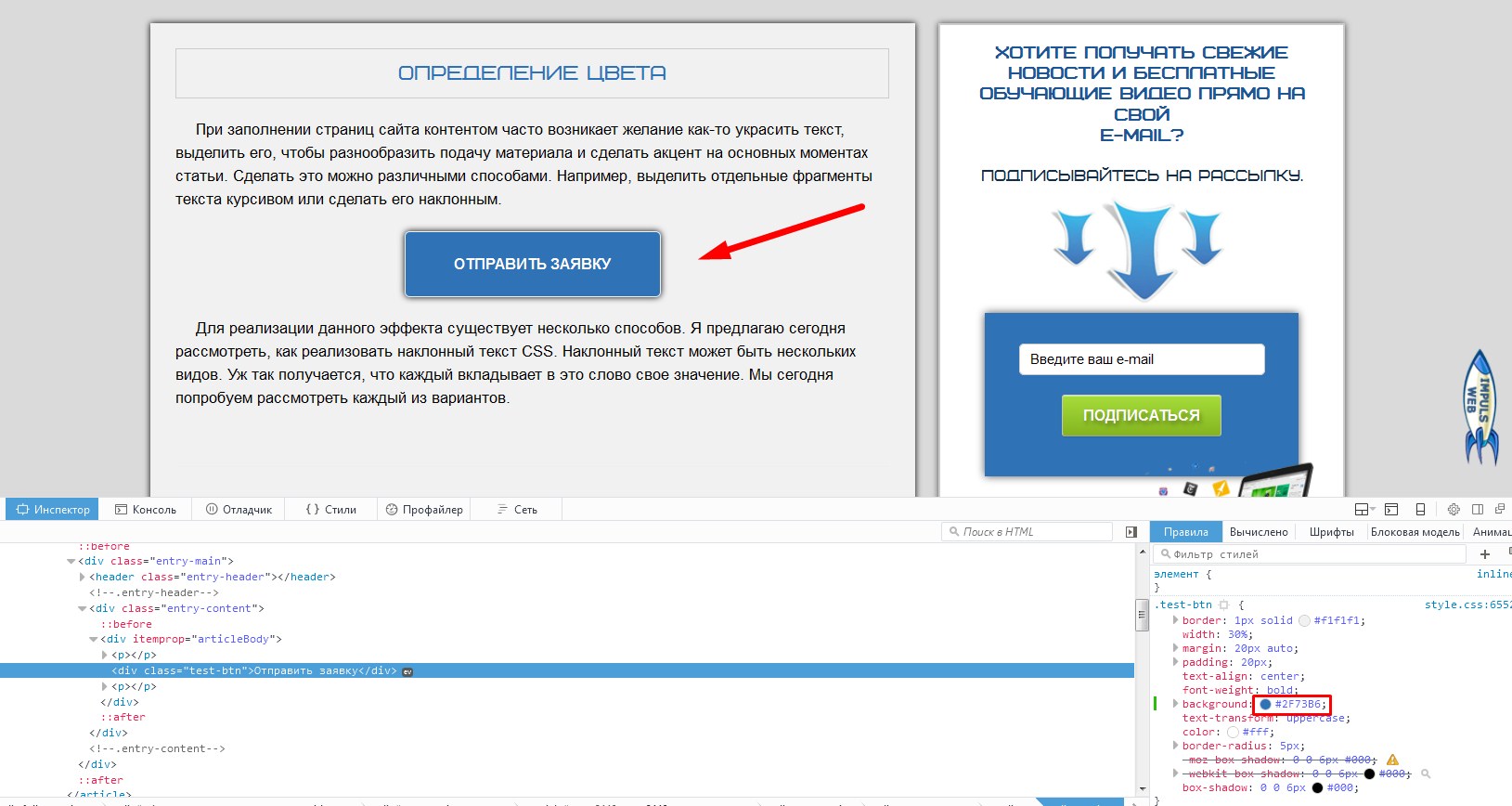
Кнопка «Отправить заявку» сразу же стала такого же цвета, как и меню. Однако для того, что бы эти изменения сохранились и применились на сайте, вам нужно скопировать значение данного цвета на панели отображения css-свойств, и затем вставить его в файл стилей вашей темы style.css.
Для этого вы можете воспользоваться либо визуальным редактором WordPress, либо какой-то другой программой для редактирования кода.
Изменения нужно вносить в файл:
/wp-content/themes/название вашей темы/style.css
Все изменения вносим в самый конец файла.
Для смены фона данного элемента нужно определить его класс или идентификатор. Как это делать я показывала в этой статье.
Затем, для этого элемента нужно задать свойство background, и вставить значение того цвета, который мы только что определили. После этого нужно сохранить изменения.
В файле style.css это будет выглядеть примерно так:
Только вместо test-btn будет значение класса или идентификатора вашего элемента.
Определение цвета в браузере Google Chrome
В браузере Google Chrome процесс определения цвета будет выглядеть аналогичным образом.
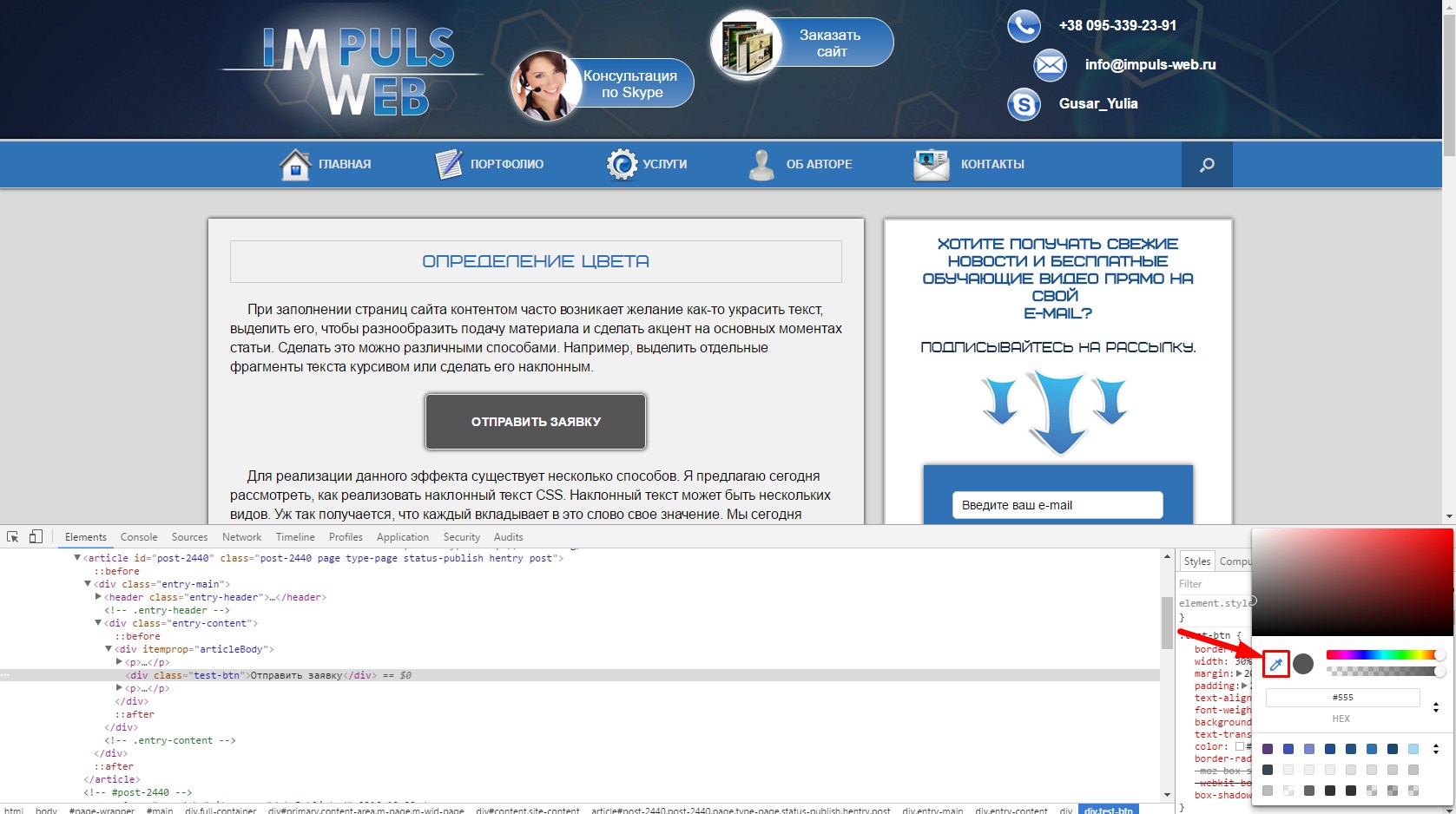
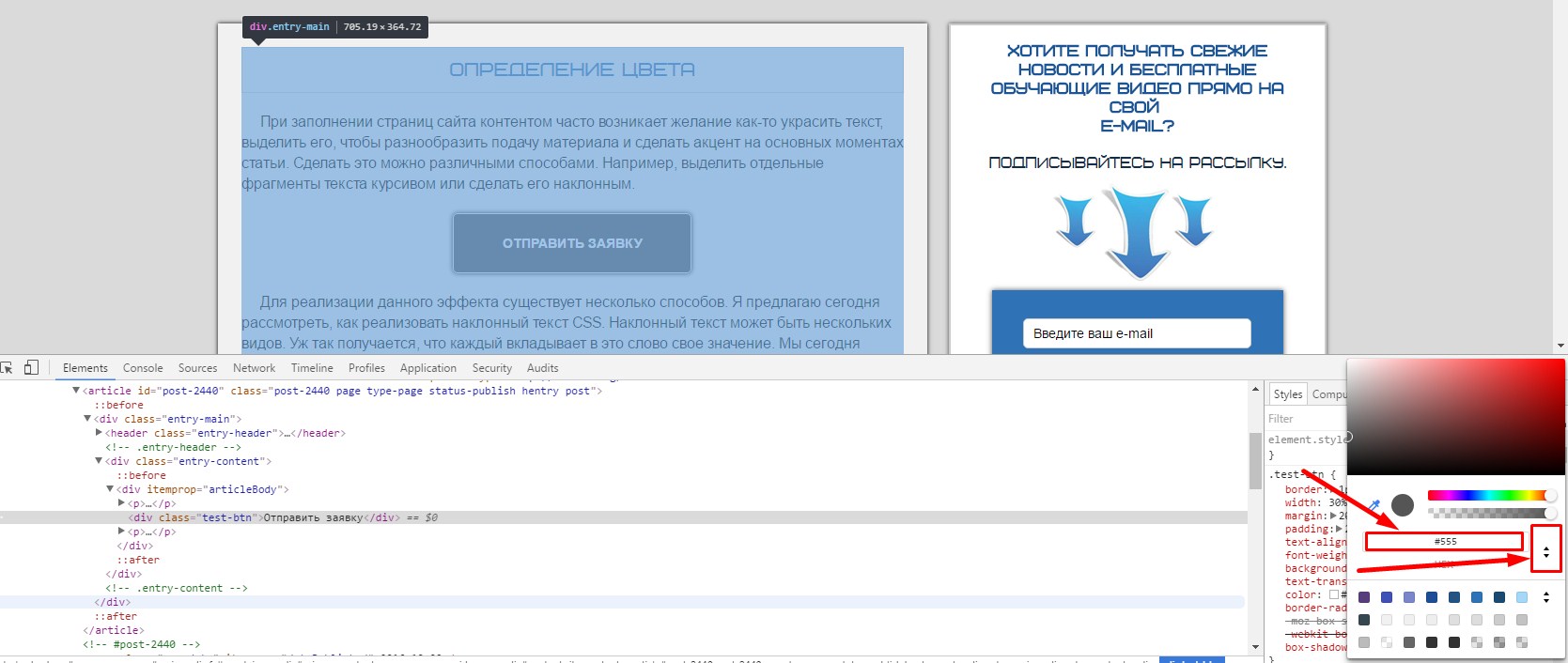
При этом, здесь сразу же отображается его цвет. Если нам нужен другой формат цвета, то мы можем изменить его при помощи стрелочек вверх и вниз.
Использование пипетки в Mozilla Firefox
Так же, в браузере Mozilla Firefox есть специальный инструмент для определения цвета, который называется «Пипетка».
Для того чтобы им воспользоваться нужно:
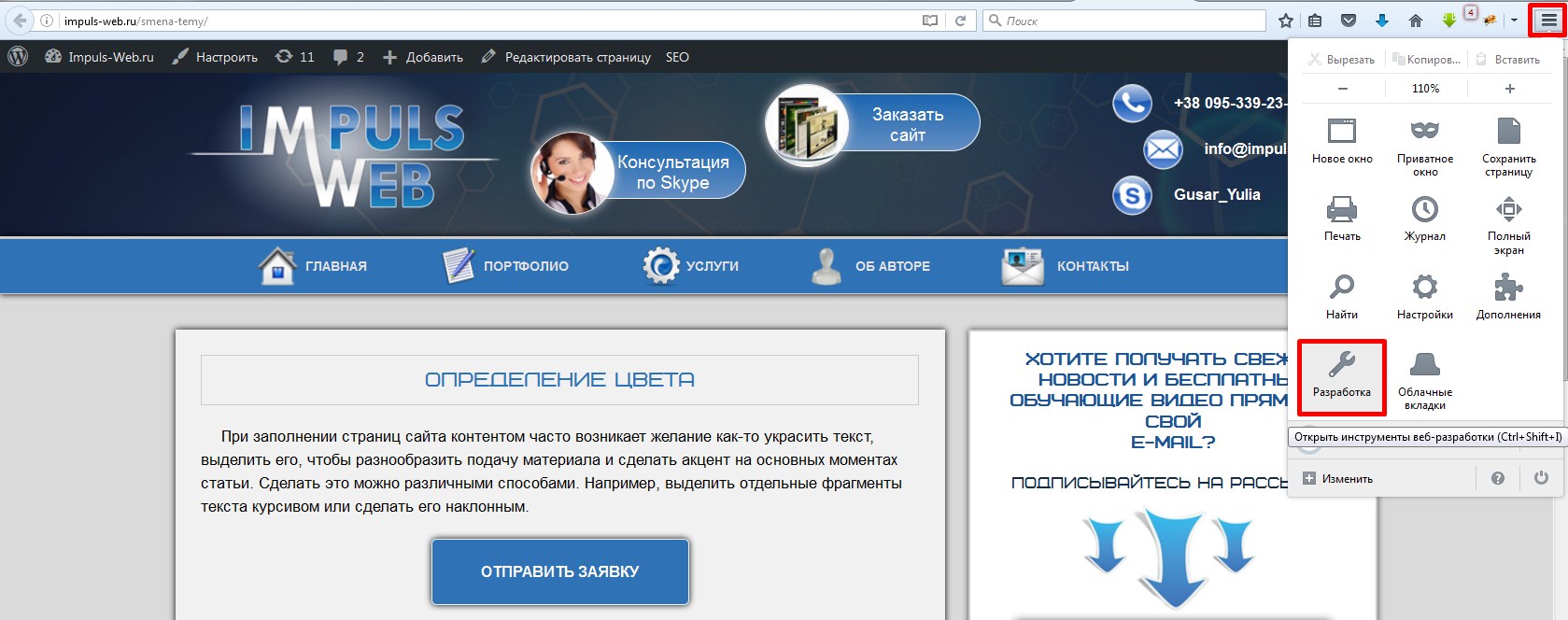

На мой взгляд, этот способ более удобный, чем определение цвета через инспектор. Потому что он, во-первых немножко быстрее, а во-вторых – значение инспектора сразу же копируется в буфер обмена.
Определение цвета при помощи специальной программы
Так же, помимо инструментов браузера существуют специальные программки, которые так же позволяют легко определять значение цвета. Я для этих целей использую программу Pixie. Она не устанавливается, то есть вы просто копируете ее к себе на компьютер, а затем, при необходимости, просто запускаете двойным щелчком мыши, и у вас появляется вот такое окошко:
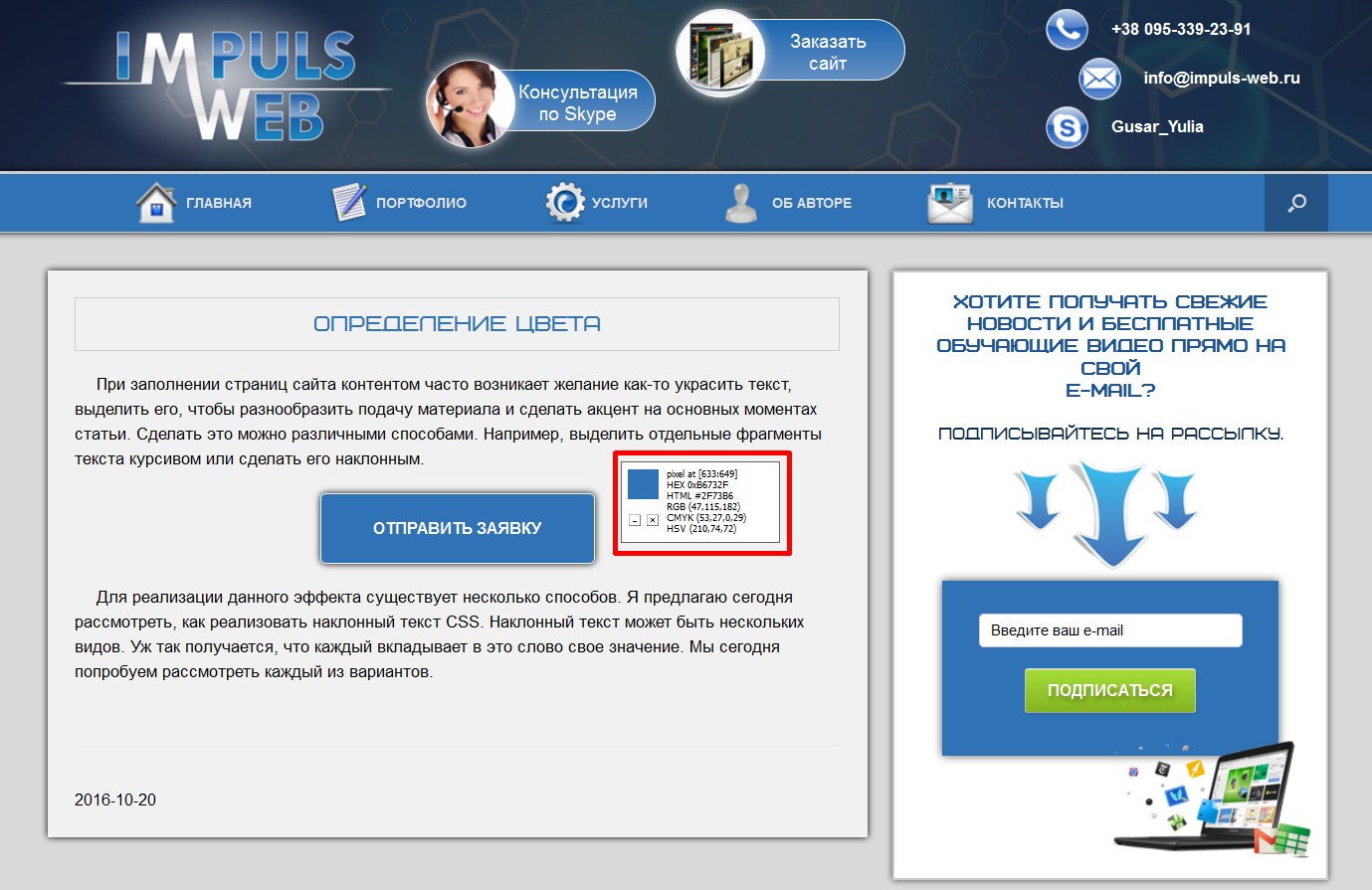
Которое вы можете разместить в любой части экрана, что бы оно вам не мешало. При этом когда вы водите курсором по изображению – в специальном окошке показываются выбранный цвет.
Плюс этой программы в том, что вы можете определять точное значение цвета не только для каких-то элементов открытых в браузере, но и любых других элементов, отображающихся на вашем мониторе.
После того, ка вы выбрали тот цвет, который вам нравится, вы нажимаете сочетание клавиш CTRL+ALT+C, и значение этого цвета попадает в буфер обмена.
Затем, это значение можно также задать в качестве цвета фона, но при этом обращаю ваше внимание, что оно копируется без знака решетки.
Цвет определяется в шестнадцатеричном формате но знак решетки # вам нужно будет дописывать самостоятельно чтобы получилось примерно так: «#2F73B6».
Так же, плюс этой программы в том, что вы помимо того, что можете определять точное значение цвета, так же можно немного его изменять.
Например, я хочу для этой кнопки сделать эффект при наведении, чтобы фон становился более темный или более светлый, но при этом оттенок должен сохранялся. Для этого:
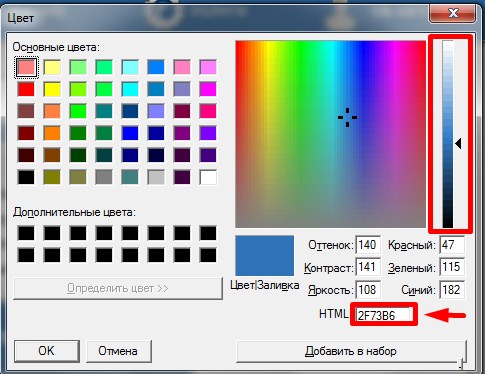
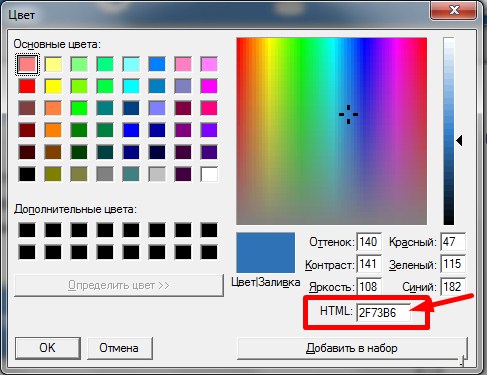
Для смены цвета фона при наведении нужно приписать к классу или идентификатору элемента псевдокласс hover, а заем задать цвет фона.
Как узнать цвет фона на странице? Выбирай ColorZilla!

Как узнать цвет фона на странице? Выбирай ColorZilla!
Если у вас есть свой сайт, то вольно или невольно вам придется овладевать инструментами и навыками различных интернет-профессий. Инструменты дизайнера придется изучать особенно тщательно, так как путь к сердцу читателя лежит через профессиональное изображение. Красивые и правильно подобранные картинки на вашем сайте увеличивают вероятность прочтения информации, это факт! То, что эти картинки должны быть уникальными, это тоже неопровержимый факт. Для того, чтобы научиться самостоятельно делать картинки, мы должны узнать массу деталей, и одна из них – определение цвета любого элемента на интернет-странице. О том, как узнать цвет фона на странице, и пойдет сегодня речь.
Знаю, что есть масса других способов и инструментов, но я делюсь практическим, своим опытом по созданию картинок. Если вы не профессиональный дизайнер, то тогда вам эта статья очень пригодится в дальнейшей работе. Распознать цвет на странице можно с помощью полезного плагина ColorZilla для браузеров Mozilla Firefox и Google Chrome.
Когда нам нужен этот инструмент?
– Если вы проектируете дизайна сайта;
– Если вы создаете новый рекламный блок, соответствующий цветовой палитре площадки;
– Если вы составляете цветовую гамму стилей для сайта;
– Если вы заняты прорисовкой элементов виртуального проекта;
– Если вы создаете любое изображение;
– Во всех прочих случаях, когда требуется определить цвет пикселя, не запуская масштабных и ресурсоемких программ типа PhotoShop или ColorDraw.
Как пользоваться ColorZilla?
Все очень просто! Переходим на сайт ColorZilla, нажимаем на левую иконку и выбираем ту вкладку, которая вам больше всего нужна:

– Mozilla Firefox (инструмент для браузера);
– Google Chrome (инструмент для браузера);
– Gradient Generator (онлайн инструмент).
Скачивайте нужный плагин для браузера, и после установки иконка расширения будет все время находиться в панели вашего браузера. Не забудьте активировать плагин, для этого достаточно кликнуть мышкой на иконку.
Как работать с расширением ColorZilla
Напишу простыми словами о том, как я работаю с этим расширением. В момент создания или редактирования картинки в редакторе Canva, о котором подробнее вы можете прочитать, если перейдете по этой ссылке, бывает необходимо добавить фон, такой же, как у первоначального изображения. На картинке вы видите, что с правой стороны есть часть белого фона, который можно было бы окрасить в цвет фона картинки. Не имея такого расширения под рукой, сделать это очень проблематично, может если методом подбора, что не даст 100% идентичности. Нажимая на пипетку в расширении, и затем нажав левой клавишей мышки на любой пиксель картинки, вверху появляется отличная подсказка, которая дает мне код цвета в шестнадцатеричном формате и в RGB.

Для работы с редактором Canva мне необходим только шестнадцатеричный формат. Я его копирую, и затем уже в редакторе Canva вношу значение этого цвета, и результат меня очень радует. Вот так, буквально за пару движений я могу подобрать идентичный цвет, тем самым, придав уникальности первоначальной картинке, изменив ее размер.

Я предлагаю вам немного посидеть и познакомиться со всеми инструментами этого расширения, находящиеся в меню. Вы обязательно найдете парочку из них, которыми будете пользоваться с особым удовольствием. А остальными овладеете с течением времени. Вы лучше меня знаете, что в картинке можно изменить не только фон, а также бывает необходимость что-то написать. Подобрать подходящий цвет шрифта – тоже не такое простое дело, как кажется на первый взгляд. Возможно, что вам больше понравится палитра или генератор градиента, чем пипетка. В одном я уверена точно: с ColorZilla все вопросы можно решить очень быстро.
Как всегда, лучше один раз увидеть, чем сто раз прочитать! Поэтому, предлагаю посмотреть видео, в котором вы научитесь устанавливать расширение ColirZilla и использовать его в своей работе. Желаю приятного просмотра и красивых уникальных картинок!
[message type= «warning»Определение цвета на экране монитора
 Очень часто во время работы с сайтами и картинками требуется определить цвет какой-либо точки Вашего экрана монитора.
Например, Вы хотите сделать цвет фона на сайте точно таким же, как цвет голубого неба на фотографии. Или шрифт заголовков сделать такой, как цвет морской волны. Или наоборот, цвет шрифта использовать как фон для создания баннера. Словом, вариантов много. Тщательный подбор цветов очень много значит как в вебдизайне, так и в работе вебмастера.
Определение цвета означает нахождение его кода. Затем код, в зависимости от Ваших целей, можно использовать как в различных графических редакторах, так и непосредственно в коде html.
Чаще всего при этом используется режим RGB, в котором код можно представить в десятичной и шестнадцатиричной системе.
Очень удобно для определения цвета использовать пипетку программы FSCapture. Но, кроме этой программы, есть и другие, с помощью которых можно это делать.
Пипетка программы Adobe Photoshop
 Думаю, немногие пользователи этой программы знают, что с помощью нее можно определить цвет не только любой точки на картинке, открытой в редакторе, но и любой точки на экране Вашего монитора.
Делается это очень просто. Открываете программу Adobe Photoshop, создаете в ней изображение, и, не отпуская левую клавишу мыши, переводите курсор пипетки туда, где находится выбранная Вами точка. Это может быть любая точка за пределами окна программы. По мере движения курсора Вы будете видеть, как изменяется цвет рисования на палитре цветов. После выбора нужной точки отпускаете клавишу мыши. Кликаете по окошку цвета рисования на палитре цветов, и смотрите код Вашего цвета.
Такой способ определения цвета удобен тем, что не требует установки никаких дополнительных программ, кроме фотошопа, который у большинства пользователей и так уже установлен.
Теперь не нужно делать скриншоты, и открывать их в фотошопе, чтобы определить цвет нужного Вам пикселя, все можно сделать гораздо быстрее и проще.
Программа ColorPix
Программа не требует установки, и очень маленькая — весит всего 400 Кб. Работать с ней легко — наводите мышкой на любую точку на экране, и смотрите коды в окошке. При необходимости можно воспользоваться лупой, нажав на ее изображение в нижней части окошка программы.
Программа ColorMania
В отличие от программы ColorPix, ее нужно устанавливать. Но она гораздо более продвинутая: с помощью нее Вы можете определить код цвета любой точки на цветовом круге, отрегулировать цветовые характеристики выбранного цвета, или использовать пипетку.
 Чтобы использовать пипетку, кликните по ее изображению в окне программы и, не отпуская клавишу мыши, перетащите на нужную точку экрана. В окне программы Вы при этом видите увеличенное изображение тех областей, где проходит курсор пипетки.
Можно кликнуть по цветовому кругу, или выбрать цвет из палитры. Также можно изменить выбранный цвет с помощью бегунков. Три верхних бегунка регулируют интенсивность красного, зеленого и синего цветов. Три нижних — тон, насыщенность и яркость. Эта опция программы пригодится, например. если Вы собираетесь использовать цвета одной тональности, но разных уровней насыщенности и яркости.
Словом, программа стоит того, чтобы ее скачать и использовать в работе.
Видеообзор программ для определения цвета на экране монитора
Более подробные сведения Вы можете получить в разделах «Все курсы» и «Полезности», в которые можно перейти через верхнее меню сайта. В этих разделах статьи сгруппированы по тематикам в блоки, содержащие максимально развернутую (насколько это было возможно) информацию по различным темам.
Также Вы можете подписаться на блог, и узнавать о всех новых статьях.
Это не займет много времени. Просто нажмите на ссылку ниже:
Подписаться на блог: Дорога к Бизнесу за Компьютером
Вам понравилась статья? Поделитесь, буду весьма признателен:
Также приглашаю добавиться в друзья в социальных сетях:


Еще по теме.
4 комментария »
ну а мне все таки нравится старая проверенная программа Pixie, но обзор все равно хороший, я кстати тоже раньше только фотошопом и пользовался с этой пипеткой для определения цвета)))
Можно ли посчитать, сколько пикселов имеют чёрный цвет в чёрно-белом рисунке (тексте)?
А сколько всего пикселов на экране?
Можно ли их пронумеровать, чтобы, пройдя по всем, посчитать, сколько из них чёрных?
Наверное, можно, но для этого нужна, вероятно, какая-нибудь программа.



