
Как узнать CMS сайта?

Блочный редактор писем, готовые шаблоны email, формы подписки и автоматизация. Запускайте email-рассылки, чтобы быть на связи со своими клиентами.

Где взять базу? Как сделать красивое письмо? Какие показатели смотреть? Расскажем об этом в бесплатном курсе из 16 писем. Татуировка в каждом письме!

Рассказываем про инструменты для email-рассылок. Обсуждаем лучшие примеры и механики. Говорим о деньгах. Публикуем вакансии.
Чтобы узнать движок другого сайта, не нужны специальные навыки, это можно сделать в окне браузера. Разбираем основные способы, как определить CMS.
Какие движки можно определить
Существует четыре вида CMS:
Коробочные движки и CMS от конструкторов сайтов можно узнать вручную или используя автоматические сервисы. Код и архитектура у них повторяются от проекта к проекту. Со студийными и самописными сложнее — у них нет открытого известного кода, из-за чего узнать их не получится.
Учитывайте, что на разных разделах сайта могут стоять разные CMS. Например, amplifir.com работает на самописной CMS, а блог (amplifir.com/blog) — уже на WordPress. Поэтому проверяйте конкретную страницу, движок которой вы хотите узнать.
Ниже — основные способы, как определиь CMS сайта.
По исходному коду страницы
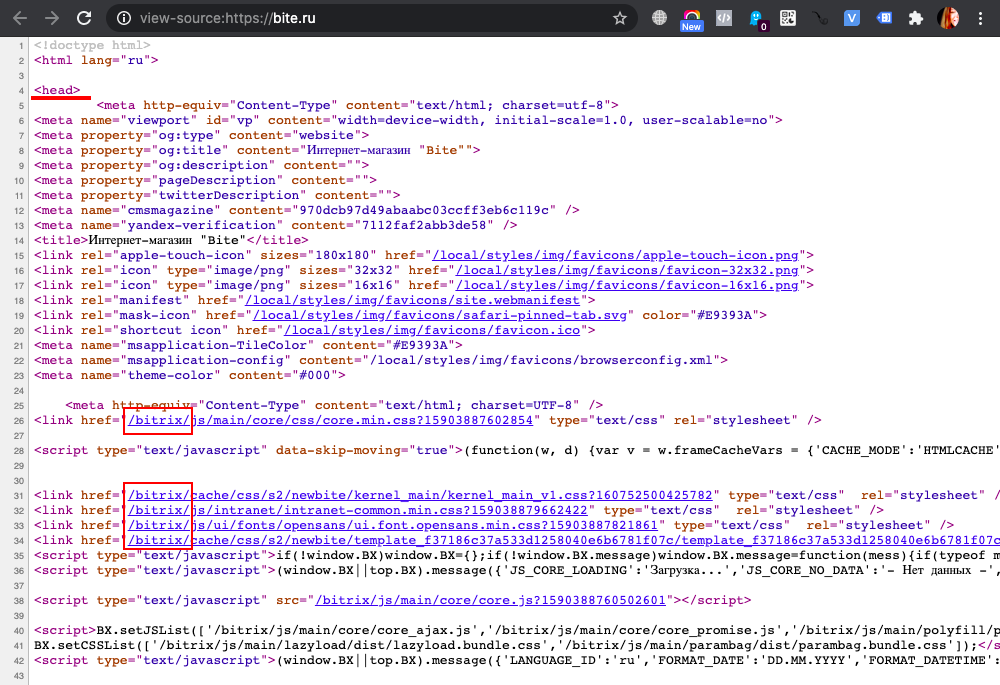
В HTML-коде сайта сохраняется информация о базе и библиотеках используемой CMS. Чтобы определить платформу через код, открываем в браузере правой кнопкой мыши пункт меню «Просмотр кода страницы». Система управления выдаёт себя внутри тега head, где указаны важные файлы админки.
По файлу robots.txt
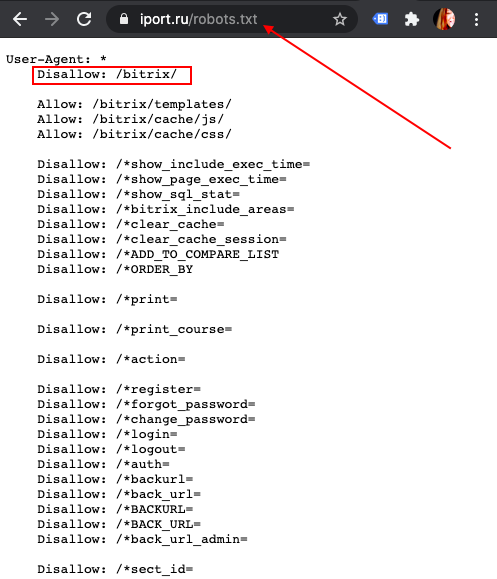
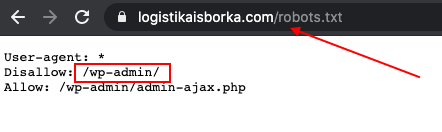
Служебный файл robots.txt используется веб-мастерами для индексации сайта в поисковых системах. Он находится в открытом доступе и зачастую содержит информацию о CMS. Чтобы перейти к файлу, откройте в адресной строке браузера ссылку вида сайт/ robots.txt.
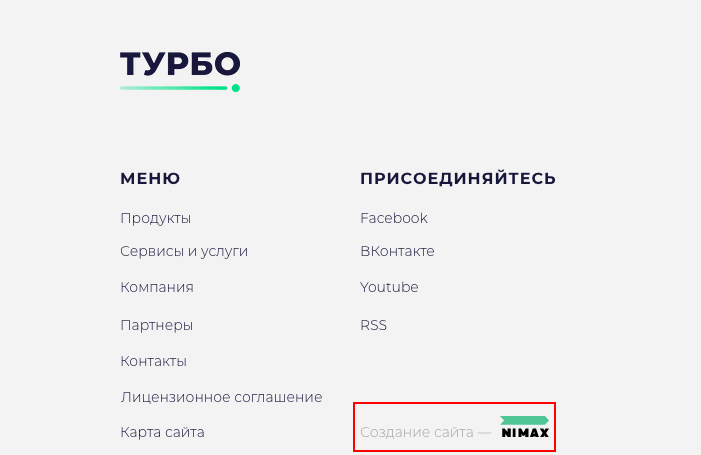
По информации в подвале сайта
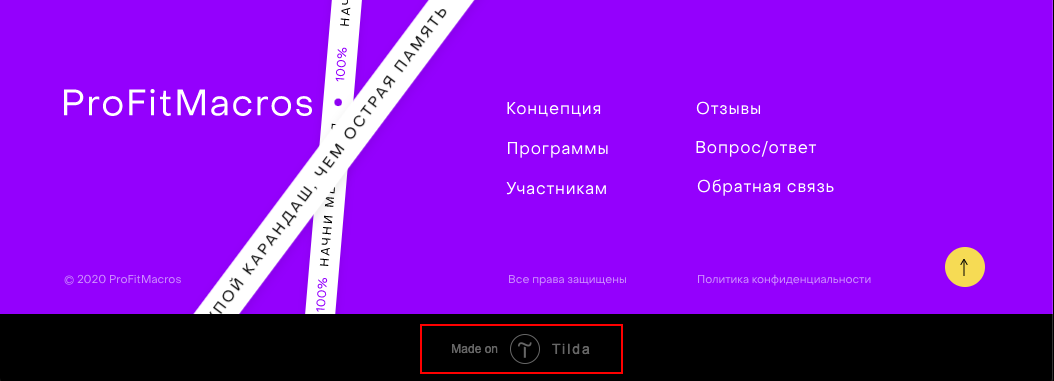
В подвале может быть указана система управления контентом. Второй способ узнать систему — обратиться к разработчикам, если они оставили ссылку на себя в футере. Так, например, можно выяснить, использует ли студия коробочную или самописную CMS.
Через автоматические сервисы
Автоматически определить CMS можно с помощью онлайн-сервисов. Эти способы подходят для сайтов-конструкторов и коробочных систем. Большинство популярных сервисов угадывают систему управления правильно.
BuiltWith. Онлайн-сервис BuiltWith без регистрации анализирует любой домен и показывает его CMS. Нужно только ввести адрес сайта, а BuiltWith быстро выдаст данные о его движке.
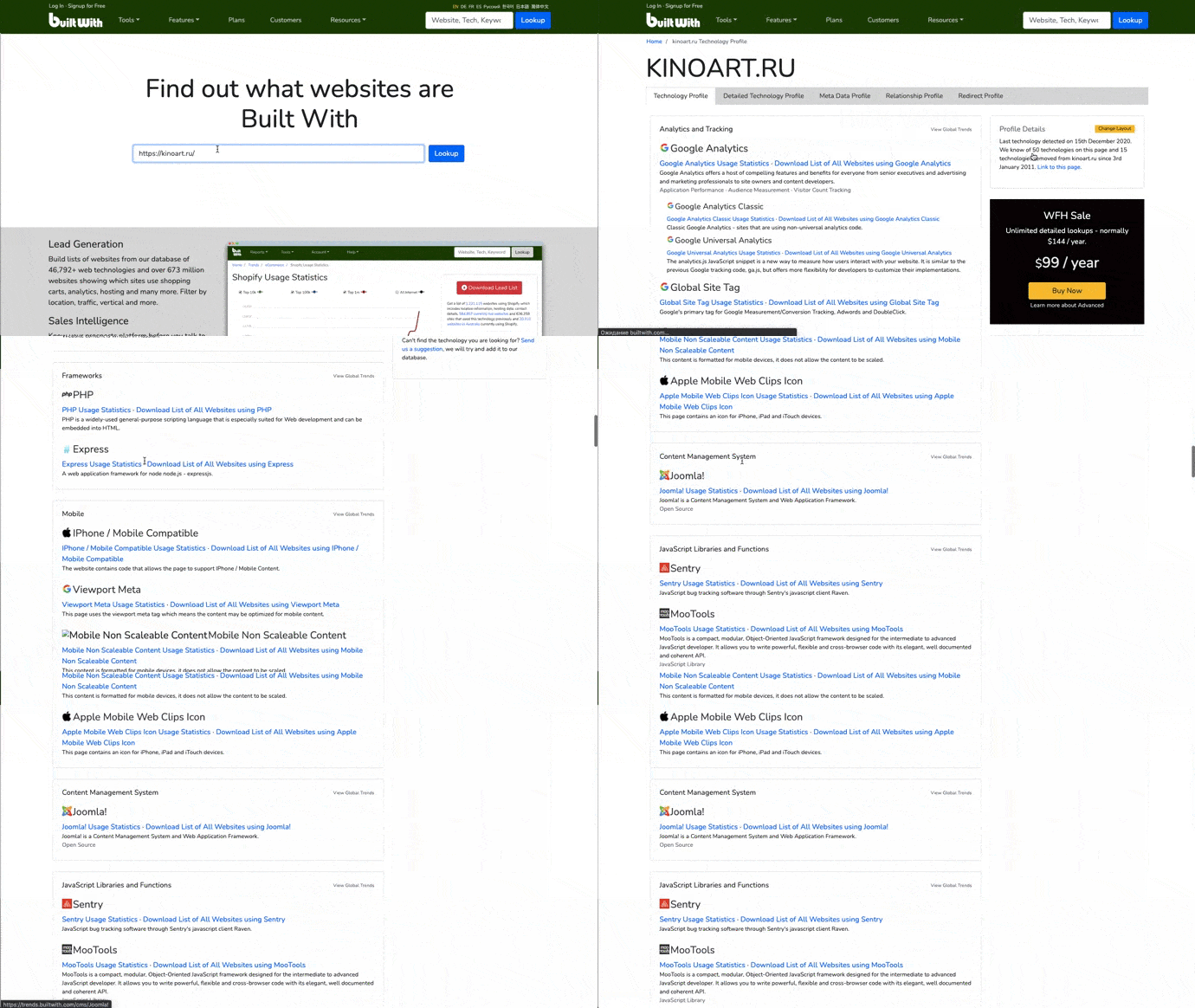
Сервис даёт подробный анализ, в том числе определяет систему управления контентом
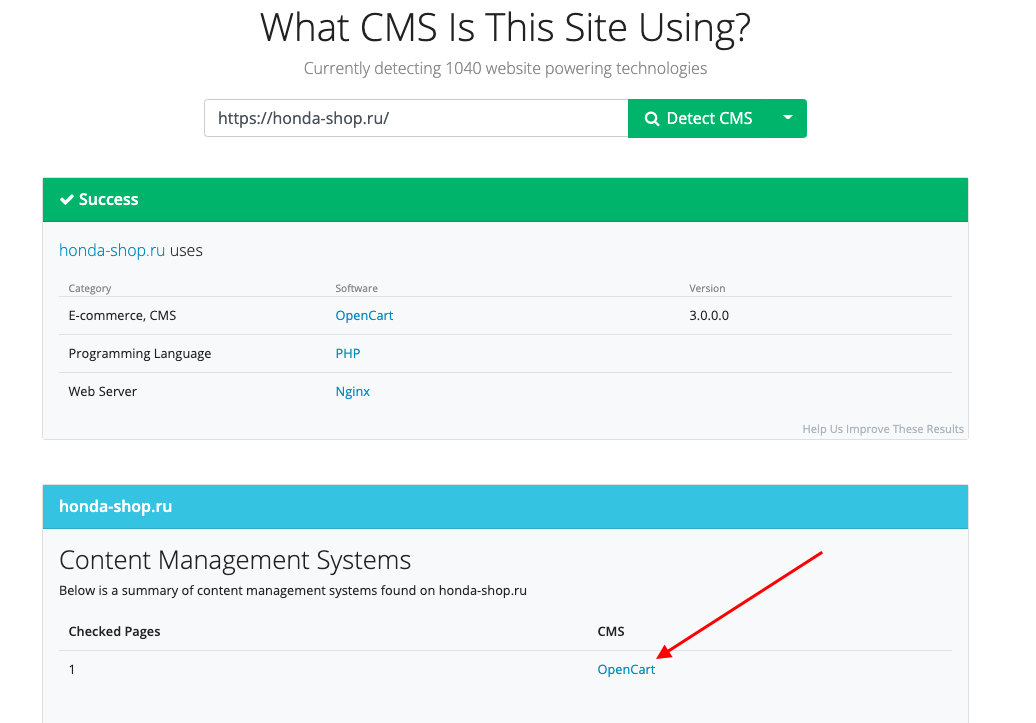
WhatCMS. WhatCMS — простейший онлайн-сервис для определения системы управления контентом. В строке поиска вводим название сайта и, вуаля, получаем результат анализа без дополнительных деталей.
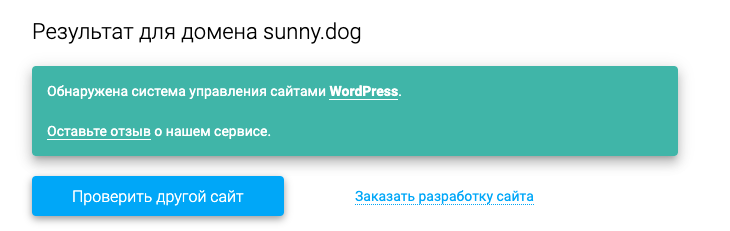
iTrack. Сервис iTrack определяет более 80 известных движков. Для регулярной проверки можно установить расширение для браузера.
Через расширения браузера
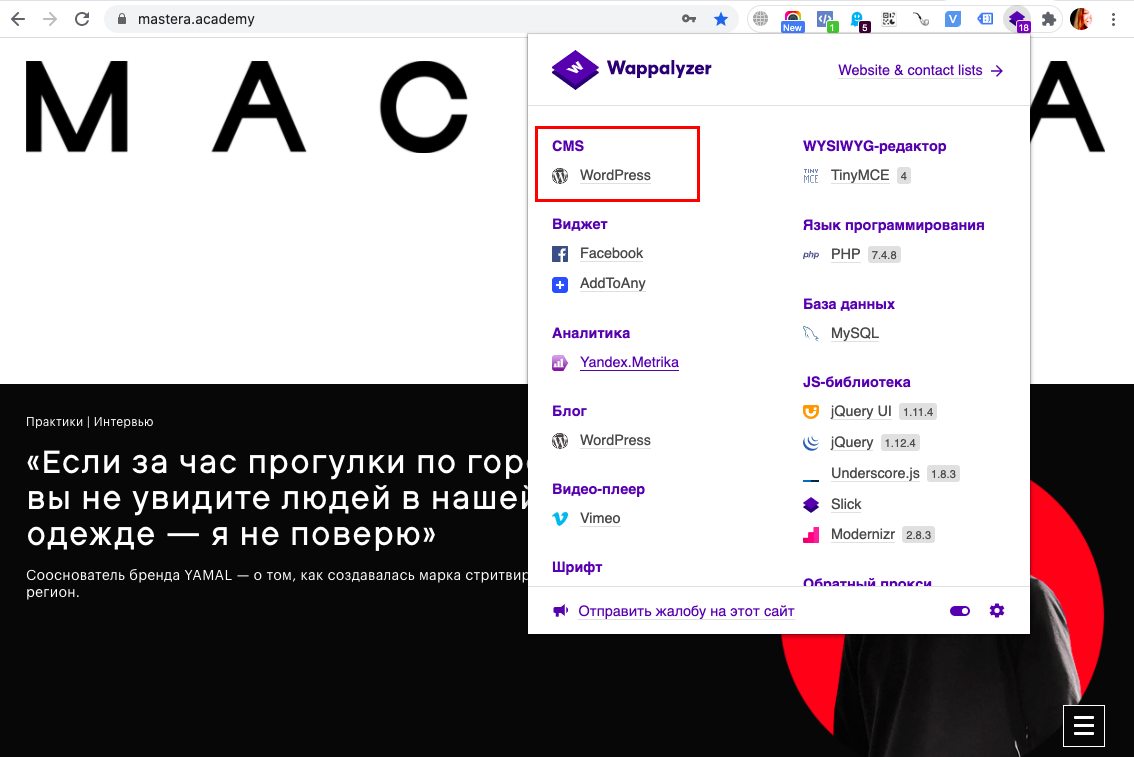
Если анализировать CMS нужно часто, используйте расширения для браузера. Они выдают заключение о CMS, и иногда показывают другую полезную информацию: например, об установленных приложениях и плагинах на сайте.
Wappalyzer (Chrome, Safari, Firefox). Инструмент автоматически определяет технологии, с помощью которых создан сайт. Помимо CMS Wappalyzer находит системы аналитики, библиотеки, фреймворки и т.д.
iTrack (Chrome). Уже знакомый сервис доступен через расширение браузера. Можно онлайн узнать CMS текущего сайта или вставить ссылку в окно интерфейса.
RDS Bar (Chrome, Яндекс.Браузер, Opera, Firefox). Инструмент для веб-мастеров и seo-специалистов. Новички могут запутаться в многообразии результатов анализа.
Если определить CMS не получилось
Если ни один из инструментов не смог узнать CMS, скорее всего сайт сделан на самописном или студийном движке. Чтобы убедиться в этом, стоит уточнить платформу у разработчика, указанного в подвале. Или заглянуть в раздел «Контакты» и спросить у владельца напрямую.
Как определить CMS сайта

Качественно проработанный сайт с креативными, привлекающими внимание идеями, вызывает у многих людей желание создать подобный веб-ресурс. Чтобы воплотить это в реальность, необходимо узнать, какой движок послужил основой для создания такого сайта.
В данной статье вы сможете выбрать инструмент, с помощью которого возможно определить «что под капотом» каждого сайта.
Инструменты для определения CMS (системы управления содержимым) сайта:
Далее подробности по каждому из методов.
Онлайн-сервис определения CMS сайта
Узнать CMS сайта online — очень просто и быстро, но не всегда точно.
Built With — один из самых результативных и популярных онлайн-сервисов для определения движка сайта. С помощью этого сервиса вы также можете узнать скрипты, хостинг, виджеты, сервер и другую информацию о сайте.
WhatCMS — альтернатива первому сервису. Умеет определять более 390 CMS.
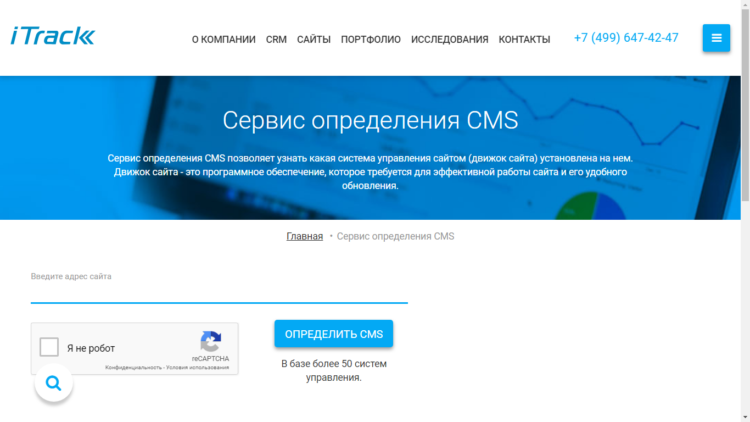
iTrack.ru — очень точный инструмент для определения CMS веб-ресурса. База этого сервиса насчитывает более 50 систем управления. Чтобы воспользоваться iTrack.ru необходимо подтвердить, что вы не робот, ввести домен сайта и кликнуть на «определить CMS». Через несколько секунд сервис сообщит вам результат.
Менее популярными сервисами являются:
Важно!
В 80% случаев онлайн-сервисов будет достаточно.


Далее более технические методы.
Определить CMS движок сайта вручную
Онлайн системы, определяющие CMS сайтов, не всегда бывают точными и могут даже дать неверную информацию. Именно поэтому стоит изучить основные способы, как вручную определить движок веб-ресурса.
Исходный HTML код страниц сайта
Самым точным методом, с помощью которого можно узнать на каком движке сайт, является анализ HTML кода его страниц.
Открыть исходный код можно практически в любом браузере и осуществляется это сочетанием клавиш Ctrl+U.
Если эта комбинация не работает, стоит кликнуть на страницу сайта (не на файл) правой кнопкой мыши и нажать на «View page source» (Посмотреть исходный код). Как результат, в отдельной вкладке откроется HTML код.
Мета-тэг «generator»
Обычно, CMS указывается в теге «generator». Например, для WordPress, данный мета-тэг будет выглядеть таким образом:generator content=WordPress 4.9.4/>. Если данной строки нет в коде, значит, она была удалена и стоит приступить к другому методу.
Пути к файлам темы оформления сайта
Верхняя часть исходного кода страниц интернет-ресурсов имеет ссылки на подключение файлов оформления, например, css и js. Каждый движок имеет характерные, выделяющие его среди остальных, части, указывающие на обычную структуру папок. К основным признакам относится:
Служебные страницы в robots.txt
Каждый, нормально функционирующий, сайт имеет файл robots.txt. Он отвечает за запрет индексирования и показа технических страниц сайта (или их дублей). Соответственно, в данном файле CMS прописывают свои тех. страницы.
Признаки CMS в robots.txt:
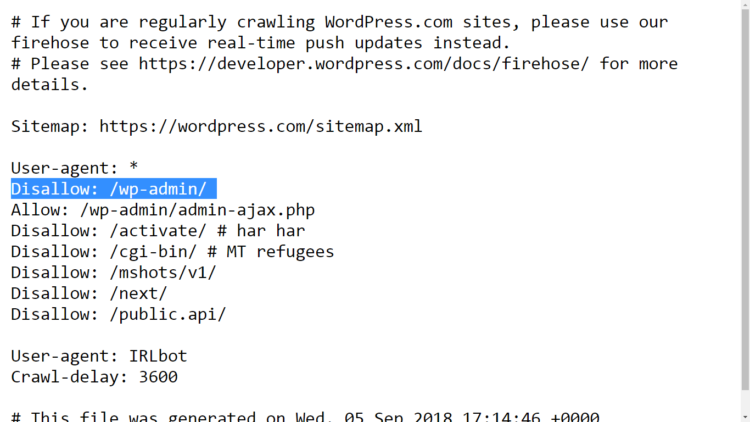

Чтобы найти файл robots.txt нужно дописать к домену сайта (после слеша) robots.txt и нажать Enter.
Вход в админку
Каждый сайт с CMS имеет свою «служебную сторону» для администрирования, которую в народе называют «админка».
Здесь также можно найти информацию: на каком движке сайт. Чтобы туда попасть, необходимо иметь логин, пароль и специальную ссылку.
Примеры URL для входа в админку:
Жирным в ссылке выделены приставки, которые ведут ко входу в админку.
Прямое указание имени CMS
Самым простым способом, узнать на какой платформе сделан сайт, является поиск названия CMS непосредственно на странице. Это обусловлено тем, что многие владельцы веб-ресурсов выбирают готовые (покупные) шаблоны для своего сайта.
Смотрите в подвал (футер) страницы для поиска названия CMS рядом с контактами или другими данными компании/сайта.
Узнать движок сайта при помощи внешнего вида URL
Необработанная ссылка при помощи генераторов ЧПУ (URL) несет в себе немало информации, среди которой и название используемого движка.
Характерными признаками того или иного движка являются:
Спросить
Достаточно часто внизу страницы сайта указывается название веб-студии, создавшей его. Обратившись к ним можно быть уверенным, что 9 с 10 специалистов охотно делятся информацией о том, как осуществлялся процесс и на каком движке (особенно, если за это им предложить небольшой гонорар).
Не лишним будет указать тот факт, что вы планируете тоже создать подобный сайт, сгенерировав обратный интерес (специалисты не упустят потенциального клиента).


В конце беседы стоит уточнить время, потраченное на создание такого веб-ресурса, сколько он стоит и какие средства нужны для поддержания и сопровождения.
Альтернатива
Написать владельцам с просьбой. Просто создайте легенду что вы не их прямой конкурент.
Вывод
Узнать, на чем сделан сайт, проще всего используя специальные online-сервисы. Использование онлайн систем не всегда дает нужные результаты, но с их помощью можно узнать некоторые дополнительные параметры.
Чтобы вручную определить платформу, нужно знать характерные признаки каждого из CMS.
Как определить CMS сайта
Иногда возникают ситуации, когда просто необходимо узнать на каком движке сделан тот или иной сайт. В таком случае есть два способа определения: ручной, через код сайта или служебные страницы и автоматический — с помощью различных онлайн сервисов или браузерных расширений. Рассмотрим их по порядку.
Ручной способ определения CMS сайта
Такой способ немного сложнее, чем онлайн-сервисы, и может потребовать от вас некоторых технических знаний структуры CMS и сайтов в целом.
Первым делом заходим на страницу выбранного сайта и нажимаем сочетание клавиш CTRL + U. На открывшейся новой вкладке нам представлен html-код этой конкретной страницы.
Важно заметить: многие CMS позволяют использовать уникальные шаблоны для отдельных страниц, поэтому html-код в таком случае может отличаться кардинально.
Далее в представленном коде необходимо найти места где подключаются различные файлы стилей, скриптов, изображений и т.п.
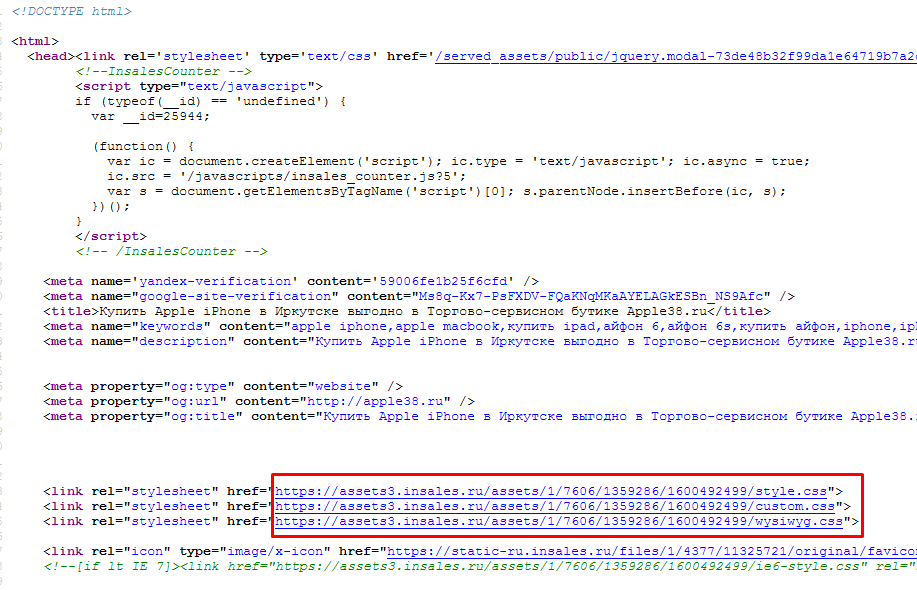
В данном случае мы видим: подключаются файлы стилей, а адрес связан с известным конструктором сайтов — Insales.
Еще один пример, по которому легко определить, что это Bitrix:
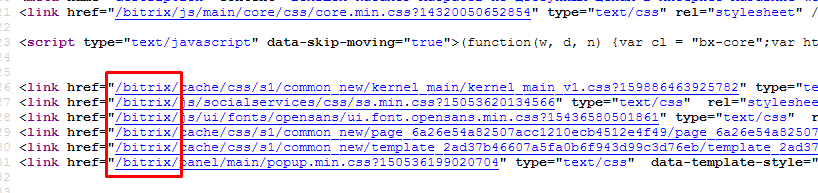
Аналогичным образом «угадываются» почти все популярные CMS.
Определение CMS сайта через адрес админ-панели
Но что же делать, если в коде нет очевидного упоминания CMS? Такое актуально для некоторых популярных CMS и фреймворков. В таком случае можно использовать служебные страницы входа и файл robots.txt.
Если владелец сайта специально не скрывал главную страницу входа в админку, то определить CMS довольно легко, просто подставив нужный адрес после названия сайта, например:
Просто перебирайте один за другим, пока вместо 404 не откроется вход в панель управления:
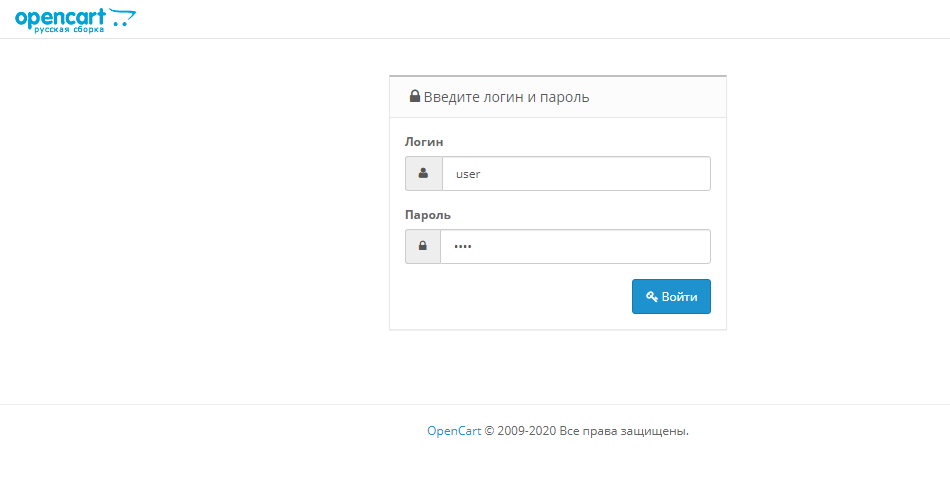
В данном случае перед нами OpenCart.
Адрес site.ru/admin довольно универсальный и используется очень часто, в том числе в большинстве фреймворков(Laravel, Yii2 и т.п.), начните подбор с него.
Тот адрес, который в итоге откроется, покажет, что за CMS перед нами: логотип CMS присутствует при входе в админ-панель у подавляющего большинства систем управления сайтов.
Определение движка сайта через robots.txt
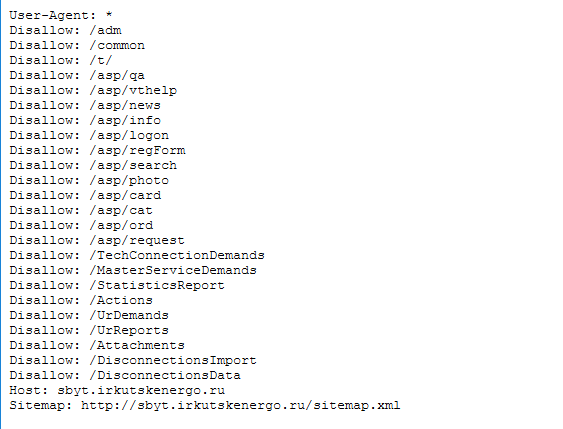
В файле robots.txt, который всегда находится по адресу site.ru/robots.txt, мы можем увидеть, что в данном случае использовалась платформа ASP.NET для создания сайта.
Здесь же мы можем получить дополнительную информацию о сайте или его структуре, о том какие разделы или папки владелец решил скрыть от поисковых систем.
На этом чаще всего ручные варианты определения заканчиваются и если не удалось самостоятельно понять, что же за CMS у сайта, то стоит воспользоваться автоматическими сервисами.
Автоматический способ определения CMS сайта
Для автоматического определения мы будем использовать онлайн сервисы и расширения для браузеров.
Проводя тесты для данной статьи я заметил, что большинство таких сервисов, к моему большому сожалению, не может определить даже простейшие движки, при их минимальных правках. Поэтому я выделил несколько штук, которые понравились конкретно мне за счёт своей эффективности даже после внесения изменений.
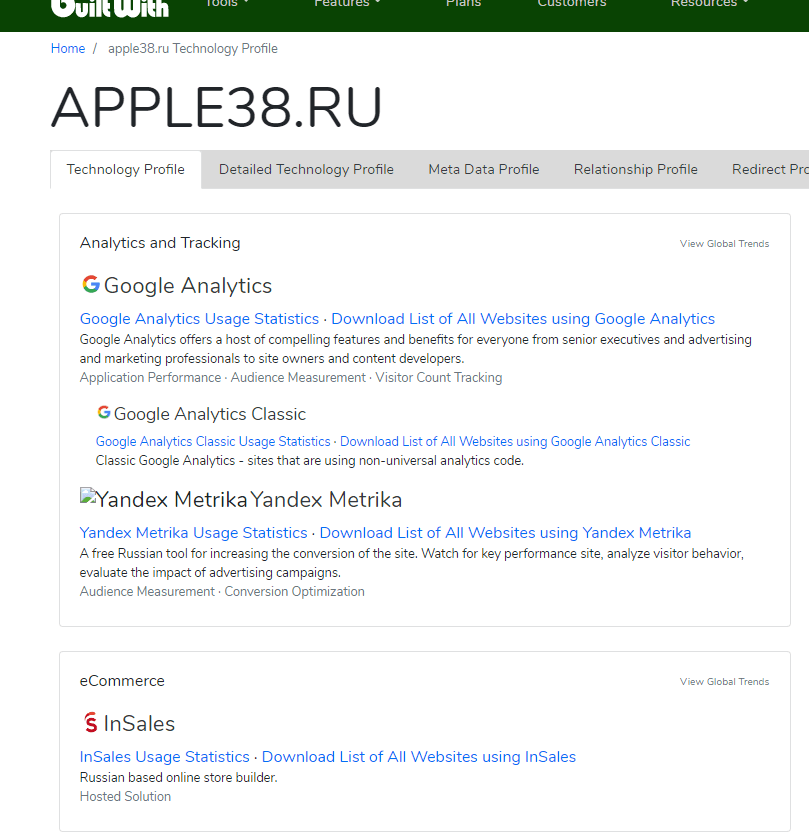
Отличный инструмент, который определил движки у всех моих сайтов. Показывает дополнительную полезную информацию о скриптах и библиотеках, используемых на сайте. Указывает SSL-сертификат, данные о сервере.
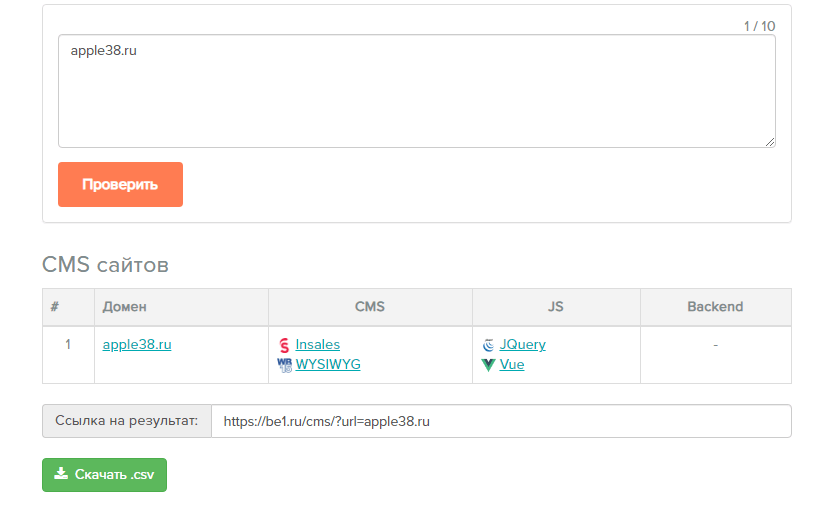
Остальные протестированные мной сервисы определяют CMS гораздо хуже.
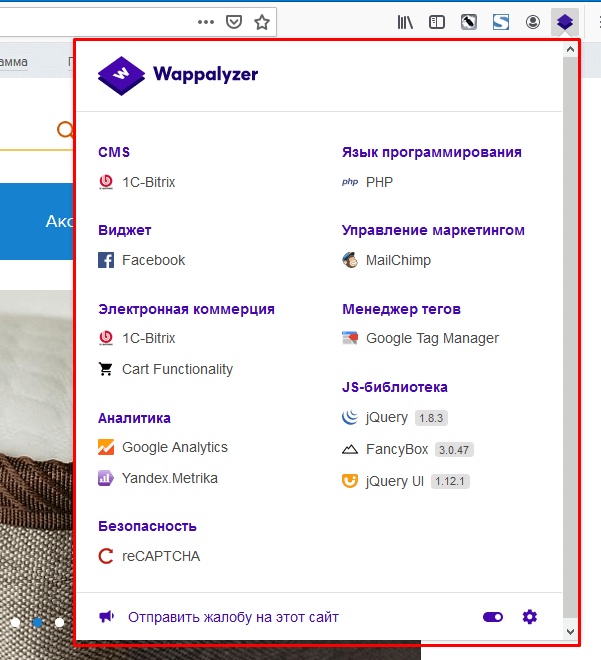
И последний вариант это популярные браузерные расширения: Wappalyzer и RDS bar.
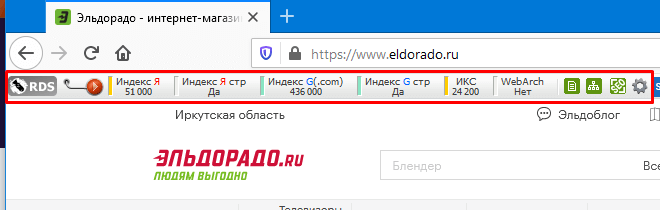
К сожалению, они не могут похвастаться богатым функционалом, а RDS bar вообще определяет CMS только с помощью платных функций. Однако оба имеют довольно большой выбор средств для анализа сайта и могут помочь или навести вас на правильный путь:
В заключении хочу сказать, что использование всего этого арсенала инструментов и внимательное изучение сайта, с легкостью позволит вам понять, какой движок используется в конкретном случае.
Эти знания помогут:
А в случае, если вам приглянулся какой-то невероятно красивый сайт на просторах интернета, и вы всенепременно хотите сделать себе что-то подобное, то обращайтесь к нам, мы обязательно поможем реализовать любые идеи.
Как определить CMS сайта – шпаргалка для начинающих
Часто веб-мастера в поисках какой-либо информации в Интернете случайно находят довольно интересные ресурсы, на которых реализованы полезные и красивые скрипты, да и просто сам сайт может быть оформлен довольно необычно.
В этом случае может возникнуть закономерный вопрос касательно того, какой « движок » позволяет сайту реализовывать такие необычные вещи. Словом, встаёт вопрос о необходимости узнать CMS сайта.
Определяем CMS сайта самостоятельно
Для решения этой задачи существует несколько путей. Первый из них, возможно, самый простой и быстрый, заключается в просмотре исходного кода веб-страницы в браузере. Наверное, не стоит сильно углубляться в особенности кода той или иной системы управления контентом.
Если вы не желаете использовать сервис определения CMS, то достаточно лишь открыть исследуемый сайт и в настройках браузера выбрать пункт « Просмотр кода страницы ».
Если же данной строчки найти не удастся, лучше использовать другие способы для того, чтобы определить CMS. Другой вполне надёжный способ – ввод в адресной строке браузера пути входа в панель администратора сайта.
Для каждой CMS путь различный, поэтому записав, например, адрес сайта со словом administrator через слеш и попав не на страницу ошибки, а на страницу авторизации, смело можно утверждать, что сайт создан при помощи Joomla :

Ниже перечислим адреса для входа в административную панель сайтов для наиболее популярных CMS:
Расширения браузеров для определения css
Как ни странно, существует ещё более простой способ определить CMS сайта. Он не всегда работает, но зато не требует от пользователя совершенно никаких действий.
Для различных браузеров существуют расширения, которые автоматически определяют принадлежность ресурса к той или иной системе управления контентом.
После установки он будет в адресной строке в графическом виде выводить массу полезной информации о ресурсе, в том числе и о типе CMS, на которой данный сайт работает:

Данный плагин распознаёт порядка 100 систем управления сайтом и сигнализирует об этом пользователю появлением стилизованной под конкретную CMS иконки в адресной строке браузера.
Онлайновые сервисы определения css сайта
Если ни один из вышеописанных способов, позволяющих определить CMS сайта онлайн не дал положительных результатов, за помощью можно обратиться к специализированным онлайн-сервисам.
Одним из лучших подобных сервисов многие пользователи считают ITrack :

Для того чтобы воспользоваться его возможностями, необходимо просто вписать в соответствующее поле адрес сайта и ввести капчу. Стоит отметить, что на сегодняшний день в базе данных ITrack находится более 50 систем управления.
Как видим, в Сети существует далеко не единственный сервис определения CMS. Если ни один из способов, описанных в данной статье, не даёт результата, это значит, что администратор ресурса приложил немало усилий к тому, чтобы скрыть принадлежность сайта к какому-либо движку.
Также не исключено, что код для данного сайта специально писался разработчиком или группой разработчиков с нуля и ресурс не был создан при помощи CMS.
Надеюсь, что статья оказалась для вас полезной! Удачи!
Как определить CMS сайта
Онлайн-сервисы, чтобы узнать CMS сайта
Начнем с автоматического способа. Это самый легкий метод узнать, какая CMS используется на сайте. Работает в 80% случаев. Нужно всего лишь проверить сайт через специальный сервис. Ниже мы расскажем о самых популярных онлайн-сервисах, потестируем их работу и оценим по 5 бальной шкале.
2IP. Наша оценка — 5+ из 5
Тестировать сервис мы будем двумя проверками: сначала проверим сайт нашей компании (мы не используем CMS), а потом другой (на CMS 1С-Битрикс). Также мы оценим скорость работы, юзабилити и общее впечатление. Посмотрим, что CMS-чекер от 2IP скажет по поводу нашего сайта.
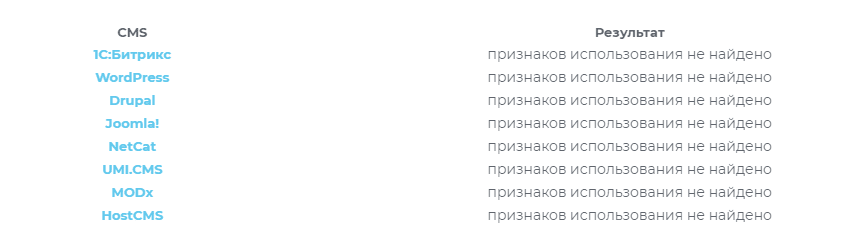 Проверка eurobyte.ru.
Результат нас приятно удивил: сервис проверил признаки использования более 70 систем управления контентом. Напротив каждой системы отображается результат. Скорость проверки всех CMS составила около 1 минуты. Мы действительно не используем CMS, результаты верны. Для точности проверим другой проект, который использует 1С-Битрикс.
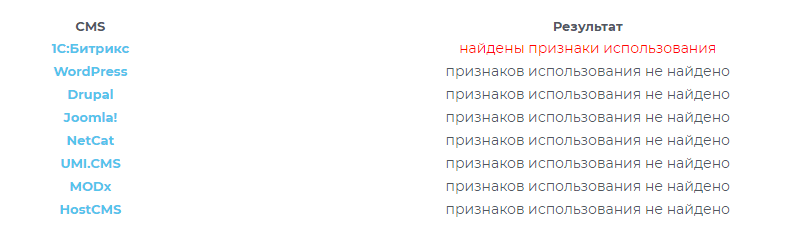 Проверка другого сайта.
Снова в точку. Сервис отлично справился с задачей, имеет интуитивно понятный интерфейс, оптимальную скорость проверки и структурированные результаты, поэтому оцениваем его на 5 с плюсом.
PR-CY. Наша оценка — 5 из 5
Будем действовать по той же логике и начнем с проверки нашего сайта.
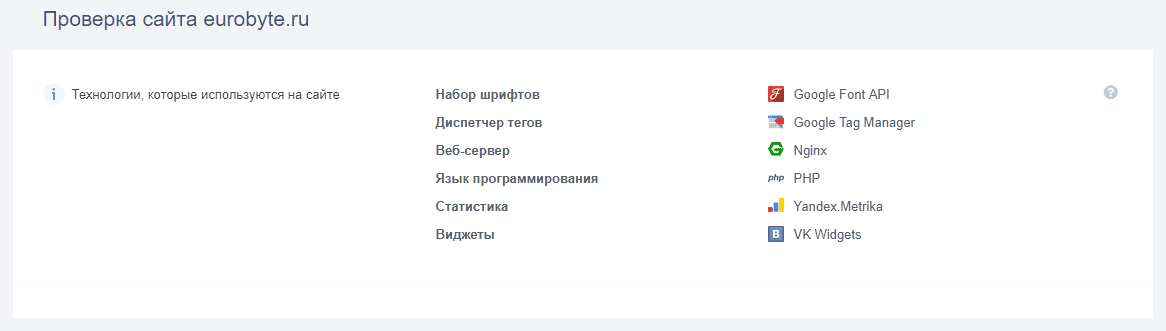 Результаты проверки для сайта Евробайт.
Верно, мы не используем CMS. К достоинствам этого сервиса можно отнести то, что он показывает еще и другие технологии, используемые на сайте. Небольшой недостаток — нет текстового пояснения, например, «признаков CMS не обнаружено». Как пользователю хотелось бы это видеть. Давайте проверим другой сайт.
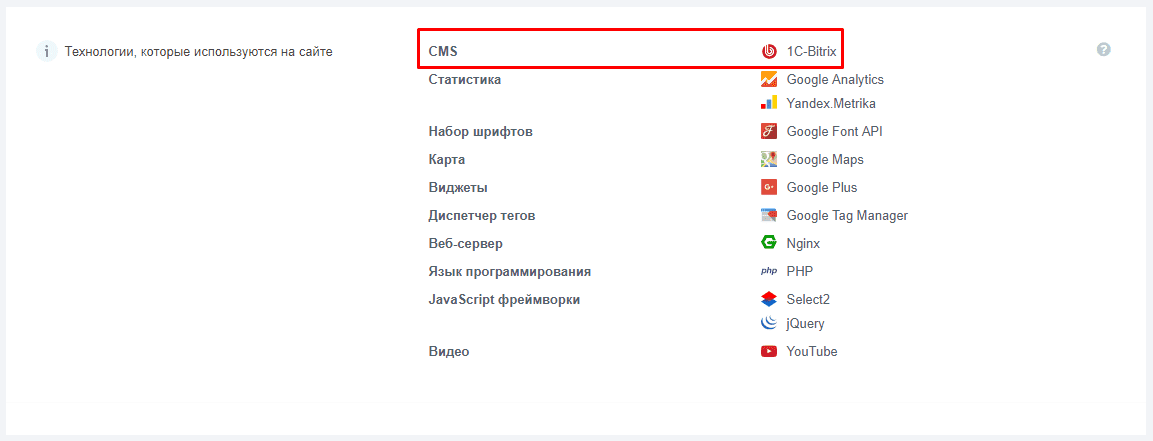 Мы скрыли его название, чтобы сохранить конфиденциальность.
CMS определена верно — этот проект разработан на 1С-Битрикс. Сервис справился с проверкой оба раза, единственное пожелание — более очевидный вывод результатов, когда система управления не определена. Ставим оценку «отлично».
ITrack. Наша оценка — 4 из 5
По традиции начнем с нашего сайта.
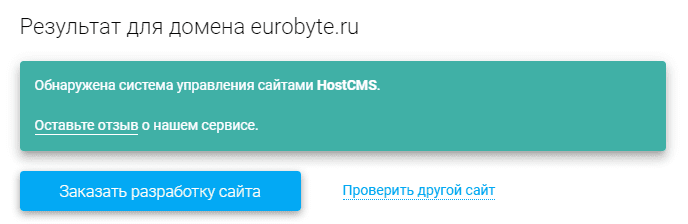 Результаты проверки сервиса ITrack №1.
CMS определена ошибочно — мы вообще ее не используем. Для чистоты эксперимента проверим второй сайт.
 Результаты проверки сервиса ITrack №2.
Здесь все равно. В базе сервиса находится более 60 систем управления, по удобству интерфейса вопросов нет. Однако в первый раз он ошибся, поэтому снимаем ему 1 балл и ставим оценку 4.
BE1.RU. Наша оценка — 4 из 5
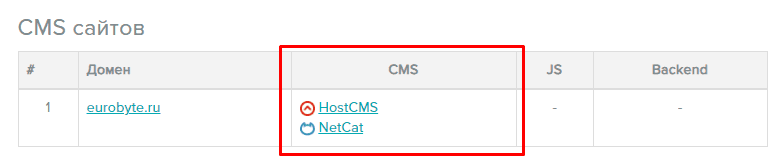 Результаты проверки Евробайт.
К сожалению, сервис ошибся. Мы уже говорили ранее, что не используем CMS. Дадим ему второй шанс и проверим проект на 1С-Битрикс.
 Результаты проверки сайта на Bitrix.
На этот раз BE1.RU справился с задачей. Делаем вывод, что у сервиса возникают трудности с сайтами, написанными без CMS. За это снизим оценку до 4 баллов. К преимуществам сайта можно отнести пакетную проверку: можно вводить адреса до 10 сайтов. Интерфейс понятный, результаты проверки отображаются практически сразу.
Вы должны понимать, что онлайн-сервисы с большей долей вероятности определяют CMS, но иногда могут ошибаться. Поэтому доверять им на 100% мы не рекомендуем. Дальше мы расскажем, как можно узнать систему управления сайта вручную и какие основные признаки указывают на наличие CMS.
Как самостоятельно узнать, на какой CMS сделан сайт
Выше мы рассказали о четырех популярных сервисах онлайн-проверки. Первая половина из них справилась с задачей полностью, вторая частично. Сейчас мы поговорим о 4 методах, как узнать CMS сайта самостоятельно, и расскажем, на какие признаки обращать внимание в первую очередь.
№1. Проверить код страницы сайта
Посмотреть html-код страницы сайта — самый точный способ проверки CMS. Открыть код можно практически в любом браузере с помощью сочетания клавиш «Ctrl + U» или нажатия правой кнопки мыши и «Посмотреть код страницы».
Проверьте адреса папок со стилями. Каждый движок имеет характерные части, указывающие на структуру папок. Например:
Откройте поиск и введите в него эти значения.
№2. Через файл robots.txt
Найти его можно по адресу: домен.ру/robots.txt. Допишите справа от домена (после слеша «/») robots.txt и нажмите Enter. Обычно в этом файле закрывают от поисковых роботов технические страницы сайта (например, вход в панель администратора). Однако эти страницы могут многое рассказать о CMS сайта. Например, отличительной особенностью Вордпресс будет правило «Disallow: /wp-admin/». Для Drupal — «Disallow: /?q=admin/». Для 1C-Bitrix — Disallow: /bitrix/».
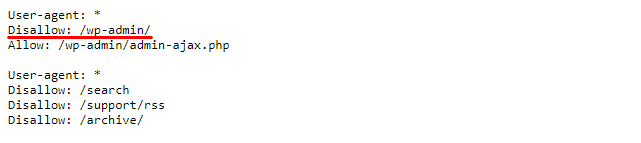 Пример проверки через роботс.
№3. С помощью входа в панель администратора
Примеры адресов для входа в админку (добавляйте эти значения справа от домена):
Для этого способа придется вручную проверить все URL.
№4. Поиск на странице
Самый очевидный и простой метод. Часто владельцы сайтов выбирают готовые шаблоны, где в футере указана CMS. Загляните в подвал страницы: рядом с контактными данными возможно будет указание системы управления.
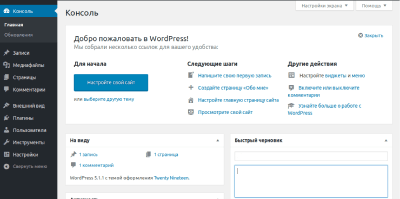
 Пример упоминания WordPress в футере.
Заключение
В этой статье мы рассказали о самых популярных и надежных способах, как узнать CMS сайта. Теперь вы умеете делать это самостоятельно и знаете пару проверенных сервисов, которые помогут вам в определении системы управления. В комментариях вы можете рассказать о других методах, которые используете вы. Желаем удачи и спасибо, что дочитали!


Похожие статьи

CMS (Content Management System) — это специальная программа, предназначенная для управления контентом сайта. Допустим, вам нужно изменить изображение товара или добавить новую статью в блог. В этой статье мы простыми словами расскажем о том, зачем нужны CMS и где их применяют.

Хотите создать свой сайт, но не знаете, какую CMS лучше выбрать? Выбираете между WordPress и Joomla? В этой статье мы подробно расскажем об этих системах управления контентом, разберем их достоинства и недостатки, узнаем, чем они отличаются, и поймем, какая система все-таки лучше.
Выбор CMS — не всегда легкая задача. Если у вас стоит выбор между WordPress и 1С-Битрикс, то читайте эту статью. В ней мы определим сильные и слабые стороны обеих CMS, оценим их по семи критериям качества и выясним, какая из них все-таки лучше.



