
ОС OS X Mavericks: сведения о программе «Мониторинг системы»
Программа «Мониторинг системы» предназначена для контроля ресурсов, используемых процессами (программами и фоновыми процессами) на компьютере Mac, таких как ресурсы процессора, память, диски, сеть и электроэнергия (общее потребление).
Мониторинг системы
В программе «Мониторинг системы» можно просмотреть информацию об используемых процессах и ресурсах на компьютере Mac. На каждой вкладке окна «Мониторинг системы» отображаются сведения по разным аспектам работы системы.
ЦП, диск и сеть
Перейдите на вкладку «ЦП», «Диск» или «Сеть» в верхней части окна программы, чтобы просмотреть сведения об использовании соответствующих ресурсов в активных процессах. На этих вкладках представлена та же информация, что и в предыдущих версиях программы «Мониторинг системы». Но в этой версии вы можете узнать об использовании ресурсов отдельными процессами на вкладках «Диск» и «Сеть». Если для подключения к Интернету установлено ограничение на загрузку данных, а вам необходимо узнать, во время выполнения каких процессов загружается большая часть данных, перейдите на вкладку «Сеть», а затем щелкните название столбца «Полученные байты», чтобы отсортировать сведения в нем.
Управление отображением процессов
Вы можете управлять отображением процессов в программе «Мониторинг системы», выбрав в меню «Вид» любой из перечисленных ниже параметров.
Каждую вкладку программы «Мониторинг системы» («ЦП», «Память», «Энергия», «Диск» и «Сеть») можно настроить для отображения определенных процессов. Название текущего представления показано в заголовке в верхней части окна программы «Мониторинг системы».
Память
Перейдите на вкладку «Память» в верхней части окна программы «Мониторинг системы», чтобы просмотреть количество системной памяти, используемой активными процессами. В предыдущих версиях программы «Мониторинг системы» вместо вкладки «Системная память» доступна вкладка «Память».
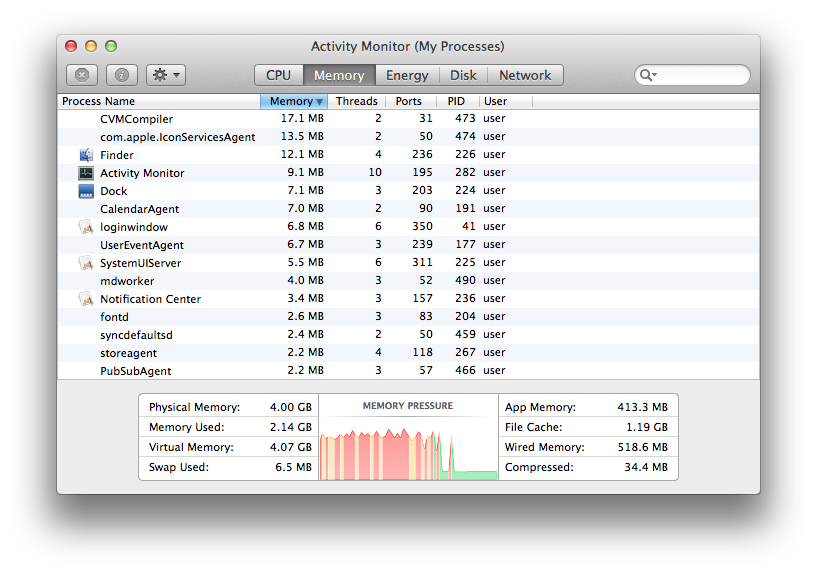
Вместо элементов «Свободная», «Зарезервированная», «Активная», «Неактивная» и «Использованная» предыдущих версий программы «Мониторинг системы» в ОС Mavericks теперь используется легко читаемая диаграмма «Нехватка памяти».
Уровень нехватки памяти можно определить по цвету.
Совет. Если состояние отображается красным, освободить память ОЗУ можно путем закрытия программ. Кроме того, можно установить дополнительный модуль ОЗУ, чтобы предотвратить израсходование памяти.
Диаграмма перемещается справа налево, причем самая последняя статистика использования памяти показана в правой части. Предыдущая статистика перемещается влево по мере обновления диаграммы. В примере выше память ОЗУ компьютера Mac была сильно загружена (показано желтым) до точки израсходования (показано красным). Теперь память ОЗУ доступна (показано зеленым).
Дополнительно на вкладке «Память» отображаются следующие элементы.
Пример работы кэша файлов: если вы работали в программе Mail и затем закрыли ее, ОЗУ, которое использовала программа Mail, помечается как кэш файлов. Это ОЗУ теперь может использоваться другой программой. Если повторно открыть программу Mail до того, как кэш файла будет использован (перезаписан) другой программой, Mail откроется быстрее, поскольку память кэша файла вновь преобразуется в память программы, а не будет загружать все содержимое с жесткого диска.
Электроэнергия
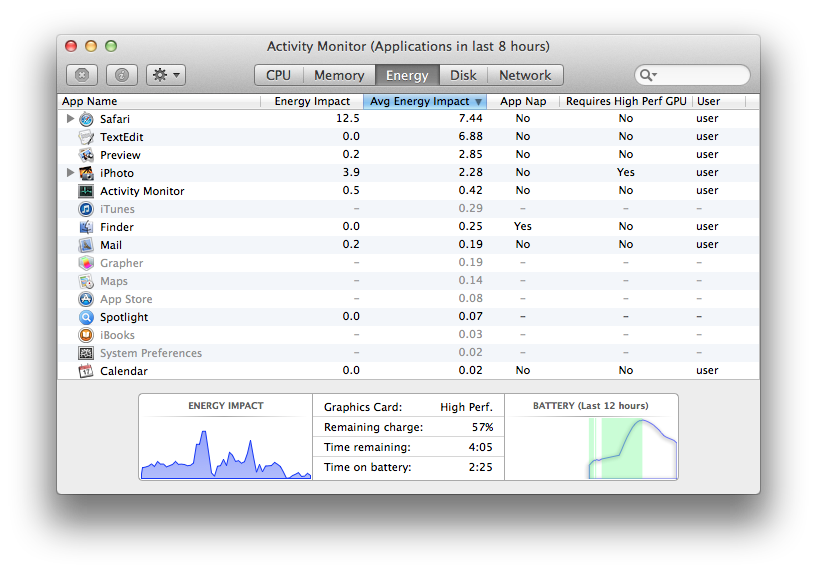
Перейдите на вкладку «Энергия» в верхней части окна «Мониторинг системы», чтобы просмотреть уровень энергопотребления открытыми программами и фоновыми процессами. От количества потребляемой энергии зависит общее энергопотребление портативным компьютером Mac и время его работы без подключения адаптера питания.
Энерговоздействие
Диаграмма «Энерговоздействие» в нижней части окна показывает общее количество энергии, которую потребляют все процессы за определенный период времени. Чтобы определить количество энергии, потребляемой отдельными процессами, необходимо посмотреть на цифру рядом с названием процесса в столбце «Энерговоздействие». Чем меньше цифра в столбце «Энерговоздействие», тем меньше энергии расходует процесс. Если слева от названия программы отображается треугольник, это значит, что при открытии этой программы было запущено несколько процессов. Щелкните треугольник, чтобы просмотреть сведения об этих процессах.
Среднее энерговоздействие
В столбце «Средн. энерговоздействие» отображается среднее значение энерговоздействия для каждого процесса за последние 8 часов или с момента последнего запуска компьютера Mac (в зависимости от того, какой период короче). Процессы, названия которых отображаются серым, на данный момент неактивны, но вы можете посмотреть усредненные показатели их энерговоздействия за период активности. Если время работы аккумулятора портативного компьютера Mac стало короче обычного, щелкните заголовок столбца «Средн. энерговоздействие», чтобы отсортировать данные по нему. Процессы с большим значением энерговоздействия в последнее время использовали больше энергии. Процессы, выполнение которых больше не требуется, можно закрыть. Но если уровень энерговоздействия остается высоким, даже если программа неактивна, обратитесь к ее разработчику за поддержкой.
App Nap
ОС OS X Mavericks поддерживает технологию App Nap. Если программы с поддержкой этой технологии запущены, но не используются, благодаря App Nap они потребляют очень мало энергии. К примеру, технологию App Nap можно использовать, если программа открыта на рабочем столе, но не используется или скрыта под другими окнами. Чтобы узнать, включена ли функция App Nap для определенной программы, посмотрите на значение в столбце App Nap рядом с названием программы в окне средства «Мониторинг системы».
Графический процессор
Компьютеры Mac, поддерживающие автоматическое переключение на графический процессор, экономят энергию, используя встроенный графический процессор и переключаясь на более производительный графический процессор только при необходимости. В программе «Мониторинг системы» отображается сообщение «Видеокарта: встроенная» во время использования встроенного графического процессора или «Видеокарта: выс. произв.» при переключении на высокопроизводительный графический процессор. Чтобы посмотреть список программ, используемых высокопроизводительным графическим процессором, найдите процессы со значением «Да» в столбце «Требуется GPU выс. произв.».
Диаграмма «Аккумулятор»
Если вы используете портативный компьютер Mac, в нижней части окна должна отображаться диаграмма «Аккумулятор», благодаря которой можно узнать уровень заряда аккумулятора за последние 12 часов. В части диаграммы с зеленым фоном показано, когда компьютер Mac заряжался от адаптера питания.
Подробнее
Чтобы узнать больше о программе «Мониторинг системы», выберите пункт «Справка Мониторинга системы» в меню «Справка». Кроме того, можно просмотреть дополнительные сведения о столбцах или статистику, отображаемую в нижней части окна программы «Мониторинг системы». Для этого наведите курсор на определенный элемент. При наведении курсора начинают отображаться всплывающие подсказки с дополнительной информацией.
Дополнительную информацию об управлении ресурсами памяти в ОС OS X см. на веб-сайте Apple для разработчиков.
Важно : Сведения о продуктах, производимых не компанией Apple, предоставляются исключительно в информационных целях. Они не рекомендуются компанией Apple для использования и не рекламируются ею. Для того чтобы получить дополнительную информацию, свяжитесь с поставщиком.
Температура процессора macbook?
Здравствуйте. Чем можно померить температуру процессора?
В виртуалке parallels запустил процесс который грузит процессор не слабо. Нагрузка постоянно прыгает и доходит до 100%. Сам процесс занимает примерно сутки по времени.
Поставил HWMonitor, температура процессора доходит до 90 градусов.
1) Насколько вредно и опасно такая нагрузка для процессора?
2) Есть подозрение, что hwmonitor может показывать неверную температуру. Подскажите какой софт с большой вероятностью показывает верные цифры.
PS. Обычно в хроме у меня открыто вкладок 20. Сейчас заметил что при этом так же температура 80-90 градусов, но кулер не слышно.
Установил fancontrol, переодически начал вклучаться и сильно шуметь кулер, но температура упала до 50.
Почему тогда стандартно в mac os кулер включается очень поздно?
Все маки так настроены, что кулеры на полную включаются когда температура будет ближе к 90 град. Т.е приоритет идет на комфорт пользователя, чтоб не мешал шум вентилятора.
При температурах больше 100 град, процессор начнет занижать частоту, тормозить чтоб не перегреться, если и дальше поднимется температура выше 110, то сработает защита, отключится питание. Так что у Вас всё штатно работает скорее всего.
Но постоянная работа на таких высоких температурах это не гуд, уменьшается ресурс чипов и других деталей на плате. Перегрев причина многих поломок. Поэтому желательно следить за системой охлаждения, чистить от пыли и менять переодически термопасту.
Чтоб снизить среднюю рабочую температуру можно принудительно увеличить минимальные обороты кулера, много программ это умеют делать. Можно подобрать оптимальное соотношение, чтоб и кулеры не слишком было слышно и температура средняя во время работы была приемлемой, например до 70- 80 град
Но встречал глюки когда кулер работал не штатно, очень медленно поднимал обороты даже при температуре 100 град. Чаще всего помогал сброс NVRAM и SMC.
Как быстро узнать температуру процессора MacBook
Современные яблочные компьютеры имеют достаточно тонкий корпус, что в свою очередь приводит к повышенному нагреву. Купертиновцы стараются решить эту проблему, придумывая новые системы охлаждения. Однако многие пользователи предпочитают самостоятельно отслеживать температуру процессора MacBook. Специально для этой цели есть пара проверенных программ для mac.

 Hardware Monitor
 Hardware Monitor
Hardware Monitor – это бесплатная утилита, которая позволяет отслеживать не только температуру процессора, но и ряд других параметров, включая температуру батареи, накопителя и т.д.
Само по себе приложение отличается широкими возможностями и может считывать данные с самых разных датчиков, которые используются в яблочных компьютерах. При этом Hardware Monitor позволяет формировать наглядные отчеты.
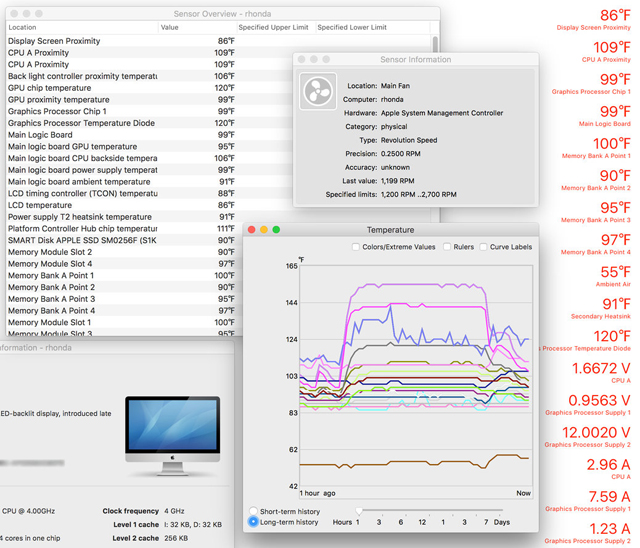
Также приложение позволяет просматривать различные технические данные. Например, с помощью Hardware Monitor можно узнать точную модель процессора, аккумулятора, дисплея и т.д.
Разработчики отмечают, что их приложение для macOS полностью совместимо со всеми яблочными компьютерами, которые работают под управлением macOS Yosemite 10.10, mcOS El Capitan 10.11 и macOS Sierra 10.12.
iStat
 iStat
iStatДля многих владельцев яблочных компьютеров iStat является одной из самых главных и нужных утилит. Приложение позволяет отслеживать десятки разных параметров, начиная с загрузки процессора, оперативной памяти и состояния сетевого подключения до температуры различных компонентов компьютера и вольтажа.
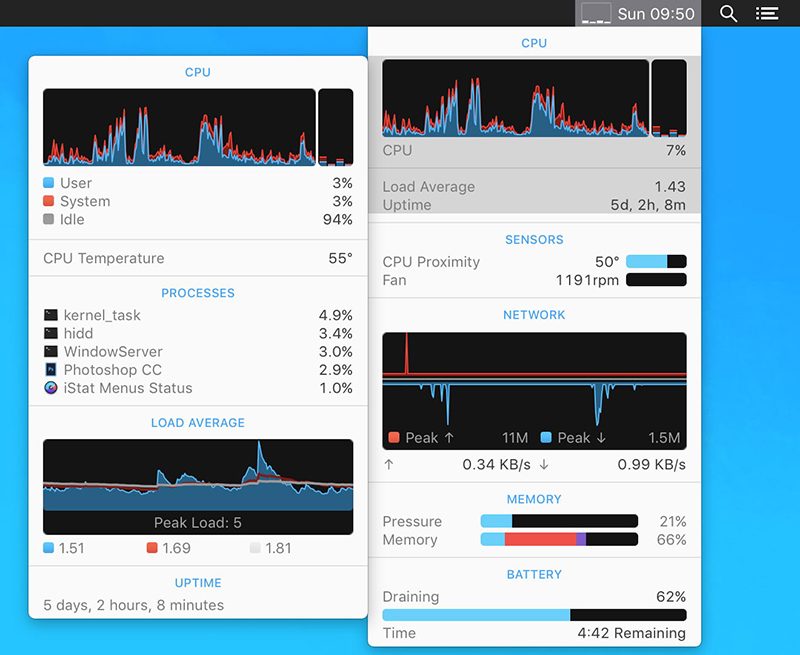
Все собранные данные предоставляются в виде понятных и наглядных графиков, в которых разберется даже неискушенный пользователь. Фактически понятный, простой и удобный интерфейс является второй ключевой особенностью iStat.
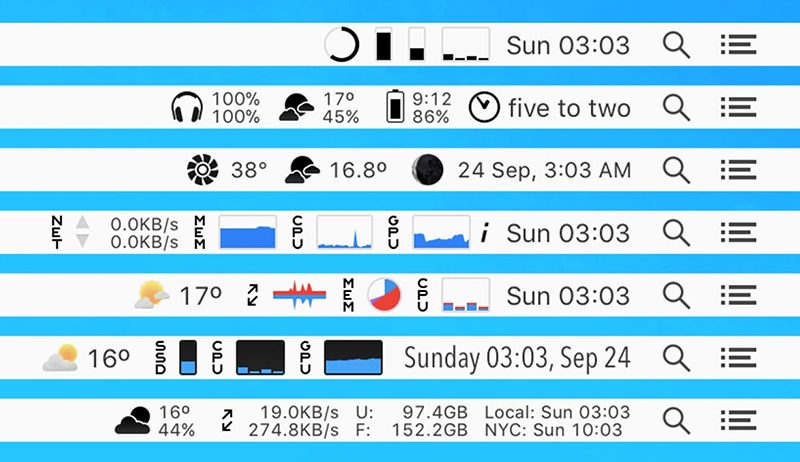
Однако за все возможности и удобный интерфейс, а также частые обновления приложения придется платить. На данный момент разработчики просят за свою программу 12 долларов. При этом перед покупкой приложение можно опробовать бесплатно. К тому же покупать iStat лучше именно через сайт. Пользователи отмечают, что в Mac App Store доступна версия с несколько урезанными функциональными возможностями.
Отдельно стоит отметить, что в отличие от Hardware Monitor приложение от разработчиков из Bjango Pty переведено на русский и украинский языки.
Как проверить температуру процессора и скорость вращения вентилятора на Mac
Проверка температуры процессора Mac и скорости вращения вентилятора — это не то, что часто требуется, пока что-то не пойдет не так. Это может быть громкий шум вентилятора, проблема с нагревом или, ну, ваше любопытство. Хотя есть монитор активности для извлечения некоторых ключевых показателей, вам, возможно, придется прибегнуть к сторонним приложениям для получения подробных сведений о температуре процессора и скорости вращения вентилятора Mac.
Прокрутите, чтобы узнать все о том, как проверить температуру процессора и скорость вращения вентилятора на Mac. Но перед этим давайте разберемся с идеальной температурой и скоростью.
Каковы идеальные температура процессора и скорость вращения вентилятора на Mac?
Это идеально, если вы ожидаете, что ваша система будет иметь комнатную температуру, которая, по моему мнению, должна быть между 20-24 градусами. Однако технари считают, что температура процессора в пределах 45-65 градусов тоже нормальная.
Все, что выходит за рамки этого, означает, что ваш Mac требует немедленного внимания.
Как посмотреть температуру процессора и скорость вращения вентилятора на Mac с помощью Fanny
Я сразу перейду к шагам, предполагая, что вы уже установили приложение с открытым исходным кодом на свой Mac. Если вы еще этого не сделали, вот ссылка на скачать Fanny для macOS.
Теперь вы можете быть в курсе температуры процессора Mac и скорости вращения вентилятора. Я знаю, что это было очень легко, и поэтому выбрал именно его. И да, это не единственное приложение! В списке есть еще несколько. Давайте посмотрим.
Лучшие сторонние приложения для просмотра температуры процессора и скорости вращения вентилятора на Mac
1. Управление вентилятором Mac
Хотя это не позволяет вам получить доступ к информации в строке меню, вы получаете удобное приложение для того же. Это позволяет вам контролировать скорость вращения вентилятора вашего Mac и проверять температуру процессора в режиме реального времени. Это может помочь отслеживать проблемы с перегревом, связанные с MacBook Pro, или проблемы с шумом, вызванные заменой жесткого диска iMac. Это разработано специально для компьютеров Apple.
2. Гаджет Intel Power
Инструмент контроля питания разработан как для Windows, так и для Mac, работающих на процессорах Intel Core. Инструмент включает драйвер, приложение и библиотеки, которые отслеживают и обмениваются информацией в реальном времени. В конечном итоге это позволяет вам принять меры для предотвращения перегрева процессора.
3. Меню iStat
Это позволяет вам контролировать вашу систему прямо из строки меню и загружать ее из магазина приложений. Приложение предоставляет список из 5 основных потребляющих ресурсов и показывает график ЦП в реальном времени. Помимо этого, вы также можете узнать о других важных деталях, таких как использование памяти, использование сети, использование и активность диска, батарея и т. Д.
Какой способ вы предпочитаете проверять температуру процессора и скорость вращения вентилятора на Mac?
Это были некоторые приложения, которые могут помочь вам отслеживать температуру вашего процессора и скорость вращения вентилятора. Глядя на текущий состав Apple и ее производительность, я не думаю, что это потребуется в ближайшие годы. Однако для более старых моделей я не уверен, будет ли Apple включать эту функцию или нет.
Какое приложение вы предпочитаете для проверки температуры процессора Mac и скорости вращения вентилятора? Поделитесь в разделе комментариев ниже.
Как проверить температуру процессора на Mac (2020)
Нельзя отрицать тот факт, что macOS более эффективен, чем другие настольные операционные системы, включая Windows. Но это не означает, что ОС не имеет никаких причуд и болевых точек. Если отсутствие встроенной функции отключения Turbo Boost кажется раздражающим, неспособность проверить температуру процессора на Mac ощущается не чем иным, как классной головоломкой. В то время как Activity Monitor действительно дает возможность посмотреть, как приложения и другие процессы влияют на использование процессора, графического процессора, энергии, диска, памяти и сети, встроенный диспетчер задач все еще довольно ограничен и не имеет четкой функции, чтобы показать текущая температура процессора на macOS. Но не волнуйтесь, именно здесь вступают в силу сторонние приложения Mac.
Как посмотреть температуру процессора на macOS
Прежде чем начать с шага, давайте проясним пару фундаментальных вопросов!
Зачем вам нужно отслеживать температуру процессора на вашем Mac?
Есть несколько причин, по которым вы можете отслеживать температуру процессора в macOS. Возможно, вы пытаетесь сравнить свою недавно купленную машину, или, возможно, вы хотели бы узнать, когда на самом деле начинают работать фанаты. Более того, он также позволяет вам выяснить, действительно ли вы перегружаете процессор, позволяя играм с высоким октановым числом или приложениям, занимающимся перегрузкой ресурсов, работать ненадежно.
Итак, какова идеальная температура процессора?
Так как нормальная температура процессора варьируется от модели к модели, немного трудно указать точное число, которое может быть лучшим представителем для всех. Тем не менее, если бы я остановился на простом понятии, я бы сказал, что чем ниже температура процессора, тем лучше для здоровья вашего компьютера.
Нормальная комнатная температура 22-24 градуса по Цельсию идеально подходит для температуры процессора. Но даже если компьютер работает на 10 градусов Цельсия выше уровня окружающей среды, все равно все в порядке. Короче говоря, нормальная температура процессора должна быть около 45-65 градусов для здоровой системы. Таким образом, если число превышает этот нормальный уровень, вы должны подумать о сокращении нагрузки на процессор. Теперь, когда разговор окончен, пришло время выполнить быстрые шаги.
Проверьте температуру процессора в macOS с помощью приложения Fanny
Всякий раз, когда я думаю о отслеживании температуры процессора в macOS, мне сразу приходит в голову одно приложение — Фанни. Вероятно, лучшая часть об этом — способность работать как собственная функция macOS. После того, как вы установили это приложение и настроили его (что не требует нескольких шагов), вы можете быстро взглянуть на многие аспекты, определяющие производительность, такие как температура CPU / GPU. Более того, он доступен бесплатно.
1. Для начала, скачать Fanny на вашем Mac,
2. После загрузки приложения нажмите на Значок Центра уведомлений (три сложенные горизонтальные линии) в правом верхнем углу экрана.
Кроме того, вы можете провести влево от правого края трекпада, чтобы получить доступ к Центру уведомлений на вашем компьютере.
3. Теперь убедитесь, что сегодня вкладка выбрана. Затем нажмите на 1Нью внизу.
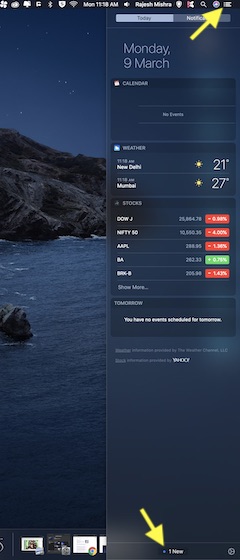
4. Затем нажмите на «+» Кнопка справа от Фанни.
Вот и все! Теперь вы можете проверять температуру процессора вашего устройства MacOS прямо из Центра уведомлений.
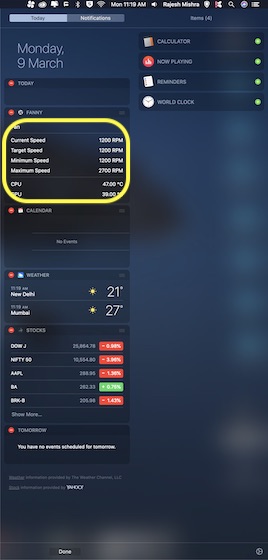
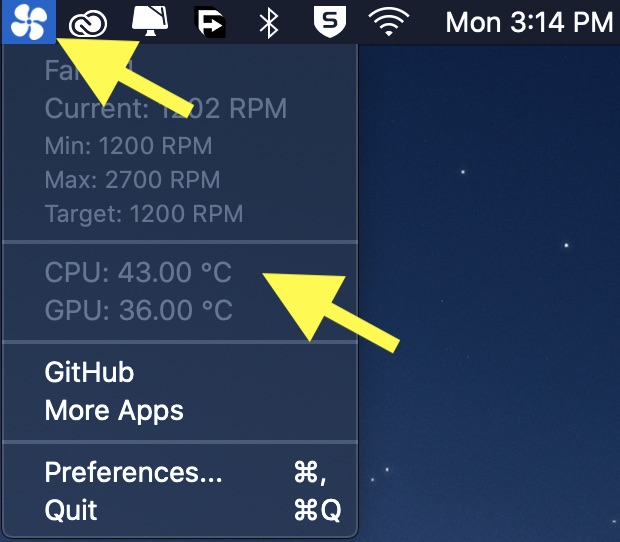
Кроме того, вы также можете нажать на Значок строки меню Fanny чтобы просмотреть текущую температуру процессора вашего Mac. Помимо отображения температуры процессора, это удобное приложение также позволяет отслеживать текущую скорость, целевую скорость, минимальную скорость, максимальную скорость, количество вентиляторов и температуру графического процессора на вашем компьютере.
Лучшие альтернативы Fanny для просмотра температуры процессора на Mac
В то время как Fanny остается самым любимым виджетом центра уведомлений для отслеживания температуры процессора, а также другой важной системной информации Mac, есть несколько заметных приложений, которые являются более опытными. И если вы не возражаете потратить несколько долларов на дополнительные функции, на них стоит взглянуть.
1. Монит
2. Меню iStat
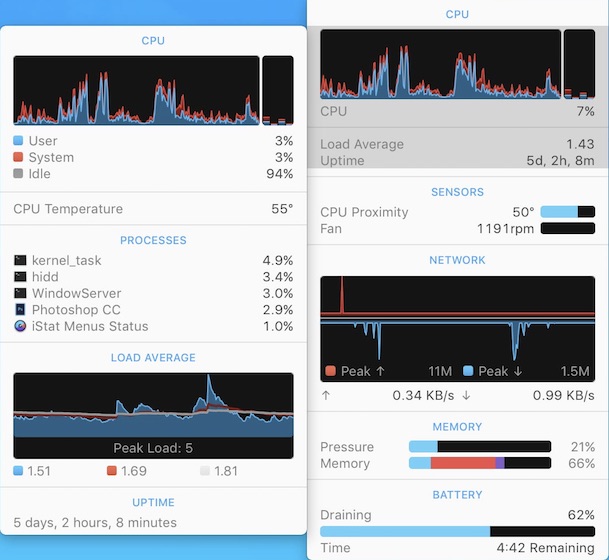
Для людей, которые ищут полный системный менеджер menubariStat Menus — лучший выбор. Что дает ему преимущество над многими другими конкурентами, так это способность показать широкий спектр ключевых показателей эффективности включая процессор, графический процессор, память, использование диска, использование сети, активность диска, батарею и многое другое. Более того, это приложение MacOS полностью настраиваемо, так что вы можете скрыть нежелательную информацию и сделать так, чтобы она отображала только те показатели, которые важны для вас. Но имейте в виду, что все эти вкусности будут стоить (10 долларов) намного дороже, чем другие приложения.
Следите за текущей температурой процессора вашего Mac с легкостью
Так вот, как вы можете следить за температурой процессора вашего Mac. Хотя я очень доволен производительностью этих сторонних приложений, мне бы хотелось иметь встроенную функцию macOS для этой конкретной функции. Надеемся, что Apple представит его на следующей итерации macOS этой осенью. Есть отзывы? Не стесняйтесь делиться своими мыслями в комментариях, а также дайте нам знать, какое из этих приложений смогло привлечь ваше внимание.



