
Если температура iPhone, iPad или iPod touch становится слишком высокой или слишком низкой
Узнайте о рабочих температурах и управлении температурой iPhone, iPad и iPod touch (4-го поколения и более поздних моделей).
Используйте устройства с iOS или iPadOS при температуре окружающей среды от 0 до 35 °C. В условиях низкой или высокой температуры устройство может изменить поведение с целью регуляции температуры. Эксплуатация устройства iOS или iPadOS при очень высокой температуре может необратимо сократить время работы от аккумулятора.
Диапазон температур для хранения устройств — от –20 до 45 °C. Не оставляйте устройство в автомобиле, поскольку температура внутри автомобиля на стоянке может выйти за указанные пределы.

Устройство может нагреваться
Нагревание устройства может происходить в следующих случаях.
Это не является неисправностью. По завершении процесса или операции устройство остынет до нормальной температуры. Если на устройстве не отображается температурное предупреждение, его можно использовать.
Если устройство слишком сильно нагревается
Устройства под управлением iOS и iPadOS имеют встроенные средства защиты от перегрева. Если температура внутри устройства выходит за пределы нормального рабочего диапазона, устройство будет защищать внутренние компоненты, пытаясь регулировать свою температуру. Ниже перечислены некоторые условия с повышенной температурой окружающей среды и действия, которых следует избегать, поскольку они могут приводить к изменению производительности и поведения устройства:
Если внутренняя температура устройства выходит за пределы нормального рабочего диапазона, могут происходить следующие изменения:
Кроме того, если используется функция навигации, устройство может отобразить предупреждение «Температура: iPhone требуется охлаждение» и отключить дисплей. Функция навигации продолжит сообщать подробные указания по проезду. При приближении к повороту дисплей включится, чтобы показать вам маршрут.
Если температура устройства слишком низкая
Эксплуатация устройства с iOS или iPadOS при очень низкой температуре, которая выходит за пределы установленного диапазона, может временно привести к ускоренной разрядке аккумулятора, в результате чего устройство выключится. Обычное время работы от аккумулятора восстановится, когда устройство попадет в окружающую среду с более высокой температурой.
Устройство с iOS или iPadOS может не заряжаться или прекращать зарядку при очень низкой температуре.
Появляется предупреждение о температуре
Если будет превышен определенный температурный порог, на экран устройства будет выведено предупреждение, подобное этому:
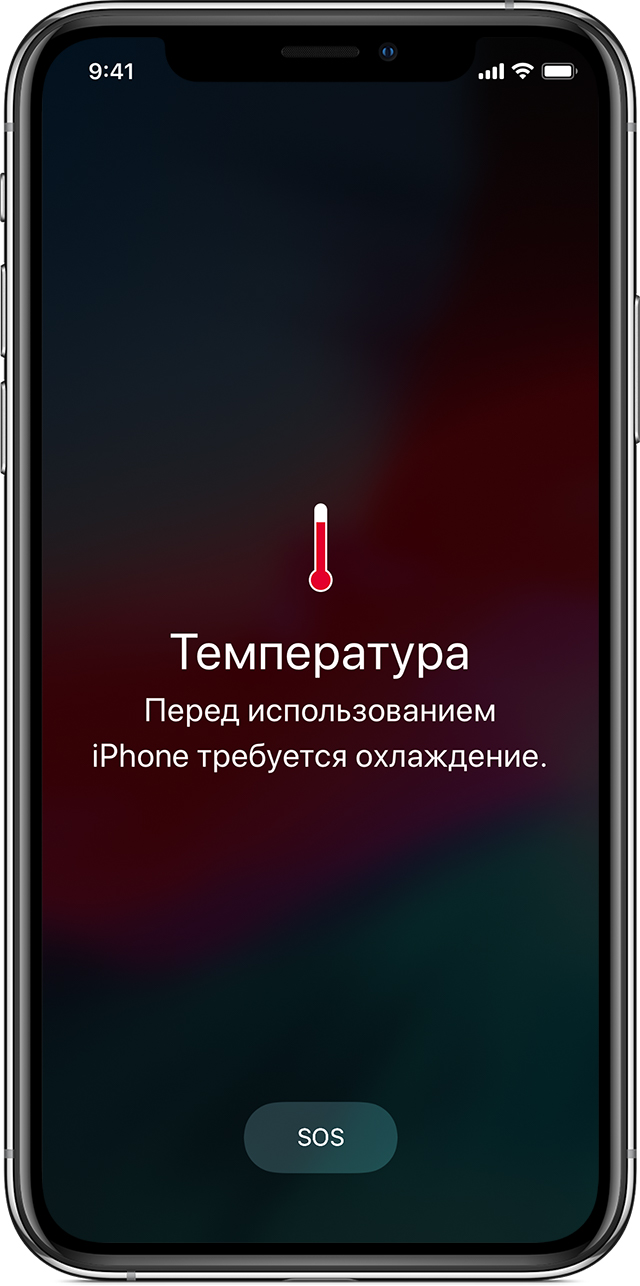
Когда на iPhone появляется это сообщение, с него все равно можно звонить на номера экстренных служб.
Чтобы как можно скорее возобновить использование устройства, выключите его, переместите в более прохладное место (защитите от прямых солнечных лучей) и дайте ему остыть.
Сведения о стандарте безопасности
Устройства под управлением iOS и iPadOS соответствуют стандартам безопасности для оборудования, используемого в области информационных технологий, IEC 60950-1 и IEC 62368-1. Следующие стандарты безопасности приняты во многих странах и регионах:
Программа для тех, кто хочет знать о своем iPhone все
В поисках приложения для отслеживания количества циклов батареи iPhone я обнаружил очень интересную (и к тому же бесплатную) программу под названием AIDA64 и открыл для себя отличную утилиту для тех, кто любит знать о своем устройстве все.

Приложение очень простое, но содержит всю необходимую информацию — от общих данных об устройстве до производителя процессора, модели камеры, версии модуля Wi-Fi и так далее.
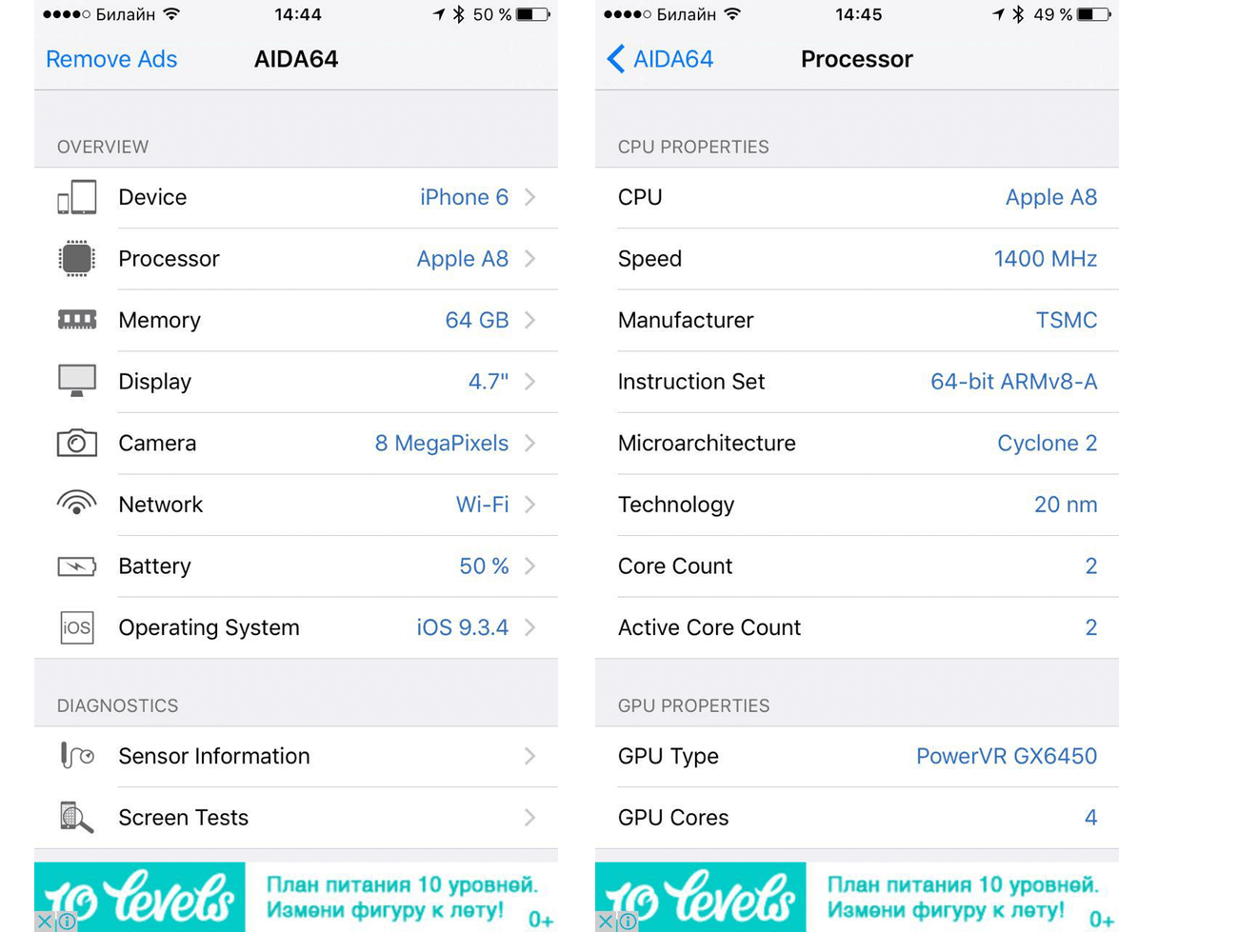
Кроме того, здесь же доступна информация об аккумуляторе (собственно, это то, для чего я скачал приложение), также можно посмотреть износ батареи — на сколько уменьшился ее ресурс. А «вишенка на торте» — возможность провести различные тесты экрана.
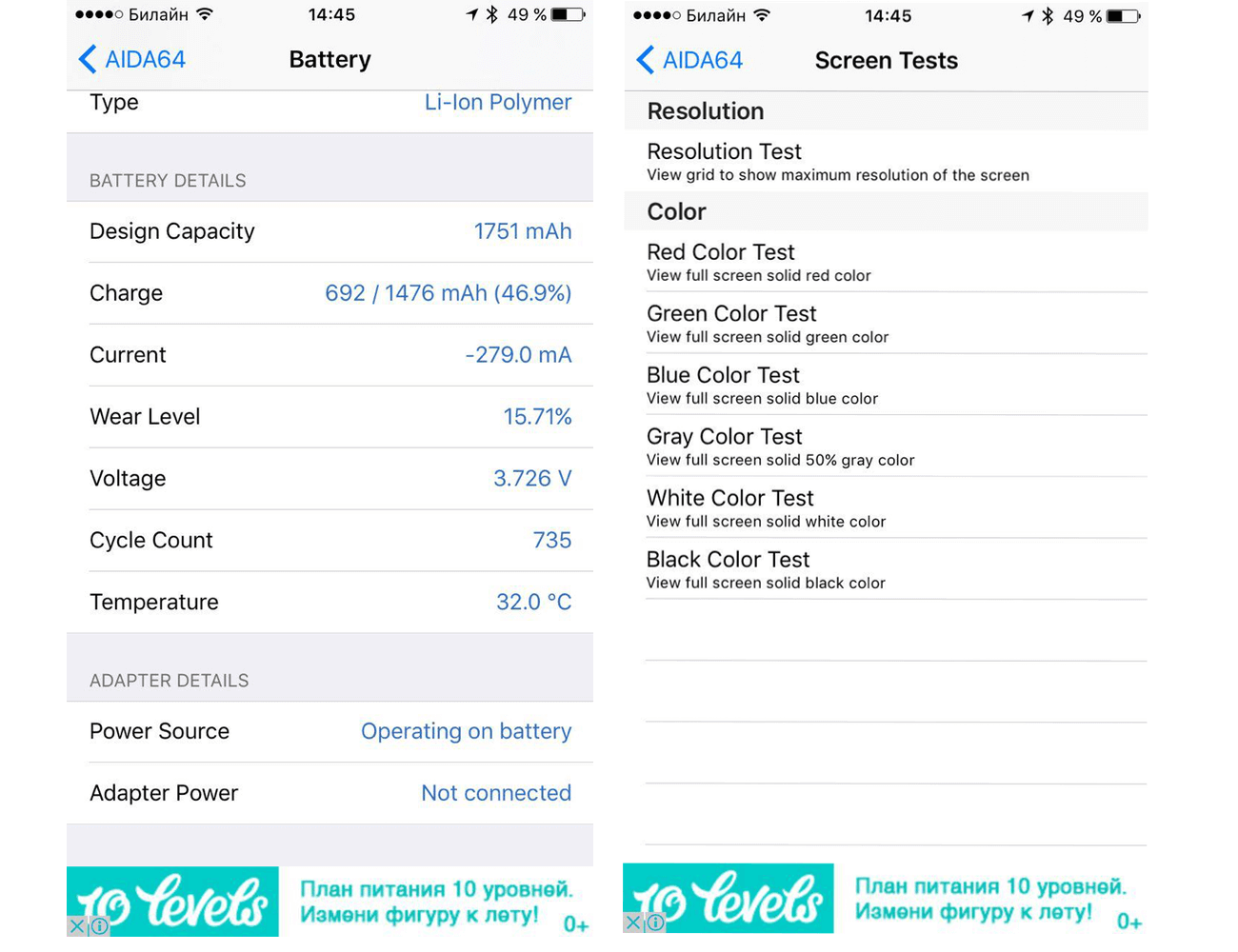
Вероятно, кто-то из читателей уже знал о таком приложении, но не поделиться таким удобным инструментом мы просто не могли. Тем более, когда он доступен бесплатно — небольшой баннер внизу вас вряд ли будет напрягать. Ссылочку оставлю ниже — а там вы знаете, что надо делать. Программа доступна не только для iPhone, но и для iPad.
Название: AIDA64
Издатель/разработчик: FinalWire
Цена: Бесплатно
Встроенные покупки: Да (отключение рекламы)
Совместимость: Универсальное приложение
Ссылка: Установить

Новости, статьи и анонсы публикаций
Свободное общение и обсуждение материалов
Лонгриды для вас

Думаете, MP3-плееры вымерли? Ничего подобного! Эти устройства до сих пор очень круты и универсальны. Рассказываем вам о самых главных плюсах плееров, почему стоит слушать музыку с помощью портативного плеера, а не со смартфона, и почему MP3-плеер — отличный подарок для любителя м

Продуктивность — один из главных трендов в 2021 году, а менеджер задач является отличным способом контроля дисциплины, ведь смартфон всегда под рукой. В нем можно записывать все свои планы, чтобы оставлять голову свободной для новых идей. Мы подобрали для вас лучшие приложения.

У некоторых пользователей Telegram после обновления до версии 7.8 перестал запускаться. Мессенджер демонстрирует белый экран, а потом просто вылетает, не загружая чатов. К счастью, решение проблемы всё-таки есть
Видать, подросли молодые люди, которые не помнят такой программы для Windows. Была такая (а скорее и есть) AIDA, сначала была AIDA32, потом и AIDA64.
Как узнать температуру процессора на айфоне?
Нажмите кнопку настроек в левом верхнем углу (выглядит как три горизонтальные линии). Выберите This Device > CPU > и сравните цифры в пунктах CPU Actual Clock (текущая тактовая частота ЦПУ) и CPU Maximum Clock (максимальная тактовая частота ЦПУ).
Как узнать температуру процессора на телефоне?
Как измерить температуру процессора на Android
Что будет если айфон оставить на солнце?
Не оставляйте надолго iPhone, iPad и Macbook под прямыми солнечными лучами или в салоне автомобиля. В жару это рискованно: при длительной эксплуатации в подобном режиме iPhone может перегреться, а аккумуляторная батарея – выйти из строя.
Как проверить айфон на работоспособность?
Работоспособность тачскрина легко проверить, пропечатав все символы на клавиатуре или порисовав в «Заметках». Обнаружить мёртвые зоны можно также, перетаскивая иконки на рабочем столе в разные области экрана. Олеофобное покрытие. Дисплей iPhone имеет качественное олеофобное покрытие, которое довольно просто проверить.
Какую температуру может выдержать айфон?
Диапазон температур окружающей среды для работы устройств с iOS — от 0 до 35 °C. В условиях низкой или высокой температуры устройство может изменить поведение с целью регуляции температуры.
Как проверить температуру на телефоне?
Чтобы узнать текущую температуру телефона, установите приложение AIDA64 или CPU-Z, в которых выводится информация со встроенных датчиков. С помощью этих программ вы можете, например, вовремя обнаружить неполадки в работе аккумулятора, который начинает перегреваться (более +40°C) при высокой степени износа.
Какая температура считается нормальной для смартфона?
В среднем, этот показатель находится на уровне +80-90°C. Нужно учитывать, что для комфортного использования телефона температура его ЦПУ не должна превышать +50°C. Что касается АКБ, наиболее благоприятные условия ее работы достигаются при температуре меньше +30°C.
Можно ли заряжать iPhone до 100%?
Не доводите заряд батареи до 100% и не допускайте разряда до 0%, в таком режиме аккумулятор быстро изнашивается и теряет максимальную емкость. Лучше ставить iPhone или iPad на зарядку несколько раз в день, чем заряжать его один раз от нуля до максимума. По возможности держите уровень заряда в диапазоне 40-80%.
Можно ли с помощью айфона измерить температуру?
термометр дает нам точные данные о температуре в помещениях на нашем iPhone, на основе данных GPS, таких, как широта, долгота и высота
Почему айфон нельзя заряжать до 100%?
Причина состоит в напряжении, создаваемом в литий-полимерных ячейках. Чем выше заряд, тем выше напряжение, что заметно вредит устройству. Слишком высокая нагрузка может снизить число циклов подзарядки. Заряженные до 100% батареи выдерживают от 300 до 500 циклов, а до 70% — от 1200 до 2000.
Как проверить айфон на замену деталей?
Чтобы проверить это, перейдите по пути Настройки → Основные → Об этом устройстве. Прокрутите вниз и в случае замены на неоригинальный дисплей вы увидите уведомление: «Невозможно убедиться, что у этого iPhone есть настоящий дисплей Apple». Есть возможность нажать на кнопку и узнать больше о данном вопросе.
Как проверить айфон 11 про на оригинальность?
Чтобы проверить iPhone 11 на оригинальность, перейдите в меню «Настройки» и откройте вкладку «Основные». После этого надо выбрать подпункт «Об устройстве» и найти строку «Серийный номер».
Что нужно знать при покупке iPhone?
Чтобы удостовериться, что вы приобретаете оригинальный аппарат, стоит проверить айфон на официальном сайте Apple (https://checkcoverage.apple.com/ru/ru). Для этого вам необходимо знать серийный номер iPhone, а так же его номер imei. Требуемая информация обычно указана на самом айфон и на упаковочной коробке.
Что делать если айфон требует охлаждения?
Решение ошибки «Перед использованием iPhone требуется охлаждение»
Что значит перед использованием iPhone требуется охлаждение?
Температура, перед использованием требуется охлаждение
Надпись появляется из-за перегрева процессора. Причиной обычно служит попадание воды на системную плату iPhone 5, 4s, тем самым выводя из строя дискретные элементы и образуя на плате короткое замыкание. Даже стекло корпуса может отклеится.
Сколько лет работает iPad?
Срок службы — 5 лет. Причем это справедливо для всех мобильных устройств — iPhone, iPad, iPod. Именно столько, как считает компания, должно проработать ваше устройство. Вывод первый: официальный срок годности iOS-устройств составляет 5 лет.
Почему iPhone сильно нагревается при работе и как его охладить
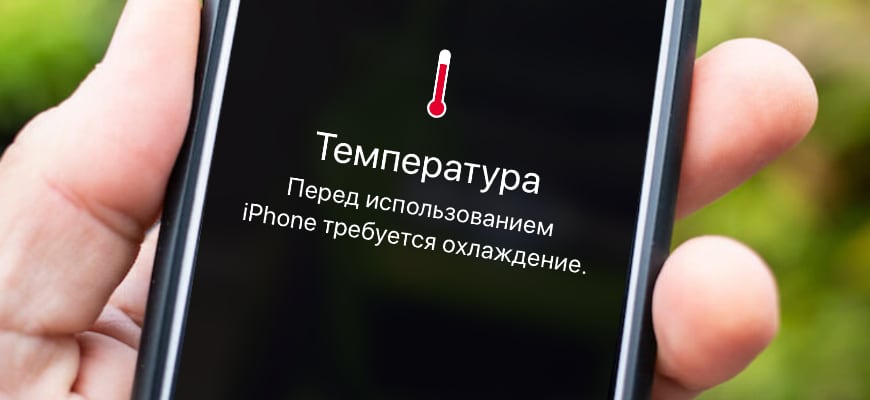
Когда смартфон становится слишком горячими, он начинает работать медленно и может перестать работать вовсе.
В этой статье мы рассмотрим почему греется Айфон и что делать в случае перегрева, оценим последствия повышения температуры корпуса, предложим 10 простых советов как охладить iPhone.
Почему греется Айфон и что делать
Самая популярная причина почему нагревается iPhone во время работы — это одновременная зарядка устройства и работа ресурсоёмкого приложения.
Например, использование Яндекс.Карт в жару на заряжающемся от прикуривателя автомобиля Айфоне, неминуемо приводит к перегреву и последующей блокировке устройства с сообщением «Температура перед использованием iPhone требуется охлаждение».
Когда вы используете смартфон или заряжаете аккумулятор, корпус устройства может нагреваться в следующих случаях:
В этих случаях не стоит беспокоиться о нагреве телефона, он должен вернуться к нормальной температуре после завершения задачи, во время выполнения которой он может быть очень горячим.
Если iPhone очень сильно нагревается и быстро садится батарея, причинами могут быть:
Неисправное зарядное устройство приводит к тому, что смартфон нагревается при зарядке. Чтобы исключить проблему, зарядите смартфон от 100% оригинальной зарядки. Если помогло – выбросьте свою и не используйте неоригинальные зарядные устройства, это небезопасно.
Если айфон греется и быстро разряжается, это может говорить о неисправности батареи или подошедшем сроке её замены. Уже меняли аккумулятор? Возможно вам поставили неоригинальную батарею плохого качества, которые продаются на каждом углу, особенно для старых моделей iPhone.
С данной проблемой часто сталкиваются владельцы iPhone 4, 5, 6 и 7, которые меняют аккумулятор в непонятных сервисах. Рекомендуем всегда обращаться в аккредитованные Apple центры.
Сбой программного обеспечения может привести к ситуации, когда Айфон перегрелся и не включается. Подождите пока он остынет, поставьте его на зарядку и перезагрузите:
Перезагрузка должна решить проблему сбоя ПО.
Вода внутри корпуса может стать причиной перегрева, замыкания и поломки устройства. Современные модели смартфонов защищены от брызг и воды:
Но, например, если ваш iPhone 6 греется при работе, а до этого он упал или попал в воду и чудесным образом работает как не в чём не бывало, рекомендуем проверить его в сервисном центре на предмет исправности.
Температурный диапазон работы смартфона
Согласно официальной информации Apple, все существующие Айфоны предназначены для работы при температуре окружающей среды от 0 до +35 °C. Это означает, что именно температура воздуха вокруг устройства даёт представление о цифрах, на которые следует обращать внимание при просмотре прогноза погоды.
В любом случае несколько лишних градусов выше 35 °C в течение короткого времени не должны вызывать проблемы в работе смартфона. Но если вы отправляетесь на отдых в тёплые страны, то придётся быть с iPhone более осторожными. В том же популярном у туристов Дубае (Объединённые Арабские Эмираты) температура воздуха летом редко опускается ниже +40 °C.
Интересный факт: эксплуатация телефона при очень низкой температуре, приводит к ускоренной разрядке аккумулятора — в результате Айфон выключается, но батарея при этом не страдает. А вот эксплуатация при очень высокой температуре может необратимо сократить время работы от аккумулятора.
Указанные выше значения относятся к использованию iPhone. Безопасный диапазон для хранения находится в пределах от –20 до +45 °C.
Что происходит при перегреве iPhone
Когда iPhone сильно перегревается, он начнёт программно защищать свои компоненты от повреждения и переходит в режим охлаждения. Это означает следующее:
Переход в режим охлаждения — это штатная ситуация, предусмотренная Apple для предотвращения поломки смартфона при перегреве. Кроме неудобств, описанных выше, проблем обычно не возникает.
Чтобы не дать телефону отключиться, прекратите его использование как можно быстрее и переместите в прохладную среду, дайте возможность остыть.
Если режим охлаждения не помог, на экране появится предупреждающее сообщение «Температура перед использованием iPhone требуется охлаждение». Обычно оно отображается на чёрном фоне как на изображении ниже.
Перегрев при использовании навигации выведет предупреждение со словами «Температура iPhone требуется охлаждение» и дисплей будет отключён. При этом приложение будет сообщать указания по маршруту, а при приближении к повороту дисплей будет включаться, показывать поворот и снова выключаться.
При появлении этого сообщения будут доступны только звонки на номера экстренных служб. Чтобы вернуть телефон к жизни дайте ему остыть: выключите и переместите в прохладное место на несколько минут.
Может ли iPhone взорваться при перегреве? Это крайне маловероятно. На практике известно несколько случаев, когда Айфоны перегревались до катастрофического уровня и загорались. Но все эти ситуации были следствием неисправности аккумуляторов.
10 способов не допустить перегрева
Если ваш iPhone перегревается в жару, обратите внимание на 10 советов ниже.
Снимите с Айфона чехол. Дополнительный слой теплоизоляции затрудняет охлаждение. В качестве альтернативы рассмотрите приобретение чехла с вентиляционными отверстиями. Хорошим примером может служить стильный вентилируемый чехол Razer Arctech Pro.




Не оставляйте Айфон в машине на солнце — из-за быстрорастущей температуры в закрытом салоне, iPhone может отказаться работать.
Не держите смартфон под прямыми солнечными лучами длительное время. Храните iPhone в сумке или в кармане.
Избегайте игр. Игры, особенно графически продвинутые, сильно загружают и нагревают устройство. Приложения дополненной реальности дают особо сильную нагрузку и вызывают быстрый нагрев.
Отключите Bluetooth — он обеспечивает дополнительный источник тепла. Проще всего отключить его из Центра управления: проведите пальцем вверх (или вниз по верхнему правому углу на iPhone без кнопки «Домой») и коснитесь значка Bluetooth. Это отключит интерфейс до следующего дня (он будет активирован автоматически).
Используйте режим полёта. Это отключает GPS, Bluetooth, Wi-Fi и сотовую связь. Для этого в Центре управления нажмите значок самолёта.
Избегайте зарядки телефона до тех пор, пока рядом не станет прохладнее или пока iPhone не остынет. Зарядка нагревает Айфон.
Если вы можете обойтись без уведомлений, мы рекомендуем полностью выключать iPhone на жаре, когда он не используется. Удерживая нажатой кнопку «Режим сна / Пробуждение», сдвиньте ползунок «Выключите», чтобы выключить устройство. Если у вас iPhone 11, XS или другая модель без кнопки «Домой», следует удерживать нажатой кнопку питания и одну из кнопок регулировки громкости.
Используйте устройства для охлаждения телефонов. На рынке представлены несколько продуктов, которые специально предназначены для охлаждения смартфонов. Они уже нашли своих почитателей.
Например, 10-ватное беспроводное зарядное устройство с контролем температуры:
Есть ещё геймпады с вентиляторами для любителей поиграть:
Также существует стильное магнитное автомобильное крепление Moshi, которое вставляется в дефлекторы автомобиля и охлаждает телефонную трубку набегающим воздухом кондиционера (если он есть в машине).
Надеемся, что эти советы помогут вам поддерживать работу iPhone при приемлемой температуре. Если нет, возможно, телефон столкнулся с более серьёзной ошибкой и вам следует показать его в сервис-центр.
Эксплуатируйте свой телефон при нормальных температурах и он будет радовать отменной работой даже в самые жаркие дни.
Состояние Системы Простой 4+
Инструмент системного монитори
Kenichi Yoshikawa
Разработано для iPad
Снимки экрана

Описание
Состояние Системы Простой является самым мощным инструментом мониторинга в режиме реального времени для вашей работы iPhone и iPad.
Вы можете посмотреть текущее использование в качестве памяти, процессора, сети, батареи и диска одновременно. и проверить эффективность изменения устройства из графиков.
Кроме того, подробная информация о сетевом подключении и операционной системы указывает на это, и это возможно, чтобы сохранить его и распечатать.
пользователь iPhone может видеть широкий вид экрана, поскольку она соответствует горизонтальной экране iPhone. Кроме того, iPad 2 Air, iPad mini 4 и iPad Pro может «Split View» и «скользят».
GENERAL: риал Контроль времени памяти, процессора, батареи, использование дискового пространства и подключение к сети
— Memory : Плата пространство отношение проводной, активный, использование неактивных и свободной памяти
— CPU: Использование и состояние ожидания
— Network: Wi-Fi, 3G или подключение к LTE состояние, отправленные и полученные данные с момента загрузки системы
— Battery: уровень зарядки и состояние (Полный, Unplugged или зарядки)
— Disk: Используется, свободный и общая площадь
— Information: Информация Краткое устройство
OVERVIEW : графа
— Линейная диаграмма памяти, процессора, батареи и использование дискового пространства
OVERVIEW DETAILS : CPU, батареи и т.д., список
— CPU Status : загрузка процессора
— Battery Status : батарея заряжается и состояния батареи
— Disk usage : свободного места на диске и общее дисковое пространство,
— System uptime : время загрузки системы и бесперебойной работы
— Connection : по умолчанию адрес и отдыха DNS адрес сервера
— WiFi : Подключение IP-адрес, маску подсети, SSID, BSSID, полученные и отправлены данные с момента загрузки системы
— Cellular : Подключение IP-адрес, тип сети (LTE / 3G), название оператора, код страны, MCC / MNC, поддержка ВОП, полученные и отправлены данные с момента загрузки системы
MEMORY : графа
— Stacked линейный график wired, active, inactive, other использование памяти
MEMORY DETAILS : память ПОДРОБНОСТИ
— Memory Usage : wired, active, inactive, other, free,, общий объем памяти и использование размер страницы
— Page IN/OUT : страница входы и выходы страницы
— Page fault : неисправности и ошибки COW
— Page lookup : поиски и хиты
— Page purge : purgeable граф и чисток
— Other Page : нулевой Заполненные, возобновляют, спекулятивная чтения
CPU : графа
— Stacked линейный график загрузки процессора
NETWORK : графа
— Линейный график Wi-Fi, полученных и отправленных, сотовой связи, полученных и отправленных данных
CONNECTIONS (iOS8,9)
— Соединения Локальный IP, удаленный IP ПРД и ПРМ список
BATTERY : графа
— Stacked линейный график батареи заряжен уровня
— Изменение масштаба времени с помощью кнопки или двойное нажатие
— Скроллинг данных за прошлые периоды
DISK : графа
— Stacked линейный график дискового пространства используется
INFORMATION
— Операционная система: система, системный номер сборки, ядра, загрузка системы, время работы и т.д.
— Информация об устройстве: имя устройства, идентификатор, тип и т.д.
— Информация об CPU: модель процессора, модель GPU, частота процессора и т.д.
— Аппаратные характеристики: разрешение экрана, плотность пикселей, и т.д.
Все функции графа
— AirPrint, сохранить изображение, десантный, экспорт электронной почты и многое другое
— Фоновый мониторинг (3 минуты)
— Отображение максимального значения или среднего значения
Опоры
Non сетчатка и дисплей Retina на iPhone, iPad.
iPhone 4 до 8 Plus, iPhone SE, iPhone X, iPad 2 для iPad Pro и iPad mini для iPad mini 4.
iPhone, iPad и вертикальный и горизонтальный экран.
При поддержке «Split View» и «Slide Over» на iPad.



