
Как посмотреть порт компьютера

Сетевой порт – это набор параметров, который состоит из протоколов TCP и UDP. Они определяют маршрут пакета данных в форме IP, которые передаются на хост по сети. Это случайное число, которое состоит из цифр от 0 до 65545. Для установки некоторых программ необходимо знать порт TCP/IP.
Узнаем номер сетевого порта
Для того, чтобы выяснить номер своего сетевого порта, необходимо зайти в Windows 7 под учетной записью администратора. Выполняем следующие действия:
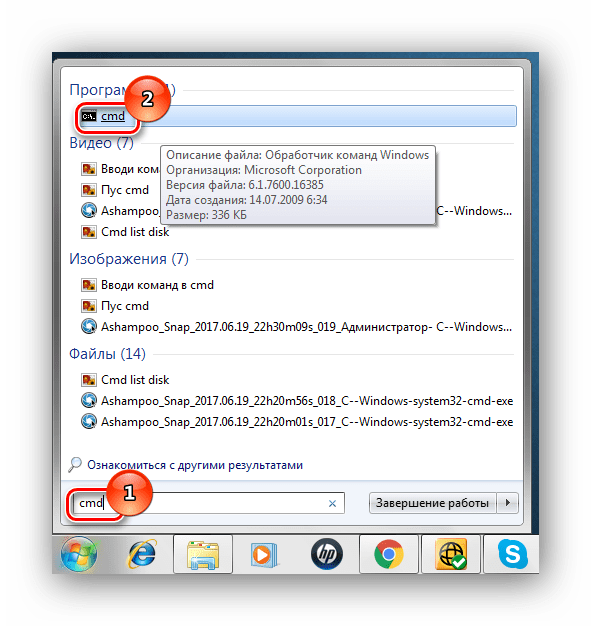
- Входим в «Пуск», пишем команду cmd и жмём «Enter»
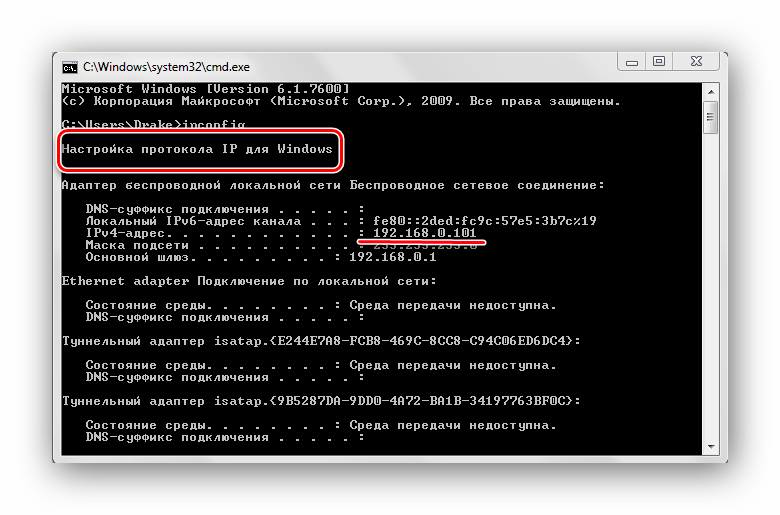
Набираем команду ipconfig и жмём Enter. IP-адрес вашего устройства указан в пункте «Настройка протокола IP для Windows». Необходимо использовать IPv4-адрес. Возможно, что на вашем ПК установлены несколько сетевых адаптеров.
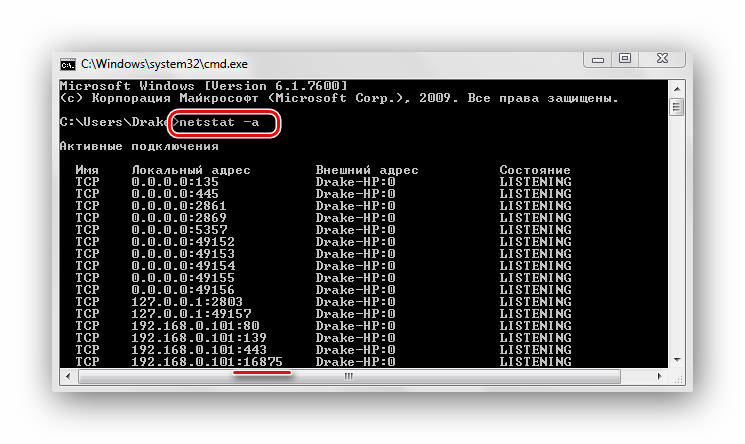
Вот так каждый пользователь при помощи командной строки может узнать сетевой порт, работающий в интернет-соединении на операционной системе Виндовс 7.
Отблагодарите автора, поделитесь статьей в социальных сетях.
Думаю, если Вы нашли эту статью и собираетесь проверить какие порты открыты на ПК, то объяснять что такое порты, для чего они нужны и как используются различными программами, не нужно. Перейдем сразу к делу.

Возле номера каждого сокета в квадратных скобках указана программа, которая его использует (исполняемое имя файла).
Если Вы обнаружили, что какой-то порт использует программа, которую Вы не запускали и которая похожа на троян или вирус, то его следует закрыть. Закрыть порт можно при помощи фаервола. Однако гораздо быстрей и эффективней будет использовать небольшую бесплатную программу под названием Windows Worms Doors Cleaner (WWDC), которую Вы можете скачать прямо сейчас (51Kb).
После запуска она покажет список открытых сокетов, которые представляют опасность, и которые специалисты в области информационной защиты настоятельно рекомендуют держать отключенными: 135, 445, 137-139. Чтобы сделать их неактивными, просто нажмите кнопки справа от каждого красного значка:

После вступлений изменений в силу Вы получите такую картину:

Преимущество программы WWDC перед фаерволами состоит в том, что она не просто блокирует открытые порты, но закрывает их, отключая службы, которые их используют. Это, как Вы понимаете, гораздо эффективнее, потому что устраняет источник проблемы, а не симптомы.
Порт – это натуральное число от 0 до 65535. Он используется, для определения получателя при доставке пакета через сеть, поэтому иногда возникает необходимость узнать свой порт.
Если на одном компьютере открыто более одного сетевого приложения, то без порта создать соединение с каким-то одним процессом не получится. Так как IP-адрес – один на все устройство, то становится неизвестно, с чем именно нужно выполнять соединение. В свою очередь, номер относится к одному конкретному приложению, поэтому он сможет идентифицировать процесс и пользователь создаст соединение с одним нужным ему сервером.
Для примера можно привести многоквартирный дом. Сам дом – это компьютер с операционной системой и уникальным адресом (ip), а квартиры – это программы и процессы. Допустим, пришло письмо (пакет). Но, если на квартирах не будет адреса или в письме получателя, то доставку произвести не получится.
Поэтому и на квартире и на письме стоит номер, чтобы сразу стало ясно, куда именно пришел пакет. Именно так действует порт. Пакет приходит с некоторой определенной цифрой. Когда компьютер его принимает, он смотрит номер и согласно ему отправляет пакет дальше нужному процессу или программе.
Но в Windows адресация пакетов явно нигде не указана, поэтому чтобы узнать порт ip-адреса или программы используют стандартные средства системы, сторонние утилиты или онлайн-сервисы.
Стандартные средства системы
Netstat — утилита, которая показывает исходящие и входящие соединения, а также отображает их состояние (закрыт или открыт). Она доступна по умолчанию на операционных системах Windows и Linux, и позволяет узнать все прослушиваемые порты компьютера.
Для начала нужно запустить командную строку. Для этого в Windows нужно нажать Win+R, ввести в окне cmd и нажать ОК или Enter.
В Линукс достаточно просто запустить терминал.
Чтобы выполнить какую-то команду, пользователь должен написать «netstat -/определенная буква/». Вот основные команды, которые помогут узнать свои открытые порты в Windows 7, 8, 10, и их значение:
Если по какой-то причине выполнить задуманное и посмотреть порт компьютера с помощью Netstat не получается, то стоит воспользоваться следующим способом. Используя монитор ресурсов также возможно узнать порт. Для этого нужно зайти в саму программу (нажать Win+R и в окне ввести resmon.exe), во вкладку «Сеть» и «Прослушиваемые порты». В третьем столбце будет находиться нужная информация.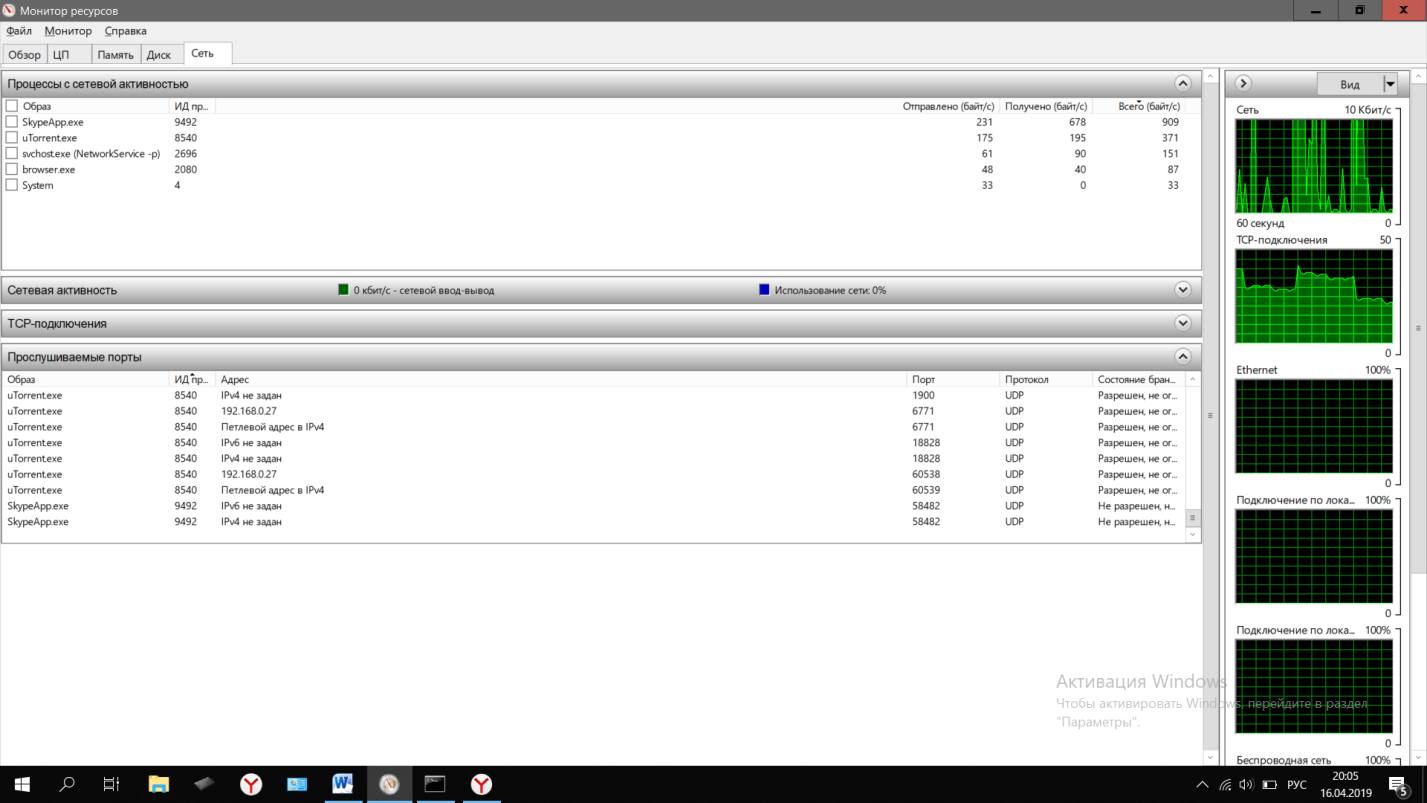
Онлайн-сервисы
Также для просмотра порта IP-адреса можно использовать онлайн-сервисы.
На сайте Xtool можно увидеть порт, IP-адрес, операционную систему и так далее.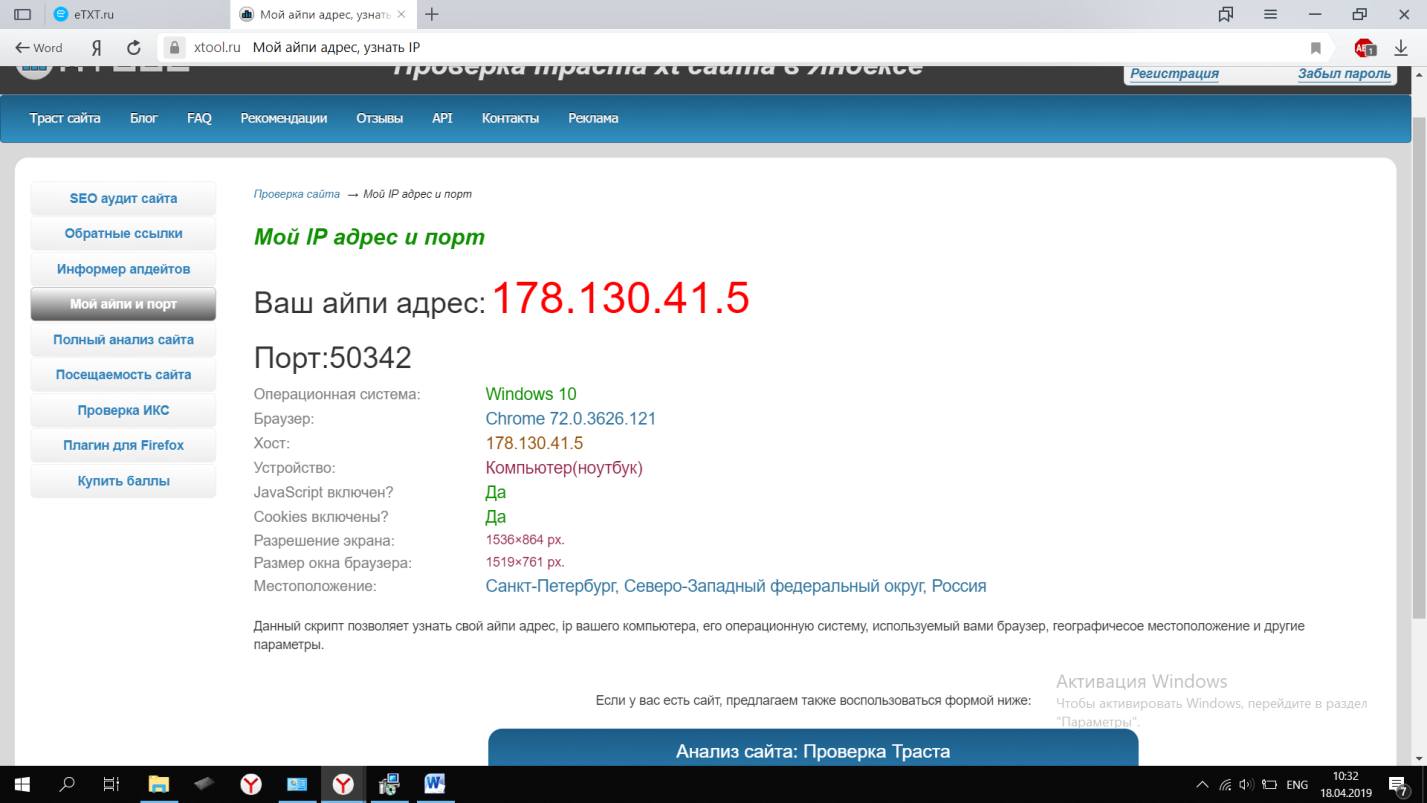
Также существует огромное количество сайтов для определения, закрыт порт или нет. Примерами являются популярные сервисы: Hidemyna или 2ip.ru. Чтобы воспользоваться ими, следует лишь ввести интересующий номер в определенную ячейку и подождать результата анализа, что не займет много времени.
Сторонние утилиты
Также стоит отметить несколько полезных утилит, которые позволят узнать открытые порты:
Установить их легко. Необходимо скачать файл с утилитой, после чего распаковать. После этого программу можно будет запустить. Они обе имеют минималистичный дизайн, благодаря чему удобны в использовании.
Определение порта на Mac
С самой первой версии OS X, на Mac предустановлена «сетевая утилита». Удобна она тем, что в нее включены сразу несколько инструментов. К ним относятся: Netstat, Ping, Lookup, Traceroute, Whois, Finger, Portscan. Первые и последние утилиты выполняют сканирование портов. Они ничем не отличаются от версий Windows и Linux, поэтому хорошо справляются со своей задачей.
Проверяем доступность портов TCP и UDP
Иногда сталкиваюсь с такой проблемой «Как проверить UDP порт извне». Бороздя просторы интернета, нашел кое-какой материал.
1. Как проверить TCP порт
Существует я думаю много всяких способов. но вот самые эффективные:
Ну а теперь разберем по конкретней
Если соединение удачно, то увидим такой ответ:
$telnet 11.1.1.11 25
Trying 11.11.11.11.
Connected to mail.domain.com.ua.
Escape character is ‘^]’.
220 mail.domain.com.ua ESMTP Postfix
Если же неудачное, то такое:
$telnet 11.11.11.11 23
Trying 11.11.11.11.
telnet: connect to address 11.11.11.11: Operation timed out
telnet: Unable to connect to remote host
Иногда в дополнении появляется такое:
telnet: connect to address 11.11.11.11: Operation not permitted
С помощью nc (netcat)
Если соединение удачно, то увидим такой ответ:
Если же неудачное, то такое:
Если соединение удачно, то увидим такой ответ:
PORT STATE SERVICE
25/tcp open smtp
Если же неудачное, то такое:
PORT STATE SERVICE
23/tcp closed telnet
Иногда при сканнировании выводится такое сообщение:
PORT STATE SERVICE
23/tcp filtered telnet
тогда сказать однозначно открыт или закрыт – нельзя.
2. Как проверить UDP порт
Тут есть два способа, с помощью nc (netcat) и с помощью nmap
С помощью nc (netcat)
Если соединение удачно, то увидим такой ответ:
Если же неудачное, то ничего не выводиться:
Если соединение удачно, то увидим такой ответ:
Если же неудачное, то такое:
Преимущества: лёгко и удобно пользоваться, установлена практически на любой ОС, для запуска не требуются права root’a.
Недостатки: нельзя проверять UDP порты
Преимущества: лёгко и удобно пользоваться, установлена практически на любой ОС, для запуска не требуются права root’a, есть возможность сканирования UDP-портов
Недостатки: не обнаружено.
Преимущества: удобно пользоваться, функционал просто радует, есть возможность сканированияUDP-портов
Недостатки: для запуска требуются права root’a, устанавливать приходиться отдельно.
Как проверить, открыт ли порт
В этой статье мы расскажем, что такое порт, какие они бывают и как проходит проверка порта на локальном и удаленном компьютере.
Вы можете узнать, открыт ли порт, с помощью нашего сервиса проверки доступности портов.
Что такое порт
Каждое устройство (компьютер, ноутбук, мобильный телефон и др.) имеет свой IP-адрес. Он дает возможность организовывать сетевые соединения между устройствами. Но на отдельном устройстве может быть запущено несколько сетевых приложений одновременно. Например, есть интернет-сервер с IP-адресом. На нем расположен: веб-сервер, почтовый сервер, FTP-сервер. Как сделать так, чтобы мы могли связаться именно с почтовым сервером? Для этого и нужен порт. Порты предоставляют возможность идентифицировать сетевые приложения на отдельно взятом компьютере.
Есть стандартные порты, такие как:
Как проверить, открыт ли порт
Как узнать, какие порты открыты на локальном компьютере в Windows
Вызовите командную строку сочетанием клавиш Win+R.
Введите команду «cmd» и нажмите ОК:
Готово, перед вами список открытых портов на вашем компьютере.
Как узнать, какие порты открыты на удаленном компьютере
Провести проверку портов на открытость удаленного компьютера можно при помощи команды telnet.
Telnet — это утилита, с помощью которой можно соединиться с удаленным портом любого компьютера. Telnet позволяет установить связь, чтобы передавать команды и получать ответы (например, сделать проброс портов).
В Windows 7/8/10 и Vista утилита telnet отключена по умолчанию. Утилиту можно установить по инструкции.
Как проверить доступность порта с помощью команды telnet в Windows:
Вызовите командную строку сочетанием клавиш Win+R.
Введите команду «cmd» и нажмите ОК.
В окне терминала введите команду: telnet имя_сервера номер_порта (например, telnet mysite.ru 31).
Можно проверить порт на доступность по IP, если ввести команду telnet IP_сервера номер_порта (например, telnet 10.0.119.127 31).
Если на экране появится текст «“telnet” не является внутренней или внешней командой, исполняемой программой или пакетным файлом», то на вашем компьютере отключена утилита и ее надо установить по инструкции:
Если на экране командной строки появится ошибка, значит порт закрыт:
Как узнать, открыт или закрыт порт TCP или UDP в Linux
Информация о том, открыт или закрыт порт TCP или UDP, является фундаментальной задачей для любого системного и сетевого администратора. Часто важно знать, открыты ли порты, чтобы установить связь со службой, которая прослушивает их, но также очень важно знать, закрыты ли они, чтобы избежать возможных проблем с безопасностью. Сегодня в этой статье мы покажем вам, как узнать, открыт или закрыт порт в Linux операционная система, поскольку эта операционная система обычно используется на серверах.
Просмотр открытых портов с помощью Netcat
Чтобы проверить порт, мы должны ввести в терминал следующее:
Например, чтобы проверить порт 443 на нашем маршрутизаторе мы будем Тип:
На следующем изображении вы можете увидеть, как этот порт открыт:

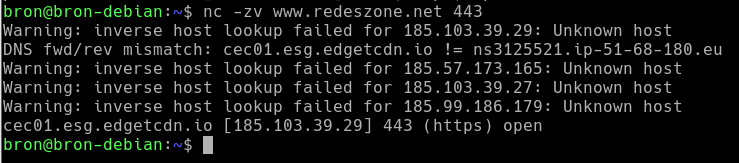
Если мы протестируем сайт этой статьи и порт 443, мы получим аналогичную информацию:
В случае, если он закрыт, мы должны поставить это:

Как вы видели, очень легко проверить, открыт или закрыт порт, с помощью Netcat, очень простой утилиты, которая предустановлена в Linux. В дополнение к командам «z» и «v» у нас также есть другие доступные аргументы, которые позволят нам узнать больше информации. Если мы выполним следующую команду, появится справка:
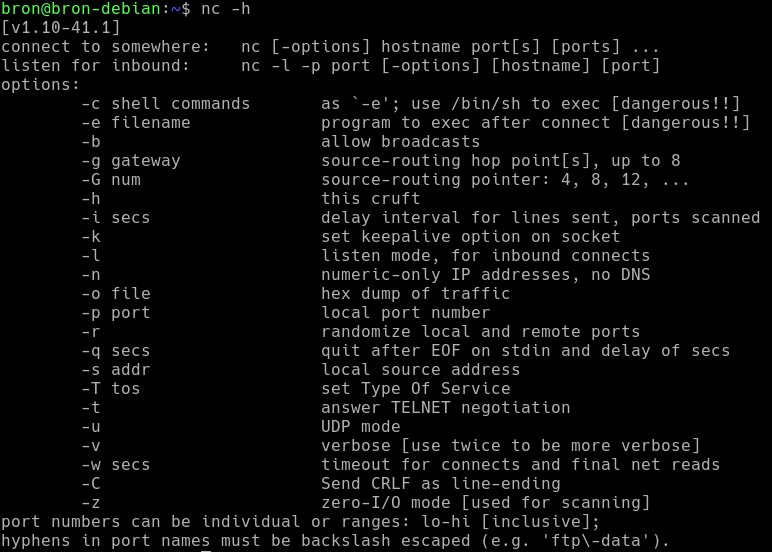
Как видите, у нас есть много аргументов в пользу расширения функциональности.
Просмотр открытых портов с помощью Nmap
sudo apt install nmap
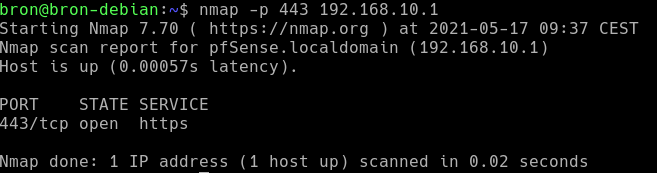
После установки, чтобы узнать, открыт ли конкретный порт, мы должны ввести следующую команду:
На следующем изображении вы можете увидеть, как будет выглядеть открытый порт:
В случае, если порт закрыт или фильтруется брандмауэром, появится следующее:
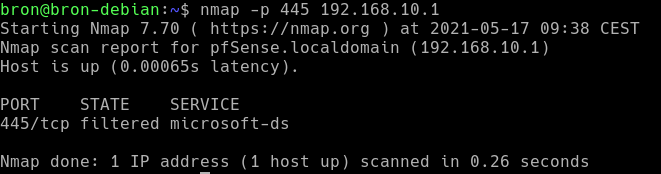
Если мы хотим просканировать все порты определенного хоста или диапазон портов, нам нужно будет указать диапазон портов следующим образом:
Как видите, проверить открытые порты с помощью Nmap действительно просто, кроме того, мы можем сканировать все хосты в домашней или профессиональной локальной сети, чтобы позже просканировать различные порты.
Проверьте брандмауэр в Linux
Если в нашем Linux-терминале мы ставим следующее:
Все цепочки и правила мы получим из таблицы «filter» iptables, в случае использования Nftables необходимо указать следующую команду:
Очень важная рекомендация по безопасности заключается в том, что все порты на сервере Linux должны быть закрыты, таким образом, когда мы запускаем службу, прослушивающую определенный порт, он не будет доступен, если мы не разрешим это в брандмауэре. Мы должны детально проверить, открыт ли тот или иной порт, чтобы наши услуги были доступны из-за границы.
Просмотр статуса TCP- и UDP-подключений
Если нас интересует состояние всех протоколов TCP, UDP, ICMP и других в нашей операционной системе, широко используемым инструментом всегда был «netstat», однако этот инструмент был на втором месте благодаря новому «ss». это позволит нам легко и быстро получить большой объем информации. Этот инструмент отвечает за проверку всех открытых или закрытых сокетов на нашем сервере Linux, и мы сможем увидеть статистику этих открытых или закрытых сокетов. Если вы использовали инструмент netstat в прошлом, мы уверены, что вам понравится этот новый инструмент «ss».
Инструмент «ss» уже предустановлен в операционных системах Linux как часть самой системы, как и в случае с «ping», «traceroute» и многими другими инструментами. Если мы открываем консоль как в пользовательском режиме, так и в режиме суперпользователя, мы должны выполнить:
Как только мы выполним этот заказ, мы увидим следующее:
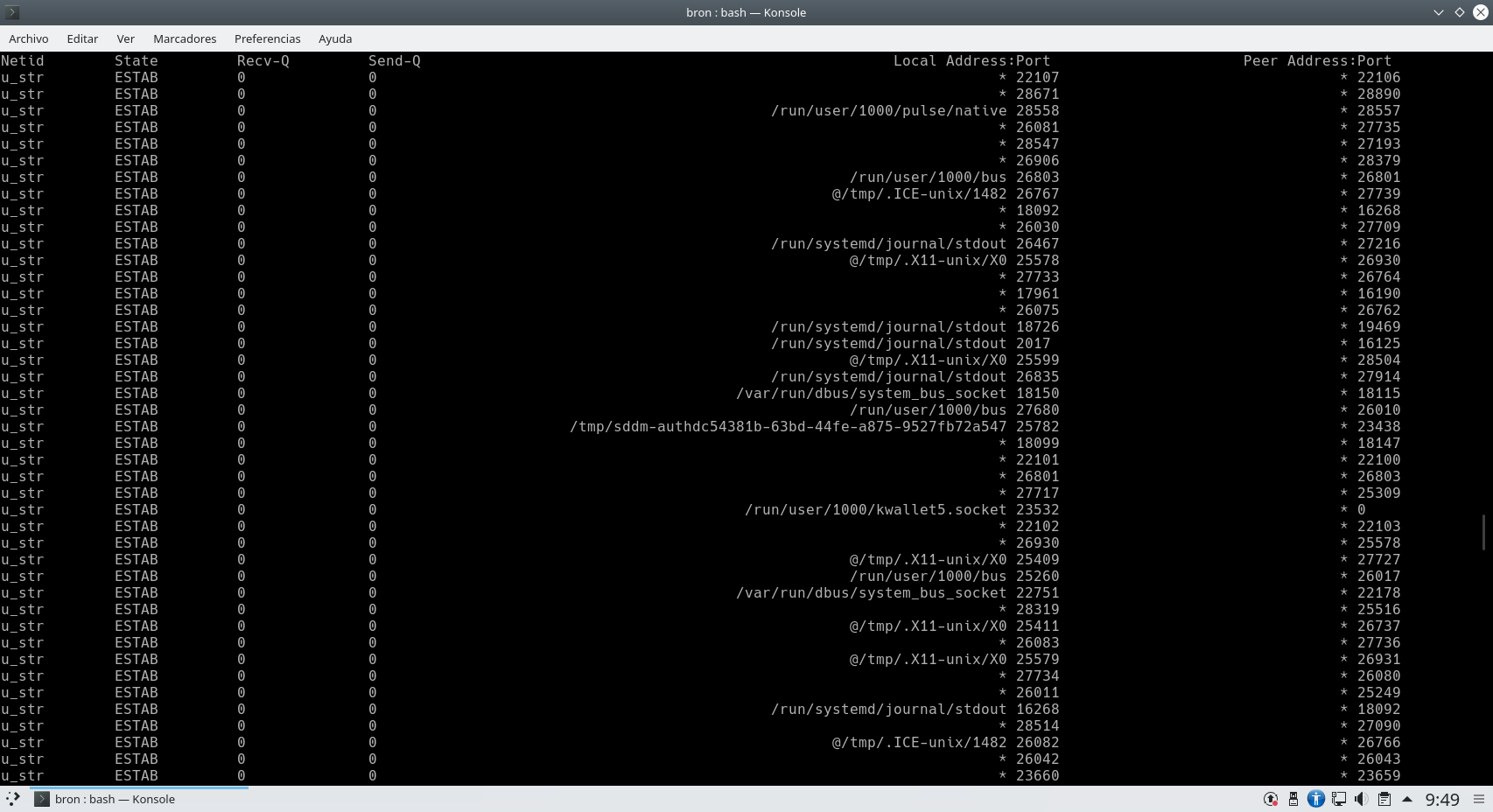
Мы увидим статус соединения (ESTAB), а также полученные и отправленные пакеты, локальный адрес и порт, а также удаленный адрес и используемый порт. Мы собираемся получить большое количество портов, используемых различными программами и службами, которые мы установим в операционной системе.
Если мы хотим видеть статус всех портов (сокетов), мы можем установить следующий порядок:
Если мы хотим видеть только порты, которые «слушают», мы должны ввести следующую команду:
На следующем изображении вы можете увидеть пример портов, которые ГОТОВЫ для приема входящих соединений:
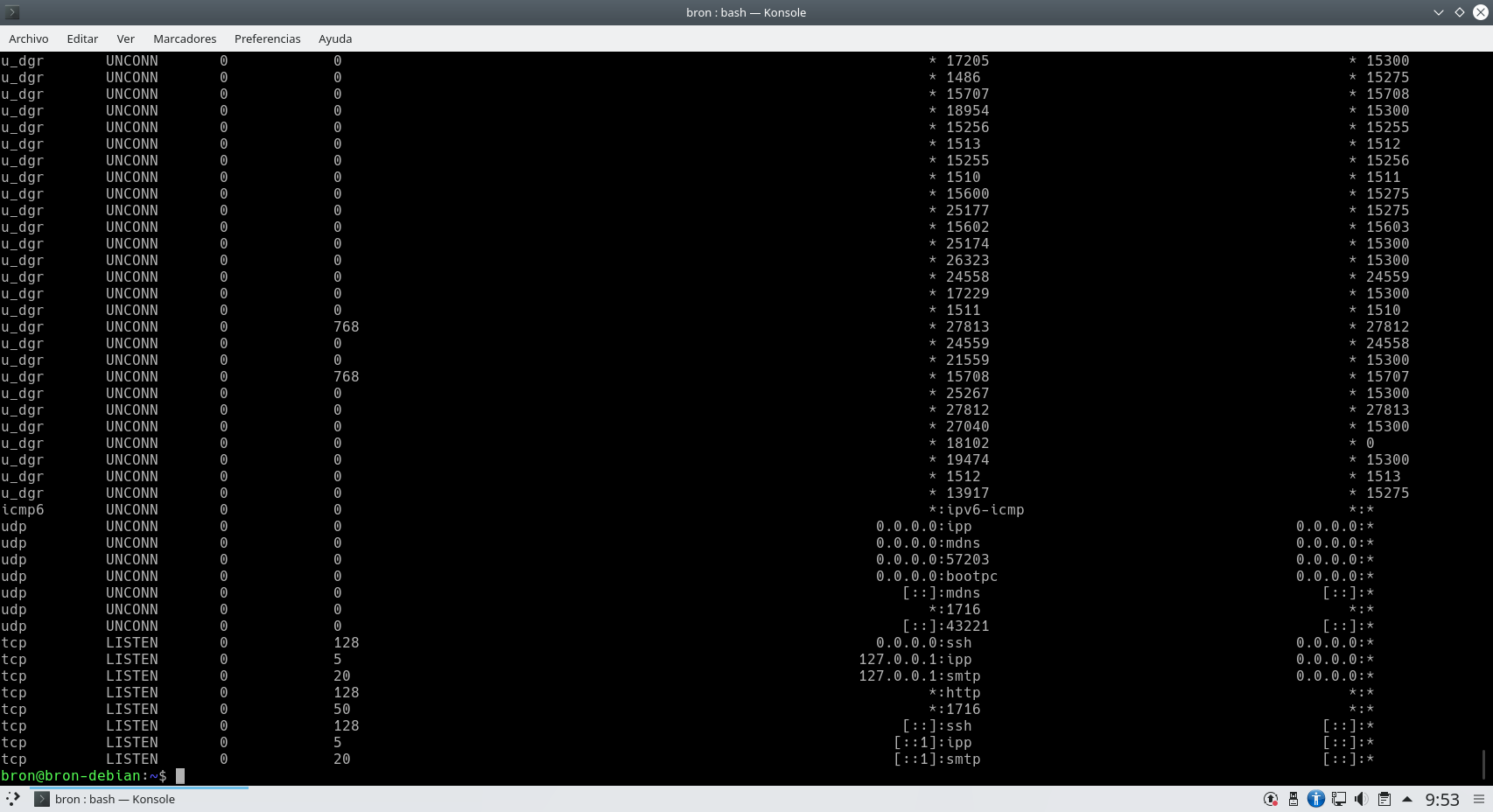
В случае, если мы хотим показать TCP-соединения, нам нужно будет использовать аргумент «-t», а в случае, если мы хотим показать UDP-соединения, нам придется использовать аргумент «-u».
Команда «ss» действительно полезна для отображения всех установленных соединений, а также для прослушивания в нашей операционной системе Linux.
Как вы видели, у нас есть разные методы, чтобы узнать, открыт или закрыт порт на удаленном хосте, а также на нашем локальном компьютере, в зависимости от того, что нам интересно знать, мы будем использовать тот или иной инструмент, самое важное. заключается в том, что все неиспользуемые порты должны быть закрыты в целях безопасности через брандмауэр, таким образом мы избежим проблем с безопасностью и эксплуатации уязвимостей на серверах.
Что такое TCP и UDP-порт? Как заблокировать или открыть их в Windows 10?
Если вы сетевой инженер или обычный пользователь, вам может потребоваться найти, открыть или заблокировать виртуальный порт, например TCP или UDP порт для приложения. Виртуальные порты помогают управлять сетевым оборудованием и программным обеспечением в отношении информационного трафика. На языке непрофессионала виртуальные порты служат выделенными полосами для определенного трафика, такого как трафик веб-сайтов, получение электронной почты, передача файлов и так далее.
В основном есть два типа виртуальных портов, а именно TCP и UDP. TCP означает Протокол управления передачей; а UDP означает Протокол пользовательских датаграмм. Порты TCP и UDP используют разные сетевые протоколы при обработке информационного трафика. Сетевые протоколы — это не что иное, как набор правил и положений о том, как определенная информация должна быть отправлена и получена. Однако в основе порта TCP или UDP лежит IP, т.е. протокол Интернета.
Давайте посмотрим, как эти два порта уступают своим характеристикам и функциям.
Как работает порт TPC?
Порт TCP требует, чтобы пользователи установили соединение между машиной отправителя и машиной получателя. Это очень похоже на телефонный звонок. Как только соединение установлено между отправителем и получателем, информация может передаваться туда и обратно, пока соединение не будет разорвано извне.
Хотя TCP является наиболее сложным протоколом транспортного уровня, он также является наиболее надежным протоколом для получения безошибочной информации. Протокол гарантирует, что конечный компьютер подтвердит получение дейтаграммы. Только после этого он передает информацию. Следовательно, TCP используется чаще, чем UDP.
Как работает порт UDP?
С другой стороны, порт UDP не требует, чтобы пользователи устанавливали соединение между отправителем и получателем для отправки информации. Однако, в отличие от порта TCP, информация, отправляемая через порт UDP, может не доходить до получателя. Это похоже на отправку письма. Необязательно, чтобы пользователь получил письмо. Следовательно, информация, которую необходимо транслировать, отправляется через порт UDP. Пользователь, настроенный на указанный порт UDP или прослушивающий его, может получать информацию.
UDP имеет низкую задержку и предлагает постоянный поток информации. Таким образом, UDP — идеальный выбор для потокового вещания, онлайн-видеоигр и потоковой передачи голоса по IP (VoIP). В результате порт UDP используется только тогда, когда есть особая потребность в отправляемой информации.
Определение правильных портов
Для любого ПК доступно множество виртуальных портов; которые варьируются от 0 до 65535. Однако каждый из этих портов имеет определенный стандарт и предназначен для определенного приложения. Из них некоторые из следующих портов используют TCP и UDP.
Можно проверить, какие из портов на вашем ПК с Windows открыты или закрыты. Если вы хотите заблокировать или открыть определенный порт TCP или UDP, то вот процесс.
Поиск открытого порта TCP или UDP
Открой Стартовое меню. (Для Windows 10 нажмите кнопку Windows) и введите CMD. Теперь нажмите на Запустить от имени администратора вариант.
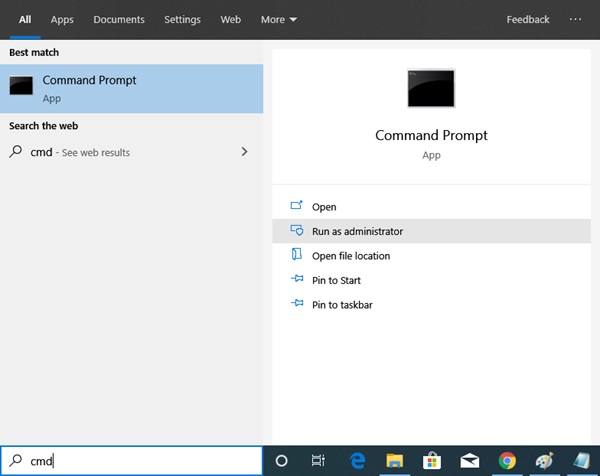
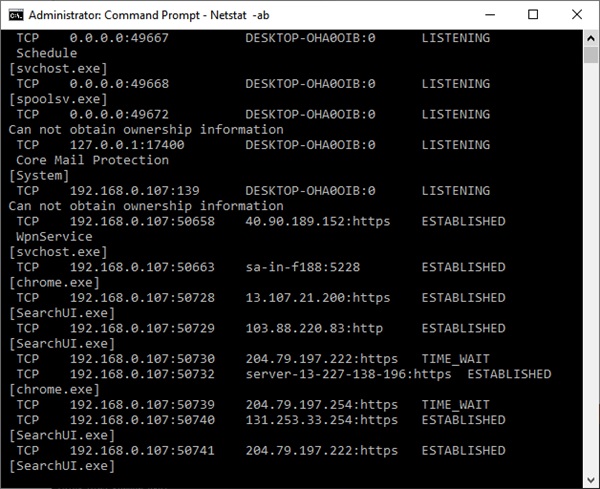
Чем дольше вы ждете, тем больше становится список открытых портов. Подождите, пока в окне не появится полный список. Когда список полностью отобразится, нажмите CTRL + C и CTRL + V скопировать и вставить информацию в Блокнот или любой другой текстовый редактор.
Как вы можете видеть на изображении выше, информация в скобках относится к имени программы, которая использует открытый порт TCP или UDP. Рядом с именем протокола вы можете увидеть IP-адрес и номер порта после двоеточия. Например, в 192.168.0.107: 50741, цифры 192.168.0.107 являются айпи адрес, а число 50741 это номер порта.
Обнаружение заблокированного порта TCP или UDP
Чтобы узнать, какие из портов заблокированы брандмауэром Windows, выполните следующие действия.
Первый шаг такой же, как поиск открытого порта TCP или UDP. Откройте меню «Пуск», нажав кнопку Windows и введите CMD. Теперь нажмите на Запустить от имени администратора вариант.
Когда откроется окно командной строки, введите следующую команду: netsh firewall показывает состояние
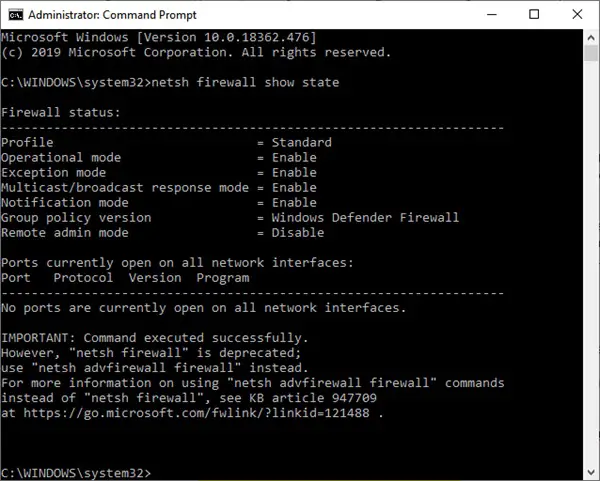
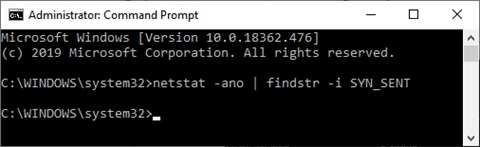
Если эта команда не возвращает никакого списка, это означает, что ни один из портов не заблокирован маршрутизатором или интернет-провайдером.
Как открыть или заблокировать порт TCP или UDP
Теперь, когда вы определили порты TCP и UDP на своем ПК с Windows, самое важное.
Прежде всего, вам может потребоваться открыть порт для бесперебойной работы приложения. С другой стороны, вам может потребоваться заблокировать определенные порты, поскольку они больше не используются и могут выступать в качестве шлюза для угроз. Следовательно, такие порты блокируются брандмауэром.
Выполните следующие действия, чтобы открыть или заблокировать порт TCP или UDP.
Откройте меню «Пуск», нажав клавишу Windows. Тип Брандмауэр Защитника Windows, и выберите Брандмауэр Защитника Windows в режиме повышенной безопасности от результатов.
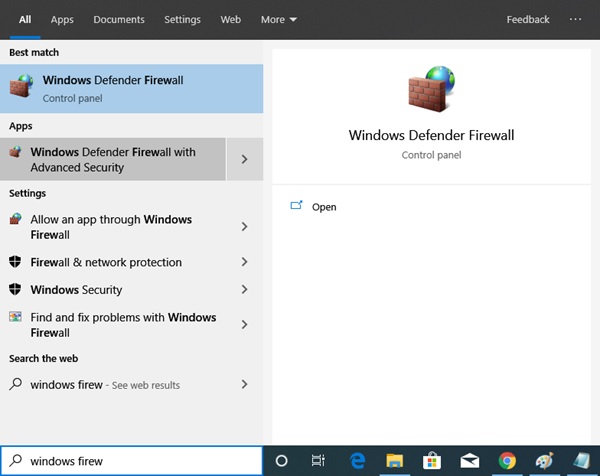
Откроется следующее окно.
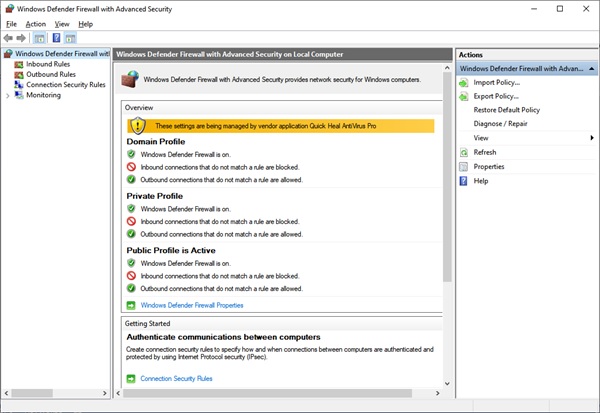
Нажать на Входящие правила вкладка в меню слева.
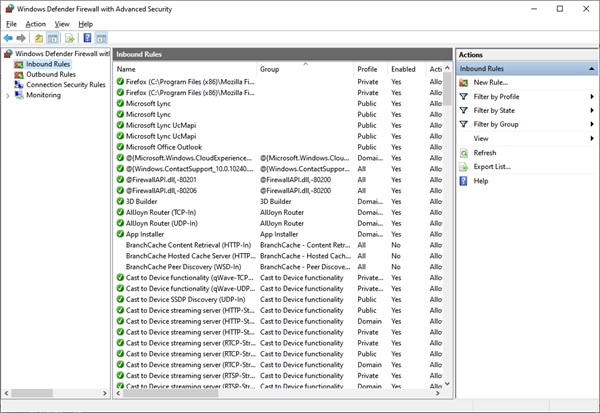
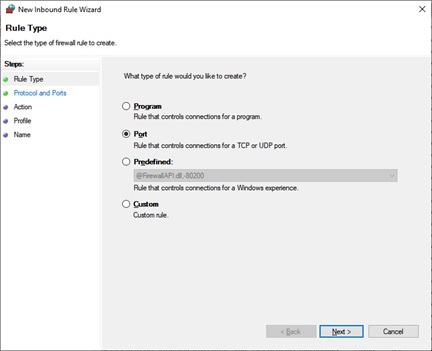
Нажать на Новое правило… на панели Действия в правом боковом меню. Когда откроется это окно, выберите Порт переключатель и щелкните Следующий.
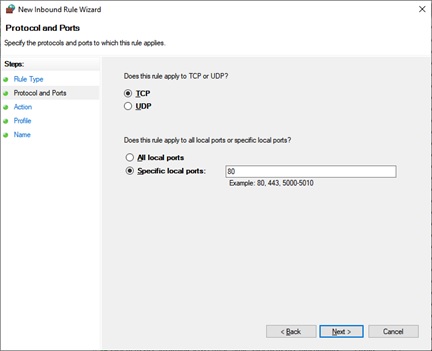
При нажатии Следующий вкладка, следующее окно Мастер создания нового входящего правила открывается. В этом окне вы можете выбрать тип порта, который хотите открыть или заблокировать. Вы также можете выбрать, хотите ли вы открыть или заблокировать все порты выбранного типа или определенный локальный порт. Укажите количество или диапазон локальных портов, которые вы хотите открыть или заблокировать. И нажмите Следующий.
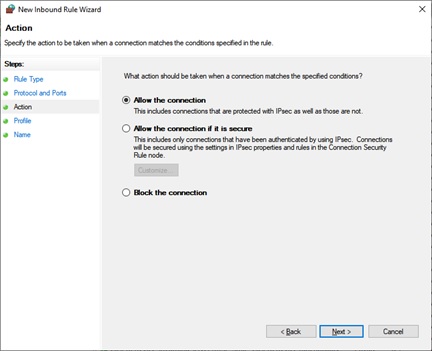
Следующее окно открывается, когда вы нажимаете Далее. Здесь вы можете открыть порты, выбрав Разрешить соединение или же Разрешить соединение, если оно безопасное Радио-кнопки. Выберите третий переключатель Заблокировать соединение чтобы заблокировать указанные порты.
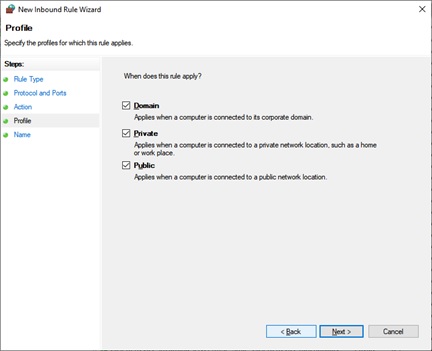
Теперь выберите, применяется ли правило к Домен, Частный или же Общественные или все это. Нажмите Следующий.
Следующее окно открывается при нажатии Следующий. В этом окне укажите Имя для этого нового правила для входящих подключений. Вы также можете указать, какие порты были заблокированы или открыты в Описание раздел.
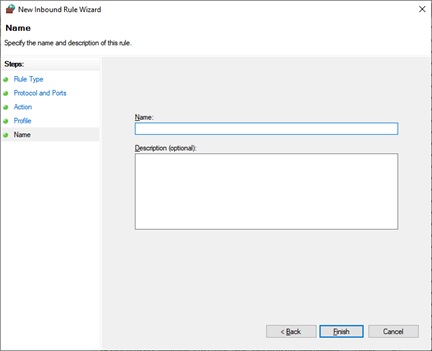
Нажмите Заканчивать для создания этого нового правила для входящих подключений.
Обратите внимание, что иногда после блокировки определенного порта приложения могут работать некорректно. Вы также можете столкнуться с проблемами при подключении к определенным ресурсам. Это означает, что заблокированный вами порт может потребоваться открыть. Вы можете отменить блокировку портов в любое время, выполнив тот же процесс.
Читать дальше: Как контролировать TCP, UDP связь в Windows с помощью PortExpert.



