
Как узнать, какой прокси-сервер я использую?

Мне нужно знать, какой адрес у моего прокси-сервера, чтобы настроить другую программу для ее использования. Если я перейду в IE, Internet Properties, LAN Settings, то все, что я вижу, это сценарий автоматической настройки, но не фактический адрес прокси. Как я могу его получить?
Для Chrome
Один из самых простых способов найти прокси сервер который вы используете, это установить Chrome и перейти по ссылке ниже, чтобы просмотреть сведения о прокси.
Вы сможете увидеть все подробности.
Для командной строки
Попробуйте выполнить следующую команду в cmd:
reg query «HKEY_CURRENT_USER\Software\Microsoft\Windows\CurrentVersion\Internet Settings» | find /i «proxyserver»
Универсальный способ
Система автоматического обнаружения прокси работает, загружая файл wpad.dat с хоста wpad. Сначала подтвердите, что этот хост существует из командной строки:
Если его не существует, вам может потребоваться указать правильный DNS-суффикс. В той же командной строке введите
Вы должны увидеть Primary DNS Suffix и DNS Suffix Search List
Попробуйте добавить каждый из них с помощью wpad:
Если какая-либо из этих функций работает, в браузере введите http://wpad. /wpad.dat. Это загрузит файл автоматической настройки прокси, который вы можете открыть в файле notepad.exe
В нижней части этого файла вы увидите строку, в которой говорится:
Это может быть повторено, если у вас есть несколько доступных прокси. Хост и порт — это то, что вам нужно.
Если этого файла не существует, то либо нет прокси-сервера, либо прокси-сервер предоставляется dhcp (обратите внимание, что это будет работать только с IE, поэтому, если Firefox может работать, это не тот метод, который используется). Если у вас нет доступа к серверу dhcp, чтобы увидеть, что он отправляет, самым простым способом было бы открыть сайт, то есть перейдите в командную строку. Например:
Как найти прокси сервер на компьютере
Многие пользователи, которые хотят безопасно путешествовать по Интернету, озадачены вопросом «Как узнать свой прокси-сервер?». Важность и нетривиальность поднятого вопроса объясняется назначением прокси. Его основная задача — скрыть личный IP пользователя, путем его замены на другой адрес.
Чаще всего, данная услуга востребована в сфере SMM, где нужно заходить под разными аккаунтами в социальных сетях с одного компьютера. Это сводит к нулю риск блокировки аккаунтов и не вызывает подозрений со стороны модераторов. Иногда, используют европейские прокси или IP других стран. Для иллюстрации поднятой проблемы, вспомните случаи, когда заходили на зарубежный сайт с желанием посмотреть видеоролик или воспользоваться сервисами, но появлялось предупреждение о том, что просмотр ограничен для вашего региона. Такие ситуации возникают сплошь и рядом, но из-за отсутствия подкованности в вопросе, как узнать свой прокси сервер и порт, эти проблемы могут казаться нерешаемыми. Более того, это существенно обедняет возможности пользователя в получении полезной информации, которую можно было бы получить при наличии соответствующего знания.

Выделенными proxy пользуются многие люди. Цели могут быть самые разные: начиная от индивидуального использования и просмотра заблокированных веб-ресурсов, заканчивая корпоративным сегментом, где нормой считается использование огромного количества прокси. Но, в то же время, не каждый может найти ответ: как узнать прокси сервер, который используется в настоящий момент. Попробуем рассмотреть самые действенные варианты, с помощью которых можно легко узнать всю необходимую информацию.
Как узнать адрес прокси сервера — первый способ
Узнать также просто как и настроить прокси в Mozilla Firefox или в любом другом браузере. Для этого открываем программу, и находим: Инструменты->Настройки->Дополнительные, а после нажимаем на вкладку «Сеть». Там выбираем «настроить» и перед нами появляется окошко с настройкой прокси. Если черная точка стоит возле «Без прокси», вы не используете proxy в данный момент. Если же отмечен пункт «Ручная настройка прокси», то нужно обратить внимание на поле под названием «HTTP прокси». Цифры, указанные в данном поле — ip адрес вашего proxy сервера.

Второй способ
Выражаясь фигурально, не всегда следует «лезть в гору», чтобы добиться желаемого пункта назначения. Иногда нужно проявить смекалку и «гору» тактично обойти. Ответ, как узнать адрес прокси, можно получить самым простым способом. Все что нужно — обратиться к системному администратору, который обслуживает локальную сеть. У него хватит компетенции посмотреть прокси и передать его вам. Сложность в том, что не все могут узнать, как связаться с системным администратором. Для решения данной проблемы, рекомендуем обратиться к более знающим людям. Они подскажут, куда звонить, чтоб связаться с администратором.

Третий способ
В панели управления своего компьютера, найдите и откройте пункт «сетевое окружение». В нем нажмите «отобразить сетевые подключения», а затем «подключения по локальной сети». Кликните по нему правой кнопкой и выберите свойства. В открывшемся окне необходимо найти протокол интернета TPCIP. Опять выбираем «свойства». Если там стоит галочка возле «автоматически получать ip адрес», то никакого выделенного прокси не задействовано, если там будут цифры (например, 10.0.0.20), то это и будет адрес искомого proxy.


Как узнать порт прокси
Помимо адреса и пароля, многих пользователей может заинтересовать и вопрос как узнать порт прокси. Это еще один параметр, который используется при работе со своим прокси любого типа. Как правило, используются стандартные значения для порта: 8080, 80 и пр. Лишь в редких случаях значение отличается. Адрес порта можно посмотреть в браузере, выполнив действия, описанные выше. Его значение вписывается рядом с ip адресом. Рабочий порт, по которому в действительности подключается свой proxy, должен соответствовать заявленному значению в настройках системы или браузера, иначе у вас не будет работать соединение с интернетом.
Все о локальных сетях и сетевом оборудовании
Посему решение включить прокси сервер в локальную сеть предприятия остается единственным правильным и наиболее экономичным – он будет исполнять функции своего рода секьюрити на пути в глобальную информационную паутину.
Практика показала, что бесплатные прокси очень медленные и не годятся для подобных целей. Поэтому мы решили купить парочку элитных прокси на Proxy-Sale.Com, там скорость интернет-канала 100 Мбит/c.
И в данной статье мы рассмотрим настройки прокси сервера на компьютере с ОС windows 7, а также коснемся вопроса, как подключить интернет через прокси сервер локальной сети.

Сразу оговоримся, что здесь рассмотрена установка proxy своими руками, использование же для этих целей всевозможного софта – тема отдельной весьма познавательной статьи.
Для чего нужен прокси сервер?
Для начала вкратце рассмотрим, как работает прокси сервер, и зачем нужен сей девайс в простой локальной сети
По сути, прокси сервер указывает, что одно из его сетевых подключений является внешним, а другое — внутренним.
При этом для внутреннего подключения он присваивает определенные правила доступа к внешнему подключению.
Немаловажной для офиса является также обратная функция прокси сервера: не допускать излишне любопытных хакеров из «внешнего мира» (с бескрайних просторов интернета) до хранящейся в локальной сети информации.
Как использовать прокси сервер?
Использование прокси сервера доступно для статических IP адресов (т.е. прописанных вручную в настройках сетевой карты) из выбранного диапазона.
Так, если внешняя сеть имеет адрес 192.168.X.X, то сеть внутренняя не должна пересекаться с ней в адресации (например, 172.16.X.X).
Настройки конечных устройств устанавливаются из соответствующего диапазона: то есть 172.16.0.16 или 172.16.230.175 — главное, чтобы первые две пары цифр совпадали (при использовании маски сети 255.255.0.0).
Как настроить адрес прокси сервера?
Лучше сразу определить, каким будет IP-адрес вашего прокси сервера (как правило, используется 172.16.0.1).
Здесь необходимо отметить, что и адрес конечного устройства, и адрес самого сервера зависят от выбранной маски сети.
Как настроить прокси сервер?
Сразу оговоримся, что использование всевозможных программ, разработанных для семейства MS Windows, частично или полностью исполняющих серверные функции – не лучшее решение для офиса. В идеале, сервер — это отдельный компьютер и исключительно на Unix системе.
Однако здесь мы рассмотрим «классический» вариант: настройку прокси сервера на основе стандартных функций Windows.
Итак, чтобы установить на компьютере локальный прокси сервер (все параметры рассмотрены для ОС Windows 7):

2. В появившемся списке выберите ярлык подключения к сети Интернет, однократно щелкните по нему правой клавишей мышки и выберите пункт «Свойства»

3. Здесь во вкладке «Доступ»:
— Поставьте галочку на «Разрешить другим пользователям сети использовать подключение к Интернету данного компьютера».
— Далее может появиться системное предупреждение, что сменятся настройки – подтвердите данное действие;

4. Во вкладке «Сеть» выберите «Протокол Интернета версии 4 (TCP/IP)» и нажмите кнопку «Свойства»

На этом минимальные настройки прокси сервера выполнены, далее по желанию можно отдельно установить авторизацию (логин/пароль), фильтрацию контента, мониторинг использования и прочее (это дополнительное ПО).
Как подключиться к прокси серверу?
После настройки самого сервера необходимо также настроить подключение к нему на всех компьютерах в локальной сети.
Итак, чтобы зайти на прокси сервер, на компьютере с ОС windows 7:
2. В появившемся списке выберите ваше подключение, щелкните по нему правой клавишей мышки и выберите пункт «Свойства»:
— Во вкладке «Сеть» выберите «Протокол Интернета версии 4 (TCP/IP)» и нажмите кнопку «Свойства».
— Выберите «Использовать следующий IP адрес».
— Укажите IP адрес этого компьютера из выбранного диапазона.
— Укажите выбранную маску сети
— В поле «Основной шлюз» укажите IP адрес нашего прокси сервера

— Нажмите «ОК» и еще раз «ОК»
3. Зайдите в параметры браузера.

Здесь требуется установка следующих данных:
— Пропишите адрес вашего прокси сервера (порт оставьте 80)
Также эти параметры можно прописать через панель управления windows 7:

Не удается подключиться к прокси серверу: что делать?
Нередко при подключении через прокси сервер возникает ошибка соединения (сервер отказывается принимать соединение).
Как правило, причина кроется либо в самой линии связи, либо в установленных настройках.
Команда «ping» поможет проверить связь связь с сервером на физическом уровне. Если линия в порядке — перезагрузите сервер (все же на MS Windows) и проверьте настройки как самого сервера, так и клиента.
Сегодня доступ к прокси-серверам многими провайдерами предлагается как отдельная услуга, которая позволяет пользователям заходить на заблокированные сайты или использовать одновременно несколько аккаунтов, не боясь бана или блокировки счетов.
Правильная настройка прокси-сервера во многом зависит от целей, для которых собираются использовать свободный доступ через другой IP. Если выбранный сервер используется только для доступа к запрещенным сайтам, то вполне достаточно внести несколько изменений в самом браузере, и интернет откроется пользователю во всей красе. Однако если proxy-сервер будет использоваться для работы, а тем более, если таких серверов будет несколько, то понадобится серьезная перенастройка самой операционной системы или же установка дополнительного софта. Давайте рассмотрим все варианты, как настроить прокси на компьютере и в браузере для комфортной и плодотворной работы.
Как настроить прокси в браузере
Грамотная настройка proxy позволит использовать доступ к сайтам на максимальной скорости соединения и заметно облегчит работу в Сети. Процедура настройки браузера под прокси выглядит следующим образом:
Google Chrome — прежде того, как поставить прокси и работать в Google Chrome, для начала нужно очистить историю и удалить все куки. Это необходимо для безопасности использования удаленного доступа.

Mozilla Firefox 
Opera 
Присмотревшись, вы заметите, что путь настройки прокси фактически идентичен во всех браузерах. Это список может дополнить Internet Explorer и Yandex.Browser, но сам путь подключения proxy-сервера останется неизменным – главное помнить, что нужно изменить параметры подключения к Сети, а дальше двигаетесь интуитивно, благо разработчики постарались максимально упростить эту задачу.
Настройка прокси на windows
Пользователи, собравшиеся постоянно работать в Интернете через прокси-сервера, могут облегчить собственную жизнь, заблаговременно перенаправив сетевое соединение в самом виндовс. Делается это следующим образом:
Windows 
Mac OS 
Linux

Задача, как включить прокси-сервер в операционной системе Linux, будет достаточно простой, если вы разбираетесь в файлах конфигурации или для подключения proxy вам не нужно использовать пароль и логин. По сути, путь настройки такой: Для настройки файлов конфигурации лучше всего будет использовать специальные утилиты.
OS Android

Установка прокси сервера на Android осуществляется двумя способами.
Первый через приложение при помощи Root (прав администратора). Установив нужное приложение (по типу ProxyDroid), введите адрес и порт прокси, а затем активируйте автоматическое подключение.
Второй способ не предполагает использование Root, и сделать нужно следующее:
iOS 
Правильно выполненная установка прокси-сервера предоставит круглосуточный доступ к любым веб-ресурсам.
Настройка прокси-сервера через проксификатор
Проксификаторы отдельный вид софта, который упрощает работу с прокси-серверами. Дабы не задаваться каждый раз вопросом, как установить прокси, были разработаны программы и приложения, такие как Proxy Switcher, Frigate или Proxifier.
Настроить прокси-сервер через приложение легко:
Естественно, каждый проксификатор имеет свои особенности, но в целом процесс настройки таких программ и приложений очень схож. Единственная разница между программным обеспечением, по типу Proxifier и приложениями для браузера заключаются в том, что специальный софт гораздо легче работает с большим количеством proxy, используя мощности ОС. Поэтому, если пользователь собирается ежедневно использовать десятки, а то и сотни серверов для арбитража, SMM-продвижения или гемблинга, ему будет удобнее установить отдельную программу, которая облегчит его труд.
Настройка прокси в различных программах
Сегодня большинство программ для работы в Интернете создаются или переформатируются под использование через proxy. Такие популярные методы заработка в Сети как парсинг, арбитраж или SMM-продвижение требуют одновременного использования нескольких десятков, а то и сотен аккаунтов, а значит и специального софта, который поможет упростить этот процесс.
В качестве примера настройки прокси-серверов непосредственно в программах возьмем популярный софт для парсинга Key Collector: 
Как видите, установить прокси-серверы для работы в этой программе предельно просто, а потому очень выгодно, ведь подключение такого софта ускоряет процесс анализа данных.
Платные или бесплатные прокси для работы?
Отдельная тема обсуждений в Интернете — тоит ли покупать proxy или лучше использовать бесплатные варианты? Единого ответа на данный вопрос нет, он напрямую зависит от обстоятельств и цели использования прокси-сервера.
Бесплатные серверы удобны отсутствием финансовых затрат, но на этом их плюсы заканчиваются. Если пользователь будет использовать такой прокси раз в день для входа на собственную страницу в соцсети, то особых неудобств он не почувствует, но для серьезной работы в Сети они не подходят. Решив бесплатно подключить прокси сервер, вы рискуете собственными конфиденциальными данными, ведь кроме вас этим оборудованием обязательно будут пользоваться сотни других людей, и кто знает какие помыслы движут этими массами. Кроме того, бесплатное оборудование способно отключится в любой момент.
Как узнать свой прокси
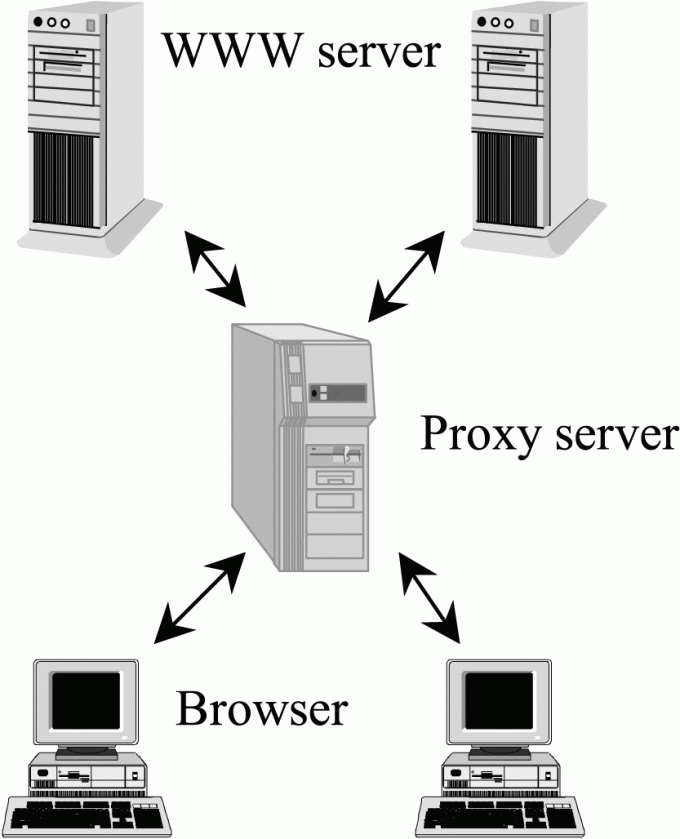
В современных условиях загвоздка безопасности и анонимности в интернете выходит на 1-й план, потому что весь пользователь хочет защитить свою систему от вредных программ. Прокси-сервер представляет собой особую сетевую службу, которая дозволяет заказчику исполнять разные запросы косвенного нрава к иным сетевым службам. То есть если вы заходите на какой-нибудь сайт, применяя прокси, то вначале каждый контент этого сайта загружается на прокси, а теснее после этого непринужденно в кеш браузера на вашем компьютере.
Инструкция
1. Прокси-серверы применяются для того, дабы спрятать подлинный ip-адрес и оставаться в сети незамеченным. Как узнать прокси сервер вам подскажет браузер Mozilla Firefox. Загрузите ее с сайта разработчика и установите у себя на компьютере. Откройте браузер. Зайдите ступенчато в такие пункты меню как Инструменты – Настройки – Добавочные и нажмите вкладку “сеть”. И наоборот надписи “Настройте параметры соединения Firefox с Интернет” нажмите надпись “Настроить”. Дальше вы увидите целый ряд пунктов меню. Если активирована галочка “Без прокси”, то в данный момент вы, при подключении к интернету, прокси-сервер не используете. Если активирована вкладка “Ручные настройки прокси”, то все ниже написанные цифры и буквы описывают ваш прокси-сервер.
2. Если вы являетесь членом корпоративной сети, то, дабы узнать настройки прокси, ступенчато откройте следующие пункты меню в панели управления: сетевое окружение – отобразить сетевые подключения – подключение по локальной сети – свойства – протокол интернета TPC\IP – свойства. У рядовых пользователей активирована галочка “Получать ip-адрес автоматически”. Традиционно, там будут цифры вида 192.168.0. либо какие-либо другие. Так вот, если там стоит адрес типа 10.0.0.40, то это обозначение и будет тем самым прокси-сервером, тот, что использует ваша компания для своих заказчиков.
3. Если вы затрудняетесь ответить на вопрос, как узнать свой порт прокси, обратитесь к системному менеджеру, тот, что занимается обслуживанием вашей сети. Вследствие своим умениям и навыку, он совладает с поставленной задачей в максимально сжатые сроки. В интернете есть масса сайтов, которые предоставляют непрерывно обновляющиеся списки рабочих прокси-серверов. Так что, если вы хотите быть неизвестны в сети, на сегодняшний день это не составляет специальной задачи.
Совет 2: Как посмотреть прокси
Прокси-серверы почаще каждого применяются для скрытия тех либо иных данных о себе от того, для кого они могут быть доступны. Для просмотра параметров анонимности таких источников имеются особые сайты.
Вам понадобится
Инструкция
1. Для того дабы воспользоваться функцией просмотра сайтов под прокси-сервером, воспользуйтесь самым простым способом – сайтом-анонимайзером. Для этого заблаговременно включите соответствующую функцию в вашем браузере, если это не было сделано ранее.
2. Примитивно используйте поиск по интернету таких сайтов и откройте один из понравившихся. Плюсов у данного способа много – не требуется установка добавочного программного обеспечения, не необходимо исполнять длинные операции по сбору и отсеиванию информации о прокси-серверах и так дальше. Недостатком тут является ограниченная функциональность.
3. Используйте особые программы для выхода в сеть под адресом прокси-сервера. Такие программы традиционно исполняют поиск доступных источников, после этого подбирают среди имеющихся оптимальные варианты, позже чего выполняется отсеивание итогов и выбор одного из них. Данная процедура может занять несколько часов, но в данном случае у вас гораздо огромнее вероятностей, в различие от стремительного метода.
4. В случае если вы хотите просмотреть наименование прокси-сервера, под которым вы выходите в интернет, откройте в вашем компьютере меню «Подключение» в свойствах используемого вами обозревателя, позже чего просмотрите информацию в пункте «Настройка LAN».
5. Если вы хотите проверить безопасность используемого вами прокси-сервера, воспользуйтесь для этого особыми сайтами, скажем, на источнике http://privacy.net/analyze-your-internet-connection/, позже обзора ваших данных сайт выдаст вам имеющуюся у него информацию о вас и вашем компьютере, которая может быть доступна и иным людям в сети.
6. Также вы можете применять схожие сервисы, скажем, http://www.stilllistener.addr.com/checkpoint1/index.shtml. Если же в их меню вы обнаружите свой настоящий адрес, значит выбранный вам прокси ненадежен.
Видео по теме
Полезный совет
Не делайте ничего противозаконного под прокси в интернете, так либо напротив ваш настоящий адрес узнать будет допустимо даже при полной анонимности.
Совет 3: Как поставить прокси сервер

Инструкция
2. Сейчас на вашем компьютере работает squid25, проверить работоспособность которого вы можете, перейдя в «Мой компьютер». Дальше нажмите вкладку «Управление, а потом «Службы». Обнаружьте там файл под наименованием squid25. Позже проверки вам необходимо прописать в браузере настройки, введя адрес 127.0.0.1 и порт 3128. В всяком браузере путь к этим настройкам различный, но обнаружить это место вовсе несложно.
3. Фактически во всех браузерах настройки прокси-серверов идентичные. Также стоит подметить, что вы в всякий момент сумеете изменить параметры, скажем, заменив на иной прокси-сервер. Делается это фактически также, как и установка «с нуля». Дальше дозволено считать, что процесс установки прокси-сервера на ваш компьютер подошел к концу.
4. Финально, существует и довольное число других вариантов выхода из сложившейся обстановки, но данный – самый комфортный и доступный для обыкновенного пользователя пк. Помните, что вышеуказанная служба не обеспечивает решение всех допустимых задач, а только незначительно ускоряет работу в интернете. В связи с этим ищите прокси-сервер, подходящий именно для ваших надобностей. Как видите, установить данную функцию на компьютер реально, основное – поочередно настроить все параметры системы.
Совет 4: Как узнать свой тип характера

Инструкция
1. Для определения типа характера пройдите примитивный тест, тот, что дозволит определить, правая либо левая часть тела управляет вами в ряде обстановок. Соберите пальцы рук в дворец и обратите внимание на то, левый либо правый крупный палец оказался сверху. Если сверху левый крупный палец, значит вы склонны к эмоциональности, а если правый – у вас аналитический склад ума.
2. Возьмите карандаш в вытянутую руку и наведите его на всякую точку в пространстве. После этого поочередно зажмурьте глаза и определите, какой глаз является ведущим, и при зажмуривании какого глаза мишень начинает смещаться. Если при зажмуривании левого глаза мишень смещается, вы владеете мягким нравом, а если правого – у вас крепкий и напористый нрав.
5. Мелочный тип характера отличается слишком долгими раздумьями перед принятием того либо другого решения. Такие люди склонны к повышенной аккуратности, скрупулезности и серьезности. Возбудимый тип характера управляется не логикой, а чувствами и стремлениями. Возбудимые люди дюже импульсивны и круты, а также склонны к раздорам. Люди с тревожным типом характера склонны к нерешительности в себе, страху и робости, отличаются противоестественным поведением и самокритикой.
6. Также существует гипертимный тип характера – люди, владеющие им, отличаются повышенным оптимизмом и энтузиазмом, они испытывают непрерывную жажду деятельности, зачастую пользуются авторитетом и имеют фурор в коллективе. Противоположность гипертимному типу – это дистимический тип. Эти люди склонны к пессимизму, они угрюмо настроены и не отличаются эмоциональностью.
8. Вдалеке не неизменно эти типы характера воплощаются в чистом виде в одном человеке, но вы можете изучать особенности своего поведения и соотнести его с описанными типами, дабы определить, какие их особенности зачастую встречаются в вашем собственном нраве.
Совет 5: Как узнать свой тип ip
Всему работающему в сети компьютеру присваивается IP-адрес. Он является уникальным сетевым идентификатором, единовременно в сети не может быть 2-х компьютеров с идентичными адресом. Причем адреса могут быть статическими и динамическими. Изредка у пользователя появляется надобность узнать тип используемого им IP-адреса.
Инструкция
1. Чем отличается статический IP-адрес от динамического? Тем, что 1-й никогда не меняется, тогда как 2-й изменяется при всяком новом подключении. Тип IP-адреса определяется провайдером и во многом зависит от используемого вами метода подключения. У проводного интернета он почаще каждого (но вдалеке не неизменно) статический – то есть присваивается один раз и не меняется, даже если вы выключаете компьютер.
2. В том случае, если вы пользуетесь USB-модемом, IP-адрес является динамическим. При подключении вам выдается вольный адрес из принадлежащего провайдеру диапазона, при этом в логи сервера, через тот, что осуществляется подключение, записывается информация о том, кому и в какое время был присвоен данный IP-адрес. При применении USB-модема существует вероятность, за отдельную плату, получить непрерывный адрес.
3. Для определения своего типа IP-адреса зайдите на один из сервисов, предоставляющих сходственные службы, скажем, на сайт http://www.ip-1.ru/ В верхней части страницы вы увидите ваш нынешний сетевой адрес. Запишите его, после этого отключитесь от интернета и выждите несколько минут. Позже чего вновь подключитесь к интернету, зайдите на указанный выше сервис и проверьте ту же запись. Если она одна и та же, значит, ваш IP-адрес статический. Если запись изменилась, – то динамический.
4. Есть ли превосходства у статического либо динамического адресов? Статический адрес надобен тому, кто имеет на своем компьютере открытые источники – скажем, установил свой ftp-сервер. Если вы менеджер сайта, то статический адрес дозволяет настроить вход на источник по привязке к IP-адресу, что значительно повышает безопасность.
5. Недочет статического адреса в том, что преступник, узнав его, может методично подбирать «отмычки» к вашему компьютеру. Потому что IP-адрес не меняется, он имеет примерно неограниченное время для взлома. В этом плане значительно больше неопасным оказывается динамический адрес, меняющийся при всем новом подключении.
Совет 6: Как узнать прокси сервера
Надобность применять при работе в сети прокси-сервер может быть вызвана самыми различными причинами. Почаще каждого его подключают для обеспечения собственной анонимности – в том случае, если пользователь не хочет оставлять на посещаемых источниках свой настоящий ip-адрес.

Инструкция
1. Вы обязаны знать, что существует несколько типов прокси-сервер ов. 1-й – прозрачные прокси. Они не скрывают ваш настоящий ip (его легко дозволено определить), но при посещении интернет-источников оставляют свои. Их комфортно применять в том случае, если вас «забанили» по ip на каком-то источнике. Вам необходима не анонимность, а вероятность зайти на сайт. Прозрачные прокси в данном случае самое оптимальное решение, потому что они работают значительно стремительней других вариантов.
2. Вторым типом являются неизвестные прокси. Они подлинно скрывают ваш настоящий ip, но при этом есть вероятность определить, что вы пользуетесь прокси. При этом сам факт такого применения может вызвать сомнение – скажем, при покупках в интернет-магазинах.
3. Третья категория серверов – престижные, либо высокоанонимные. Они отличаются тем, что нереально установить сам факт их применения. Дабы проверить степень охраны вашего прокси, пройдите по этой ссылке: http://www.all-nettools.com/toolbox/proxy-test.php? Вы увидите всю информацию: ip-адрес, определяемый сервером, и присутствие либо неимение прокси. Если вы трудитесь через промежуточный сервер, но он не найден, значит, вы пользуетесь престижным прокси.



