
Файл hosts. Секреты и правильное использование.
Что такое файл hosts? Таким вопросом задаются пользователи, которые делают свои первые шаги в освоении компьютера. Такой файл существует практически во всех операционных системах ( включая мобильные ОС ).  В данной статье вы узнаете много интересного о его функциях и возможностях. Любой пользователь ПК должен иметь хоть какое либо представление о файле хост.
Файл Hosts. Что это?
Где находится файл hosts?
В разных версиях Windows, а также других ОС, хост файл располагался в разных директориях. Для наглядности приведу таблицу из Википедии, в которой указано расположение файла в разных ОС.
Происхождение и принцип работы
Когда и как появился файл хостс? С самого начала появления компьютеров и локальной сети, для удобства пользователей, хостам присваивались имена.
Хост (от англ. host — «хозяин, принимающий гостей») — любое устройство, предоставляющее сервисы формата «клиент-сервер» в режиме сервера по каким-либо интерфейсам и уникально определённое на этих интерфейсах. В более частном случае, под хостом могут понимать любой компьютер, сервер, подключённый к локальной или глобальной сети.
DNS (англ. Domain Name System — система доменных имён) — компьютерная распределённая система для получения информации о доменах. Чаще всего используется для получения IP-адреса по имени хоста (компьютера или устройства)
Необходимость в рассылке файла hosts компьютерам отпала. Теперь когда пользователь в адресной строке браузера набирает url-адрес какого либо сайта, происходит следующее:
Оригинальные файлы hosts. Содержание файлов hosts по умолчанию
Как бы странно это не звучало, но пустой файл хост это тоже правильный оригинальный файл. Вы это сами поймете когда дальше в статье узнаете про правила редактирования данного файла. А пока все же приведу то содержание, которое идет как говорится с коробки.
Нажмите на спойлеры, для раскрытия.
Синтаксис или правила редактирования файла hosts
Все что идет в одной строке после решетки # это не правила. Это просто комментарии и они ничего не значат и не делают.
Как изменить файл hosts?
Иногда может понадобиться запуск Блокнота с правами администратора.
Как использовать файл hosts в своих целях?
Мы с вами разобрались как изменить файл hosts, а также ознакомились с правилами его редактирования. Теперь приведу вам пару примеров по использованию хост файла для своей пользы.
Например можно уменьшить количество запросов к DNS серверам тех сайтов, которые вы ежедневно, часто посещаете. Это ускорит их загрузку. Пусть это будут поисковики yandex.ru, google.ru
Для такого трюка нам понадобятся только IP адреса нужных нам сайтов. Их можно узнать с помощью сервиса 2ip.ru
Здесь мы воспользовались тем, что файл хост имеет приоритет перед DNS серверами. Другими словами браузер проверив хост файл и увидев там адрес сайта, сразу переходит на страницу не обращаясь к DNS-кешу.
Также мы можем и заблокировать доступ к нежелательному для нас сайту. Пусть это будет сайт FaceBook. Для этого нужно в конце файла дописать строки:
127.0.0.1 www.facebook.com
127.0.0.1 facebook.com
Теперь сайт facebook не будет у вас открываться в браузере.
В итоге после сделанных изменений файл hosts будет выглядеть вот так:
Как создать свой File Hosts?
Если вы, все таки, не смогли найти у себя на компьютере файл хост, то его можно создать самому. Для этого:
Итоги
Статья получилась объемная, но зато очень полезная для начинающих пользователей персонального компьютера. Будет круто, если кто ни будь использует полученные из публикации знания на практике. Жду ваших комментариев!
Что такое 127.0 0.1, локальный хост или адрес обратной связи?
Есть несколько IP-адресов, которые полезно узнать вручную — например, IP-адрес вашего маршрутизатора. Один из малоизвестных IP-адресов, который вам следует знать, — это 127.0.0.1, но к чему он подключается и когда его использовать?
Давайте рассмотрим, что такое 127.0.0.1 и что он может делать.
Что такое 127.0.0.1?
127.0.0.1 известен как адрес обратной связи, но вы можете увидеть его под именем «localhost». Когда вы указываете браузер на 127.0.0.1, он пытается подключиться к компьютеру, который вы используете прямо сейчас. Это удобно, когда вы хотите подключиться к серверу на своем компьютере.
127.0.0.1 является особенным среди IP-адресов. Как правило, IP-адрес является уникальным для каждого компьютера как в локальной сети, так и в Интернете. 127.0.0.1, однако, всегда указывает на компьютер, который вы используете в данный момент, несмотря ни на что.
Например, если вы настроили сервер на компьютере A, вы можете подключиться к нему, посетив 127.0.0.1 на компьютере A. Однако, если вы перейдете на компьютер B и введете 127.0.0.1, вы вместо этого подключитесь к компьютеру B A. Для подключения к нему с компьютера B. вам потребуется интернет-адрес компьютера A или локальная сеть.
В чем разница между 127.0.0.1 и Localhost?
Нет реальной разницы между 127.0.0.1 и localhost. Некоторым программам может нравиться одна над другой, но обе они указывают на одно и то же местоположение: ваш компьютер.
Вы можете представить localhost как «имя» для адреса 127.0.0.1, так же, как «www.google.com» является «именем» для IP-адреса Google. Однако, когда вы посещаете www.google.com, он должен пройти через DNS-сервер, чтобы ваш компьютер мог определить, какой IP-адрес соответствует имени.
Localhost не нужен DNS-сервер, потому что ваш компьютер уже знает, что это означает, что вы хотите подключиться к нему. Таким образом, вы можете использовать localhost, даже если у вас нет подключения к интернету.
Как получить доступ к 127.0.0.1
Если вы хотите подключиться к своему компьютеру, вы можете сделать это, как и любой другой IP-адрес. Откройте веб-браузер и введите 127.0.0.1 в адресную строку, затем нажмите Enter. Если вы не очень хорошо помните числа, вместо этого вы можете ввести localhost.
Если вы введете это без предварительной настройки, вы не найдете ничего интересного. Вероятно, ваш браузер сообщит вам, что ваш компьютер отклонил ваш запрос.
Это звучит немного странно, так как ваш компьютер фактически отказался от подключения к себе; однако, он сделал это только потому, что в настоящее время не ожидает никаких подключений. Таким образом, у него нет причин позволять себе соединяться с самим собой, как бы странно это ни звучало!
Для чего используется 127.0.0.1?
Таким образом, у нас есть этот полезный способ сообщить нашему ПК о подключении к самому себе, но зачем нам вообще беспокоиться? Какие практические применения это имеет?
Использование Localhost для настройки сетевых инструментов
Хотя 127.0.0.1 само по себе мало что делает, все меняется, когда вы запускаете сервер на своем компьютере. Когда вы это сделаете, у вашего компьютера теперь есть причина прослушивать входящие соединения, поэтому он не отклонит ваш запрос.
Фактически, это позволит вам получить доступ к серверу, расположенному на вашем ПК, как если бы вы смотрели на него через Интернет. Это полезно, когда вы работаете с сетевым программным обеспечением и хотите, чтобы все прошло гладко, прежде чем размещать его в Интернете.
Например, допустим, вы настраиваете сервер, к которому вы хотите, чтобы другие подключались в будущем. Независимо от того, используете ли вы готовое программное обеспечение или сами программируете сервер, вы можете провести его «тестовый запуск», чтобы убедиться, что он работает, прежде чем позволить другим подключиться.
Для этого вы можете запустить сервер на своем компьютере, а затем подключиться к нему с помощью 127.0.0.1. Сервер будет загружаться в ваш браузер, как если бы вы подключились к нему через Интернет, а также запретить кому-либо еще просматривать вашу незавершенную работу.
Вы можете увидеть это в действии в нашем руководстве о том, как настроить свой собственный сервер WAMP. В руководстве мы поговорим о том, как настроить и запустить сервер WAMP на вашем компьютере. После того, как он запустится, вы можете использовать «localhost», чтобы увидеть ваш сервер в браузере, не размещая его в Интернете.
Использование Localhost для игр с друзьями
Вы также можете использовать localhost, когда играете в многопользовательские игры. Например, в некоторых играх вы можете разместить сервер на своем ПК, чтобы друзья могли играть с вами. Конечно, вы хотите подыгрывать, поэтому вам нужно подключиться к серверу, расположенному на вашем собственном ПК — хорошо, у вас есть идеальный инструмент для работы!
Minecraft — хороший пример, где вы можете использовать localhost. Вы можете запустить серверное программное обеспечение на своем компьютере, чтобы разместить мир на своем ПК, но вам все равно необходимо подключиться к нему через браузер сервера Minecraft.
Для этого откройте браузер сервера и введите «localhost» или «127.0.0.1» в качестве IP-адреса. Minecraft распознает это и подключится к серверу, работающему на вашем ПК.
В чем разница между 0.0.0.0 и 127.0.0.1?
Иногда вы сталкиваетесь с другим IP-адресом 0.0.0.0, который, похоже, выполняет ту же работу, что и 127.0.0.1. Однако, сравнив их, вы обнаружите, что они выполняют две совершенно разные задачи.
127.0.0.1 — это сигнал к TCP / IP вашего компьютера о том, что вы не хотите подключаться к Интернету; Вы хотите подключиться к серверу на своем компьютере. Таким образом, вы обычно вводите его, когда говорите программному обеспечению подключаться к серверу через веб-браузер или игру.
0.0.0.0, с другой стороны, является более подстановочным знаком, чем конкретное местоположение. Когда вы используете 0.0.0.0, вы говорите программному обеспечению разрешать соединения с любого возможного локального IP-адреса, а не просто с 127.0.0.1.
Знакомство с вашими IP-адресами
Есть несколько полезных IP-адресов, которые удобно знать, 127.0.0.1 является одним из них. Теперь вы знаете, что он делает, как работает и когда вы можете его использовать.
Если вы хотите узнать больше полезных адресов, как узнать IP-адрес вашего роутера?
Localhost — принцип работы и использование сети
Когда вы (или ваш компьютер) звоните по IP-адресу, вы хотите связаться с другим компьютером в Интернете. Однако, если вы называете IP-адрес 127.0.0.1, то вы общаетесь с локальным хостом — в принципе, с вашим собственным компьютером. Но какой смысл начинать виртуальный разговор с самим собой? Для чего вам нужен localhost и как он работает?
Что такое Localhost
Первое, на что нужно обратить внимание при объяснении, что такое локальный хост, это то, что это всегда ваш собственный компьютер: когда вы вызываете локальный хост, ваш компьютер общается сам с собой. Однако это сжатый подход. Localhost не всегда напрямую идентифицируется с вашим компьютером. Чаще всего присваивается индивидуальный IP адрес, а тот который вы применяете для Internet – другой.
Сервер на вашем ПК – это и есть localhost.
Localhost — это домен, зарезервированный для документирования и тестирования. Когда вы пытаетесь получить доступ к домену, запускается петля. Если вы получите доступ к «http: // localhost» в браузере, запрос не будет перенаправлен в Интернет через маршрутизатор, а останется в вашей собственной системе.
Как работает Loopback
IP-адреса используются в сети для связи друг с другом. Каждый участник сети имеет свой адрес. Пакеты данных, отправленные через TCP / IP, могут достичь правильного места назначения при использовании этой системы.
Пара протоколов Transmission Control Protocol (TCP) и Internet Protocol (IP) являются одними из краеугольных камней Интернета. Однако TCP / IP также используется вне Интернета, в локальных сетях. Во время передачи Интернет-протокол отвечает за предоставление IP-адреса и маски подсети адреса абонентам в сети.
Распределение общедоступных IP-адресов (тех, которые могут быть доступны через Интернет) регулируется международной организацией: Интернет-корпорацией по присвоению имен и номеров (ICANN). ICANN также несет ответственность за распределение доменных имен или систему доменных имен (DNS).
Однако определенные диапазоны адресов зарезервированы для специальных целей.
LocalNet может быть установлен в пределах этого диапазона адресов. Особенностью этого диапазона является не только то, что он был зарезервирован ICANN, но и то, что IP-адреса в нем не уникально назначены, как это обычно бывает. Но как это работает?
Например, если вы введете IP-адрес (или соответствующее имя домена) в своем браузере, маршрутизатор перенаправит ваш запрос в Интернет и на нужный сервер. Это означает, что если вы введете 172.217.0.0, вы попадете на главную страницу Google.
Однако ситуация с 127.0.0.1 другая, потому что запросы на этот адрес не будут перенаправляться в Интернет. TCP / IP с первого блока (127) распознает, что вы не хотите выходить в интернет, вместо этого вы звоните сами. В этом случае появляется петля.
Использование Localhost
Разработчики используют локальный хост для тестирования программ и веб-приложений. Кроме того, сетевые администраторы также используют петлю для проверки сетевых подключений. Другим практическим использованием localhost является файл hosts, где вы можете использовать петлю для блокировки вредоносных сайтов.
Тестирование

Основное использование Localhost в веб-серверах для программирования приложений, которые должны общаться через Интернет. Во время разработки важно выяснить, действительно ли приложение работает так, как ожидается, когда оно будет иметь доступ к Интернету.
Другие функции Localhosts возможны только в том случае, если необходимые файлы можно найти в Интернете. Например, существует разница между открытием документа HTML на вашем ПК или его загрузкой на сервер и доступом к нему.
Выпуск незавершенного продукта без тестирования не имеет смысла, поэтому разработчики используют петлю для их тестирования. Они могут стимулировать соединение, избегая при этом обхода сети: вместо этого соединение остается полностью внутри своей системы.
Еще одним преимуществом использования localhost для тестирования является его скорость. Когда вы отправляете запрос через Интернет, это занимает более 100 миллисекунд. Если вы отправляете ping на localhost, максимальное время передачи составляет всего одну миллисекунду.
Если вы хотите настроить свой собственный тестовый сервер на ПК для адресации его через локальный хост, вам сначала нужно установить правильное ПО.
Как правило, можно запустить любой стандартный веб-сервер на своем компьютере, но есть также специальное ПО, разработанное для использования в качестве локального хоста — например, XAMPP.
Блокировка сайтов

Localhost также играет роль в файле hosts. В принципе, этот файл является предшественником системы доменных имен (DNS): в нем IP-адреса могут быть назначены соответствующим доменам. Если вы вводите адрес веб-сайта в браузере, доменное имя необходимо преобразовать в IP-адрес.
Раньше это был файл хоста, но сегодня вы обычно используете глобальный DNS. Тем не менее, файл хоста по-прежнему присутствует в большинстве ОС.
Затем браузер попытается получить доступ к соответствующему веб-сайту на сервере с 127.0.0.1.
Если вы не настроили свой собственный тестовый сервер, вместо запрошенного веб-сайта появится сообщение об ошибке. Эту технологию также можно использовать для отключения рекламных вставок по всей системе. Чтобы не делать каждую запись вручную, вы можете найти готовые и регулярно обновляемые файлы хоста в Интернете.
Вывод
В статье мы подробно рассказали о Localhost. Раскрыли что означает сам термин и для чего он применяется. Надеемся, что Вы узнали для себя много полезного.
localhost
http://localhost
Если вы хотите перейти на http://localhost, то воспользуйтесь быстрыми ссылками для входа:
Что такое localhost
localhost — это универсальное имя хоста, которое всегда указывает на этот же самый компьютер. Точнее говоря, это имя указывает на IP адрес 127.0.0.1, а данный IP уже является специальным адресом, всегда принадлежащий локальному компьютеру.
Если открыть адрес http://localhost в веб-браузере, то будет выполнено подключение к локальному веб-серверу. По этой причине localhost обычно ассоциируется с веб-сервером, но на самом деле localhost можно использоваться самыми разными сетевыми службами: программами для обмены данными между собой, MySQL, SSH, FTP и пр.
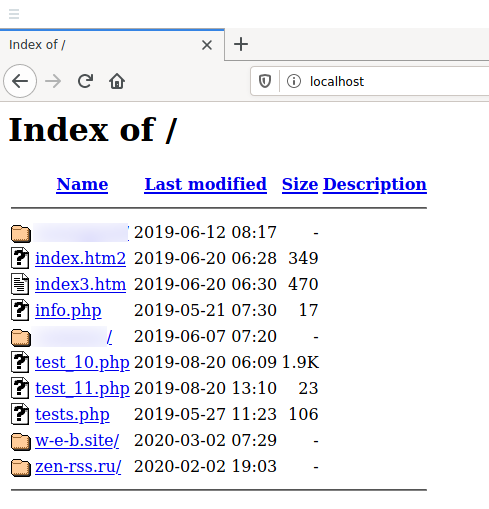
Вы можете даже пинговать localhost:
Пинги будут самыми лучшими из всех, какие вы когда-либо видели, поскольку проверяется соединение до этого же самого компьютера, на котором выполняется пинг.
Про loopback будет чуть ниже — на случай, если вам интересна теория, а сейчас рассмотрим, почему не работает localhost.
Как включить localhost
Возможно вы и так знали, что localhost это локальный веб-сервер, но при попытке открыть
http://localhost у вас возникает ошибка, например такая:
Не удается получить доступ к сайту
Сайт localhost не позволяет установить соединение.
Попробуйте сделать следующее:
Проверьте подключение к Интернету.
Проверьте настройки прокси-сервера и брандмауэра.
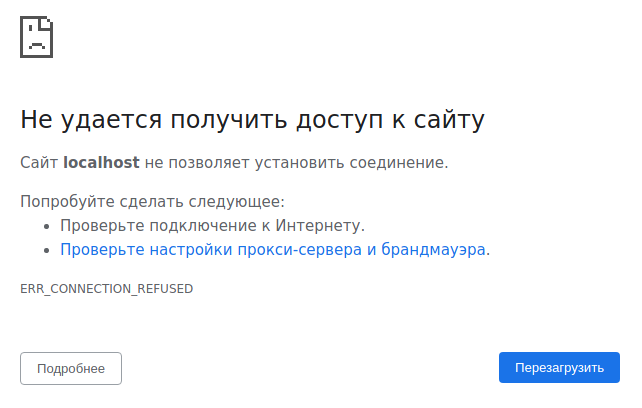
Причин может быть несколько, самая популярная — вы просто не установили веб-сервер. Если это действительно так, то переходите к инструкции «Как установить веб-сервер Apache c PHP, MySQL и phpMyAdmin на Windows».
После завершения указанной инструкции localhost заработает!
Веб-сервер установлен, но localhost не открывается
В этом случае причины могут быть следующие:
127.0.0.1
127.0.0.1 — это специальный IP адрес, который имеет loopback интерфейс. В любой операционной системе имеется поддержка 127.0.0.1, поскольку этот специальный IP описан в протоколе.
Суть работы 127.0.0.1 (а следовательно и localhost, который является именем для указания на этот IP) состоит в том, что пакет, отправленный на адрес 127.0.0.1 на самом деле никуда не отправляется, но при этом система начинает считать, что этот пакет пришёл из сети. То есть образно можно представить так: пакет отправляется на сетевую карту компьютера, там разворачивается и возвращается с сетевой карты обратно в компьютер.
Несмотря на кажущуюся бесполезность, такой подход очень популярен и используется для взаимодействия с самыми разными программами.
http://localhost:8080
Чтобы подключиться к localhost на 8080 порту перейдите по ссылке http://localhost:8080
localhost php
Чтобы использовать PHP на своём компьютере нужно установить веб-сервер. Пошаговую инструкцию смотрите в статье «Как установить веб-сервер Apache c PHP, MySQL и phpMyAdmin на Windows».
localhost phpmyadmin
Аналогично, для получения phpMyAdmin установите веб-сервер.
localhost error
Ошибки могут возникнуть в случае неправильной установки веб-сервера или приложений. Смотрите «Ошибки при настройке и установке Apache, PHP, MySQL/MariaDB, phpMyAdmin».



