
Где посмотреть имя пользователя и пароль компьютера?
«Диспетчер учетных данных» – место, в котором Windows хранит пароли и другие данные для входа

Бьюсь об заклад, почти никто из вас не слышал о «Диспетчере учетных данных», не говоря уже о том, что это такое и как его использовать. Впрочем, до недавнего времени назначение этого инструмента оставалось загадкой и для меня, хотя и знал о его существовании. В этой статье я расскажу все, что мне известно о нем и как его использовать.
Что такое «Диспетчер учетных данных»?
«Диспетчер учетных данных» – это «цифровой сейф», в котором Windows хранит учетные данные (имя пользователя, пароли и т.д.) для других компьютеров в сети, серверов или веб-сайтов.
Эти данные использует как сама операционная система, так и приложения, которые знают, как их использовать, например: инструменты, входящие в состав Windows Live Essentials, Microsoft Office, Internet Explorer или приложения для запуска виртуальных машин.
Учетные данные разделены на три категории:
Все эти учетные данные автоматически сохраняются и управляются Windows и приложениями, которые вы используете. Для просмотра учетных данных, хранящихся на компьютере, или для удаления или редактирования некоторых из них, используется «Диспетчер учетных данных».
«Учетные данные для Интернета» создаются и удаляются через встроенные в Internet Explorer функции для управления паролями. Вы не сможете создавать эти данные через «Диспетчер учетных данных» – можно только просматривать существующие и удалять их.
Как открыть «Диспетчер учетных данных»?
Один из способов открытия «Диспетчера учетных данных»: откройте «Панель управления», затем перейдите в раздел «Учетные записи пользователей и Семейная безопасность», ну а дальше выберите «Диспетчер учетных данных».
Наиболее распространенные учетные данные
На большинстве компьютеров с Windows 7 и Windows 8 вы увидите в основном одни и те же учетные данные. Среди наиболее распространенных:
Добавление учетных данных
Процесс добавления учетных данных очень простой. Во-первых, определитесь с типом учетных данных. Как из трех вам нужен?
Предположим, вы хотите добавить «Учетные данные Windows» для того, чтобы вы могли открывать папки на другом компьютере.
Нажмите на ссылку «добавить учетные данные Windows».
Дальше вам нужно ввести необходимые данные для входа. Сначала введите IP-адрес или имя компьютера. Далее введите имя пользователя, которое будет использоваться для входа. Кстати, не забудьте ввести имя компьютера перед именем пользователя, как показано на скриншоте ниже. Теперь введите пароль и нажмите кнопку «OK».
Учетные данные сохраняться и будут автоматически использоваться при каждом доступе к данному компьютеру вашей сети.
Удаление учетных данных
Для удаления учетных данных, сперва найдите их и раскройте, кликнув на их название или на стрелку справа.
Затем нажмите на ссылку «Удалить».
Вас попросят подтвердить удаление. Нажмите на кнопку «Да».
Учетные данные удалены и больше не будут использоваться.
Редактирование существующих учетных данных
Чтобы изменить сведения о существующих учетных данных, как и в случае с удалением, найдите их и раскройте. Далее нажмите «Изменить».
После редактирования не забудьте нажать на кнопку «Сохранить», чтобы изменения вступили в силу.
Ключ по умолчанию
В первую очередь можно вспомнить, какие данные вы вводили в самом начале, при настройке. Если вы его настраиваете в первый раз или уверены, что стандартные данные не меняли, то можно попробовать несколько вариантов. Первый вариант — это ввести в обе строки слово «admin». Все буквы следует писать с маленькой буквы. В итоге получится: «admin – admin»;
Если данные не подойдут, то попробуйте вторую строчку пароля оставить пустой, а в первую впишите также «admin». Далее можно в качестве ключа попробовать значения: 1234 или 1234567890. Если и это не поможет, то самым простым способом будет посмотреть на этикетку под корпусом вашего интернет-центра.
Как видите тут есть очень много полезной информации и адрес, а также наш логин и ключ от Web-интерфейса. Попробуйте ввести его. Но на некоторых аппаратах эти данные не написаны, поэтому скорее всего логина и пароля изначально не было. Тогда перейдите к следующей главе.
Если этикетка сорвана, то можно узнать логин и пароль для входа в вай-фай роутер другим способом. Для этого есть ресурс – routerpasswords.com. Вбиваем этот адрес в адресную строку браузера. Далее в строке «Select your Router Manufacturer» выбираем наименование маршрутизатора и нажимаем «Find Password». После этого смотрим нужные данные и пробуем их ввести
ПОМОЩЬ! Если вы запутались, то можете просто написать название вашей модели интернет-центра в комментариях ниже, и я напишу логин и ключ, которые в нём по умолчанию.
Как узнать свои логин в компьютере | Сделай все сам

Инструкция
В Windows 7 логин отображается при включении либо перезагрузке компьютера, когда система предлагает ввести пароль (если он установлен), сменить пользователя.
Узнать логин дозволено также, исполнив несколько несложных операций. Для этого войдите в меню «Пуск» и выберите раздел «Панель управления».
При желании логин дозволено изменить, поставить иную картинку, сделать новую учетную запись. Также стоит отменить, что на компьютере может быть и несколько учетных записей, впрочем единовременно дозволено находиться только в одной. Все данные хранятся в пункте «Учетные записи пользователей».
3. Есть еще один метод, разрешающий узнать имя учетной записи либо пользователя. Войдите в меню «Пуск» и выберите пункт «Заключение работы». Кликните по треугольнику рядом с пунктом.
Если учетная запись одна, то и логин будет один.
4. В Windows 7 необходимо кликнуть на треугольник рядом с командой «Перезагрузка». В открывшемся окне в верхней строке выберите команду «Сменить пользователя». Вот так легко дозволено узнать, под каким же именем значится ваш персональный компьютер, и сколько учетных записей сделано.
Менеджеры и работники сервисного центра, принимая компьютер в ремонт, зачастую задают один и тот же вопрос — сберег ли пользователь свои собственные данные. Но как это сделать, если вы новичок в применении компьютера и не знаете, где их искать? Существуют определенные места, в которых операционная система сберегает данные пользователя по умолчанию.
Вам понадобится
Для чего нужны логин и пароль для входа в Интернет, их влияние на идентификацию и защиту пользователя
 Для каждого клиента провайдер формирует учетную запись, состоящую из логина и пароля. Для поставщика услуг она содержит всю важную информацию об абоненте. В том числе и подключенный тарифный план. От него зависит, на каких условиях предоставляется услуга.
Пользователю учетка открывает доступ в Интернет. Для этого ему необходимо указать на компьютере или роутере логин и пароль от нее. Первый служит идентификатором, а второй — защитой. То есть логин позволяет провайдеру определять клиента, отличать его среди множества других.
Подключиться к интернету можно лишь при верном их сочетании. При вводе важно учитывать раскладку клавиатуры и регистр букв. Если хоть один знак введен неверно, доступ будет закрыт. Так оператор обеспечивает клиенту безопасность.
Важно. Данные учетной записи необходимо хранить в недоступном для посторонних лиц месте. Ведь будучи абонентом того же провайдера, их может использовать другой человек. Использовать одну учетную запись двумя разными пользователями одновременно невозможно.
Способы восстановить пароль от входа в Интернет на компьютере
Обзор и настройка модема D-Link Dir-320
Как узнать пароль от Сети на компьютере — самый распространенный вопрос среди пользователей, потерявших его. Восстановить его можно:
Специальные программы
Для начала следует определить тип используемого подключения. Поскольку кабельный Интернет можно подключить двумя способами: в режиме роутера и моста.
Если в сетевом окружении ПК отсутствует высокоскоростное подключение, а доступ в Интернет имеется, значит, используется первый тип соединения. В данном случае восстановить пароль поможет программа Asterisks Key. Пользоваться ею довольно просто. Для этого необходимо ее запустить, после чего открыть окно со скрытым кодом. Конкретно в этом случае понадобится зайти в настройки роутера и найти страницу с данными учетной записи. Выделить закрытое сообщение и нажать в программе кнопку «Recover». После чего в окне программы отобразятся нужные данные.
Утилита бесплатна, не требует установки на комп и поддерживает работу со съемных носителей.
Звонок в онлайн-поддержку провайдера
Узнать забытый код от доступа в домашний Интернет можно и у оператора техподдержки. Для получения информации потребуется подтвердить личность клиента. Каждый поставщик услуг использует для этого определенный набор данных. Однако чаще всего просят назвать Ф.И.О абонента, адрес проживания и паспортные данные. Некоторые из них могут запросить кодовое слово.
Номера техподдержки наиболее распространенных операторов:
Дополнительная информация. Техподдержка операторов работает круглосуточно. Звонки с мобильных номеров бесплатны.
Самостоятельно через сайт провайдера
Восстановить пароль для доступа к Интернету можно и самостоятельно. Для этого нужно зайти в личный кабинет на сайте провайдера. При отсутствии регистрации в нем необходимо ее пройти.
Пошаговая инструкция по восстановлению пароля в ЛК «Билайна»:
У других операторов схема может немного отличаться, но смысл при этом сохраняется. Компания «Ростелеком» не поддерживает эту функцию. В личном кабинете можно лишь поменять parol, но для завершения процедуры требуется ввод старого ключа.
Важно. В целях безопасности новый приходит в СМС.
Дополнительные способы восстановления забытого пароля
В чем отличия между сетями 3G и 4G: особенности, преимущества и недостатки
Если скачать программу нет возможности, вопрос, как узнать пароль пользователя от проводного интернета, остается открытым. Сделать это можно одним из двух способов:
Так для просмотра пароля нужно выполнить следующие действия:
После проделанных действий вместо точек должен отобразиться используемый для подключения пароль.
К сведению. Этот способ работает не на всех ОС «виндовс». Его также не поддерживают некоторые модели роутеров.
Для выполнения второго способа необходимо выполнить следующее:
Важно. Этот способ также работает не на всех версиях Windows.
И, наконец, всегда можно обратиться в офис провайдера и получить новый пароль.
Способ 3. Через настройки роутера
К сожалению, на современных моделях роутера в настройках интернет соединения не отображается пароль для доступа к глобальной сети. Вместо этого в соответствующей строке виднеется только последовательность звездочек. Но в некоторых случаях можно достать пароль через код элемента. Этот способ работает, к примеру, с настройками TP-Link, но также может быть полезен и на маршрутизаторах от других производителей. Подробная инструкция, как узнать логин и пароль от интернета:
Логин и пароль: что такое и как его создать. Что делать если забыли логин и пароль и не можете войти?
Сегодня хочу поговорить о логине и пароле, эта тема, на мой взгляд, является очень актуальной в наше время интернета.
Сейчас очень много сайтов, всевозможных сервисов, социальных сетей, интернет-магазинов. И для просмотра информации или же совершения покупок, в большинстве из них необходимо прежде всего пройти регистрацию.
Конечно же активные пользователи являются уже довольно таки опытными в этом деле, но ведь есть и «новички», которые только начинают познавать просторы интернета. И вот как раз таких то людей и пугает вся эта процедура регистрации…
И я их прекрасно понимаю, сама когда то через это прошла, конечно хоть и давно это было, но помню до сих пор. ))
Только конечно тогда некому мне было все объяснить. Да и, когда я только становилась активным пользователем, в интернете было не там уж много информации…
Это сейчас с этим нет проблем, вбиваешь в поисковик свой вопрос и выходят разные варианты ответа.
Но, не все так просто, скажу я Вам!
Содержание статьи:
Вероятно, вам будет интересно:
Теперь имеет место быть совершенно другой вопрос: а вся ли та информация, которой сейчас просто «море» во всемирной паутине, так уж необходима, интересна, полезна и самое главное безопасна?
Поэтому не спешите заходить куда попало, так как вместе с информативной развитостью, в интернете развелось очень много мошенников. И как раз к нашей теме это непосредственно относится!
Ведь на многих сайтах, форумах, да в общем то где угодно, иногда так бывает, что под предлогом предоставления информации, запрашивают логин и пароль, например от Вашей электронной почты или же Яндекс кошелька…
Так вот, имейте ввиду, что если какой либо сайт запрашивает, помимо регистрации, ввод ВАШИХ ЛИЧНЫХ ДАННЫХ (например, паспортных) или ВАШИХ ЛИЧНЫХ СТРАНИЦ (пример которых был приведен выше) — это могут быть МОШЕННИКИ.
Поэтому мой Вам совет:
Пользуйтесь только проверенными сайтами, сервисами и конечно же блогами!
Вот такое небольшое введение…
А теперь перейдем непосредственно к статье.
Я очень долго думала о том, как же будет лучше донести до Вас всю информацию. И решила все таки остановиться на том, что сначала мы полностью разберем логин. Так как при регистрации, все же его просят придумать в первую очередь, да и понять все так будет намного легче.
А затем уже приступим к паролю.
Логин: что это?
Слово «Логин» перешло к нам от англичан. Вот его разновидности на английском языке: login, username, login name. Все эти слова являются синонимами и имеют одно смысловое значение — имя пользователя, но также мы привыкли слышать и другие названия, такие, как никнейм, ник.
Логином принято считать вход в систему компьютера, всевозможные интернет-сервисы, социальные сети и так далее.
Так вот, логин — это своего рода, уникальная запись, используемая при регистрации, для идентификации личности. При помощи которой Вы можете не только войти в вышеприведенные сервисы, но также скрыть свои настоящие данные (Фамилию, имя), придумав какой-нибудь интересный ник.
Хотя многие и не скрывают это, а наоборот используют свое имя и фамилию.
Также при помощи логина можно выразить свою индивидуальность, придумав необычный псевдоним…
Как создать логин
«А что здесь может быть сложного? Просто наберу какие-нибудь буквы или цифры, а может и то, и другое!» — скажете Вы.
Но не спешите это делать!!
К выбору своего ника нужно подойти очень серьезно, ведь его БУДУТ ВИДЕТЬ ВСЕ!
Конечно есть такие сайты, например, соц. сеть Вконтакте, где логин видите только Вы, но их очень мало.
Да, играя в игру онлайн, Вы конечно же можете придумать что-нибудь веселое. Но посудите сами, что Вы подумаете, если, к примеру, на научном форуме Вам напишет какой-нибудь «Чудачок»?!
Согласитесь, что это будет по меньшей мере смешно…
Или вот, у меня был один случай, когда я училась в институте.
Собрал нас как то наш научный руководитель и попросил всех написать свою электронную почту, чтобы иметь возможность с нами связаться через интернет.
Уж не буду очень вдаваться в подробности, но после того, как все электронки были написаны, выяснилось, что у моей одногрупницы был довольно таки интересный логин. «Веселое яблоко» — вот так! ))
И Вы можете представить, как долго все над ней подшучивали и посмеивались!
Так вот именно перед созданием логина, нужно хорошо подумать, для чего Вам он нужен, для какого сайта, форума и будете ли Вы его где-нибудь предоставлять, для связи с Вами. И исходя из всего этого выбрать подходящий никнейм.
Также, есть еще один способ, если Вы очень любите регистрироваться на всевозможных сайтах, но Вам уже просто надоело придумывать логины. Просто воспользуйтесь авторизацией через соц. сети.
Ну ладно, допустим, логин мы создали, ввели, в большинстве случаев система запомнит его автоматически. Значит пользуемся и радуемся.
Но вот в один прекрасный день заходите Вы на сайт и видите, что произошел «сброс» и не выходит Ваш логин автоматически, а Вы его не помните!

Для этого тоже есть решение!
Что делать если забыли логин
Конечно же его ОБЯЗАТЕЛЬНО НУЖНО ЗАПИСЫВАТЬ!
Но если все же по каким-либо причинам Вы этого не сделали, то можно сделать следующее:
— запросить логин у администрации сервиса, который они отправят на Вашу электронную почту — это касается тех пользователей, которые указали ее при регистрации;
— сформировать заявку с просьбой о восстановлении никнейма через Ваш номер телефона — это можно сделать только в том случае, если страница была привязана к номеру.
Но если Вы ничего из вышеперечисленного не указывали, то можно обратиться в службу поддержки, они зададут Вам вопросы и даже могут попросить выслать документы, подтверждающие Вашу личность.
Сейчас покажу Вам, как это сделать на примере социальной сети Вконтакте.
Пример. Как восстановить логин и пароль вконтакте?
Заходим на главную страницу и видим вот такие строки для ввода логина и пароля.
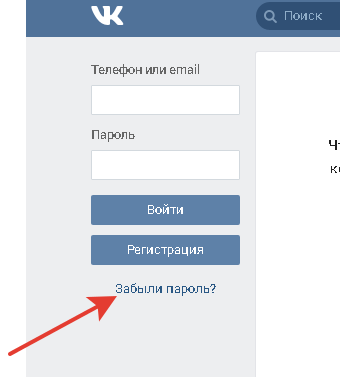 Для восстановления логина используется ссылка «Забыли пароль?». Нажимаем на нее.
И открывается вот такое окошечко, где все расписано.
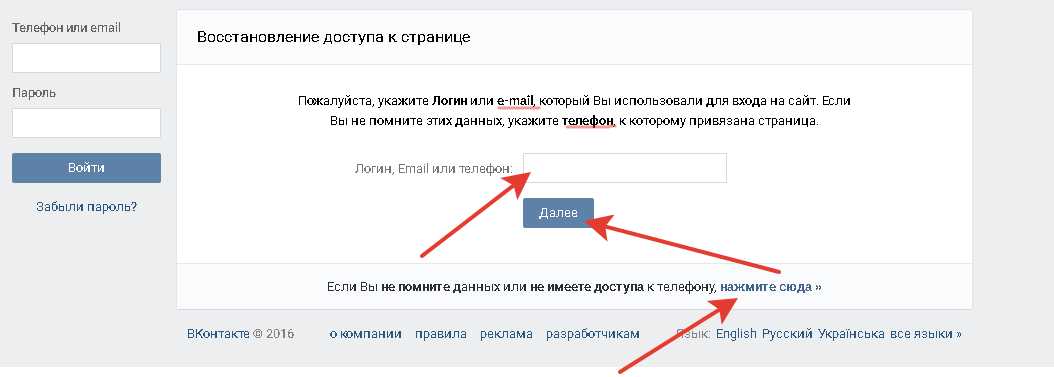 Вводим то, что нам известно (электронка или номер телефона). Если же не помните ни то, ни другое, нажимаем на кнопку «Нажмите сюда» — так Вы обратитесь в службу поддержки.
Если же и администрация сайта Вам не в состоянии помочь, то и в этом случае не стоит огорчаться! Всегда можно зарегистрироваться заново, хоть конечно это и доставит кое-какие неудобства, но все же…
Вот и рассмотрели мы логин, а теперь перейдем к паролю.
Пароль: что это?
Пароль — это некий набор цифр и букв, совсем не обязательно имеющий какой-либо смысл, используемый для входа в системы, а также для идентификации личности.
И еще пароли используют для того, чтобы скрыть личную информацию от посторонних.
Как создать пароль
К созданию пароля нужно отнестись еще серьезнее, чем к созданию логина!
Так как если его взломают, то вся Ваша закрытая информация станет доступной злоумышленникам!
Запомните: никогда не делайте пароль идентичным Вашему логину! Потому что взломщики в первую очередь будут вводить именно его!
Также не стоит при подборе пароля использовать свое имя и фамилию, а также данные своих близких, так как эту информацию очень легко раздобыть, например, из тех же социальных сетей…
Вообще в идеале, он не должен состоять из одних только цифр или же букв, для надежности необходимо составлять пароль так, чтобы там было и то, и другое.
Не делайте его слишком коротким, желательно, чтобы было не менее 12 символов и используйте разный язык клавиатуры.
Используйте не только прописные, но и заглавные буквы.
Ну а вообще, на многих сайтах сейчас есть так называемый индикатор сложности пароля — это когда Вы вводите пароль, а система Вам показывает его степень сложности.
Пример приведен ниже, на картинке.
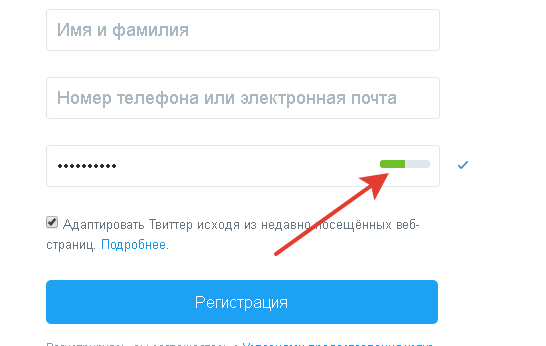
Имейте в виду, что сейчас существуют некие программы для расшифровки, подбора паролей. Программа будет сопоставлять все символы, пока не подберет нужные.
Поэтому чем сложнее будет Ваш пароль тем меньше вероятности его быстрой расшифровки, на это даже может уйти не один десяток лет!
А теперь узнаем, что делать если Вы его забыли…
Что делать если забыли пароль и не можете войти
Вообще его нужно создавать очень сложным, но в то же время легко запоминаемым для Вас. Но если все же Вы понимаете, что просто так его не запомните, то, хоть это и особо не рекомендуют делать, но куда деваться, нужно значит ЗАПИСАТЬ.
А если Вы и этого не сделали, то придется пароль восстанавливать.
Принцип восстановления точно такой же, как у логина.
Но все же давайте его разберем…
Покажу на примере восстановления пароля от электронной почты Mail.ru
Пример. Как восстановить пароль от почты Майл ру
Итак, открываем почту и видим вот такое окошко:
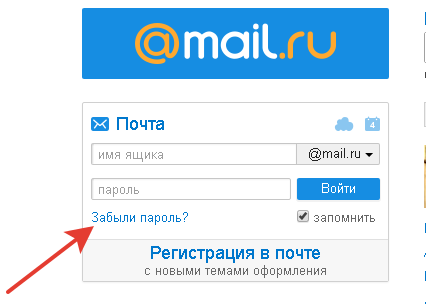
Нажимаем на ссылку «Забыли пароль?»
Выходит следующее окно:
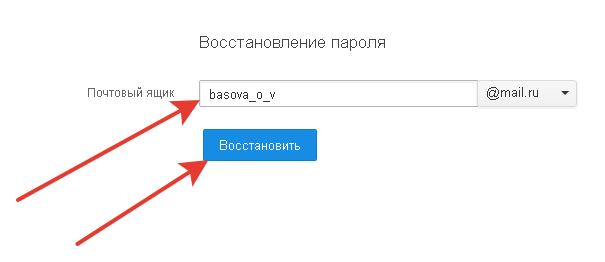
Здесь необходимо заполнить поле «Почтовый ящик», то есть ввести свой логин. И нажать «Восстановить».
Далее мы видим следующее:
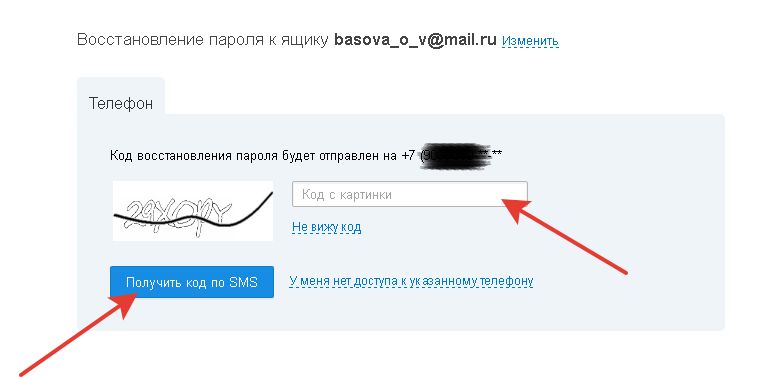
Делаем запрос пароля на телефон: вводим код с картинки и нажимаем «Получить код по SMS».
И Вам будет отправлен код на телефон, с помощью которого Вы и восстановите доступ к сайту.
Не волнуйтесь, СООБЩЕНИЕ АБСОЛЮТНО БЕСПЛАТНОЕ!
Но что делать если уже нет того номера телефона к которому прикреплена почта?
Тогда, нужно отправить заявку в службу поддержки.
Для этого, в этом же окне нажимаем на «У меня нет доступа к указанному телефону».
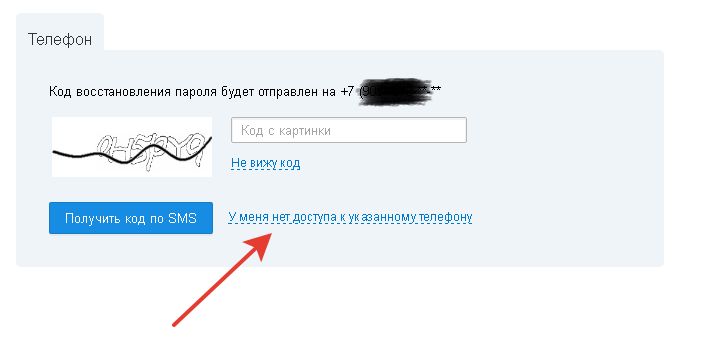 И заполняем следующую форму:
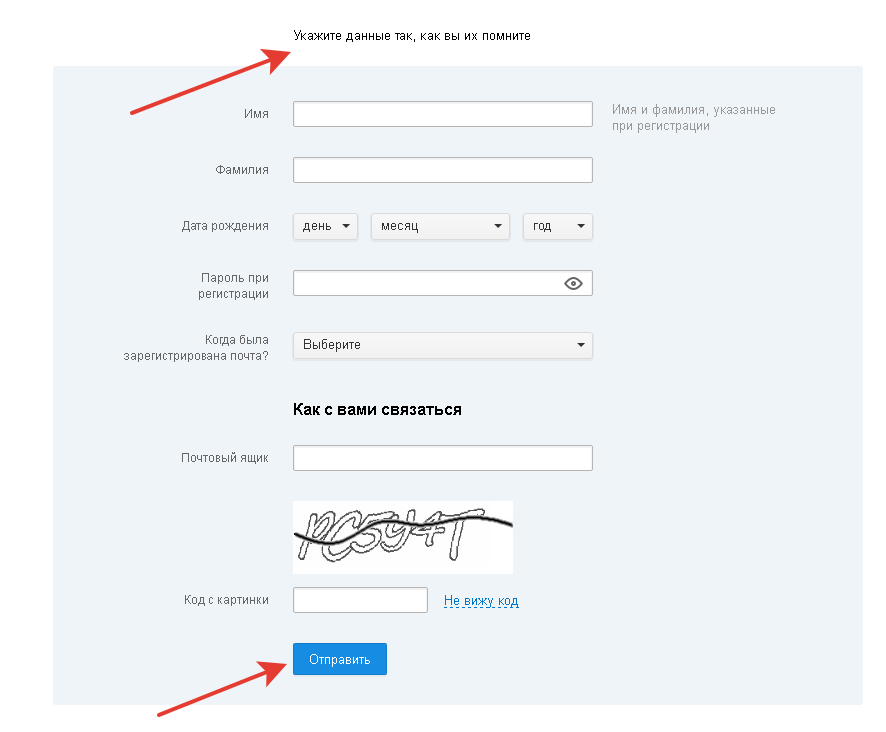
Вводим все, что помним и нажимаем «Отправить».
Дальше ждем ответа администрации.
На других сайтах восстановить пароль можно точно также, при помощи:
И если не получается это сделать вышеперечисленными способами, можно зарегистрироваться заново.
Вот и все на сегодня…
Спасибо, мои дорогие подписчики, за внимание!
Как узнать свой пароль от страницы ВКонтакте – все способы
Добрый день, читатели блога iklife.ru.
Чем больше мы используем социальные сети, тем больше погружаемся в их возможности и тонкости настроек. Недавно мы рассматривали тему, как узнать ID страницы. Если вы еще не видели эту статью, но интересуетесь данным вопросом, рекомендую прочитать. А сегодня я расскажу и покажу на примерах, как узнать свой пароль во ВКонтакте.
Множество сайтов, на которых мы регистрируемся, требуют ввода логина или имени и секретного кода. Когда нет четкой организации этих данных, их легко потерять и забыть.
Если не выходить из аккаунта ВКонтакте, а просто закрывать вкладку, то сайт запоминает параметры для входа и их не нужно каждый раз писать заново. Так можно заходить во ВК длительное время. Но однажды вы захотите попасть на свою страничку с другого устройства или браузера, и тогда придется напрячь память.


Можно ли посмотреть пароль в профиле ВКонтакте
Казалось бы, должна быть возможность увидеть свой ключ в настройках страницы, когда вы зашли в социальную сеть. Но такой возможности нет. Поменять данные можно, но для этого нужно знать текущие установки. Давайте убедимся в этом.
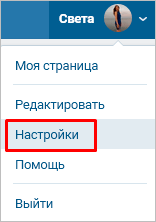
Заходим в настройки.
Напротив пункта «Пароль» видим сведения о дате последнего его обновления и надпись «Изменить». Нажимаем на нее. Появляется 3 графы для ввода текста, первая из которых подразумевает знание текущего значения параметра.
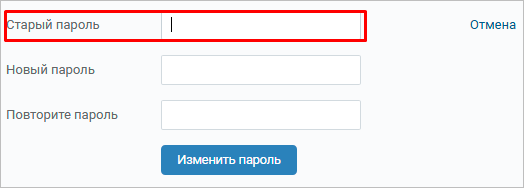
Как видим, в своем профиле нельзя посмотреть интересующую нас информацию. Думаю, это не случайность, а мера предосторожности, чтобы ее не мог получить и использовать чужой человек.
Как можно увидеть зашифрованный пароль
Если в браузере сохранены логин и код от профиля ВКонтакте, их заполнение может осуществляться автоматически. Тогда на сайте vk.com вы видите свой телефон или адрес электронной почты, а во втором поле точки. Узнать, что прячется под ними можно через код элемента.
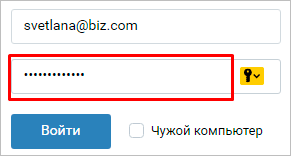
Для этого нажмите правой кнопкой на поле с точками и в выпавшем списке выберите «Исследовать элемент». У вас эта надпись может отличаться, важно понять суть: нам нужно посмотреть программный код этого поля.
Появится окошко с выделенным текстом. Надо нажать дважды левой кнопкой мыши по слову «password» и заменить его на цифру 1.
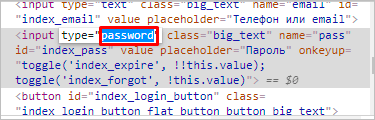
После этого в графе вместо точек появятся буквы и цифры – искомый ключ от страницы в социальной сети.
Как узнать пароль от ВКонтакте в браузере
Если вы забыли данные для входа, но заходили на страницу в интернет-обозревателе, а не в приложении на Android или iOS, их можно найти. Все получится, если ранее вы разрешили обозревателю сохранять информацию об учетных записях на посещаемых сайтах.
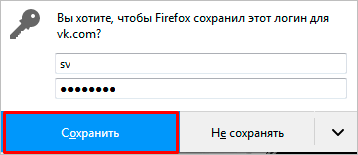
Также дать возможность программе хранить вводимую на разных страницах информацию можно в настройках.
Теперь рассмотрим, как же получить свой ключ от профиля ВКонтакте.
Mozilla Firefox
Идем в основное меню. Для этого надо нажать на пиктограмму с изображением 3 полос в правом верхнем углу экрана. Нас интересуют настройки.
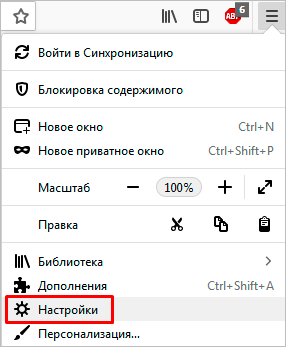
Теперь в списке слева выбираем “Приватность и защита”. На появившейся странице находим раздел «Логины и Пароли».

Жмем на кнопку «Сохраненные логины». Если вы ранее разрешили браузеру хранить данные от аккаунта во ВКонтакте, то сайт будет в списке. Нажмите на него мышкой и кликните по кнопке «Отобразить пароль».
Тут вас ждет еще одно препятствие. Вероятнее всего, Firefox попросит ввести мастер-ключ, то есть секретный код от него самого. Если вы его помните, то все в порядке – цель достигнута, на экране появится информация для входа в ВК.
Google Chrome
Открываем меню, которое находится под 3 точками в правом верхнем углу. Идем в настройки.
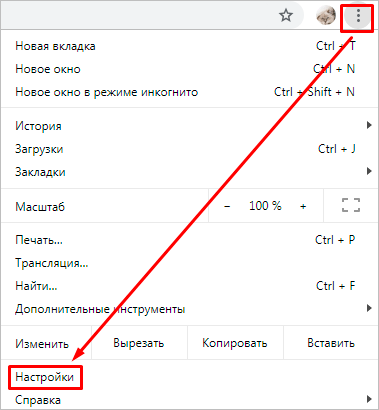
В самых первых настройках видим надпись «Пароли». Нажимаем на треугольник справа. В списке сайтов с сохраненными учетными данными видим vk.com. Раскрыть их можно, нажав на рисунок глаза.
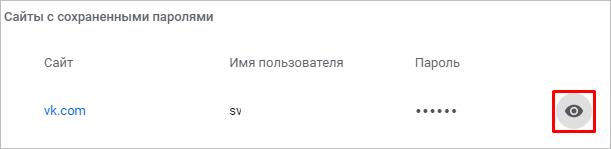
В браузере Google Chrome нет своего кодового слова, поэтому он попросит вас ввести комбинацию для доступа в учетную запись Windows.
Opera
Чтобы попасть в основное меню, нужно нажать на логотип в виде буквы «О» в левом верхнем углу экрана. В выпавшем списке находим «Настройки».
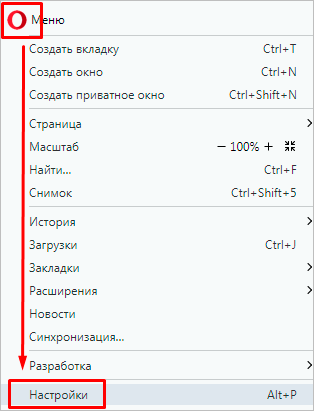
Пролистываем страницу вниз и нажимаем «Дополнительно». Находим подраздел «Пароли и формы». Теперь откроем выпадающее окошко напротив последнего пункта.
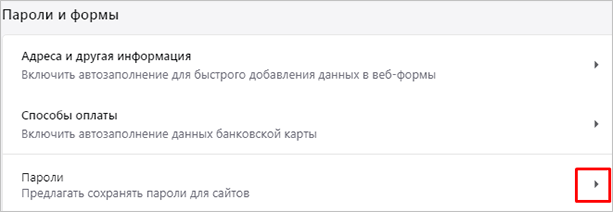
Теперь осталось найти сайт vk.com и нажать рядом с ним на рисунок глаза. Надеюсь, вы помните код от учетной записи Windows, его-то мы используем каждый день. Введите его и получите данные для входа в социальную сеть.
Яндекс Браузер
Прелесть этого обозревателя в том, что он по умолчанию сохраняет информацию, которая вводилась на разных страницах, если не менять настройки. Если вы используете эту программу для выхода в интернет, то довольно просто сможете узнать свои коды от ВКонтакте.
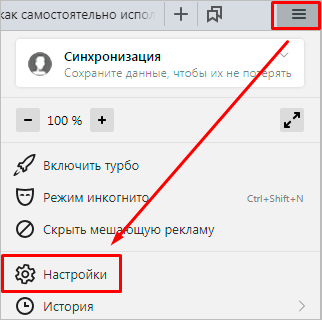
Нажимаем на пиктограмму с тремя полосками и идем в настройки.
В верхней строке переключаемся на вкладку «Пароли» и нажимаем на адрес vk.com.
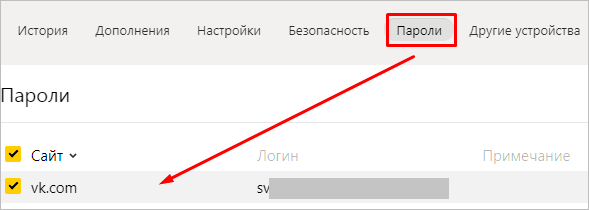
В открывшемся окне нужно кликнуть по рисунку глаза, сразу покажется искомая комбинация символов – ключ от учетной записи в ВК.
Итак, пароль от ВКонтакте можно узнать в браузере, если он сохранял данные при входе на сайт.
Восстановление учетной записи
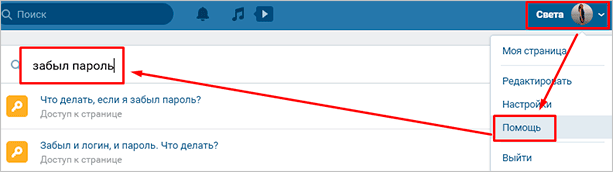
Если вы находитесь на своей странице или в официальном приложении на телефоне, то можете зайти в помощь и по подсказкам восстановить кодовое слово.
Если вы пытаетесь войти в аккаунт, зная логин, но ничего не получается, нажмите на ссылку внизу.
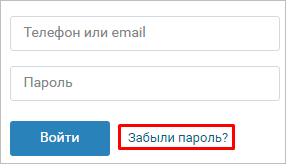
Вас перенаправят на другую вкладку, где нужно ввести электронный ящик или телефон, к которому привязан профиль в социальной сети. Если эти способы восстановления недоступны, идите по ссылке внизу окна.
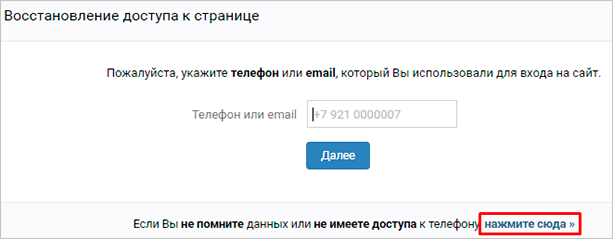
Не бойтесь обращаться в службу поддержки – хуже не будет. Хотя, конечно, приятного мало.
Программы для поиска паролей на ПК
Сохраняете вы информацию в браузере или нет, но в нем и на компьютере все равно хранятся комбинации цифр и букв, которые вводились на всех сайтах. Просто так узнать их не получится, нет на жестком диске папки со всеми ключами. Но есть специальные программы и утилиты, которые помогут в решении проблемы, если все описанные выше методы не подходят.
Вот некоторые из них:
Честно скажу, мне не приходилось пользоваться такими продуктами, поэтому перед скачиванием рекомендую прочитать отзывы и установить надежный антивирус.
Как узнать чужие учетные данные от ВКонтакте
Я не знаю, для чего бы мне мог понадобиться логин и пароль от чужой страницы в ВК и сомневаюсь, что кто-то интересуется такой информацией с добрыми намерениями. Но могу сказать, что узнать коды другого человека можно все теми же, вышеописанными способами, если иметь доступ к его компьютеру. Или если ваш друг или сослуживец по неосторожности зашел в свой профиль с вашего устройства и сохранил данные для входа.



