
Есть вопрос. как узнать host ID.
Я работаю в среде Windows, как мне узнать мой Host ID?
В операционных системах Windows 95/98/Me и Windows NT 4.0/2000 должны быть установлены следующие компоненты:
Утилита hostinfo.bat, расположенная на VERICUT CD, отображает Host ID.
Если Вы не имеете доступа к VERICUT CD, Вы можете сделать следующее:
Start> Run. Введите Open=winipcfg и нажмите OK.
Значение Adapter Address и есть искомый 12-ти значный HOST ID, например: «00-AA-00-A8-D8-98»
В командной строке наберите: ipconfig/all
В разделе Ethernet Card значение Physical Address и есть искомый 12-ти значный HOST ID, например: «00-AA-00-A8-D8-98»
Я работаю в среде UNIX, как мне узнать мой Host ID?
Верный номер Host ID для UNIX содержит 8 символов для VERICUT 5.2, и
12 символов для версии 5.1 и ниже.
Утилита hostid.ux, расположенная на VERICUT CD, отображает Host ID. Её необходимо запустить в окне оболочки UNIX.
Если Вы не имеете доступа к VERICUT CD, Вы можете сделать следующее:
В командной строке :
Переведите 12-ти значное десятиричное число в 8-ми значное шестнадцатиричное. Например, результатом команды стало число 2004882943, которое после перевода в шестнадцатиричное имеет значение 778015FF.
На экране появится 8 символов.
Первые четыре пары символов (всего восемь) искомое число ID.
«69088aec» выделены из следующего примера: System ID: 69 08 8a ec 00 00 00 00 00 00 00 00 00 00 00 00
На экране появится 8 символов Host ID, например: «52000e12»
Что такое имя хоста?
Определение имени хоста и как его найти в Windows
Имя хоста – это метка (имя), назначаемая устройству (хосту) в сети, и используется для различения одного устройства от другого в конкретной сети или через Интернет.
Имена хостов также используются DNS-серверами, поэтому вы можете получить доступ к веб-сайту по общему, легко запоминаемому имени, чтобы избежать необходимости запоминать строку цифр (IP-адрес) только для открытия веб-сайта.
Примеры имени хоста
Каждое из следующего является примером Полного доменного имени (FQDN) с его именем хоста, записанным на стороне:
Как вы можете видеть, имя хоста (например, pcsupport ) – это просто текст, предшествующий имени домена (например, lifewire), который, конечно же, текст, предшествующий домену верхнего уровня ( ком ).
Как найти имя хоста в Windows
Выполнение имени хоста из командной строки – безусловно, самый простой способ показать имя хоста компьютера, на котором вы работаете.
Никогда раньше не использовал командную строку? Для получения инструкций см. Наш учебник «Как открыть командную строку». Этот метод работает в окне терминала и в других операционных системах, таких как macOS и Linux.
Использование команды ipconfig для выполнения ipconfig/all – это еще один метод, но эти результаты гораздо более подробны и включают в себя информацию в дополнение к имени хоста, которая может вас не заинтересовать.
Как изменить имя хоста в Windows
Доступ к системным свойствам можно получить через ссылку Дополнительные параметры системы внутри апплета «Система» на панели управления, но также можно запустить, выполнив control sysdm.cpl из Выполнить или командная строка.
Подробнее об именах хостов
Имена хостов не могут содержать пробелы, поскольку они могут быть только алфавитными или буквенно-цифровыми. Дефис является единственным допустимым символом.
Часть www URL фактически указывает на поддомен веб-сайта, аналогично тому, как pcsupport является поддоменом lifewire.com, а images – один из поддоменов Google.com.
Чтобы получить доступ к разделу поддержки ПК на веб-сайте lifewire.com, необходимо указать имя хоста pcsupport в URL. Аналогично, имя хоста www всегда требуется, если вы не указали конкретный поддомен (например, images или pcsupport ).
Однако большинство посещаемых вами веб-сайтов по-прежнему будут открываться без указания имени хоста www – либо потому, что веб-браузер делает это за вас, либо потому, что веб-сайт знает, что вы ищете.
Зачем нужен файл hosts на Android и как его изменить
Файл hosts имеет важное значение как для персональных компьютеров, работающих под управлением операционных систем Windows или Linux, так и для смартфонов на базе Android. Зачастую он изменяется сторонними программами и вирусами, в результате чего у пользователя появляются рекламные баннеры, блокируется доступ к определенным сайтам. Некоторые программы, например, Adblock, могут намеренно вносить свои коррективы в этот файл, чтобы лишний раз оградить вас от рекламы.
Как видите, роль этого файла зависит от содержимого, которое в нем прописано. В этой статье мы вам расскажем, как изменять информацию в hosts, зачем это делается и как с помощью него блокировать рекламу.
Из статьи вы узнаете
Что такое Hosts и зачем он нужен?
Файл hosts — это текстовый документ, у которого нет расширения, однако открыть его можно через блокнот. В нем содержатся все доменные имена и адреса, к которым необходимо разрешить доступ или, например, запретить, перенаправить на другой IP-адрес.
При осуществлении серфинга в интернете, ваш браузер сначала обращается к так называемым DNS-серверам сайта, которые и отвечают ему, где расположены данные этого ресурса, после чего происходит автоматическая переадресация. Однако не всегда этот путь идет по прямой. Вот здесь как раз таки в роли проводника и выступает файл hosts. Если в нем прописаны какие-либо правила переадресации или запрета, то ваш браузер берет информацию из него и заходит именно на тот IP-адрес или ресурс, который в нем прописан.
Случались ли у вас ситуации, когда вы не могли зайти на сайт одноклассников, Вконтакте, Сбербанка? А после сброса всех настроек чудесным образом все работало, не так ли? Дело в том, что как раз таки в этом файле и были прописаны правила, которые блокировали к нему доступ или переадресовывали на сторонний ресурс.
Многие пользователи вносят коррективы в hosts, чтобы заблокировать навязчивую рекламу в своем смартфоне. Да, по умолчанию такой опции нет, но во многих случаях можно попытаться внести некоторые изменения, чтобы полностью или частично от нее избавиться, особенно, если она появляется в приложениях внезапно и постоянно.
Расположение файла
Если вам необходимо отредактировать содержимое этого файла, можно проследовать по пути, который описан ниже. Только учтите, что для просмотра этих папок у вас должны присутствовать права root, иначе вы не получите доступ к hosts.

Во всех версиях Android этот файл расположен в одной и той же директории, независимо от марки и модели устройства, прошивки.
Синтаксис файла Hosts в Android
Если у вас появились какие-либо посторонние записи, скорее всего, это дополнительные настройки других программ или изменения, внесенные вирусами. Уверены, что никаких программ вроде Adblock не ставили? Тогда смело удаляйте все, что находится помимо выше указанной записи.
Ну а чтобы вы самостоятельно могли изменять этот файл и правильно составлять правила переадресации или блокировки IP-адресов или сайтов, мы описали его синтаксис:
Как блокируют рекламу в файле Hosts
Когда вы пользуетесь смартфоном, в приложениях может появляться баннерная или контекстная реклама, и зачастую ее нельзя выключить, пока не оплатишь полную версию. Причем многие разработчики выставляют такие ценники, что проще удалить программу. Но что делать, если вы все же решили оставить приложение и при этом не хотите видеть навязчивую рекламу? Достаточно определить, по какому адресу идет запрос с приложения к серверу. Для этого используются разные утилиты, но мы вам предлагаем уже готовую базу данных, в которой заблокировано около 27000 адресов.
Этот файл и есть hosts — только измененный. Пользователи обычно определяют адрес, вносят его в этот файл и наслаждаются комфортной работой. Со временем общими усилиями он вырос настолько, что достиг 27 000 записей, и с этой базой мы делимся с вами. Ниже скачайте его, и замените свой hosts. Если данные будут актуальны для вашего приложения, и сервераа, к которым оно обращается, будут в списке, то в будущем вы попросту не увидите рекламы.
Совет! Еще одна альтернатива этому способу — загрузка программы Adaway с просторов интернета, которая является своего рода каталогом, содержащим белые и черные списки серверов. Она постоянно обновляет базы данных, поэтому содержит более актуальную информацию, чем выложенный нами файл.
8 способов узнать, на каком хостинге находится сайт
Каждый, кто работает с интернет-площадками, сталкивается с необходимостью выяснить хостинг ресурса. Для чего узнавать хостинг сайта? Чтобы:
Причины могут быть разными, но решить задачу нужно быстро. Как узнать, на каком хостинге находится сайт? Рассмотрим подробнее.
Содержание
Способ No1. Узнаем хостинг при помощи NS-сервера
Способ срабатывает на виртуальных, шаред хостингах, где много сайтов располагается на одном сервере. Самый простой метод, не требует задействования сторонних ресурсов, а владельцы сайтов часто используют NS-сервера хостера. У большинства хостингов имеется функция whois: достаточно ввести адрес страницы, нажать whois, и данные о владельце высветятся автоматически.
Обратите внимание! Поскольку многие из владельцев сайтов, кто выбирает облачный хостинг и VPS, хорошо знакомы с интернет-технологиями, используют DNS-сервера или поддомены, метод может не сработать. Также по команде часто выдается слишком много информации, потому вычленить нужное трудно.
Способ No2. Как узнать хостинг по IP адресу
Важно верно определить ip сервиса. Выполните простые действия:
Скопируйте в поле адрес интересующего сайта.
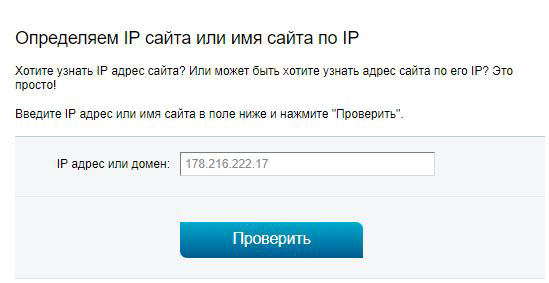
Определить айпи-адрес можно командой Windows и комбинацией Win+R. После нажатия высветится строка, в которой нужно набрать команду cmd.exe, нажать клавишу Enter. В высветившейся командной панели наберите ping «название сайта» (кавычки сохраняются). Когда компьютер обработает запрос, выдаст IP сайта.
Полученные цифры введите в командную строку одного из сервисов, описанных ниже, либо в адресную строку после надписи: «http://whois.domaintools.com/». Например, вы узнали, что IP-адрес страницы: 80.249.164.74. Введите в адресную строку http://whois.domaintools.com/80.249.164.74.
Способ No3. Проверяем сайт через специальные сервисы
Метод работает, если для сайта используется собственный виртуальный сервер. Узнать, какой хостинг использует сайт по домену или ай пи, просто: введите данные в один из сервисов, указанных ниже.
Любой сервис выдаст полную информацию о ресурсе списком. Вас интересует пункт, написанный в строчке nserver, после сочетания ns.1.
Обратите внимание! Если вы ищете, кто предоставляет услуги хоста, чтобы подать жалобу, то скопируйте abuse-адрес.
Способ No4. Когда ошибки могут помочь

Под ошибками подразумеваются 404/403. С этого метода стоит начать в первую очередь, потому что он проще остальных, обладает высокой точностью, поскольку в большинстве случаев позволяет определить даже реселлера, если он установил по умолчанию свою страницу ошибки.
Обратите внимание! CMS может перехватить запрос и дать собственную ошибку 404. В этом случае следует попробовать вызвать 403 ошибку, обратившись к каталогу без индексного файла: системной папке или кэшу движка.
Лайф-хак: часто на странице ошибки высвечивается e-mail вебмастера, из которого и можно узнать домен хостера.
Минусов у метода немного. Он может не сработать, если не установлена собственная страница ошибки (это часто бывает у небольших хостеров), или если страница спрятана CMS сайта, который перехватил запрос к несуществующим файлам.
Способ No5. Хостинг и трассировка
Еще одним способом, как узнать, на каком хостинг провайдере размещен сайт, можно назвать трассировку. Для этого:
Нажмите на клавиатуре команду Win+R.
В появившемся окошке наберите команду cmd.exe.
В высветившейся командной строке наберите tracert «название сайта» (кавычки сохраняются).
После анализа пройдет трассировка до ресурса со всеми роутерами. Хост сервера указан в предпоследней или последней строчке.
Способ No6. Узнаем хост сервера при помощи плагинов для браузера
Данный метод имеет смысл, если вы собираетесь постоянно определять местоположение сервера для ресурса, поскольку делать это другими способами неудобно. Расширение упростит задачу до одного клика, хотя будет работать не на всех сайтах.
WIPmania для Firefox.
Who Is Hosting? и BuiltWith для Chrome.
Есть комплексные расширения, которые предоставляют информацию о сайте, но перечисленные выше наиболее просты в обращении.
Обратите внимание! Скачивайте расширение только с официальных страниц и ресурсов: часто мошенники используют их для передачи вирусных программ.
Способ No7. Виртуальный хост
Простота данного метода аналогична ошибкам 403 и 404. Часто хостеры ставят заглушки для виртуалхоста, а вот мелкие ленятся или забывают, потому им становится либо самый первый сайт, либо заглушка с панели управления (этот результат замечен с cpanel).
Проще всего сделать запрос-команду к серверу по ай пи.
Плюс этого метода в результативности: часто он срабатывает там, где отказали другие способы, особенно если хостер крупный. Точность высока, например, выделенный сервер позволяет определить не только владельца, но и реселлера.
Не срабатывает виртуалхост только у мелких хостеров (не всегда) и на серверах, работающих на cPanel, поскольку здесь выдается стандартная заглушка.
Способ No8. Reverse DNS Lookup
Этот способ основан, скорее, на человеческом факторе: для любого айпи сайта можно задать своеобразный домен по умолчанию, используя PTR. Большая часть хостеров дают домены, в которых имеется имя домена хостера.
Самый простой метод вычленить такое имя домена – «пропинговать» сайт, использовав команду ping. Для тех, кто пользуется системой Линукс имеются альтернативные команды: host, dig и nslookup.
Плюс Reverse DNS Lookup в результативности: работает команда безотказно практически везде. Если в результате вы получили домен, который не несет информации о хостере, то велика вероятность, что это VPS или выделенный сервер.
Обратите внимание! Данным методом можно пользоваться с планшета и смартфона, достаточно скачать приложение для запросов Reverse DNS Lookup.
Подводя черту
Если определение хоста для вас разовая задача, то сначала попробуйте самые простые методы: через NS-сервер или домен при помощи сторонних ресурсов. Крупные сайты часто скрывают информацию для собственной безопасности, поэтому будьте готовы потратить на решение вопроса много времени.
Если же вы периодически ищете информацию о хостерах и сайтах, то лучше сразу поставить расширение для браузера, что сэкономит не только время, но и силы.
Ответ здесь
Вопросы и ответы обо всём на свете
Вопросы Диваны-реклайнеры — преимущества, особенности
Вопросы Что сегодня происходит с новостройками?
Вопросы На что обратить внимание перед покупкой квартиры?
Вопросы Удобные и эффективные рекламные световые вывески
Вопросы Как перейти на патентную систему налогообложения?
Вопросы Чем обрабатывают промышленное оборудование?
Вопросы Какие преимущества тентовых ангаров?
Вопросы Где купить пластиковые окна в Солнечногорске?
Как узнать свой хост?
Как узнать свой хост?
Поделиться «Как узнать свой хост?»
Хостом называют любую единицу компьютерной техники, подключенной к сети (компьютерной). Зачастую хост требуется при установке различных программ, или же он понадобился человеку в связи с какими-либо другими обстоятельствами или причинами.

1. Нажать на клавиатуре значок «пуск» (логотип windows) или нажать на этот же логотип, найдя его в левом нижнем уголке экрана.
3. Получить черное окошко, в черном окошке не заглавными буквами ввести «ipconfig», далее нажать на ту же кнопку «Enter», что была нажата два шага назад, на экране будет показан host (он же является IP-адресом).
Большинство пользователей отмечают необходимость в знании своего host’а при занесениях и атак на компьютер вирусами. И вот, когда он понадобился, люди задумываются о том, как же узнать свой host ID. На самом деле, это не так уж и трудно. Ниже будут приведенные две инструкции/два способа, которые обязанные помочь узнать свой хост.
1. Нажать на иконку в виде двух мониторов, обозначающую подключение к сети (иконка находится в правом нижнем углу экрана).
2. При появлении окошка «состояние сети» нажать на «поддержка» левой кнопкой мыши.
3. На появившейся вкладке будет представлен host (он же является IP-адресом).
1. Зайди в любой установленный на компьютере браузер.
2. На новой вкладке открыть любой поисковик: Яндекс, Google и тому подобное.
3. В поисковой строке ввести «узнать свой хост».
4. Среди массы предложенных сайтов выбрать и нажать на любой.
5. На открывшейся странице будет представлен host (он же является IP-адресом).
1. Зайти в любой из установленных на компьютере браузеров.
2. Ввести в адресной строке одну из двух ссылок: 2ip или myip.
3. На открывшейся странице браузера будет предоставлена информация о host’е (он же является IP-адресом).
Похожие вопросы
Добавить комментарий Отменить ответ
Для отправки комментария вам необходимо авторизоваться.



