
Как узнать версию Wi-Fi, поддерживаемую вашим ПК с Windows 10 и Linux
После недавнего объявления Wi-Fi Alliance о том, что отныне он будет переопределять метод, который он использует для обозначения версий Wi-Fi, многим пользователям гаджетов было любопытно узнать, на какой версии Wi-Fi работают их устройства. В этой статье вы узнаете, как проверить версию Wi-Fi, поддерживаемую вашим ПК с Windows 10.
Также называемые протоколами Wi-Fi, версия Wi-Fi имела очень запутанные имена, которые состояли из имен, чисел и символов. Теперь они будут называться просто «WiFi» плюс «поколение / версия WiFi». Ознакомьтесь с доступными поколениями / версиями Wi-Fi, их предыдущими названиями и тем, как они будут теперь называться, прежде чем мы перейдем к пошаговому руководству по определению версии вашего Wi-Fi.

Как проверить версию Wi-Fi в Windows 10
1. Откройте меню настроек ПК с Windows 10 из Центра действий вашего компьютера (или из любого другого места)
2. Щелкните » Сеть и Интернет «.
3. В правой части экрана нажмите « Wi-Fi ».
4. Затем нажмите » Дополнительные параметры «.
5. Прокрутите страницу «Дополнительные параметры» вниз, чтобы просмотреть версию / протокол Wi-Fi на вашем ПК с Windows 10.
Как показано на скриншоте выше, мой ноутбук с Windows 10 использует версию Wi-Fi 802.11n (то есть WiFi 4).
Альтернатива
Вы также можете просмотреть версию Wi-Fi на своем ПК с Windows 10 в «Диспетчере устройств».
1. В строке поиска ноутбука введите « Диспетчер устройств ».
2. Запустите диспетчер устройств.
3. Перейдите к « Сетевые адаптеры » и дважды щелкните, чтобы развернуть
4. Вы должны увидеть адаптер WiFi вашего ПК и его версию. На снимке экрана ниже показан ПК с Windows 10 с WiFi-адаптером Realtek RTL8723BE Wireless LAN 802.11n PCI-E NIC.
5. Вы также можете дважды щелкнуть адаптер Wi-Fi, чтобы получить более подробную информацию о Wi-Fi на вашем ПК.
Получение версии WiFi в Linux
Есть вопросы или дополнительные советы? Пожалуйста, оставьте это в разделе комментариев; мы были бы более чем счастливы прочитать их и помочь.
В противном случае вы также можете узнать больше о WiFi 6 и о том, как перейти с WiFi 5 (802.11ac) на WiFi 6 (802.11ax).
Как узнать версию Wi-Fi, которую поддерживает ваш смартфон (iOS и Android)
После введения новых версий и стандартов Wi-Fi организацией, отвечающей за эту технологию, WiFi Alliance, стало первостепенным вопросом, какие версии технологии поддерживают устройство (а). Когда был представлен последний диапазон Wi-Fi, получивший название «5G WiFi», многим пользователям было одинаково любопытно узнать, будут ли их гаджеты работать со сверхбыстрой сетью, поскольку «маршрутизаторы 5G» также быстро становились популярными.
Поскольку недавно анонсированный Wi-Fi 6, как ожидается, начнет развертываться на маршрутизаторах в этом году, вам пригодится знание того, как проверить поддерживаемые версии Wi-Fi вашего смартфона — вы не захотите покупать маршрутизатор WiFi 6, если ваше устройство не поддерживает WiFi 6 скоростей.
Ранее мы показали (подробно), как узнать, какие версии WiFi (Windows 10) поддерживает ПК. Теперь мы расскажем, как определить версию Wi-Fi, поддерживаемую вашим смартфоном. Но перед этим ознакомьтесь с различными типами версий Wi-Fi;
Ознакомьтесь с таблицей ниже для получения дополнительной информации. Читая о новом
Подробнее: Как перейти с WiFi 5 (802.11ac) на WiFi 6 (802.11ax)
Как узнать версию Wi-Fi для смартфонов Android и iOS
Поддерживаемые версии Wi-Fi для iPhone 6 | GSMArena.com
Поддерживаемые версии WiFi для Infinix Note 5 Stylus | GSMArena.com
Вкратце, погуглите характеристики своего телефона, проверьте раздел сети / связи, чтобы увидеть поддерживаемые версии Wi-Fi вашего устройства. Тот же процесс применяется к смартфонам под управлением ОС Android, iOS и любой другой операционной системы. Кроме того, вы должны знать, что смартфон может поддерживать более одной версии WiFi — точно так же, как они могут поддерживать два диапазона / стандарта WiFi (например, 2,4 ГГц и 5 ГГц).
Основные и дополнительные стандарты Wi-Fi – характеристики и настройка
Официальным стандартом на беспроводные сети является 802.11, который появился в 1997 году. Он предусматривает организацию обмена данными с помощью инфракрасного излучения и радиоволн. На сегодняшний день это постоянно развивающееся семейство спецификаций, описывающих принципы и параметры работы беспроводных сетей.
Основные стандарты
В наше время существует множество стандартов IEEE 802.11, но самыми популярными являются 4 из них, выделенные Инженерным институтом электротехники и радиотехники – 802.11a, b, g, n.
Основное отличие этих стандартов – скорость передачи данных. Например, для стандарта 11а, который сейчас уже считается устаревшим и практически не используется, характерна скорость в 54 Мбит/с при частоте работы 5,8 ГГц, а 11b обеспечивает соединение на скорости 11 Мбит/с при частоте в 2,4 ГГц.
802.11b
802.11b основан на методе широкополосной модуляции с прямым расширением спектра. Это первый сертифицированный стандарт, принятый в 1999 году, и все устройства, которые с ним совместимы, должны иметь соответствующую наклейку.
Характеристики у 802.11b следующие:
Весь диапазон стандарта делится на 3 независимых канала, что позволяет обеспечивать на одной территории работу сразу трех беспроводных сетей. Все продукты, работающие по этому стандарту, проходят сертификацию международной организации WECA.
802.11a
Этот стандарт разработали в качестве решения проблем предыдущей версии в 1999 году, однако применять его начали только с 2001-го. Используется в основном в США и Японии, в России и Европе стандарт не получил широкого распространения.
Разработчики делали упора на пропускную способность устройства и его тактовую частоту. Благодаря подобным изменениям в этой модификации отсутствует влияние других устройств на качество сигнала.
Характеристики 802.11а:
802.11g
Следующий стандарт обрел свою популярность за счет скорости передачи данных и совместимости с 802.11b. Утвержденный в 2002 году, он находится в пользовании и сегодня, но уже в меньшем количестве.
Основными преимуществами считаются более низкое потребление энергии, высокая пробивающая способность и дальность действия.
Характеристики:
802.11n
Стандарт беспроводных сетей последнего поколения, ратифицированный в 2009 году. Это усовершенствованная спецификация 802.11b, реализующая передачу данных в том же частотном диапазоне.
Превышает по скорости своих предшественников, обеспечивая скорость на уровне Fast Ethernet. В лабораторных условиях способен передавать данные со скоростью до 600 Мбит/с, используя для этого сразу 4 антенны по 150 Мбит/с.
В основе стандарта лежит технология OFDM-MIMO. Большая часть функционала была позаимствована у стандарта 802.11а, но в стандарте 802.11n имеется возможность применять частотные диапазоны и для других стандартов.
Характеристики:
Так как это новый стандарт, и он до сих пор развивается, возможно, проявление характерных особенностей – конфликт с оборудованием, которое поддерживает стандарт 802.11n только потому, что производители устройств разные.
802.11ac
Это самый новейший и технологичный стандарт, который предоставляет пользователям абсолютно новое качество Интернета. Основными преимуществами 802.11ас являются:
Основные стандарты беспроводных сетей – видео-обзор
Вашему вниманию представлен видеоролик, в котором рассказано об основных стандартах Wi-Fi и их характеристиках, а также показана настройка стандартов на примере роутера TP-Link:
Дополнительные стандарты
Помимо основных, существуют дополнительные стандарты, использующиеся для сервисных функций.
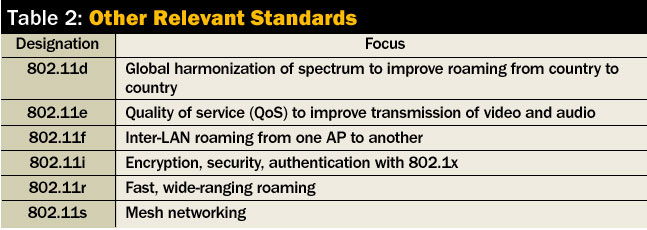
802.11d
Стандарт, целью которого является подстраивание различных устройств под специфические условия страны. В регуляторном поле каждого государства диапазоны обладают значительными различиями. 802.11d позволяет регулировать полосы частот в устройствах от разных производителей при помощи специальных опций, которые введены в протоколы управления доступом к среде передачи.
802.11e
Предназначение данного стандарта связано с использованием мультимедиа. Принцип работы заключается в назначении приоритетов для разных видов трафиков, таких как аудио- и видео-приложениям. Кратко – он определяет качество отправляемых медиафайлов. Основными являются следующие приложения – VoIP и Streaming Multimedia.
802.11v
Данная технология позволяет создавать решения для усовершенствования модификаций 802.11. В стандарте должны быть поправки, направленные на улучшение систем управления сетями. Модернизация на MAC- и PHY-уровнях позволяет централизовать и упорядочить конфигурацию клиентских устройств, соединенных с сетью.
802.11f
Этот стандарт разработан с целью обеспечения аутентификации сетевого оборудования при перемещении компьютера пользователя с одной точки доступа к другой (между сегментами сети). При этом начинает действовать протокол обмена служебной информацией, необходимый для передачи данных между точками доступа. Таким образом, достигается эффективная организация работы распределенных беспроводных сетей.
802.11h
Стандарт разработали с целью эффективного управления мощностью излучения, выбором несущей частоты передачи и генерации нужных отчетов. 802.11h вносит некоторые новые алгоритмы в протокол доступа к МАС-адресу и в физический уровень стандарта 802.11а.
Смысл работы этих алгоритмов заключается в том, что когда они обнаруживают отраженные сигналы, то компьютеры беспроводной сети могут переходить в другой диапазон, понижать или увеличивать мощность передатчиков, что дает возможность организовывать работу уличных или офисных сетей более эффективно. То есть данный стандарт обеспечивает качественную связь при наличии помех.
802.11i
Стандарт, созданный для устранения недостатков в области безопасности предыдущих версий. 802.11i решает проблему защиты канального уровня и создает безопасные проводные сети любых масштабов. Разработали его в 2004 году.
802.11k
Стандарт, целью которого является реализация балансировки нагрузки в системе Wi-Fi. В беспроводной сети устройство абонента чаще всего соединяется с точкой доступа, обеспечивающей самый сильный сигнал, что может стать причиной перегрузки этой самой точки, если разом подключилось слишком много пользователей.
Чтобы такого не произошло, придумали стандарт 802.11k, который ограничивает количество допустимых пользователей и дает возможность подключаться к другим точкам, даже если у них более слабый сигнал. Таким образом, увеличивается пропускная способность сети за счет более эффективного использования ресурсов.
802.11y
Это дополнительный стандарт, использующийся для связи диапазона частот 3,65-3,70 ГГц. Предназначен для устройств последнего поколения, которые работают с внешними антеннами на скоростях до 54 Мбит/с на расстоянии до 5 км на открытом пространстве. Полностью этот стандарт не завершен.
802.11m
В этом стандарте собраны все поправки и исправления группы стандартов 802.11. Первый такой выпуск сделали в 2007 году, второй – в 2011 году.
802.11p
Обеспечивает взаимодействие оборудования, которое движется на скорости до 200 км/ч. с точками доступа на расстоянии до 1 км. Является частью стандарта WAVE, который определяет архитектуру и дополнительный набор служебных функций и интерфейсов, обеспечивающих безопасный механизм связи между движущимися транспортными средствами.
Стандарт разработан для таких приложений как:
802.11r
Стандарт позволяет определить быстрый автоматический роуминг устройств во время перехода точки доступа из одной зоны покрытия в другую. Он важен для мобильных/переносимых устройств – смартфонов, планшетов, ноутбуков.
До того, как стандарт появился, во время движения пользователь терял связь с одной точкой, искал другую и должен был повторять процедуру подключения заново.
802.11s
Помогает реализовывать полносвязные сети, в которых любое устройство может работать как маршрутизатором, так и точкой доступа. Например, если ближайшая точка доступа загружена, то все данные направляются к ближайшему загруженному узлу.
При этом пакет данных передается до тех пор, пока не достигнет нужного места назначения. Здесь введены новые протоколы, поддерживающие широковещательную и многоадресную передачу, а также одноадресную поставку.
802.11t
Используется для институализации процесса тестирования решений стандарта 802.11. Описывает методы тестирования, способы измерений и обработки результатов, требования к испытательному оборудованию.
802.11u
Определяет протоколы доступа, приоритета и запрета на работы с внешними сетями. То есть стандарт обеспечивает взаимодействие беспроводных и внутренних сетей.
На данный момент по этому стандарту происходит большое движение, как в части разработок решений, так и в части организации межсетевого роуминга.
Какой стандарт выбрать?
Все роутеры поддерживают протоколы b/g/n. Двухдиапазонный роутер поддерживает стандарт ас. Все современные устройства – телефоны, планшеты, ноутбуки – работают в этих режимах в диапазоне 2,4 и 5 ГГц.
Более старые устройства обычно не поддерживают стандарты ас и n, поэтому, если на вашем роутере установлен один из них, такой прибор, скорее всего, просто не сможет подключиться.
Оптимальным решением является выбор смешанного режима – b/g/n. Тогда у вас смогут подключаться как новые, так и старые устройства. Подобный режим уже заранее предустановлен на большинстве роутеров.
Но если старых телефонов и ноутбуков у вас нет, то лучше выставьте стандарт n с диапазоном 2,4 ГГц – это даст возможность увеличить скорость работы Интернета.
Пошаговые инструкции, как поменять стандарт
Каждый пользователь может выставить на своем устройстве интересующий его стандарт. Но в зависимости от модели, процедура немного меняется.
TP-Link
Чтобы сменить режим на роутере марки TP-Link, следуйте следующей инструкции:
Если у вас маршрутизатор двухдиапазонный, то чтобы сменить режим работы 5 ГГц перейдите в соответствующий раздел.
Чтобы получить на маршрутизаторе ASUS максимальную скорость, выполните следующие действия:
ZyXEL Keenetic
Чтобы сменить стандарт в этом роутере, зайдите в настройки, снизу перейдите в раздел под названием «Wi-Fi-сеть». Здесь вы увидите всплывающее меню «Стандарт». После того, как стандарт будет изменён, не забудьте нажать на кнопку «Применить» и перезагрузить устройство.
D-Link
Чтобы поменять стандарт на D-Link, сделайте следующее:
Netis
Чтобы изменить стандарт Wi-Fi сети в роутере Netis, выполните следующие действия:
Tenda
Необходимые настройки в этом роутере находятся в разделе «Беспроводной режим» – «Основные настройки» – пункт «Сетевой режим». Можно поставить как смешанный режим, так и отдельный.
Прогресс не стоит на месте и с каждым годом в сфере беспроводных сетей происходят новые открытия. Не так давно был презентован ещё один новейший стандарт, который благодаря своим характеристикам работает быстрее и качественнее, чем 802.11ас.
Как узнать, к какому каналу и диапазону Wi-Fi я подключен
Почему важны диапазон и канал Wi-Fi?
Cегодня беспроводные сети прибавили в весе по сравнению с кабелем. У нас появляется все больше и больше устройств, совместимых с Wi-Fi, и это позволяет нам подключаться практически в любом месте. Но у нас не всегда хорошая скорость и часты порезы. Это происходит, если мы подключаемся слишком далеко от точки доступа или у нас плохая конфигурация.
Есть два фактора, которые могут заставить соединение работать быстрее, стабильнее и не вызывать проблем с нашими устройствами: канал с которыми мы связаны, и группа используемого Wi-Fi. Выбор между различными вариантами может помочь нам улучшить связь.
Если мы задаемся вопросом, почему выбор того или иного канала может улучшаем Wi-Fi, мы нужно подумать о количестве устройств, которые могут подключаться к маршрутизатору, а также о количестве маршрутизаторов вокруг нас. Если мы подключены к каналу, используемому другими маршрутизаторами в нашем здании, это может вызвать помехи и сделать соединение менее оптимальным.
Что касается диапазона Wi-Fi, в настоящее время современные устройства позволяют нам подключаться как к диапазону 2.4 ГГц, так и к диапазону 5 ГГц. В целом можно сказать, что первый вариант лучше всего подходит для подключения вдали от устройства, поскольку он менее чувствителен к расстоянию и возможным стенам. С другой стороны, второй быстрее, но он более чувствителен к расстоянию.
Поэтому можно сказать, что очень важно выбрать подходящий канал Wi-Fi, а также диапазон, к которому мы подключаемся. Теперь, как мы можем узнать, какой из них мы используем в каждом случае? Давайте объясним это.
Как увидеть канал Wi-Fi, который мы используем
У нас есть несколько способов узнать к какому каналу Wi-Fi мы подключены в любой момент в Windows 10. Мы собираемся показать три разных быстрых метода. Это также поможет нам найти улучшения в случае, если мы заметим, что скорость беспроводной связи не самая лучшая, и может быть интересно изменить канал, на котором вещает наш маршрутизатор, чтобы он стал более бесплатным.
См. Канал Wi-Fi в настройках
Узнайте канал Wi-Fi из командной строки
У нас также есть еще один очень простой вариант из Windows 10, который нужно знать какой канал Wi-Fi мы связаны с. Теперь нам нужно снова перейти в меню «Пуск», но на этот раз мы войдем в командную строку. Здесь мы должны выполнить команду netsh wlan show networks mode = BsSid.
На этот раз мы собираемся найти информацию обо всех Сети Wi-Fi которые доступны. Мы можем видеть тип шифрования каждого Wi-Fi, имя, мощность сигнала, а также сетевой канал. Нам просто нужно увидеть, к какому из них мы подключены, и посмотреть на соответствующий канал.
Какой канал Wi-Fi использует роутер
Чтобы получить доступ к маршрутизатору, нам нужно будет войти через шлюз по умолчанию. Не все устройства одинаковы, хотя обычно это 192.168.1.1. Если мы не знаем, что это в нашем случае, нам нужно перейти в Пуск, получить доступ к командной строке и выполнить IPCONFIG команда. Там он покажет нам шлюз по умолчанию, который нам нужно будет ввести в браузер и получить доступ.
В нашем случае, как мы видим на изображении ниже, подтверждено, что устройство использует канал автоматически, и это 1. Прямо здесь, в конфигурации маршрутизатора, мы можем изменить его и подключить к другому вручную.
Короче говоря, это три простых варианта, которые мы можем принять во внимание, чтобы увидеть в Windows 10, к какому каналу Wi-Fi мы подключены. Важно всегда иметь эту информацию, чтобы улучшить качество сигнала.
Как узнать, к какому диапазону Wi-Fi мы подключены
См. Диапазон Wi-Fi в настройках
Здесь мы снова найдем ряд данных, связанных с нашим подключением к Wi-Fi. Например, скорость передачи или название сети. Мы также увидим используемый диапазон сети. В данном случае мы подключены к 5 ГГц.
Посмотреть название сети Wi-Fi
Во многих случаях мы можем найти две сети с похожими названиями, но с небольшой разницей. Например: RedWifi5G и RedWifi2.4G. Если мы подключены к сети, в которой есть «5G»Или« 5 ГГц »в его названии означает, что мы будем подключены к диапазону 5 ГГц. Иначе или появится «2.4 ГГц», значит, мы подключены к диапазону 2.4 ГГц.
Следовательно, у нас также есть эти два варианта, чтобы узнать, к какому диапазону Wi-Fi мы подключены в Windows 10. Как мы видим, в обоих случаях мы можем выполнить простые шаги, чтобы получить эту информацию.
Все существующие стандарты Wi-Fi-сетей
Популярность Wi-Fi-соединения растёт с каждым днём, поскольку огромными темпами увеличивается спрос на этот вид сети. Смартфоны, планшеты, ноутбуки, моноблоки, телевизоры, компьютеры — вся наша техника поддерживает беспроводное подключение к интернету, без которого уже невозможно представить жизнь современного человека.
Технологии передачи данных развиваются вместе с выпуском новой техники
Для того чтобы подобрать подходящую для ваших нужд сеть, необходимо узнать про все стандарты Wi-Fi, существующие на сегодняшний день. Компанией Wi-Fi Alliance разработано более двадцати технологий подключения, четыре из которых сегодня наиболее востребованы: 802.11b, 802.11a, 802.11g и 802.11n. Самым последним открытием производителя стала модификация 802.11ас, показатели которой в несколько раз превышают характеристики современных адаптеров.
Стандарт 802.11b
Является старшей сертифицированной технологией беспроводного подключения и отличается общей доступностью. Устройство обладает весьма скромными параметрами:
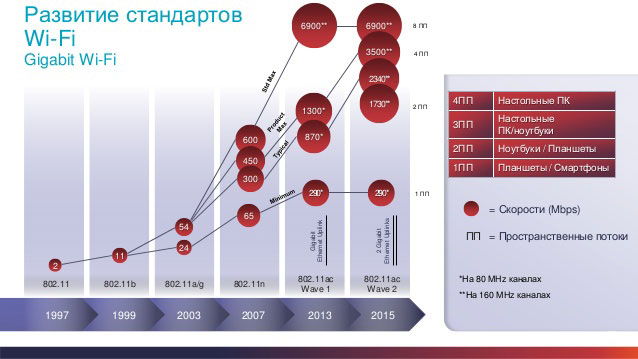
Следует отметить, что этот стандарт имеет слабую помехоустойчивость и низкую пропускную способность. Поэтому, несмотря на привлекательную цену этого Wi-Fi-подключения, его техническая составляющая значительно отстаёт от более современных моделей.
Стандарт 802.11a
Эта технология представляет собой улучшенную версию предыдущего стандарта. Разработчики сделали упор на пропускную способность устройства и его тактовую частоту. Благодаря таким изменениям, в этой модификации отсутствует влияние других устройств на качество сигнала сети.
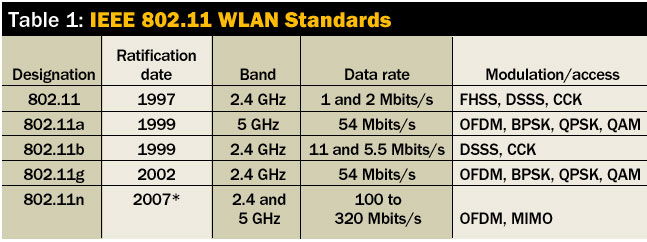
Однако все преимущества стандарта 802.11a компенсированы в равной степени его недостатками: уменьшенным радиусом подключения и высокой (по сравнению с 802.11b) ценой.
Стандарт 802.11g
Обновлённая модификация выходит в лидеры сегодняшних стандартов беспроводных сетей, поскольку поддерживает работу с распространённой технологией 802.11b и, в отличие от неё, имеет достаточно высокую скорость соединения.
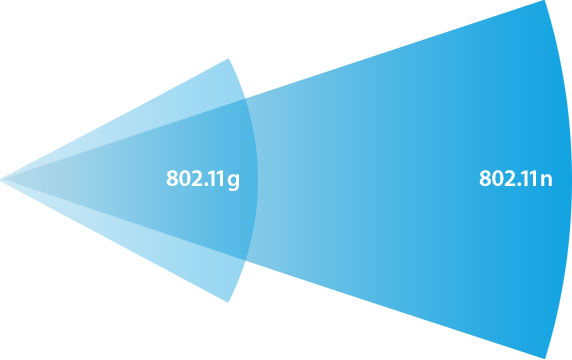
Как вы могли заметить, тактовая частота снизилась до 2,4 ГГц, но зона покрытия сети вернулась до прежних показателей, характерных для 802.11b. Кроме того, цена на адаптер стала более доступной, что является весомым преимуществом при выборе оборудования.
Стандарт 802.11n
Несмотря на то, что эта модификация уже давно появилась на рынке и обладает внушительными параметрами, производители до сих пор работают над её улучшением. В связи с тем, что она несовместима с предыдущими стандартами, её популярность невелика.
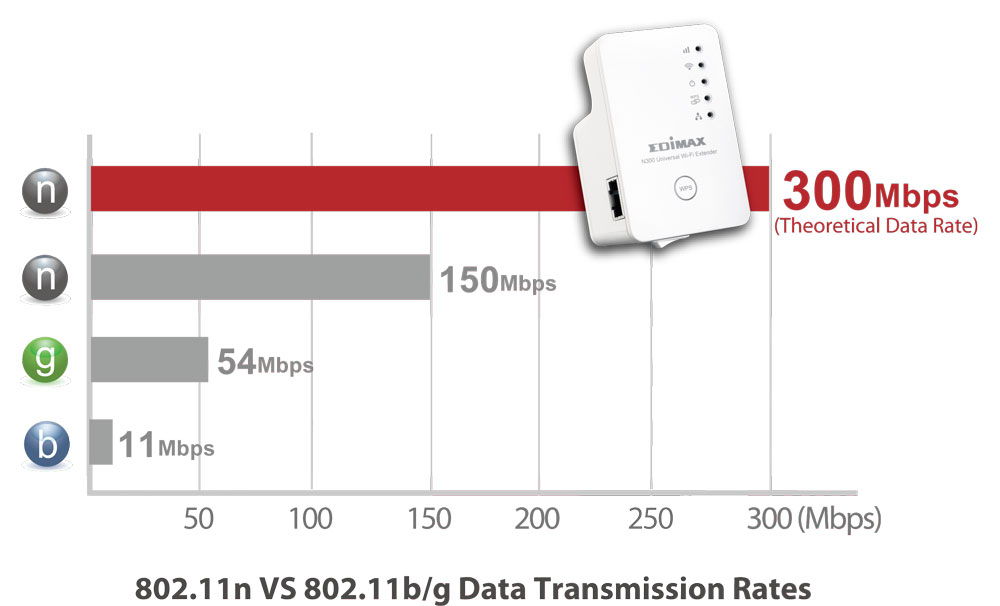
Так как этот стандарт до сих пор развивается, у него есть характерные особенности: он может конфликтовать с оборудованием, поддерживающим 802.11n, только потому, что производители устройств разные.
Другие стандарты
Кроме популярных технологий, производитель Wi-Fi Alliance разработал и другие стандарты для более специализированного применения. К числу таких модификаций, исполняющих сервисные функции, относятся:
Новейший и самый технологичный стандарт 802.11ас
Устройства модификации 802.11ас предоставляют пользователям абсолютно новое качество работы в интернете. Среди преимуществ этого стандарта следует выделить следующие:
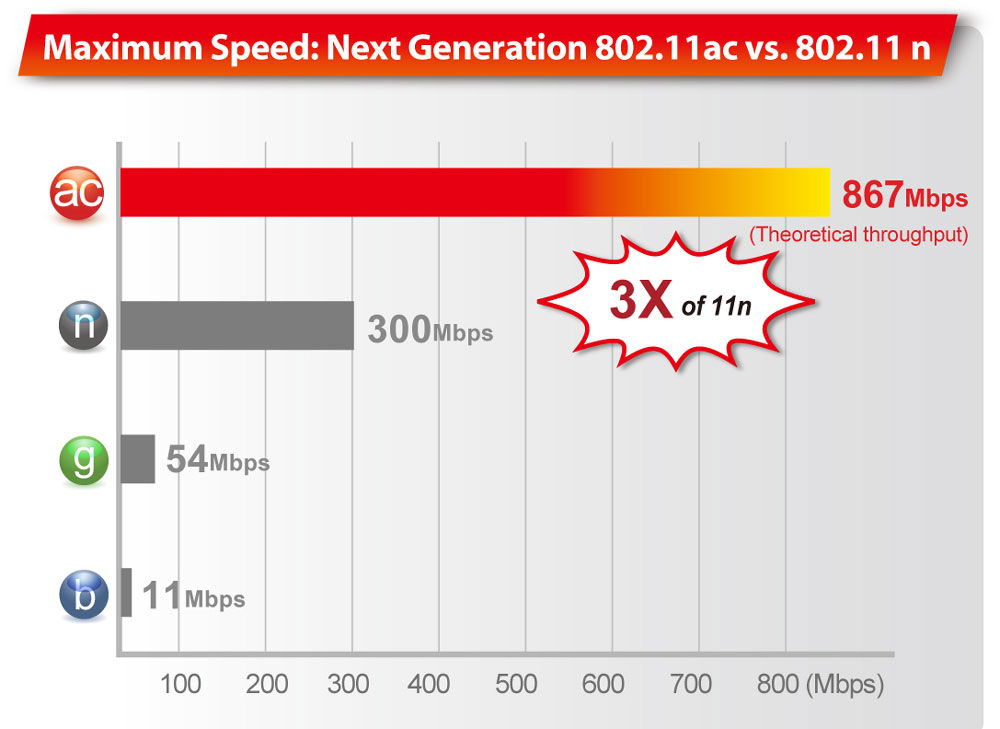
Познакомившись поближе со всеми существующими на сегодняшний день модификациями Wi-Fi-соединения, вы без труда сможете выбрать подходящую для ваших потребностей сеть. Следует напомнить, что большинство устройств содержит стандартный адаптер 802.11b, который также поддерживается технологией 802.11g. Если вы ищете беспроводную сеть 802.11ас, то количество оснащённых ею устройств сегодня невелико. Однако это весьма актуальная проблема и в скором времени всё современное оборудование перейдёт на стандарт 802.11ас. Не забудьте позаботиться о безопасности доступа в интернет, установив сложный код на своё Wi-Fi-соединение и антивирус для защиты компьютера от вирусного ПО.



