
Проверка CMS сайта
Инструмент для проверки CMS позволяет определить движок сайта и другие используемые на ресурсе технологии: набор шрифтов, системы статистики, CDN, JavaScript фреймворки и прочее. С помощью этого инструмента вы можете проверить сайт конкурента или клиента на продвижение.
Зачем нужно проверять CMS?
Этот инструмент поможет, если вам нужно определить, на чем сделан сайт конкурента или клиента, а также оценить понравившийся сайт, если вы хотите скопировать его или использовать некоторые идеи у себя. Перед созданием собственного сайта стоит найти несколько вариантов, которые вы можете взять за основу, и посмотреть, на чем они сделаны. Помимо движка может понадобиться информация о различных технологиях сайта, не принадлежащего вам.
Почему проверка показывает несколько CMS на одном сайте?
Может быть так, что на сайте используется несколько систем управления для разных разделов — например, для каталога и блога. Этот вариант подходит в случае, если функциональность одной CMS не справляется со всеми специфическими задачами компании, а создать собственную систему управления, которая учитывала бы все особенности бизнеса, невозможно.
Почему сервис не определяет ЦМС на моем сайте?
Сервис может не показывать CMS сайта в случае, если он находится на самописном движке или движок непопулярный и его еще нет в нашей базе. Также причинами могут быть: настроенный редирект на другой сайт, отсутствие ответа от сервера сайта или некорректный ввод URL.
Рейтинг CMS
По данным Ruward Track, ТОП-10 самых популярных в России CMS выглядит так:
Как определить CMS сайта

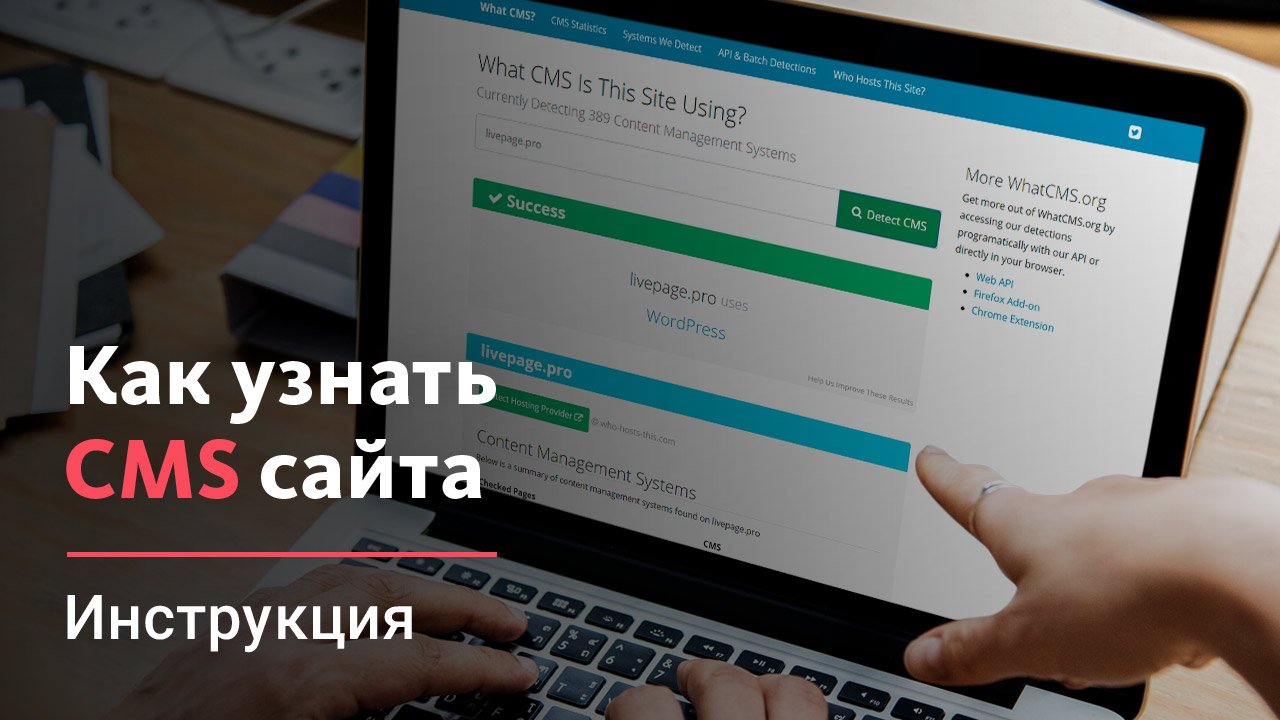
Качественно проработанный сайт с креативными, привлекающими внимание идеями, вызывает у многих людей желание создать подобный веб-ресурс. Чтобы воплотить это в реальность, необходимо узнать, какой движок послужил основой для создания такого сайта.
В данной статье вы сможете выбрать инструмент, с помощью которого возможно определить «что под капотом» каждого сайта.
Инструменты для определения CMS (системы управления содержимым) сайта:
Далее подробности по каждому из методов.
Онлайн-сервис определения CMS сайта
Узнать CMS сайта online — очень просто и быстро, но не всегда точно.
Built With — один из самых результативных и популярных онлайн-сервисов для определения движка сайта. С помощью этого сервиса вы также можете узнать скрипты, хостинг, виджеты, сервер и другую информацию о сайте.
WhatCMS — альтернатива первому сервису. Умеет определять более 390 CMS.
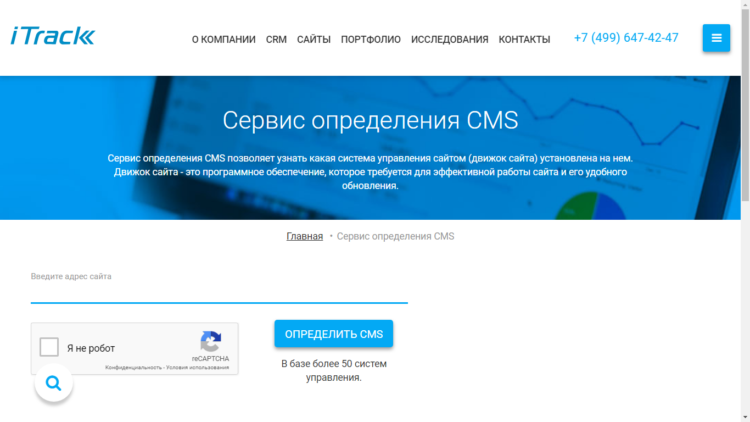
iTrack.ru — очень точный инструмент для определения CMS веб-ресурса. База этого сервиса насчитывает более 50 систем управления. Чтобы воспользоваться iTrack.ru необходимо подтвердить, что вы не робот, ввести домен сайта и кликнуть на «определить CMS». Через несколько секунд сервис сообщит вам результат.
Менее популярными сервисами являются:
Важно!
В 80% случаев онлайн-сервисов будет достаточно.


Далее более технические методы.
Определить CMS движок сайта вручную
Онлайн системы, определяющие CMS сайтов, не всегда бывают точными и могут даже дать неверную информацию. Именно поэтому стоит изучить основные способы, как вручную определить движок веб-ресурса.
Исходный HTML код страниц сайта
Самым точным методом, с помощью которого можно узнать на каком движке сайт, является анализ HTML кода его страниц.
Открыть исходный код можно практически в любом браузере и осуществляется это сочетанием клавиш Ctrl+U.
Если эта комбинация не работает, стоит кликнуть на страницу сайта (не на файл) правой кнопкой мыши и нажать на «View page source» (Посмотреть исходный код). Как результат, в отдельной вкладке откроется HTML код.
Мета-тэг «generator»
Обычно, CMS указывается в теге «generator». Например, для WordPress, данный мета-тэг будет выглядеть таким образом:generator content=WordPress 4.9.4/>. Если данной строки нет в коде, значит, она была удалена и стоит приступить к другому методу.
Пути к файлам темы оформления сайта
Верхняя часть исходного кода страниц интернет-ресурсов имеет ссылки на подключение файлов оформления, например, css и js. Каждый движок имеет характерные, выделяющие его среди остальных, части, указывающие на обычную структуру папок. К основным признакам относится:
Служебные страницы в robots.txt
Каждый, нормально функционирующий, сайт имеет файл robots.txt. Он отвечает за запрет индексирования и показа технических страниц сайта (или их дублей). Соответственно, в данном файле CMS прописывают свои тех. страницы.
Признаки CMS в robots.txt:
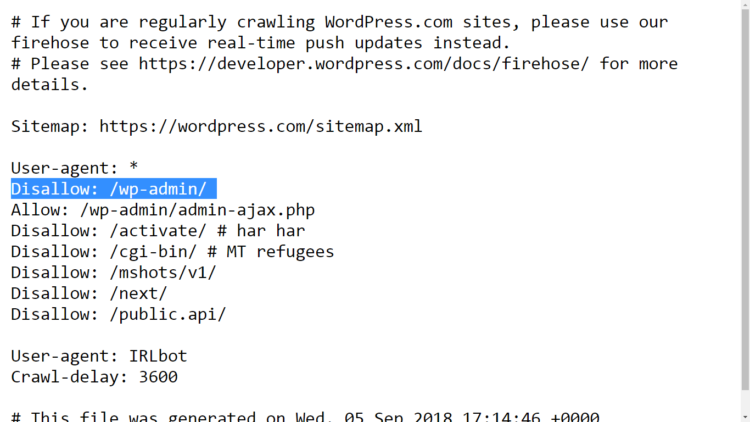

Чтобы найти файл robots.txt нужно дописать к домену сайта (после слеша) robots.txt и нажать Enter.
Вход в админку
Каждый сайт с CMS имеет свою «служебную сторону» для администрирования, которую в народе называют «админка».
Здесь также можно найти информацию: на каком движке сайт. Чтобы туда попасть, необходимо иметь логин, пароль и специальную ссылку.
Примеры URL для входа в админку:
Жирным в ссылке выделены приставки, которые ведут ко входу в админку.
Прямое указание имени CMS
Самым простым способом, узнать на какой платформе сделан сайт, является поиск названия CMS непосредственно на странице. Это обусловлено тем, что многие владельцы веб-ресурсов выбирают готовые (покупные) шаблоны для своего сайта.
Смотрите в подвал (футер) страницы для поиска названия CMS рядом с контактами или другими данными компании/сайта.
Узнать движок сайта при помощи внешнего вида URL
Необработанная ссылка при помощи генераторов ЧПУ (URL) несет в себе немало информации, среди которой и название используемого движка.
Характерными признаками того или иного движка являются:
Спросить
Достаточно часто внизу страницы сайта указывается название веб-студии, создавшей его. Обратившись к ним можно быть уверенным, что 9 с 10 специалистов охотно делятся информацией о том, как осуществлялся процесс и на каком движке (особенно, если за это им предложить небольшой гонорар).
Не лишним будет указать тот факт, что вы планируете тоже создать подобный сайт, сгенерировав обратный интерес (специалисты не упустят потенциального клиента).


В конце беседы стоит уточнить время, потраченное на создание такого веб-ресурса, сколько он стоит и какие средства нужны для поддержания и сопровождения.
Альтернатива
Написать владельцам с просьбой. Просто создайте легенду что вы не их прямой конкурент.
Вывод
Узнать, на чем сделан сайт, проще всего используя специальные online-сервисы. Использование онлайн систем не всегда дает нужные результаты, но с их помощью можно узнать некоторые дополнительные параметры.
Чтобы вручную определить платформу, нужно знать характерные признаки каждого из CMS.
Три сервиса определения движка сайта (СМS)
Сегодня каждый желающий, не обладая в принципе никакими знаниями языков программирования, может создать собственный сайт – было бы желание ). Существуют десятки CMS («движков», систем управления данными), которые можно использовать как на платной, так и полностью на бесплатной основе: Joomla, WordPress, Bitrix, Drupal, ModX и пр.
Для того, чтобы определить движок сайта, существует много способов. Сегодня я не буду рассказывать о том, как узнать CMS по исходному коду страницы, особенностям структуры и внешнего вида, анализу путей входа в админку и пр. Профессионалы это и так знают, а непрофессионалам надо дать простой и эффективный инструмент, а лучше два или даже три! ))
2IP.ru – первый онлайн сервис определения движка сайта, который мы сегодня рассмотрим. Сервис имеет русскоязычный интерфейс и чрезвычайно прост в использовании.

Введите имя сайта, и сервис проанализирует признаки наличия у него того или иного движка. В базе данных 2ip.ru содержатся данные о более чем полусотне различных CMS, поэтому результат практически всегда удовлетворительный.

Если в финальном перечне систем управления контентом ни одна строка не подсвечена красным, значит либо сайт использует какую-то довольно редкую CMS либо имеет самописный движок.

Помимо информации об используемом движке предоставляет данные о наличии установленного счетчика статистики Google Analytics, виджетов и кнопок Facebook.
Наконец, третий онлайн сервис, который не только поможет определить CMS, но и выдаст полный анализ технической стороны сайта. BuiltWiTh, пожалуй, лучше всего справляется со своей работой.

Вот какую техническую информацию он может предоставить о любом сайте:
Как видите, любой сайт после анализа в BuiltWiTh будет практически как на ладони ). Всех секретов он конечно не выдаст, но и этой информации специалистам будет более чем достаточно.
Данный сервис определения движка сайта, помимо бесплатного тарифа, имеет еще и несколько платных. Отличие между ними состоит в том, что при переходе на платный тариф отчеты становятся гораздо более детализированы и информативны.
Друзья, при помощи этих трех онлайн сервисов Вы без труда сможете определить движок (CMS) любого сайта в интернет. Там, где не справится один, всегда на помощь придут два других ), чтобы Вы могли получить результат с точностью близкой к 100%!
Рекомендую добавить статью себе в закладки, и конечно порекомендовать её своим друзьям (кнопки социальных сетей чуть ниже).
Как узнать CMS сайта?
Это перепечатка статьи, которая вышла в нашей группе «ВКонтакте».
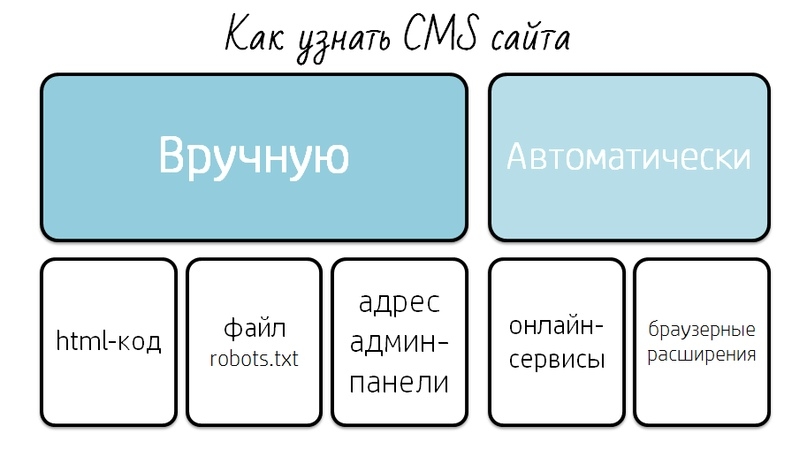
Для определения CMS сайта нужно покопаться в коде и поискать признаки движка или воспользоваться инструментами, которые все сделают за вас.
Ручное определение
Самостоятельная идентификация движков – процесс довольно трудоемкий. К тому же, далеко не все CMS можно определить «невооруженным глазом». Вы сможете вычислить самые распространенные из них тремя способами.
HTML-код
Нажмите «Ctrl+U». Вы увидите исходный код сайта. Популярные CMS выдают себя в теге там, где указан путь к важным файлам.
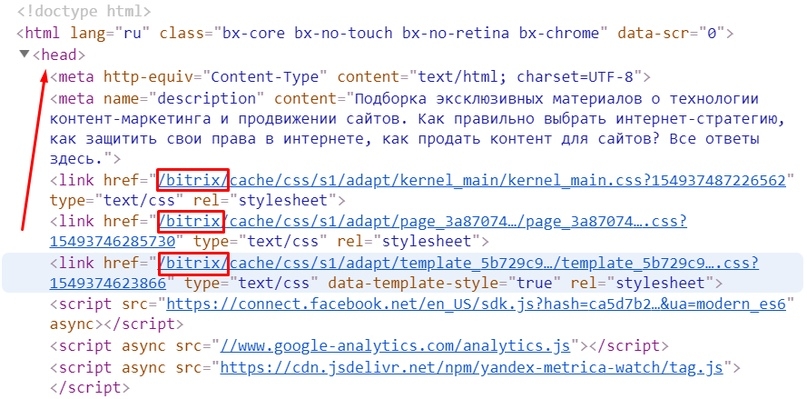
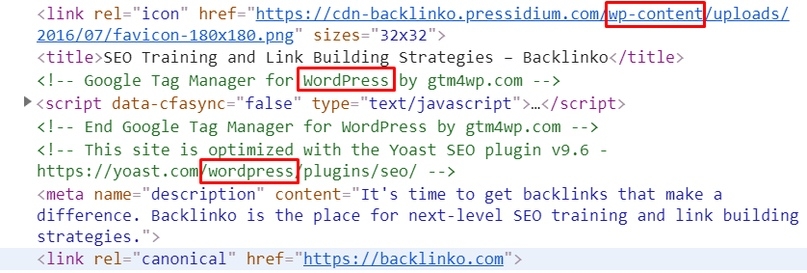
Обратите внимание, что название CMS встречается и в комментариях к плагинам. Но это самые очевидные признаки. Например, Drupal определить по коду сложнее. Директории файлов у разных сайтов могут отличаться. Разве что папка files встречается у большинства ресурсов на Drupal. Если же встретили директорию «/sites/default/files» – это точно Drupal.
Файл robots.txt
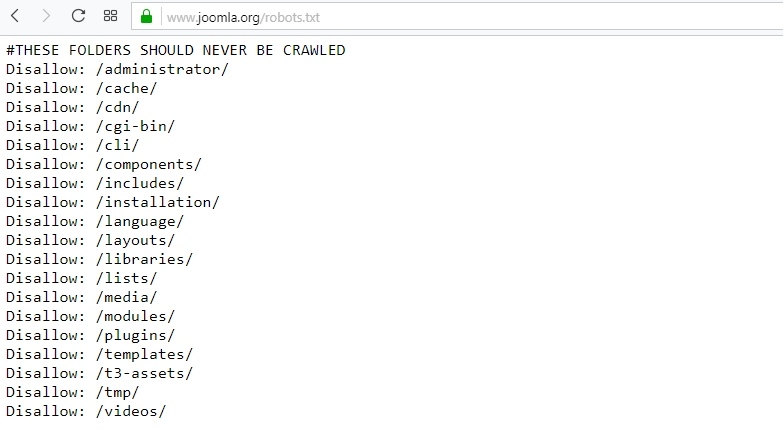
В файле robots.txt (в корневой папке сайта) можно найти закрытые от индексации файлы и папки и определить по ним движок сайта.
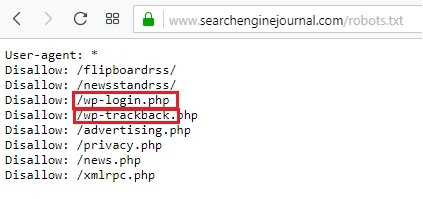
Некоторые CMS (например, WordPress или Joomla!) имеют в robots.txt стандартный набор правил, по которым их распознают.
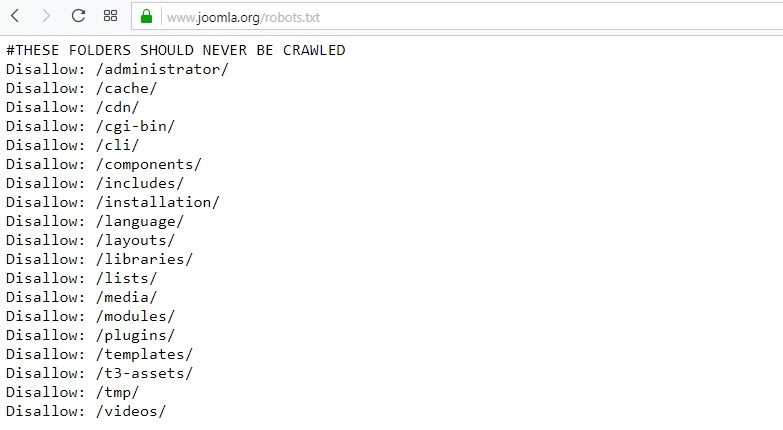
В сети вы найдете много материалов об определении CMS по robots.txt. При его составлении для разных движков используют определенные наборы правил, которые помогут вам сориентироваться при анализе. Правда, далеко не все пользуются одинаковыми перечнями.

Адрес админ-панели
Движки можно распознать по адресам в админ-панели. Вот несколько примеров CMS со специфическими директориями:
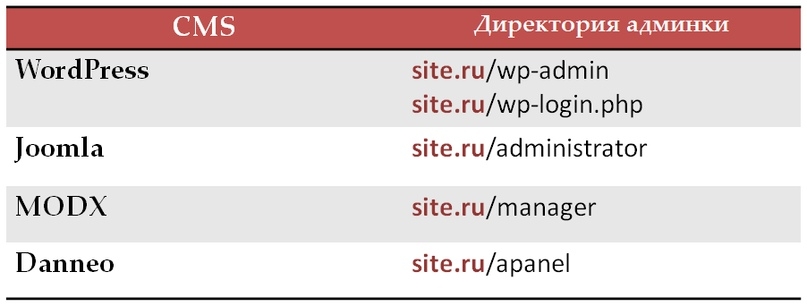
Иногда адреса админок у разных движков могут совпадать. Например, в WebAsyst и Magento путь к админ-панели лежит через путь /login. Различать CMS в таком случае можно по внешнему виду админки.
Автоматическое определение
На самом деле даже автоматические сервисы не в состоянии точно определять все существующие движки. Но популярные движки они распознают на ура.
Kentico Software даже проводили исследование, чтобы определить, какой из сервисов точнее всего распознает движки. Лидерами оказались три сервиса с точностью 84 %. Их мы и рассмотрим.
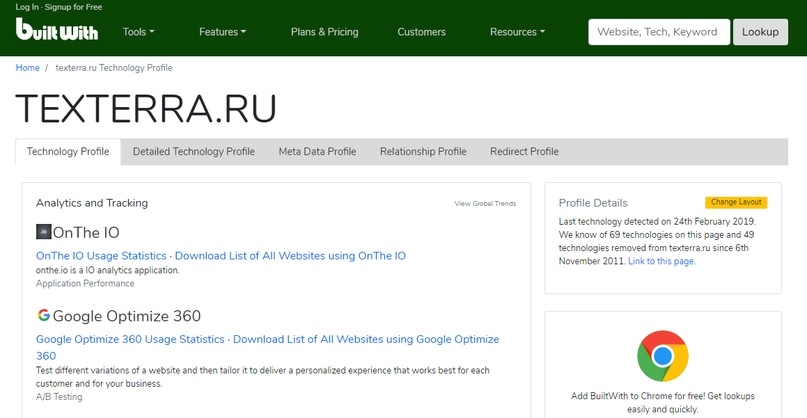
BuiltWith
BuiltWith определяет не только CMS, но и ряд других технологий, используемых на сайте. Тут можно узнать много интересного.
WhatCMS
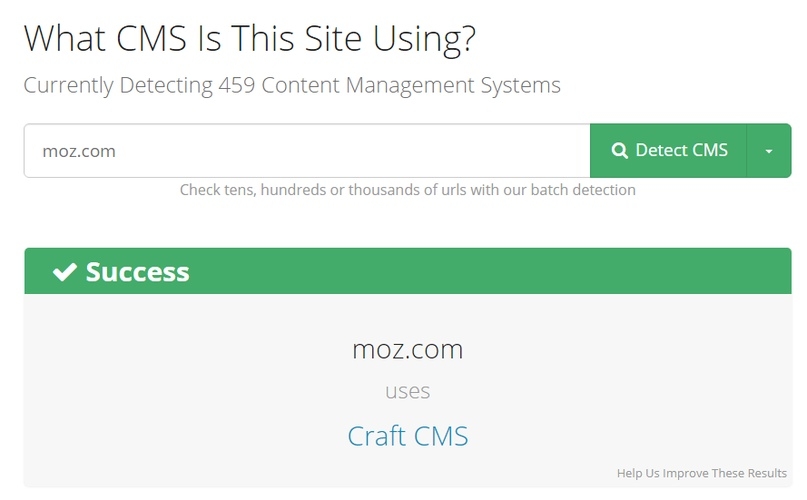
Здесь, наоборот, все лаконично и по делу. Вводите название сайта и получаете результат. Если нажать на стрелочку рядом с кнопкой «Detect CMS», можно выбрать другие варианты – определить провайдера хостинга или WordPress-тему сайта.
Wappalyzer (Chrome |Mozilla)
Браузерное расширение для получения краткой информации о сайте в один клик. Название CMS Wappalyzer тоже показывает.
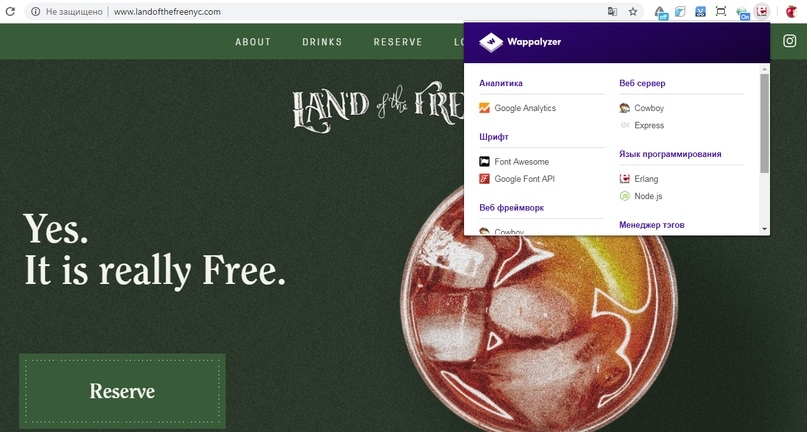
Умение определять CMS вручную пригодится при анализе конкурентов и сборе референсов для создания собственного сайта. У вас уже есть идеи? Присылайте их нам. Разработаем сайт любой сложности, который будет отвечать запросам вашего бизнеса.
Как узнать CMS сайта самому, при помощи онлайн сервисов (2ip.ru, iTrack) или плагина Wappalyzer
Здравствуйте, уважаемые читатели блога Goldbusinessnet.com! Наверное, большинство из вас осведомлено о том, что современные проекты в сети используют для своей работы специальные программы CMS (системы управления контентом), в просторечии именуемые движками.
Я уже не только делал обзор популярных ЦМС, но и подробно описывал самую востребованную из них во всем мире (очевидно, вы догадались, что это WordPress, которому посвящена львиная доля материалов этого веб-ресурса).

Иногда требуется понять, какую платформу использует владелец того или иного ресурса. В сегодняшней статье мы как раз и разберем, как различными методами (вручную, а также посредством онлайн сервисов и расширения Wappalyzer) можно выполнить эту задачу.
Как определить CMS сайта самостоятельно и что это дает?
Какую же пользу может принести полученная информация? Ну, если вы изучаете, скажем, вебресурс успешного конкурента, который публикует материалы в той же тематике, в которой собираетесь работать сами, то сведения об используемом им движке могут помочь принять окончательное решение. В общем, это не единственная причина, но, пожалуй, одна из основных.
Кликаете правой кнопкой мышки прямо по содержимому страницы и из появившегося меню выбираете «Просмотр кода страницы» либо набираете «горячие клавиши» Ctrl+U, если, конечно, у вас установлена ОС Windows и в качестве браузера вашим любимцем является Гугл Хром (для остальных обозревателей действия похожие). Код откроется в соседней вкладке, где нужно отыскать мета тег «generator», который указывает на тип движка и его версию:

Чтобы не терять времени, можно воспользоваться опцией поиска по веб-странице, которая в большинстве популярных браузеров вызывается клавишей F3. Только появляется поисковая строка в разных местах (в Мозилле внизу, в Хроме справа вверху, в Опере и Эксплорере слева вверху) и ее функционал немного различается.
После активации поиска вносим в появившуюся строчку запрос. В результате искомый мета тег «generator» будет выделен в коде, а его параметр «content» как раз и укажет не только вид используемой на данном веб-ресурсе ЦМС, но и ее текущую версию.
Этот метод весьма надежен, но в таком виде работает не всегда, так как многие владельцы предпочитают скрывать эту информацию в целях безопасности. Если поиск мета тега generator не дал результата, то можно остановить взгляд на выделенный особым образом фрагмент кода, который обозначает в том числе область действия модулей или плагинов:

В данном конкретном случае мы в силах определить, на каком движке работает сайт, поскольку присутствие здесь кода известного расширения Yoast SEO не дает повода усомниться в правильности сделанных выводов. Конечно же, это Вордпресс.
Еще один способ, с помощью которого можно определить, какая CMS присутствует на сайте, это изучение содержания файла robots.txt (тут о роботс.тхт подробнейший мануал), который обычно располагается в корневой папке и имеет следующий URL:
Вот примеры роботс.тхт для сайтов, управляемых двумя самыми популярными платформами (WordPress и Joomla):

На скриншоте зеленым и красным выделены директории, которые характерны именно для этих систем управления контентом, поэтому при их наличии всегда можно узнать движок, который используется.
Следующий способ не является полноценным для проверки CMS сайта, он лишь помогает подтвердить правильность сделанного вывода. Для этого попробуйте перейти на страницу входа в панель управления, соответствующей конкретной ЦМС:
| Название CMS | Страница входа в админ-панель |
|---|---|
| WordPress | http://site.ru/wp-login.php |
| Joomla | http://site.ru/administrator/ |
| Drupal | http://site.ru/admin, http://site.ru/user, http://site.ru/login |
| DLE (DataLife Engine) | http://site.ru/admin.php |
После того, как вы узнали вид движка каким-либо методом, можете проверить корректность своих изысканий, использовав выше данные ссылки, только не забудьте подставить вместо site.ru реальный домен (в этой статье все о доменных именах).
Но все не так просто. Например, при попытке войти в административную панель Drupal вы можете получить страничку с ошибкой 403 (вход запрещен). На этой ЦМС в целях повышения безопасности у админа есть возможность скрыть форму входа для определенных групп пользователей.
На основании ранее сказанного можно сказать, что самостоятельное определение CMS вполне работает, хотя порой это не такая простая задача, как кажется на первый взгляд. Данное обстоятельство обусловлено тем, что на страницах с исходным кодом вы не всегда найдете нужную информацию, поскольку она может отсутствовать.
Кроме того, веб-страницу со входом в админку можно вычислить, если только вы попадаете на известные и популярные движки. Но ведь сайт может работать на каком-нибудь редком или даже самописном движке, заточенном под конкретный проект.
Поэтому ниже мы рассмотрим способы, которые очень эффективно дополняют ручную проверку и под силу любому мало-мальски подкованному пользователю. Хотя и выше предложенная информация вполне пригодна для общего развития и практического использования.
Теперь разберем те онлайн сервисы, которые довольно точно определяют, на какой ЦМС работает тестируемый веб-ресурс.
1. 2ip.ru. Переходите вот на эту страничку данного многофункционального ресурса. Вводите в строку IP-адрес (подробнее об ай-пи) или URL требующего проверки веб-сайта:

Жмете кнопку «Узнать» и через некоторое (совсем непродолжительное) время получаете результирующую информацию:

Ответ очевиден: сайт работает под управлением Drupal. В базе данных 2ip.ru содержится почти 70 различных систем управления контентом, поэтому очень высока вероятность того, что вы получите конкретный результат.
2. iTrack. Чтобы узнать движок сайта онлайн, посетите специализированный сервис данного проекта, где вписываете URL и вводите проверочный код, или капчу (что это такое?), а затем жмете синюю кнопку активации проверки (как видите, база состоит из более чем 50 ЦМС, что составляет вполне приличное количество):

После завершения процесса получаете результат вот такого вида:

Кроме собственно конкретного ответа на ваш запрос, вам будут доступны сопутствующие данные в виде списка недавно проверенных веб-сайтов и предложение заказать исследование, которым вы можете воспользоваться, если, конечно, оно вам интересно.
Определение движка при помощи плагина Wappalyzer
Ну и в заключении попробуем использовать для проверки ЦМС ресурса программное обеспечение, а точнее, весьма интересное расширение Wappalyzer, которое может устанавливаться в популярные браузеры Хром и Мазиллу, где с блеском выполняет поставленную задачу.
Вы можете ознакомиться поподробнее с обзорами дополнений для указанных веб-обозревателей и о процессе их установки здесь и здесь. Давайте для примера я вкратце опишу работу Ваппалайзера в Гугл Хроме, поскольку это один из самых востребованных веб-браузеров.
Переходите на соответствующую веб-страничку интернет-магазина Chrome и нажимаете кнопку «Установить». После завершения инсталляции вас перебросит на домашнюю страницу разработчиков, где появится сообщение, что плагин успешно установлен.
Теперь можно его использовать. Для этого просто переходите на страницу тестируемого ресурса, в результате чего в правом верхнем углу окна Хрома материализуется значок, символизирующий ту CMS, под управлением которой находится данный сайт:

Кроме основной информации (вид движка), мы получаем вдогонку еще некоторые данные, которые могут быть полезными: например, виджеты соцсетей, размещенные на этом ресурсе, версию Nginx сервера и языка PHP, скрипты, в том числе сервисов аналитики, и т.д.
Подобным образом вы можете скачать и установить расширение Wappalyzer с официальной странички для Firefox. Его использование в Мозилле схоже с только что рассмотренным процессом в отношении Хрома, хотя и имеются некоторые нюансы.
Какой метод определения движка наиболее эффективен?
В заключительной части этого поста мне хотелось бы немного резюмировать сегодняшний материал и расставить все точки над i в вопросе приоритетов использования того или иного варианта проверки движка сайта. Сначала определим основные недостатки каждого метода:
Чтобы наглядно протестировать ситуацию, попробуем узнать, на каком движке функционирует известный проект ubuntu.ru. Для начала воспользуемся онлайн сервисом iTrack. Результат будет отрицательный, то есть ни одна ЦМС из базы данных не присутствует:


На основании этого нехитрого теста можно сделать вывод: для адептов Хрома и Файерфокса наилучшим вариантом является Ваппалайзер, остальные могут комплексно использовать другие методы либо переходить на выше названные браузеры, которые, к слову, имеют немало достоинств, особенно это касается Хрома. Ну и дополнит материал, как обычно, видеоролик:



