
VJ Железо
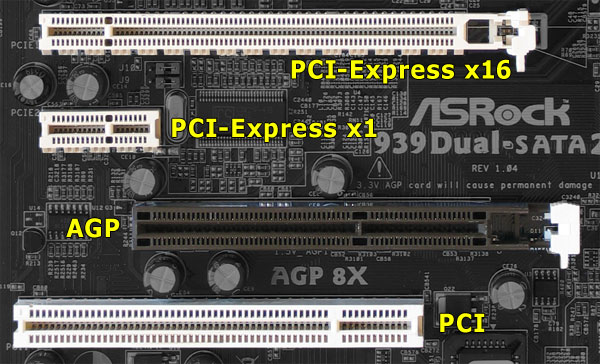
При смене одной только видеокарты обязательно нужно учитывать, что новые модели могут просто не подходить к вашей материнской плате, так как существует не просто несколько разных типов слотов расширения, но несколько их версий (применительно к AGP, и в скором времени — к PCI Express). Если вы не уверены в своих знаниях по этой теме, внимательно ознакомьтесь с разделом.
Как мы уже отметили выше, видеокарта вставляется в специальный разъем расширения на системной плате компьютера, через этот слот видеочип обменивается информацией с центральным процессором системы. На системных платах чаще всего есть слоты расширения одного-двух (реже трёх) разных типов, отличающихся пропускной способностью, параметрами электропитания и другими характеристиками, и не все из них подходят для установки видеокарт. Очень важно знать имеющиеся в системе разъемы и покупать только ту видеокарту, которая им соответствует. Разные разъемы расширения несовместимы физически и логически, и видеокарта, предназначенная для одного типа, в другой не вставится и работать не будет.
Мы не будем касаться ISA и VESA Local Bus слотов расширения и соответствующих им видеокарт, так как они безнадежно устарели, и не каждый специалист ныне знает о них что-то большее, чем их названия и то, что они когда-то существовали. Обойдем вниманием и слоты PCI, так как игровых видеокарт для них давно уж нет.
Современные графические процессоры используют один из двух типов интерфейса: AGP или PCI Express. Эти интерфейсы отличаются друг от друга в основном пропускной способностью, предоставляемыми возможностями для питания видеокарты, а также другими менее важными характеристиками. Теоретически, чем выше пропускная способность интерфейса, тем лучше. Но практически, разница в пропускной способности даже в несколько раз не слишком сильно влияет на производительность, и пропускная способность интерфейса крайне редко является узким местом, ограничивающим производительность.
Лишь очень малая часть современных системных плат не имеет слотов AGP или PCI Express, единственной возможностью расширения для них является интерфейс PCI, видеокарты для которого весьма редки и попросту не подходят для домашнего компьютера. Рассмотрим два современных интерфейса подробнее, именно эти слоты вам нужно искать на своих системных платах. Смотрите фотографии и сравнивайте.
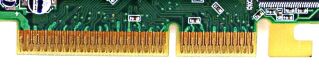
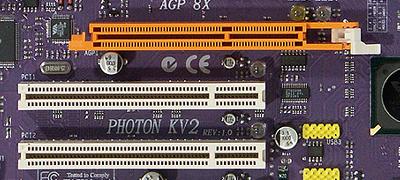
AGP (Accelerated Graphics Port или Advanced Graphics Port) — это высокоскоростной интерфейс, основанный на спецификации PCI, но созданный специально для соединения видеокарт и системных плат. Шина AGP лучше подходит для видеоадаптеров по сравнению с PCI (не Express!) потому, что она предоставляет прямую связь между центральным процессором и видеочипом, а также некоторые другие возможности, увеличивающие производительность в некоторых случаях, например, GART — возможность чтения текстур напрямую из оперативной памяти, без их копирования в видеопамять; более высокую тактовую частоту, упрощенные протоколы передачи данных и др.
В отличие от универсальной шины PCI, AGP используется только для видеокарт. Интерфейс имеет несколько версий, последняя из них — AGP 8x с пропускной способностью 2.1 Гб/с, что в 8 раз больше начального стандарта AGP с параметрами 32-бит и 66 МГц. Новых системных плат с AGP уже не выпускают, они окончательно уступили рынок решениям с интерфейсом PCI Express, но AGP до сих пор имеет широкое распространение и дает достаточную пропускную способность даже для новых видеочипов.
Спецификации AGP появились в 1997 году, тогда Intel выпустил первую версию описания, включающую две скорости: 1x и 2x. Во второй версии (2.0) появился AGP 4x, а в 3.0 — 8x. Рассмотрим все варианты подробнее:
AGP 1x — это 32-битный канал, работающий на частоте 66 МГц, с пропускной способностью 266 Мбайт/с, что в два раза выше полосы PCI (133 Мбайт/с, 33 МГц и 32-бит).
AGP 2x — 32-битный канал, работающий с удвоенной пропускной способностью 533 Мбайт/с на той же частоте 66 МГц за счет передачи данных по двум фронтам, аналогично DDR памяти (только для направления «к видеокарте»).
AGP 4x — такой же 32-битный канал, работающий на 66 МГц, но в результате дальнейших ухищрений была достигнута учетверенная «эффективная» частота 266 МГц, с максимальной пропускной способностью более 1 ГБ/с.
AGP 8x — дополнительные изменения в этой модификации позволили получить пропускную способность уже до 2.1 ГБ/с.
Видеокарты с интерфейсом AGP и соответствующие слоты на системных платах совместимы в определенных пределах. Видеокарты, рассчитанные на 1.5 В, не работают в 3.3 В слотах, и наоборот. Но существуют универсальные разъемы, которые поддерживают оба типа плат. Некоторые новые видеокарты из последних AGP серий, такие как NVIDIA GeForce 6 серии и ATI X800, имеют специальные ключи, не позволяющие установить их в старые системные платы без поддержки 1.5 В, а последние AGP карты с поддержкой 3.3 В — это NVIDIA GeForce FX 5×00 и часть из ATI RADEON 9×00, кроме основанных на R360.
При апгрейде старой AGP системы обязательно нужно учитывать возможную несовместимость разных версий слотов AGP. Бывает, что никаких проблем не возникает, но перед модернизацией видеосистемы стоит ознакомиться со статьей:
Краткая выжимка из этой статьи: новые видеокарты в старые системные платы можно пробовать вставлять без особого риска, в крайнем случае, система просто не заработает, в отличие от попытки установки старых видеокарт на новую материнскую плату, что может иметь печальные последствия. Для установки новых видеоплат на устаревшую системную, имеющую разъема AGP 1.0, нужно, чтобы новая видеокарта имела универсальный разъем AGP 1.0/2.0:

Но если новая видеокарта имеет разъем AGP 2.0, то заставить ее работать на старой системе не получится.
AGP 3.0 видеокарты имеют такой же разъем, как показан выше, и их можно устанавливать на материнские платы со слотом AGP 2.0. Существуют и видеокарты AGP 3.0 с универсальным разъемом, которые можно устанавливать в том числе и на системную плату с портом AGP 1.0.
Несмотря на то, что версии AGP действительно сильно отличаются друг от друга по теоретическим показателям, таким, как пропускная способность, более старый и медленный интерфейс тормозить работу видеокарты будет не сильно, разница в производительности в играх при режимах AGP 4x и AGP 8x составляет лишь несколько процентов, а то и еще меньше:
NVIDIA GeForce4 Ti 4200 with AGP8x (NV28) и GeForce4 MX 440 with AGP8x (NV18)
Посмотрите — теоретическая разница в пропускной способности отличается в два раза, но практические результаты тестов показывают отсутствие значительного преимущества AGP 8x решений по сравнению с AGP 4x вариантами.
Нужно отметить, что в переходный период смены слотов AGP на PCI Express выходили системные платы с гибридными решениями, предоставляющими так называемые слоты AGP Express. Эти слоты зачастую размещались совместно с PCI Express x16 слотом, но они не являются полноценными AGP слотами и работают на скорости обычных PCI слотов, что дает очень низкую скорость, позволяющую разве что переждать время перехода на полноценное PCI Express решение.
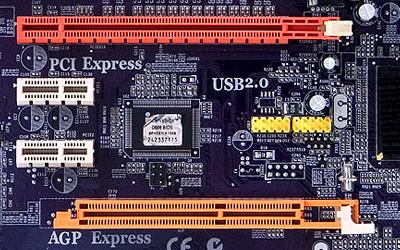
Про подобный продукт можно прочитать в статье:
Тестирование AGP-Express в исполнении ECS
Вообще же, видеокарты, рассчитанные на морально и физически устаревший слот AGP, в наших статьях не рассматриваются, поэтому мы ограничимся лишь написанным выше текстом и ссылкой на последние тесты AGP видеокарт на iXBT.com.
PCI Express
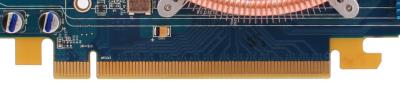
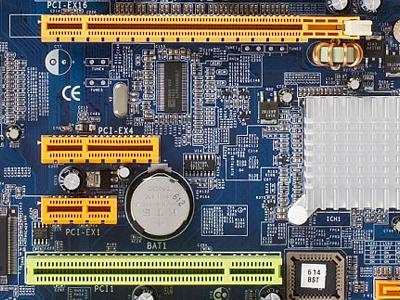
PCI Express (PCIe или PCI-E, не путать с PCI-X), ранее известная как Arapaho или 3GIO, отличается от PCI и AGP тем, что это последовательный, а не параллельный интерфейс, что позволило уменьшить число контактов и увеличить пропускную способность. PCIe — это лишь один из примеров перехода от параллельных шин к последовательным, вот другие примеры этого движения: HyperTransport, Serial ATA, USB и FireWire. Важное преимущество PCI Express в том, что он позволяет складывать несколько одиночных линий в один канал для увеличения пропускной способности. Многоканальность последовательного дизайна увеличивает гибкость, медленным устройствам можно выделять меньшее количество линий с малым числом контактов, а быстрым — большее.
Интерфейс PCIe пропускает данные на скорости 250 Мбайт/с на одну линию, что почти вдвое превышает возможности обычных слотов PCI. Максимально поддерживаемое слотами PCI Express количество линий — 32, что дает пропускную способность 8 ГБ/с. А PCIe слот с восемью рабочими линиями примерно сопоставим по этому параметру с быстрейшей из версий AGP —. Что еще больше впечатляет при учете возможности одновременной передачи в обоих направлениях на высокой скорости. Наиболее распространенные слоты PCI Express x1 дают пропускную способность одной линии (250 Мбайт/с) в каждом направлении, а PCI Express x16, который применяется для видеокарт, и в котором сочетается 16 линий, обеспечивает пропускную способность до 4 ГБ/с в каждом направлении.
Несмотря на то, что соединение между двумя PCIe устройствами иногда собирается из нескольких линий, все устройства поддерживают одиночную линию, как минимум, но опционально могут работать с большим их количеством. Физически, карты расширения PCIe входят и работают нормально в любых слотах с равным или большим количеством линий, так, PCI Express x1 карта будет спокойно работать в x4 и x16 разъемах. Также, слот физически большего размера может работать с логически меньшим количеством линий (например, на вид обычный x16 разъем, но разведены лишь 8 линий). В любом из приведенных вариантов, PCIe сам выберет максимально возможный режим, и будет нормально работать.
Чаще всего для видеоадаптеров используются разъемы x16, но есть платы и с x1 разъемами. А большая часть системных плат с двумя слотами PCI Express x16, работает в режиме x8 для создания SLI и CrossFire систем. Физически другие варианты слотов, такие как x4, для видеокарт не используются. Напоминаю, что всё это относится только к физическому уровню, попадаются и системные платы с физическими PCI-E x16 разъемами, но в реальности с разведенными 8, 4 или даже 1 каналами. И любые видеокарты, рассчитанные на 16 каналов, работать в таких слотах будут, но с меньшей производительностью. Кстати, на фотографии выше показаны слоты x16, x4 и x1, а для сравнения оставлен и PCI (снизу).
Хотя разница в играх получается не такой уж и большой. Вот, например, обзор двух системных плат на нашем сайте, в котором исследуется разница в скорости трехмерных игр на двух системных платах, пара тестовых видеокарт в которых работает в режимах 8 каналов и 1 канала соответственно:
http://www.ixbt.com/mainboard/foxconn/foxconn-mcp61vm2ma-rs2h-mcp61sm2ma-ers2h.shtml
Интересующее нас сравнение — в конце статьи, обратите внимание на две последние таблицы. Как видите, разница при средних настройках весьма небольшая, но в тяжелых режимах начинает увеличиваться, причем, большая разница отмечена в случае менее мощной видеоплаты. Примите это к сведению.
PCI Express отличается не только пропускной способностью, но и новыми возможностями по энергопотреблению. Эта необходимость возникла потому, что по слоту AGP 8x (версия 3.0) можно передать не более 40 с небольшим ватт суммарно, чего уже не хватало видеокартам последних поколений, рассчитанных для AGP, на которых устанавливали по одному или двух стандартным четырехконтактным разъемам питания (NVIDIA GeForce 6800 Ultra). По разъему PCI Express можно передавать до 75 Вт, а дополнительные 75 Вт получают по стандартному шестиконтактному разъему питания (см. последний раздел этой части). В последнее время появились видеокарты с двумя такими разъемами, что в сумме дает до 225 Вт.
PCI Express 2.0
Не так давно, группой PCI-SIG, которая занимается разработкой соответствующих стандартов, были представлены основные спецификации PCI Express 2.0. Вторая версия PCIe вдвое увеличивает стандартную пропускную способность, с 2.5 Гб/с до 5 Гб/с, так что разъем x16 позволяет передавать данные на скорости до 8 ГБ/с в каждом направлении. При этом PCIe 2.0 совместим с PCIe 1.1, старые карты расширения будут нормально работать в новых системных платах, появление которых ожидается уже в 2007 году.
Спецификация PCIe 2.0 поддерживает как 2.5 Гб/с, так и 5 Гб/с скорости передачи, это сделано для обеспечения обратной совместимости с существующими PCIe 1.0 и 1.1 решениями. Обратная совместимость PCI Express 2.0 позволяет использовать прошлые решения с 2.5 Гб/с в 5.0 Гб/с слотах, которые просто будут работать на меньшей скорости. А устройство, разработанное по спецификациям версии 2.0, может поддерживать 2.5 Гб/с и/или 5 Гб/с скорости.
Основное нововведение в PCI Express 2.0 — это удвоенная до 5 Гб/с скорость, но это не единственное изменение, есть и другие нововведения для увеличения гибкости, новые механизмы для программного управления скоростью соединений и т.п. Нас больше всего интересуют изменения, связанные с электропитанием устройств, так как требования видеокарт к питанию неуклонно растут. В PCI-SIG разработали новую спецификацию для обеспечения увеличивающегося энергопотребления графических карт, она расширяет текущие возможности энергоснабжения до 225/300 Вт на видеокарту. Для поддержки этой спецификации используется новый 2×4-штырьковый разъем питания, предназначенный для обеспечения питанием будущие модели видеокарт.
PCI Express External
И уже в этом году, группа PCI-SIG, занимающаяся официальной стандартизацией решений PCI Express, объявила о принятии спецификации PCI Express External Cabling 1.0, описывающих стандарт передачи данных по внешнему интерфейсу PCI Express 1.1. Эта версия позволяет передавать данные со скоростью 2.5 Гб/с, а следующая должна увеличить пропускную способность до 5 Гб/с. В рамках стандарта представлены четыре внешних разъема: PCI Express x1, x4, x8 и x16. Старшие разъемы оснащены специальным язычком, облегчающим подключение.
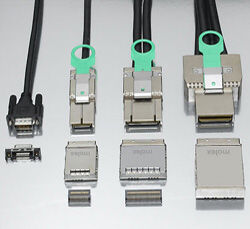
Внешний вариант интерфейса PCI Express может использоваться не только для подключения внешних видеокарт, но и для внешних накопителей и других плат расширения. Максимальная рекомендованная длина кабеля при этом равна 10 метров, но её можно увеличить при помощи соединения кабелей через повторитель.
Чем это может быть полезно для видеокарт? Например, это точно может облегчить жизнь любителей ноутбуков, при работе от батарей будет использоваться маломощное встроенное видеоядро, а при подключении к настольному монитору — мощная внешняя видеокарта. Значительно облегчится апгрейд подобных видеокарт, не нужно будет вскрывать корпус ПК. Производители смогут делать совершенно новые системы охлаждения, не ограниченные особенностями карт расширения, да и с питанием должно быть меньше проблем — скорее всего, будут использоваться внешние блоки питания, рассчитанные специально на определенную видеокарту, их можно в один внешний корпус с видеокартой встроить, используя одну систему охлаждения. Должна облегчиться сборка систем на нескольких видеокартах (SLI/CrossFire). В общем, с учетом постоянного роста популярности мобильных решений, такие внешние PCI Express должны завоевать определенную популярность.
В статье мы не трогаем устаревшие интерфейсы, их характеристики действительно сильно влияли на производительность даже в старые времена. Затем производители перешли на производство видеокарт, рассчитанных на интерфейс AGP (Accelerated Graphics Port), но его первой спецификации оказалось недостаточно, AGP 1.0 в некоторых случаях мог ограничивать производительность. Поэтому в дальнейшем стандарт модифицировали, версии 2.0 (AGP 4x) и 3.0 (AGP 8x) уже достигли высоких значений пропускной способности, выше которых скорость просто не росла.
Абсолютное большинство современных видеоплат рассчитано на интерфейс PCI Express, поэтому при выборе видеокарты мы предлагаем серьезно рассматривать только его, все данные о AGP приведены для справки. Хотя производители видеокарт по своей инициативе делают карты среднего уровня для интерфейса AGP (ATI RADEON X1950 PRO, NVIDIA GeForce 7800 GS и 7600 GT) до сих пор, но все они используют специальный мост для трансляции вызовов PCI Express в AGP, а новых видеочипов с поддержкой AGP давно не существует.
Итак, новые платы используют интерфейс PCI Express x16, объединяющий скорость 16 линий PCI Express, что дает пропускную способность до 4 ГБ/с в каждом направлении, это примерно в два раза больше, по сравнению с той же характеристикой AGP 8x. Важное отличие состоит в том, что PCI Express работает с такой скоростью в каждом из направлений, поэтому в некоторых случаях PCI Express может дать преимущества по сравнению с AGP. Но чаще всего пропускной способности стандарта AGP 8x достаточно, и разницы с соответствующими картами для PCI Express просто нет, разные версии видеокарт работают примерно с одной скоростью, что на AGP, что на PCI Express. Например, RADEON 9600 XT и RADEON X600 XT, для AGP и PCI Express, соответственно.
Другое дело, что будущего у AGP давно нет, и этот интерфейс следует рассматривать только с точки зрения апгрейда, все новые системные платы поддерживают только PCI Express, наиболее производительные видеокарты с интерфейсом AGP не выпускаются, а те, что есть, труднее найти в продаже. Если речь о покупке новой платы или одновременной смене системной и видеоплаты, то просто необходимо покупать карты с интерфейсом PCI Express, он будет наиболее распространен еще несколько лет, а его следующая версия будет совместима с нынешней.

Если говорить о дискретных вариантах, то они имеют вид отдельных деталей (комплектующих) и вставляются в особый разъем, находящийся на материнской плате. Кроме того, все дискретные видеокарты можно разделить на три основных вида:
Профессиональные видеокарты имеют очень высокую стоимость, но у них весьма узкое назначение и такая же специализация. Обычно такая видеокарта используется профессионалами, которые работают в области 3D-моделирования и знают, для какой цели необходима каждая функция.
Что касается мультимедийных моделей, то в данном случае можно сказать, что это бюджетный вариант видеокарты. Их задача очень простая, поскольку они просто выводят изображение на монитор, используя высокое разрешение Full HD.
В мультимедийных видеокартах обязательно должен быть разъем HDMI, с помощью которого подключается она к монитору, а также такой видеокарте необходимо будет иметь 1 Gb DDR5 видеопамяти.
А вот игровые видеокарты – это одни из самых мощных моделей, поскольку и материнскую плату с процессором нужны для них более мощные. По самому названию «игровая», становится понятно, что данная видеокарта предназначена полностью для того, чтобы играть на таком компьютеры в игры.
Виды слотов
Данные разъемы (слоты) также бывают различными: PCI-E или же AGP. Ранее использовались только разъемы AGP, но сейчас материнские платы с такими слотами считают устаревшими и их больше не используют. Конечно, можно найти некоторые старые материнские платы с такими разъемами, но это большая редкость. Зачастую применяются разъемы PCI-Express. Кроме того, такие разъемы также подразделяются на некоторые виды. К ним относятся:
Для того чтобы определить, какой именно разъем нужен для видеокарты, можно посмотреть характеристики видеокарты или же осмотреть материнскую плату визуально. Как бы там ни было, но самым оптимальным вариантом будет слот PCI-E x16, который подойдет для современного ПК, поэтому видеокарта с таким слотом сможет обеспечить оптимальную производительность системы и скорость работы. Но, для того чтобы правильно подобрать видеокарту, нужно учитывать все параметры компьютера в целом. Давайте попробуем разобраться, на что нужно обращать внимание, чтобы сделать правильный выбор видеокарты.
Какой выбор правильный?
Сначала необходимо обязательно обратить внимание на то, для чего же будет использоваться видеокарта. Это могут быть простые офисные программы или обычный ПК, который используется для домашней работы, использования интернета или банального просмотра видеороликов. В таком случае идеальным вариантом будет любая видеокарта, даже подойдет интегрированная. Но тут нужно учесть один момент, что любая дискретная видеокарта будет гораздо лучше самой хорошей интегрированной. Она позволяет убрать с процессора и оперативной памяти обработку графики, которую возлагает полностью на себя.
Конечно же, если компьютер планируется использовать для различных компьютерных игр, то тут без дискретной видеокарты не обойтись. Сегодняшние операционные системы Windows 7 и выше, работают очень быстро, но для их полноценной работы требуется наличие более оперативной видеокарты, для того, чтобы отображались все визуальные эффекты.
В современных моделях компьютеров можно использовать очень мощные видеокарты, которые позволяют воспроизводить видео высокого качества – Blu-Ray. Для простого воспроизведения видео, в компьютере используется центральный процессор, но для него это очень существенная нагрузка. Если говорить о видеокарте в данном случае, то она может справиться с задачей гораздо лучше, чем процессор.
Производители видеокарт (подбор видеокарты по производителю)
Производители видеокарт – это две знаменитые компании, которые выпускают свой товар под марками ATI (Radeon) или же NVidia (GeForce). Несомненно, на рынке можно также встретить и других производителей, менее знаменитых. Но, при всем этом они, выпуская видеокарты под своей торговой маркой, используют компоненты самых знаменитых – NVidia или ATI.
Каждый день эти две знаменитые компании постоянно идут нога в ногу на рынке IT технологий и вызывают много споров среди компьютерщиков. Мало кто может дать вразумительный ответ на вопрос о том, какая же компания лучше и какой выбор сделать. Все дело в том, что эти две компании практически одинаковые и качество продукции всегда на высоте. Но, тут дело совершенно в другом – кто к чему привык или кто с чего начинал.
Определение задач компьютера, на основе которых подбирается видеокарта
В данном случае все банально и очень просто. А все потому что, если человек подбирает себе «машину» для того, чтобы играть на ней в игры (не просто обычные игры, а самые современные), то, естественно, видеокарта должна отвечать всем современным запросам создателей новых экшенов.
В другом случае, некоторым людям попросту нет необходимости приобретать профессиональную видеокарту по сумасшедшей стоимости, если они не собираются «выжимать из нее все соки», играя в игры. Для обычных стандартных программ, просмотра онлайн видео и простой офисной работы, подойдет более легкая видеокарта, возможно, даже и дискретная.
Кроме того, при покупке видеокарты нужно обратить внимание на то, какие в ней имеются видеовыходы (разъемы): S-Video, DVI, VGA или HDMI. Это необходимо знать, если человек собирается подключать к компьютеру проектор, видеокамеру, телевизор или какое-то иное оборудование. При отсутствии того или иного разъема, подключение новой техники к компьютеру будет невозможным.
Нужно учесть, что выбирая хороший и полноценный компьютер для того, чтобы играть в современные и ТОПовые игры, не нужно экономить на материнской плате, видеокарте и процессоре.
Понравилась статья? Подпишитесь на канал, чтобы быть в курсе самых интересных материалов
Какая видеокарта стоит в ПК? Подбор софта и возможностей


Содержание
Содержание
Многим любопытно, какая видеокарта стоит в системном блоке. Особенно когда речь заходит о системных требованиях. Производители игр не устают нас радовать потрясающими графическими возможностями своих творений, раз за разом выдвигая новые требования к железу. Если сообщение «Обновите драйвера» появилось на экране или просто захотелось купить очередной шедевр игровой индустрии, то полезно узнать, какая видеокарта установлена в вашем ноутбуке или десктопном компьютере.
Какая видеокарта: как определить средствами Windows
Обладатель операционной системы от Microsoft, как былинный богатырь, может выбрать один из трех путей.
Быстрый путь
Чтобы понять, какая видеокарта установлена в ПК, в Windows необходимо вызвать «Диспетчер устройств». Легче всего это сделать, нажав сочетание клавиш «Win+R», в появившемся окне написать «devmgmt.msc».

«Win» — кнопка на клавиатуре со стилизованным логотипом компании.

Второй вариант — через «Пуск» добраться до панели управления и там уже выбрать нужный пункт меню.
Третий — правой клавишей открыть меню ярлыка «Мой компьютер», кликнуть по вкладке «Свойства», перейти в подкатегорию «Оборудование».

В диспетчере устройств нас интересует раздел «Видеоадаптеры» — второй по счету. Нажимаем на него, видим название и серию своей видеокарты. Вызываем контекстное меню правой клавишей мышки, выбираем в конце списка «Свойства».

В новом окне переходим к пункту «Сведения». Для получения интересующей нас информации выбираем соответствующую строку из выпадающего списка: хэш идентификаторов, шина данных, характеристики класса, дата последнего обновления драйверов, подключенные дисплеи.
Профессиональный путь
Стандартный набор инструментов не особо удобен, поэтому профессионалы предпочитают работать со сторонним софтом, в котором подробные сведения о видеокарте представлены в удобном формате. Скачать программы можно на официальных страницах разработчиков.

AIDA64 — программа собирает все сведения о ноутбуке или стационарном ПК, в том числе информацию о видеокарте. Все данные находятся в разделе «Отображение». Здесь можно узнать, какая видеокарта установлена — дискретная или интегрированная, модель, партнабмер, объем ОЗУ, тип шины, пропускную способность, частоту, количество шейдеров, кэш, уровень текущей нагрузки, температуру, поддерживаемую версию в DirectX.

Софт «DirectX» сам по себе может стать источником полезных сведений. Жмем Win+R, вводим «dxdiag.exe», переходим во вкладку «Экран».

Здесь указывается номер графического чипа, версия драйверов, расширение экрана и другая информация.

Программа GPU-Z сразу показывает все данные в одном окошке + отдельно частоту вращения вентиляторов, температуру, размер выделенной памяти — быстро и удобно.
Исследовательский путь
Если видеокарта отображается в качестве безымянного адаптера или неизвестного устройства, потребуется установить драйвера. Переходим во вкладку «Сведения», выбираем в списке «ИД оборудования», копируем циферки, VEN — производитель, DEV — само устройство, вводим данные в поле поиска на сайте http://devid.info/ru.

Если видеокарта не подает признаков жизни, есть шанс почувствовать себя Шерлоком, вооружившись увеличительным стеклом. На плате должен быть наклеен стикер с серийным номером.

Вводим его в поисковую строку, смотрим результат.
Как определить видеокарту в Mac OS
Во многих MacBook установлены встроенные графические процессоры, но попадаются и модели с дискретной, то есть съемной видеокартой. Существует еще и гибридный вариант — слабый встроенный графический чип и отключаемая мощная видеокарта для игр.

Чтобы определить, что именно установили «под капот» производители, жмем на иконку «огрызка» — меню Apple. Выбираем пункт «About This Mac». Переходим во вкладку «Подробнее», открываем список «Аппаратные средства», ищем строку «Графика/Мониторы». Если полученных сведений недостаточно, ищем в сети данные по названию модели.
Как определить видеокарту в Windows Linux
После выхода на «пингвиньей» платформе нескольких прожорливых игр (Mad Max, Divinity, Dying Light) появился актуальный вопрос: «Какая у меня установлена видеокарта?».
Операционная система Linux готова дать ответ с помощью двух утилит и одной программы.
Утилита lscpi
Консольная утилита позволяет увидеть все PCI-устройства. Перед поиском нужных данных не лишним будет обновить список всех доступных устройств с помощью команды:
После чего для получения сведений о производителе и типе видеоадаптера набираем:
Получив сведения о PCI-порте, его следует указать вместе с командой «sudo — v — s». Выглядеть это будет так:
Где «00:01.0» — номер порта.

Так мы сможем определить разрядность, количество виртуальной и физической памяти, версию драйверов.
Утилита lshw
С помощью этой утилиты легко получить сведения, используя команду:
Данные скудные, но больше нам «пингвинус» не скажет. Узнав серию видеокарты, отправляемся на поиски подробной информации во всемирную паутину.
Софтина Hardinfo

Обладателям CentOS следует воспользоваться пакетным менеджером Yum, остальные набирают команду:
Снова нажимаем «Выполнить», пишем:
В открывшемся окошке, очень похожем на AIDA64, выбираем «Devices», затем подкатегорию «PCI Devices».
При поиске данных обращайте внимание на модель видеокарты — по ней можно найти максимально подробные сведения на сайте производителя или детальный обзор с тестом современных игр и программ.



