
Как оценить производительность процессора (ЦП), на какой частоте он работает при нагрузке (тестирование)
 Здравствуйте.
Одна и та же модель ЦП в разных ПК и ноутбуках может работать с разной частотой (и обеспечивать разную производительность). Чтобы узнать реальную производительность и сравнить ее с другими ЦП (этой же модели и других) — необходимо прибегнуть к спец. тестам.
Собственно, ниже я приведу несколько вариантов таких тестов, которые могут быть полезны как для обычной оценки производительности, так и для диагностики системы в целом (например, чтобы протестировать систему охлаждения, оптимизировать настройки электропитания, и пр.).
Предупреждение : для объективных результатов перед любыми тестами закройте все ресурсоёмкие приложения (игры, редакторы, торренты и пр.).
Если вы знаете модель своего процессора и хотите сравнить его с другой конкретной моделью — рекомендую 👉 вот эту заметку. Благодаря спец. таблицам и рейтингам можно узнать на сколько процентов (%) один ЦП быстрее другого.

Способы узнать реальную производительность ЦП
Вариант 1: AIDA 64 + HWMonitor (узнаем температуру и реальную частоту)
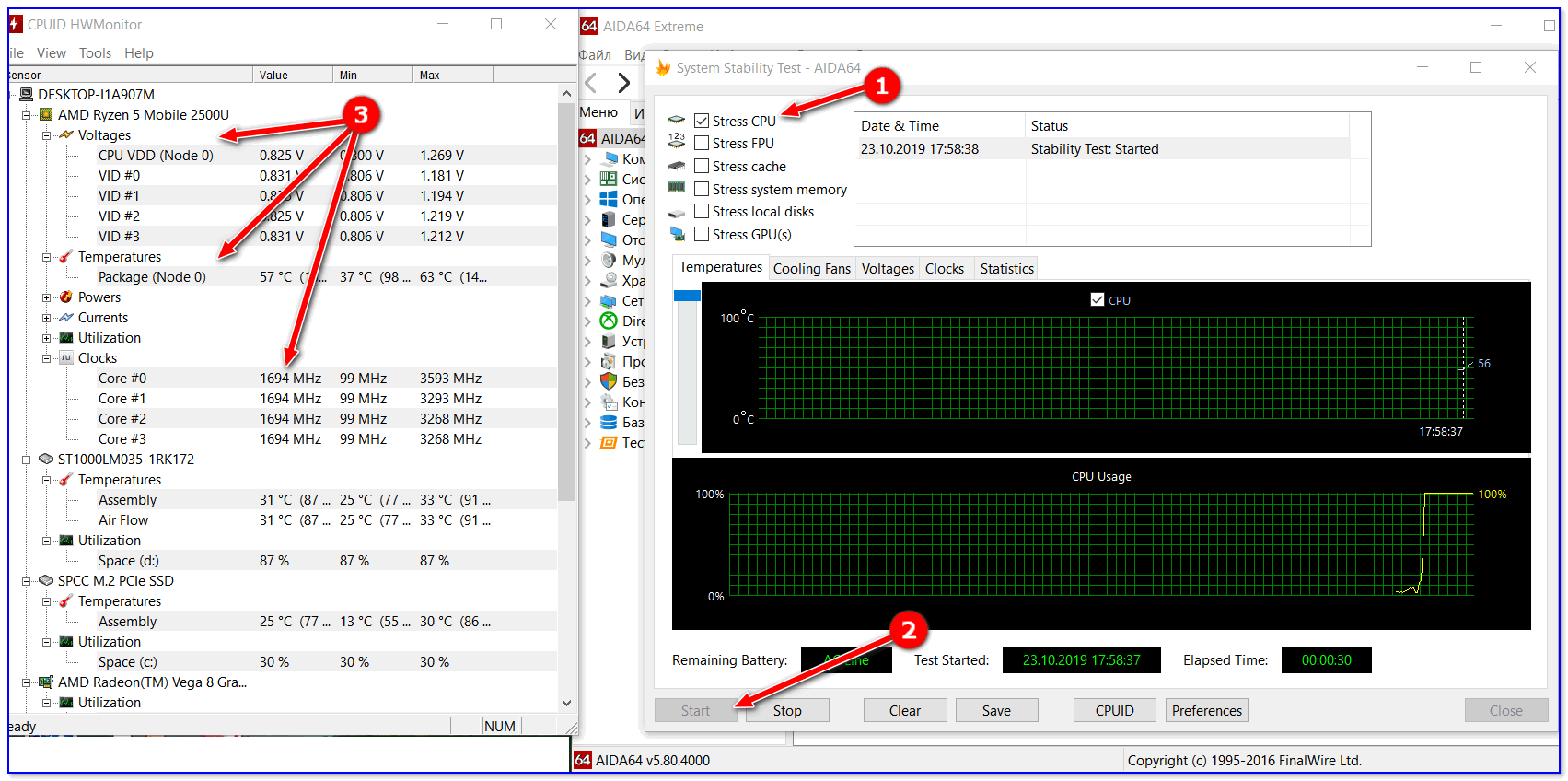
И так, первый вариант подойдет для того, чтобы проверить на какой частоте работает процессор под нагрузкой (обещанный 👉 Турбо-буст далеко не всегда «доходит» до своих максимумов). При этом также проверяется вольтаж и температуры (все эти данные в купе могут помочь при диагностике и оптимизации).
Для подобного теста рекомендую две утилиты: AIDA 64 + HWMonitor (их можно 👉 загрузить тут). Запустить их нужно одновременно обе.
Примечание : в моем случае (см. скрин ниже) удалось выяснить, что ЦП работал на частоте 1694 Mhz (хотя потенциально он мог держать больше 3000 Mhz). Как выяснилось, виной тому были настройки электропитания — после их сброса, ЦП стал «шустрее».
👉 Важно!
Вариант 2: CPU-Z (сравнение с другими ЦП)
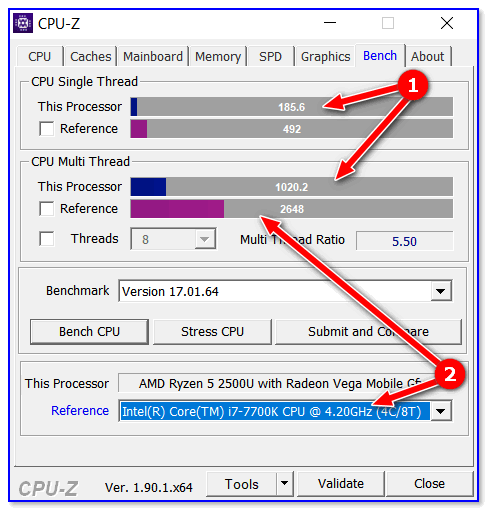
CPU-Z ( ссылка на офиц. сайт) — совсем небольшая утилита для просмотра характеристик ЦП, ОЗУ, материнской платы, видеокарты и пр. Также в ее арсенале есть простой и достаточно эффективный тест ЦП, который поможет не только узнать реальную производительность вашего «камня», но и сравнить ее с другими моделями.
После загрузки утилиты, извлеките архив и запустите исполняемый файл. См. скрин ниже. 👇
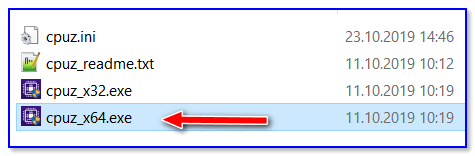
Извлекаем и запускаем CPU-Z
Далее во вкладке «CPU» удостоверьтесь, что ваш ЦП определился утилитой, т.е. отображаются его модель, характеристики ( прим.: некоторые новые модели ЦП утилита «не знает» и может работать с ними некорректно).
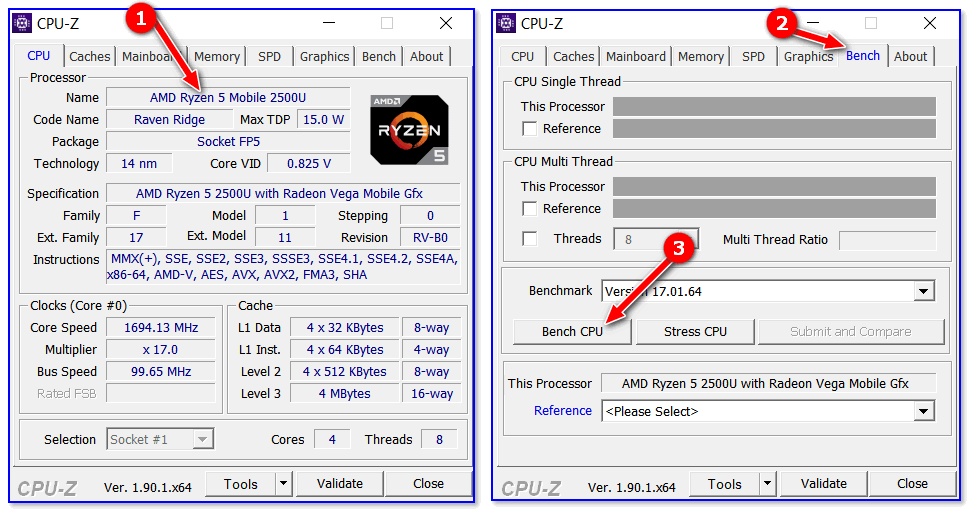
Bench CPU / старт теста
В моем случае, ЦП примерно в 2-2,5 раза медленнее, чем достаточно популярный Intel i7-770K.
Вариант 3: CineBench (еще одно сравнение)
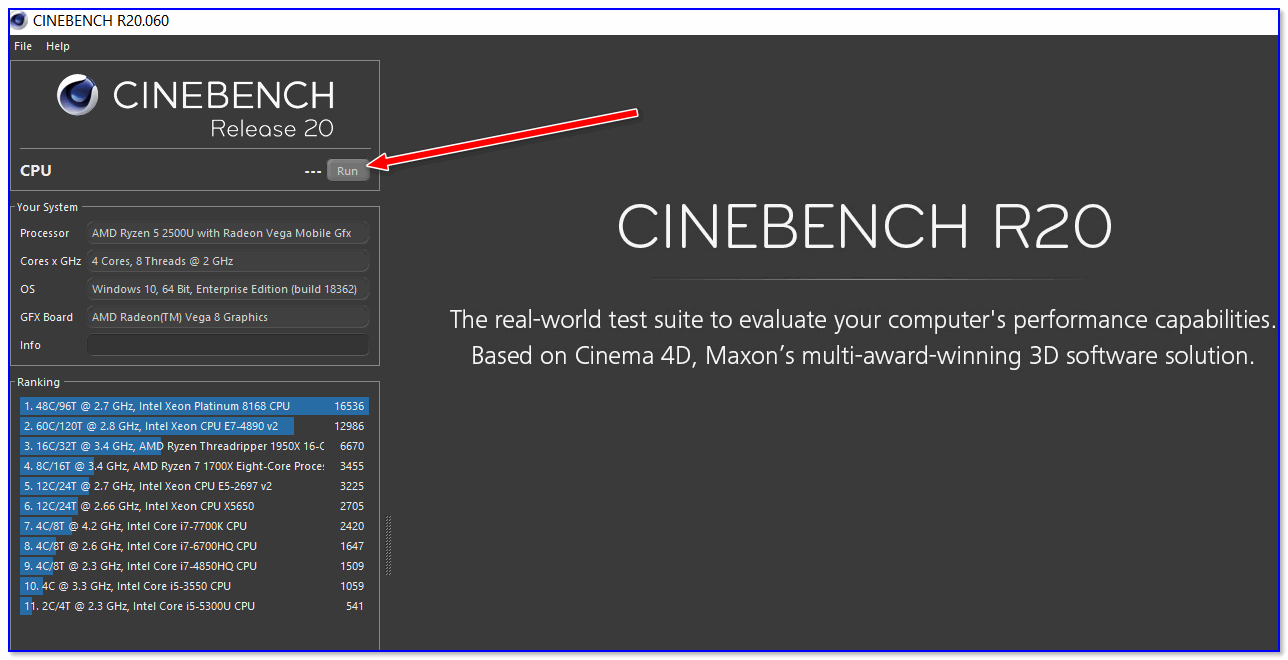
CineBench ( ссылка на офиц. сайт) — добротный бенчмарк, позволяющий быстро и достаточно точно определить реальную производительность процессора и видеокарты. Для теста используются трехмерные сцены (картины), которые необходимо просчитать и «прорисовать».
Примечание: программа полностью на английском, в установке не нуждается.
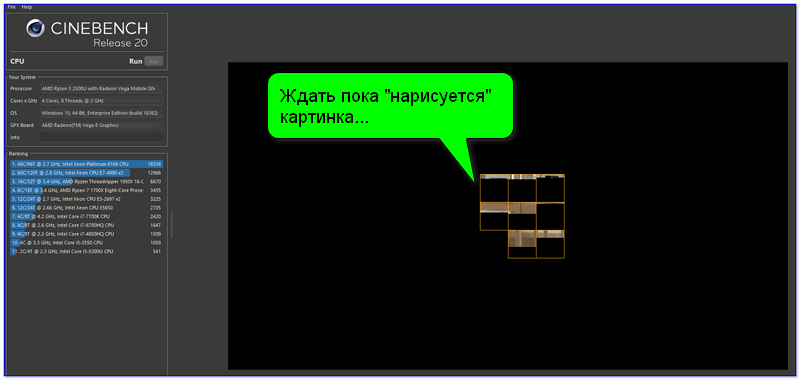
Далее у вас начнет «рисоваться» картинка. Нужно просто подождать пока все черные области на полотне не будут заменены.
По завершению теста, в меню слева будет представлена табличка, в которой оранжевым цветом приведен ваш ЦП. В общем-то, всё достаточно наглядно. 👇
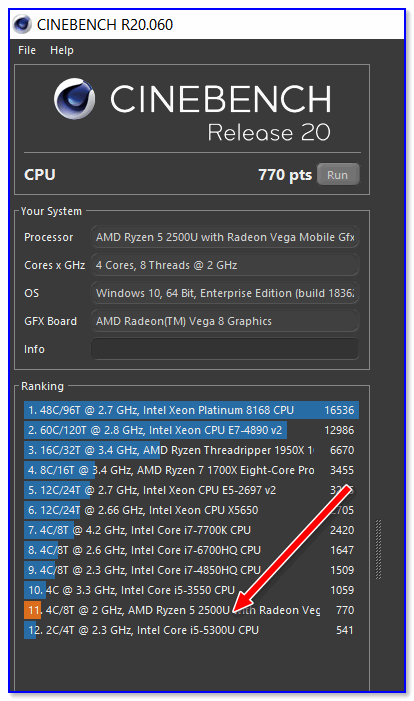
Результаты теста в CineBench
Вариант 4: просмотр загрузки ЦП в играх
Оценить загрузку ЦП можно непосредственно в одной отдельно взятой игре (прим.: просто часто задают вопросы вида: «Из-за чего тормозит игра, из-за ЦП или видеокарты?»).
Для этого нужна утилита FPS Monitor — она покажет не только FPS, но и температуры, загрузку ЦП (каждого ядра), ОЗУ, сети. Более подробно об этом в статье, ссылка на которую представлена ниже.
Диагностика. Как узнать из-за чего тормозит игра: из-за процессора, видеокарты или ОЗУ.

Скриншот с показаниями из игры WOW / FPS Monitor
Обратите внимание, что, когда на ЦП идет высокая нагрузка и он перестает справляться — вы заметите красные значения напротив определенных ядер.
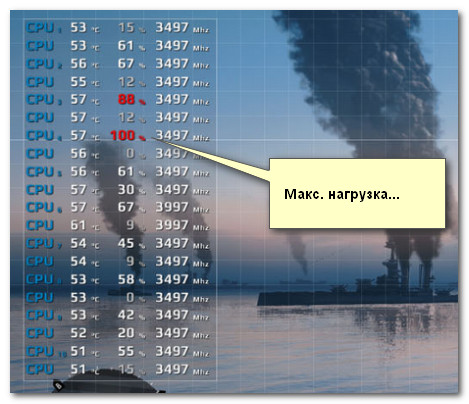
Макс. нагрузка на ядро ЦП
В общем-то, благодаря этой утилите можно достаточно быстро оценить, справляется ли ЦП с игрой, и из-за него ли она притормаживает.
Как проверить скорость процессора
wikiHow работает по принципу вики, а это значит, что многие наши статьи написаны несколькими авторами. При создании этой статьи над ее редактированием и улучшением работали, в том числе анонимно, 13 человек(а).
Количество просмотров этой статьи: 37 959.
Скорость процессора определяет быстроту выполнения различных задач. Сегодня скорость процессора играет меньшую роль, чем в прошлом, благодаря появлению многоядерных процессоров. Тем не менее, полезно проверить скорость вашего процессора, например, перед покупкой новой мощной программы, чтобы убедиться, что ваш компьютер справится с ней. Также полезно проверять истинную скорость процессора при его разгоне.


Разогнанный процессор – это процессор, на который подается другое напряжении с целью повышения его производительности. Разгон популярен среди компьютерных энтузиастов, так как он позволяет более эффективно использовать потраченные средства, но разгон может привести к повреждению процессора.
4 лучших программы для стресс-тестирования процессора (диагностика работы ЦП)
 Доброго времени!
Заключается он в том, что ЦП будет загружен до 100% различными вычислениями — а спец. утилиты мониторинга будут отслеживать различные показатели системы и выводить их на экран. В общем-то, подобную процедуру желательно проводить для всех новых и проблемно-работающих устройств с целью диагностики.
Собственно, в этой небольшой заметке порекомендую несколько крайне полезных утилит, которыми часто пользуюсь сам (это ПО очень простое, и с ним смогут справиться подавляющее большинство пользователей. ). 👌
И так, теперь к теме.
Стресс-тест ЦП: выбираем программу
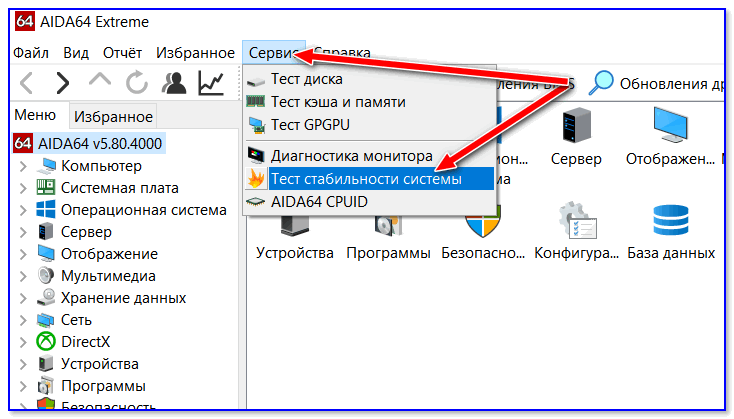
AIDA 64
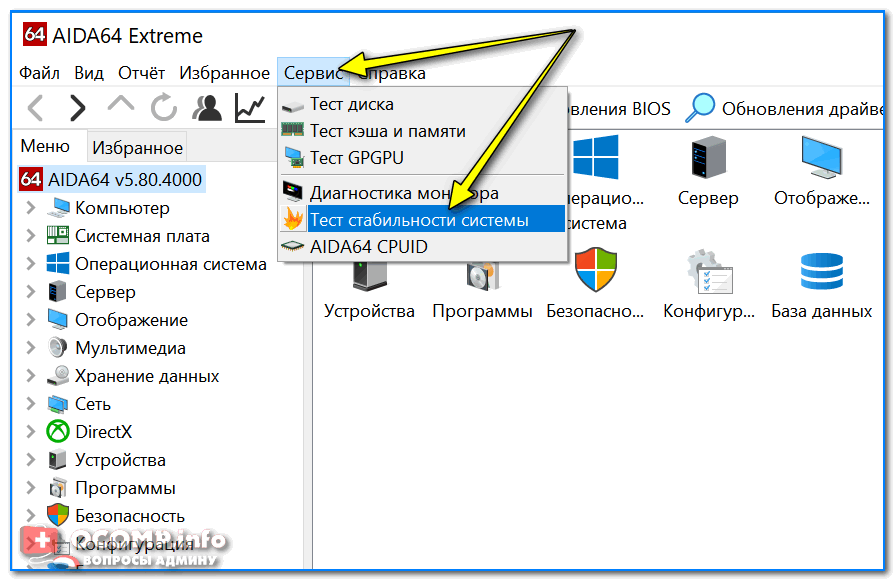
Тест стабильности системы / AIDA 64
Хочу отдельно отметить, что в AIDA 64 всё достаточно наглядно: при тесте отображаются наглядные графики температуры, частот, уровня нагрузки ЦП, вольтаж и пр.
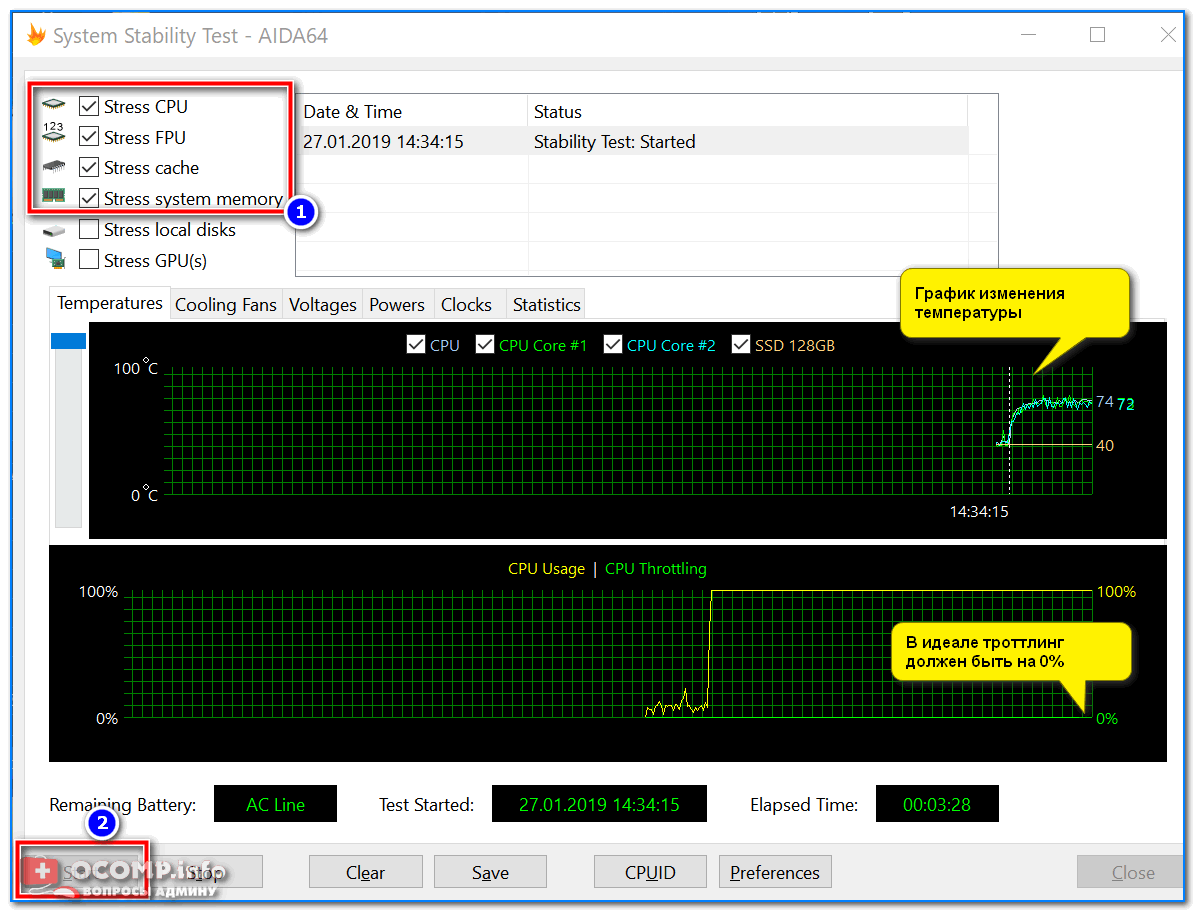
Графики температуры и частот при тесте (AIDA 64)
Для базового тестирования: после запуска утилиты выберите режим теста «OCCT» и нажмите кнопку старта (см. пример ниже 👇).
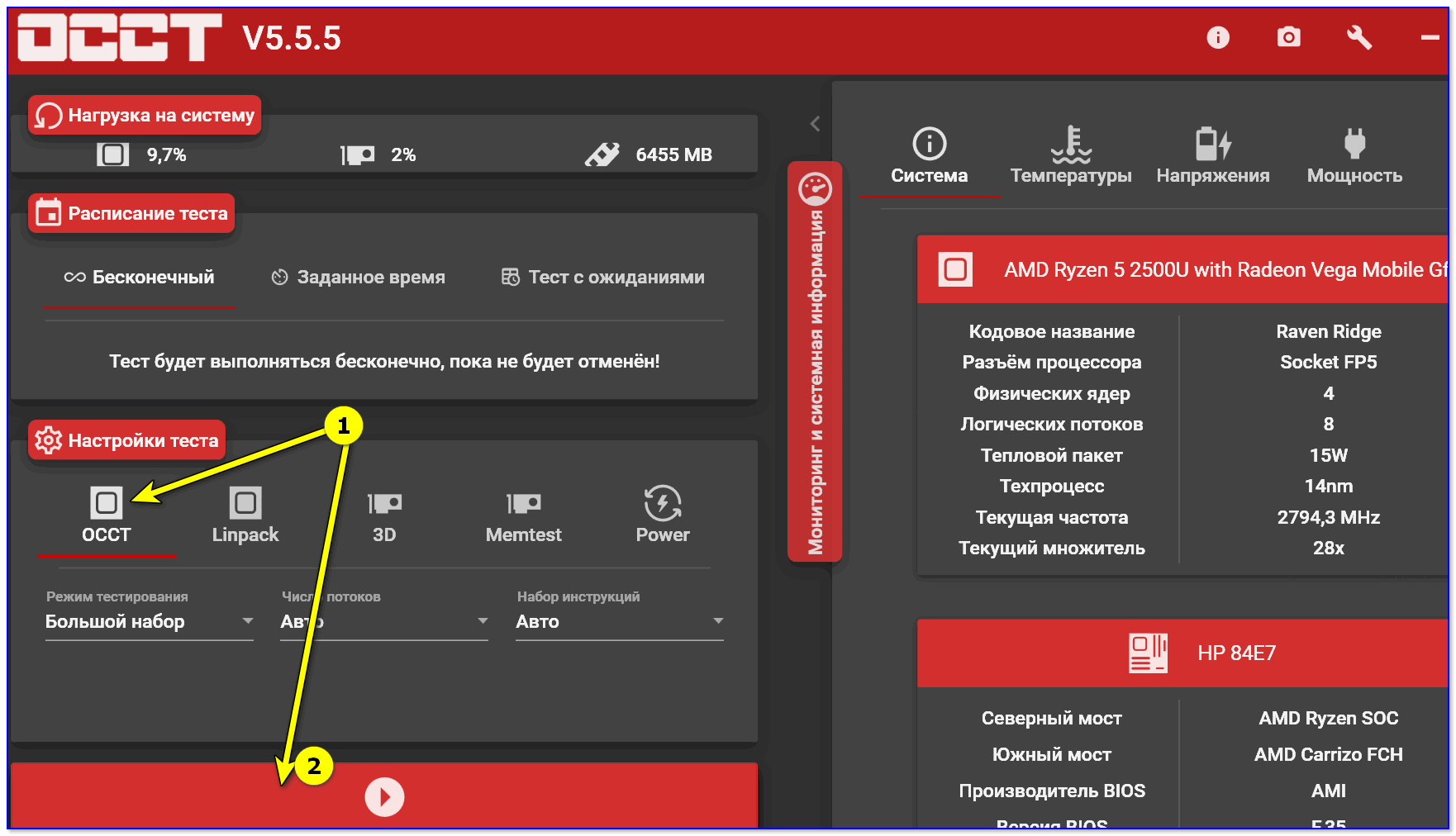
Начать тест ЦП (OCCT)
Далее ваш процессор будет загружен до 100%, а утилита начнет следить за основными показателями (они отображаются в разных вкладках) :
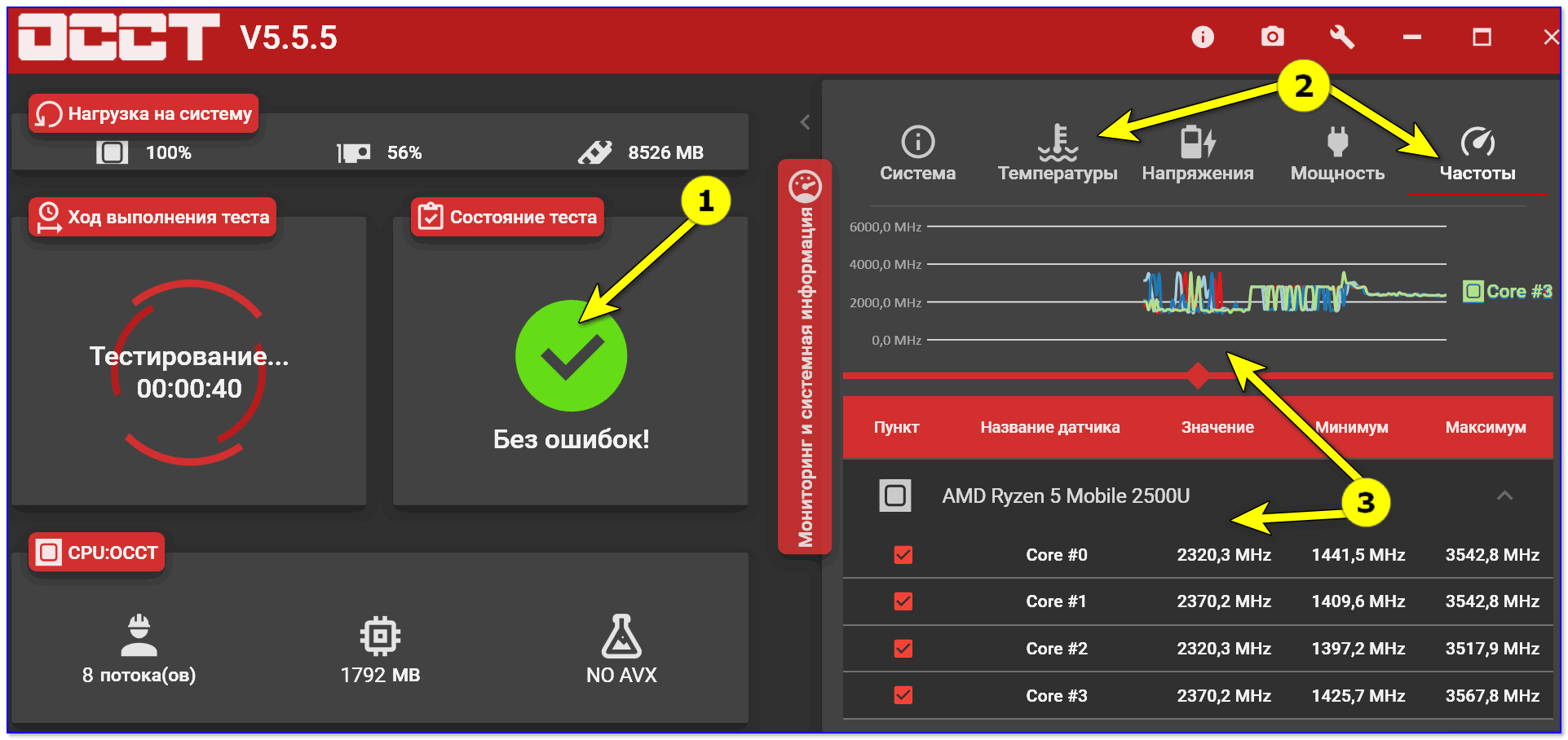
Результаты в режиме онлайн! (OCCT)
Утилита одна из самых удобных и наглядных (наравне с AIDA 64).
IntelBurnTest
Важно: несмотря на название — утилита поддерживает и процессоры от AMD.

IntelBurnTest — окно программы
После, IntelBurnTest серьезно нагрузит ЦП и начнет «следить» за его работой — если будут выявлены ошибки, тест будет прекращен, а вы увидите отчет.
Всё просто, быстро и понятно. А что еще нужно?! 👌
PRIME 95
Классическая утилита для тестирования работы ЦП, которая появилась аж в 1995 году. И с того времени постоянно обновляется, и до сих пор даст фору многим аналогам!
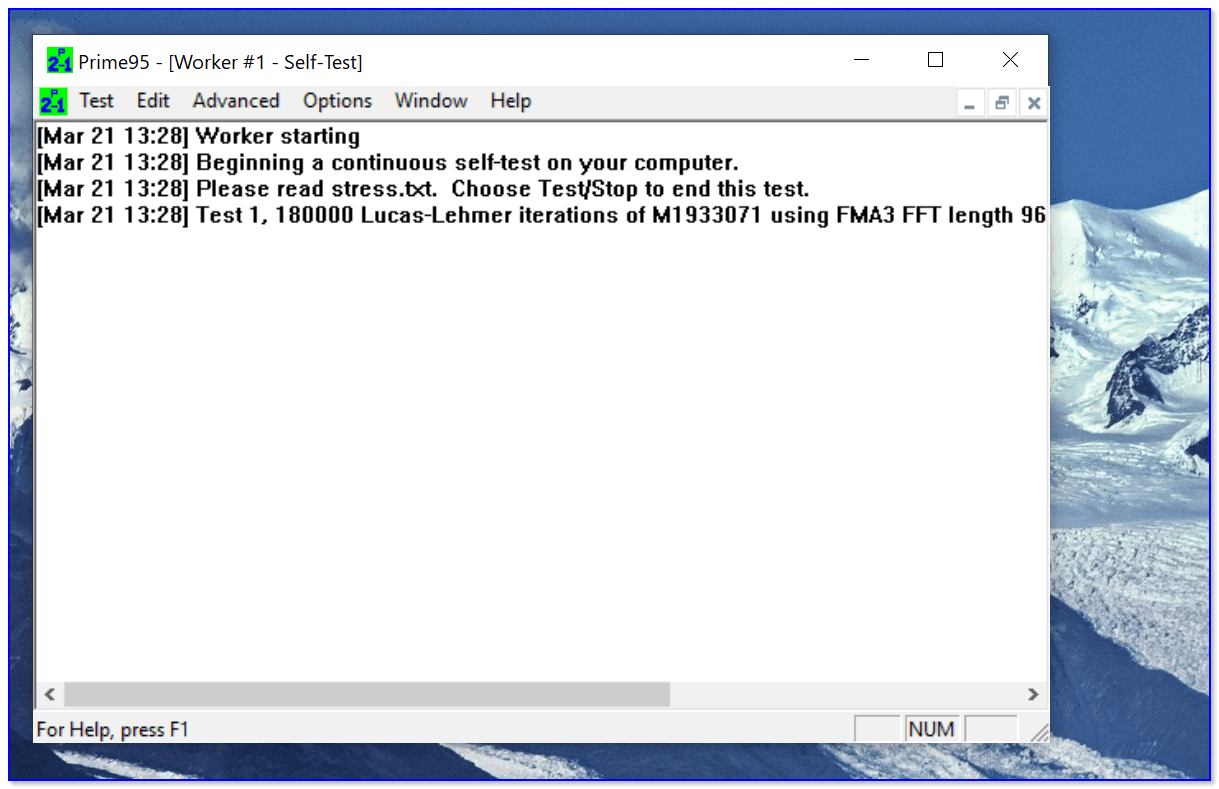
Скриншот работающей PRIME 95
Вообще, эту утилиту (как и предыдущую IntelBurnTest) рекомендуется запускать параллельно с какой-нибудь 👉 HWMONITOR, которая и покажет все необходимые показатели (температуру, частоты и т.д.).
В остальном же, к PRIME 95 нет никаких нареканий. Подобные ПО я давно уже храню на отдельной аварийной флешке (чего и вам советую, а то мало ли. ).
На сим пока все. Дополнения — были бы кстати!
Где можно проверить частоту процессора и другие параметры по Intel® Extreme Tuning Utility (Intel® XTU)?
Окружающая среда
Все процессоры Intel®, поддерживаемые Intel® Extreme Tuning Utility (Intel® XTU)
Как использовать параметры Intel® Extreme Tuning Utility и Диспетчера задач для проверки частоты процессора и других параметров.
Как проверить частоту и другие параметры в Intel® Extreme Tuning Utility (Intel® XTU)?
Обратитесь к этой статье, чтобы узнать, поддерживается ли ваш ЦП Intel® XTU.
Чтобы проверить максимальную частоту, тактовую частоту процессора, температуру на ядро, частоту памяти и другие параметры для процессоров, которые поддерживаются Intel® XTU, выполните следующие действия:
Вам нужна дополнительная помощь?
Оставьте отзыв
Информация о продукте и производительности
Все публикации и контент на этом веб-сайте регулируются Условиями использования Intel.com.
Содержание данной страницы представляет собой сочетание выполненного человеком и компьютерного перевода оригинального содержания на английском языке. Данная информация предоставляется для вашего удобства и в ознакомительных целях и не должна расцениваться как исключительная, либо безошибочная. При обнаружении каких-либо противоречий между версией данной страницы на английском языке и переводом, версия на английском языке будет иметь приоритет и контроль. Посмотреть английскую версию этой страницы.
Для работы технологий Intel может потребоваться специальное оборудование, ПО или активация услуг. // Ни один продукт или компонент не может обеспечить абсолютную защиту. // Ваши расходы и результаты могут отличаться. // Производительность зависит от вида использования, конфигурации и других факторов. // См. наши юридические уведомления и отказ от ответственности. // Корпорация Intel выступает за соблюдение прав человека и избегает причастности к их нарушению. См. Глобальные принципы защиты прав человека в корпорации Intel. Продукция и программное обеспечение Intel предназначены только для использования в приложениях, которые не приводят или не способствуют нарушению всемирно признанных прав человека.
Блог компьютерщика
Все, чем занимаюсь на работе: компьютеры, автоматизация, контроллеры, программирование и т.д.
суббота, 13 февраля 2016 г.
Как узнать скорость работы (производительность) процессора
Во-первых определимся с терминами
Вместо «скорость работы процессора» правильней говорить «производительность процессора». Производительность означает кол-во операций, выполняемых процессором за единицу времени. Чем больше процессор выполняет операций за единицу времени, тем он «быстрее» и соответственно производительней. Чем меньше операций процессор выполняет за единицу времени, тем он менее производительный и соответственно более тормознутый.
Зачем нужно знать производительность процессора?
Производительность процессора нужно знать для оценки состояния компьютера и принятии решения о его модернизации.
Например, нам кажется, что комп работает медленно. Нужно принять решение: просто заменить процессор на материнской плате или купить новый системный блок целиком. Кроме того может оказаться, что процессор у нас отличный, тормозить из-за него комп не может, значит тормоза не из-за проца а по какой-то другой причине(перегрев, вздувшиеся конденсаторы, вирусы в системе и т.д.)
Есть правильные и неправильные способы определить производительность процессора
Самый распространенный и при этом неправильный способ- определять производительность процессора по тактовой частоте.
Единственный правильный способ- измерить производительность с помощью специальных тестов. При этом самому тестировать ничего не надо, все уже сделано другими товарищами и выложено в интернет, нужно просто знать где смотреть.
Почему неправильно определять производительность по частоте процессора?
Потому что частота процессора это только одна из характеристик процессора, при том сейчас уже не самая главная. Сравнивать процы только по тактовой частоте это как сравнивать самолеты только по длине крыльев.
Но когда-то, до начала 2000-х, действительно производительность прямо равнялась частоте процессора. Кто имел дело с компами того поколения знает, что Пентиум 300 МГц работал значительно быстрее Пентиума 166 МГЦ, а Пентиум 800 МГц работал еще быстрее. Потому никто не заморачивался и все определяли производительность в частоте.
Тем более, что процессоры тогда и назывались тупо по мегагерцам: Pentium 166 MHz, K6-2 333 MHz и т.д.
Потом все изменилось. Разработчики развивали внутреннюю архитектуру процессоров и смогли делать их более быстрыми не только за счет поднятия тактовой частоты. Т.е. тактовая частота уже перестала быть главным критерием при оценке скорости работы процессора.
Этот факт стал отражаться и в названиях процессоров. Т.к. народ уже привык к тому, что тактовая частота= производительность= название процессора и перестроиться сразу на новые рельсы было сложно(а вернее убыточно для производителя-новатора), хитрые маркетологи стали обзывать новые модели процессоров некими числами. Эти числа значали что-то вроде «как наш процессор с маленькой частотой работал еслиб вместо улучшения его архитектуры мы тупо повысили частоту». Но все потребители думали, что эти цифры- мегагерцы.
Посмотрим на названия процессоров этого слома эпох. Вот процессор AMD Athlon XP 1900+. Все по привычке думали, что цифра «1900» означает тактовую частоту, но на самом деле тактовая частота у него была 1600 МГц. У Athlon 2500+ Barton тактовая частота была уже 1833 МГц.
Неразберихи добавляло то, что фирма Интел упорно продолжала называть свои процессоры по частоте и, например, проц Intel Pentium-4 2.4 GHz имел тактовую частоту 2.4 GHz.
К середине 2000-х подобная система наименований перестала устраивать уже всех и производители перешли в названиях просто на индексы, рассмотреть в которых мегагерцы стало невозможным: Intel D815, Intel E1500, AMD X2 250, Intel T2350 и т.д.
Новые названия как бы шепчут нам «забудь про частоту, это напускное, не главное, гляди в суть».
А суть теперь стала состоять в том, что тактовая частота мало о чем говорит.
Например, тот же Pentium-4 2.4 GHz c тактовой частотой 2.4 ГГц работает в 3.5 раза медленнее, чем Intel E1200 с тактовой частотой 1.6 ГГц.
Вот почему когда мне говорят про свой домашний комп, что «у процессора частота 2.2 ГГц», это для меня ниочём, я не могу никак оценить производительность и дать совета.
До сих пор заблуждение о том, что тактовая частота равна производительности столь велико, что не только обычные пользователи но даже некоторые компьютерщики продолжают тупить по старинке.
Как правильно определить производительность процессора?
Производительность процессора правильно определять в единицах производительности, расчитанных с помощью специальных тестовых программ. Есть много сайтов, где приведены результаты таких тестов в различных тестовых программах для каждой модели.
Лично мне больше всего нравится сайт cpubenchmark.net. Кажется, там наиболее полная база данных по тестам процессоров с использованием программы PassMark.
Что бы узнать производительность процессора, достаточно на сайте сверху в строке поиска набрать модель процессора и перейти по результату поиска.
Для примера найдем производительность процессора E1500:

Производительность E1500 равна 1148 баллам согласно рейтингу программы PassMark.
Тут же для удобства- кратенькая табличка для оценки тестируемого процессора относительно других моделей. Где-то на сайте есть и полная таблица со всеми процессорами.
Определяем состояние компьютера- виноват процессор или нет
Находим название модели процессора в свойствах системы:

Вот у меня процессор E5400. Дальше находим производительность этого процессора на сайте cpubenchmark.net: 1608 баллов.
Много это или мало? Как я уже писал в Апгрейд процессора на материнской плате Socket 775, сейчас для комфортного домашнего и офисного использования(без крутых игрушек) с Windows 7 достаточно процессора с производительностью от 1500 баллов.
Процессором с производительностью не менее 900 баллов в Win7 пользоваться еще терпимо.
Если производительность меньше 900 баллов(на сейчас, на февраль 2016-го), то я бы советовал использовать только WinXP.
Поэтому если комп с процессором E5400 сильно тормозит в Win7, проблема не в процессоре а в чем-то другом. Чаще всего в вирусах и глюках операционной системы, реже- в перегреве материнской платы.
Например, был недавно на одной фирме и там аномально тормозит комп с E6550 (1501 балл) и 2 Гб оперативки, при чем тормозит в Win XP. Ясно, что проблема не в устаревшем оборудовании а в чем-то другом и вместо покупки нового компьютера достаточно вылечить старый.
Определяем возможность апгрейда процессора
Бывает так, что производительность процессора объективно низкая, скажем 400 баллов, нас совсем не устраивает и мы хотим поставить более шустрый процессор. Имеет ли смысл ставить другой процессор или придется покупать весь набор материнская плата+проц+оперативка? Тут все зависит от сокета процессора и модели материнской платы.
Подробнее на примере материнских плат с сокет 775 я писал тут: Апгрейд процессора на материнской плате Socket 775
Вот случай из моей практики месячной давности: есть СБ с процессором AMD Sempron 2600+, у него производительность 373 балла- никуда не годится. Нужно ставить более быстрый.
По указанному выше алгоритму определил, что МП имеет сокет 754 и поддерживает максимальный процессор Athlon64 3700+ c 597 баллами.
Вывод- менять шило на мыло смысла нет, поменял весь набор МП+проц+ОЗУ на бюджетное б/у с процессорм E6550. На ближайшие годы хватит.
В любом случае нужно знать производительность процессора, это может сэкономить деньги при обслуживании своего компьютера.



