
Как узнать энергопотребление компьютера
Десктопные компьютеры и ноутбуки уже давно превратились в повседневные инструменты, которые работают целыми днями. Несмотря на то что в нашей стране пользователи в меньшей степени беспокоятся об экономии электроэнергии, чем на Западе, знать, сколько потребляет компьютер все же нужно.
Обладая такой информацией, можно легко посчитать, во сколько в денежном эквиваленте вам обойдется год работы устройства. К примеру, в нашем случае указано потребление 151 кВт*ч за год. Несложно подсчитать, что при тарифе в 4 рубля 16 копеек за 1 кВт*ч получится всего 628 рублей. Обращайте внимание на класс энергоэффективности (их 7: от A до G), чем он выше, тем меньше придется платить за свет.
С компьютерами это несколько сложнее. Во-первых, законодательство не требует от производителя указывать энергоэффективность и энергопотребление. Во-вторых, энергопотребление зависит от комплектующих.
Что интересно, некоторые производители ноутбуков указывают энергопотребление для других стран в соответствии с местными законами.
Калькулятор
Зная потребление компьютера в ваттах, можно подсчитать, во сколько вам обойдется работа устройства. В нашем случае вместе с монитором система потребляет примерно 309 Ватт. Стоит учесть, что это пиковый показатель потребления при серьезной нагрузке, поэтому реальные цифры будут ниже.
Далее, нужно умножить 309 Ватт на количество часов работы компьютера (в день, месяц или год) и разделить на 1000, чтобы получить значение в киловаттах. Далее останется только умножить получившееся число на тариф.
На ноутбуках потребление можно определить по блоку питания. Посмотрите на показатели потребляемой мощности, которые должны быть указаны на наклейке. Если данных нет, то мощность можно вычислить, перемножив силу тока на напряжение. В нашем случае это 12 * 2,5 = 30. То есть пиковое потребление ноутбука всего 30 Ватт.
Энергометр
Разумеется, калькуляторы и вычисления вручную не дадут точной картины. Это всего лишь примерные данные, на которые можжно ориентироваться. Чтобы узнать точное энергопотребление устройства, нужно воспользоваться измерителем мощности. Это специальный прибор, который называется энергометр или ваттметр. Стоят они недорого: порядка 1000 – 1500 рублей. Таким образом, можно узнать потребление любого прибора, который можно вставить в розетку.
Сколько электроэнергии потребляет компьютер (ПК): в Вт/час и в рублях (или как сэкономить за электричество)
Доброго времени суток!
У меня года 3-4 назад на блоге была заметка по поводу потребления 👉 электроэнергии ноутбуком — и меня периодически просили набросать подобную штуку для ПК (максимально просто для понимания). Что же, сегодня попробуем это сделать. 😉
В общем, чтобы не перегружать лишней информацией читателя, перейду сразу к самым простым вариантам оценки. 😉

Как можно «посчитать» сколько съедает кВт ПК
Вариант 1: бесплатный (примерный подсчет)
Небольшой пример см. ниже — суммарное энергопотребление комплектующих составляет 288 Вт. 👇
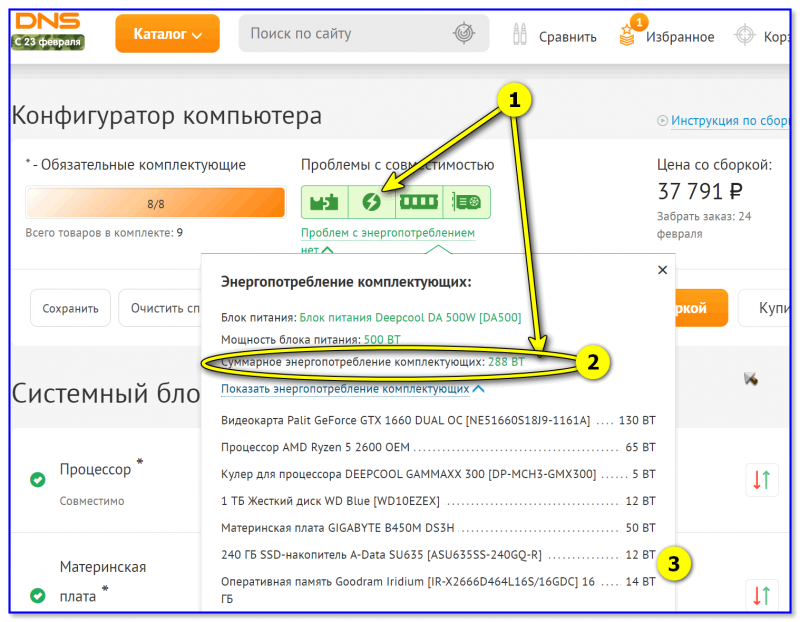
Конфигуратор DNS подсчитал сколько Вт потребляет железо
👉 Кстати, не забудьте, что помимо системного блока электроэнергию будут потреблять монитор, колонки, МФУ и пр. устройства. Обычно, по той же модели монитора (например) очень быстро можно найти его мощность (см. пример ниже). Разумеется, ее нужно прибавить к предыдущей цифре (в моем случае 288 Вт + 19 Вт = 307 Вт).
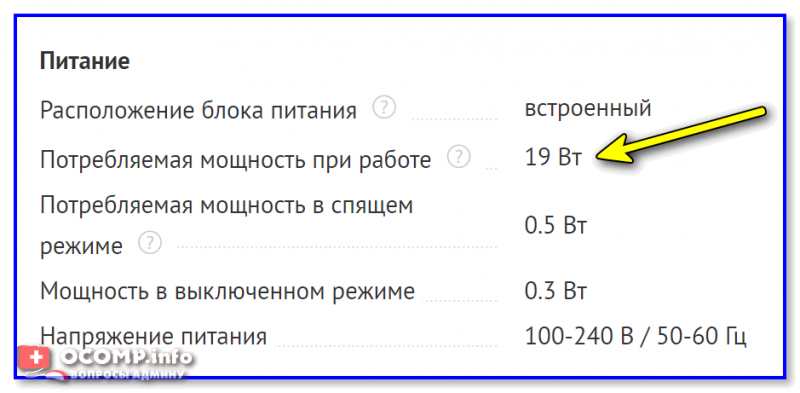
Потребление мощности при работе (характеристики монитора)
👉 Если у вас достаточно старое «железо» и в конфигураторах нет ничего такого — можно оценить еще «грубее» (за это в меня полетят «камни») :

Вариант 2: точный (погрешность: ± 2 Вт)
Сейчас в широкой продаже появились достаточно дешевые энергометры (ваттметры) под обычную розетку, цена вопроса 1000-2000 руб. ( прим. : это устройство «покажет» сколько Вт в настоящее время потребляет всё, что к нему подключено).
Такой энергометр (👇) можно заказать в комп. магазинах, которые я как-то рекомендовал в одной из своих заметок.

Энергометр подсчитывает точное количество Вт (W)
Можно ли сэкономить счет за электричество
👉 Для начала как примерно подсчитать сколько «съест» денег ваш компьютер за месяц работы. Если нет энергометра (ваттметра), можно примерно оценить так:
Примечание : расчет очень примерный, т.к. энергопотребление компьютера вещь динамическая и зависит от нагрузки на устройство.
👉 Насчет экономии — советы:
Дополнения и мысли по поводу этой темы — приветствуются!
Как проверить мощность блока питания и сколько ватт потребляет компьютер
Всем привет. Чтобы подобрать правильно по мощности блок питания, нужно примерно знать сколько ватт потребляет компьютер.
Например, вы собрали компьютер из комплектующих и не знаете хватит ли блок питания на 500W. Тут два варианта:
В этой статье я расскажу, как проверить сколько ватт потребляет компьютер и как проверить мощность блока питания.
Определение характеристик компьютера
Для того чтобы вычислить сколько ватт потребляет компьютер, сначала нужно определить характеристики своего ПК. Для этого понадобятся такие данные компьютера:
Чтобы узнать какой процессор и объем оперативки, достаточно зайти в свойства системы.
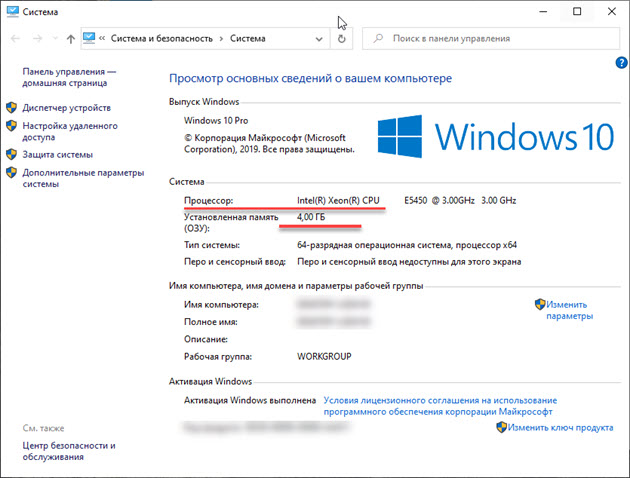 Свойства системы Windows 10
Видеокарту можно узнать в диспетчере устройств.
 Диспетчер устройств — видеокарта
Или все эти данные можно узнать в программе CPU-Z — скачать здесь.
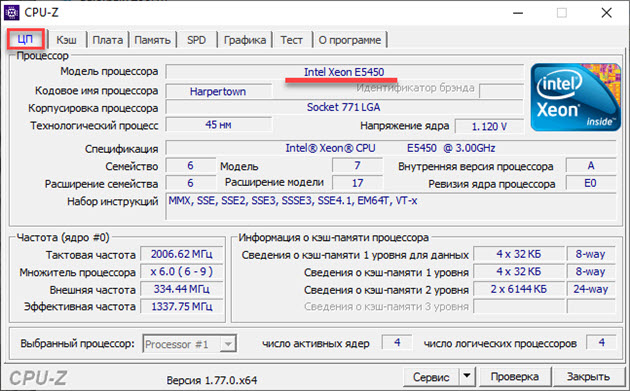 На вкладке ЦП смотрим модель процессора
 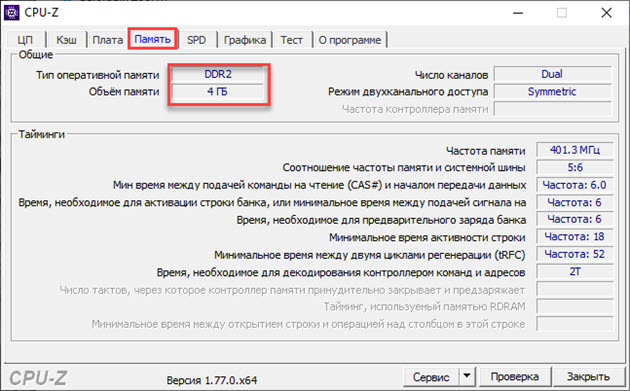 На вкладке Память в CPU-Z смотрим тип и объем оперативной памяти
 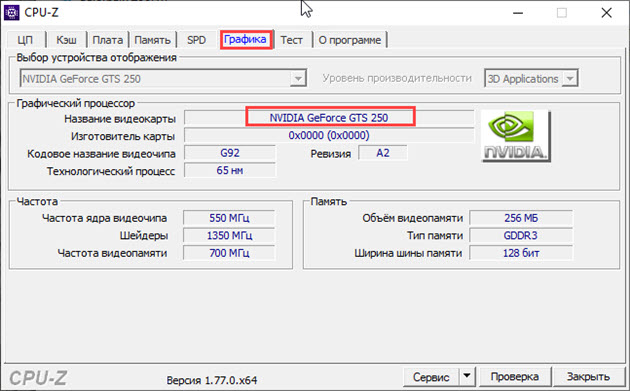 На вкладке Графика смотрим название видеокарты
Вступайте в группу ВК по ремонту компьютеров и ноутбуков — https://vk.com/ruslankomp
Способ 1. Расчет мощности потребляемой компьютером
Из полученных данных можно рассчитать мощность компьютера.
Самый простой способ рассчитать мощность компьютера — это онлайн калькулятор.
Характеристики моего подопытного пк следующие:
Вставляем в поля калькулятора свои комплектующие: процессор, оперативная память и видеокарта.
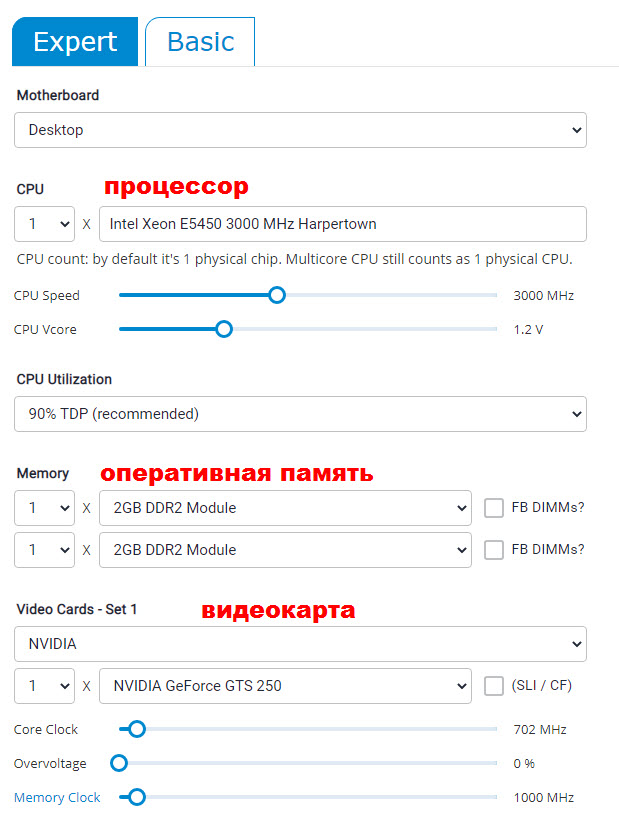 Онлайн калькулятор по вычислению мощности ПК
Далее выбираем количество жестких дисков, SSD и CD/DVD приводов. Клавиатура и мышь оставляем стандартные.
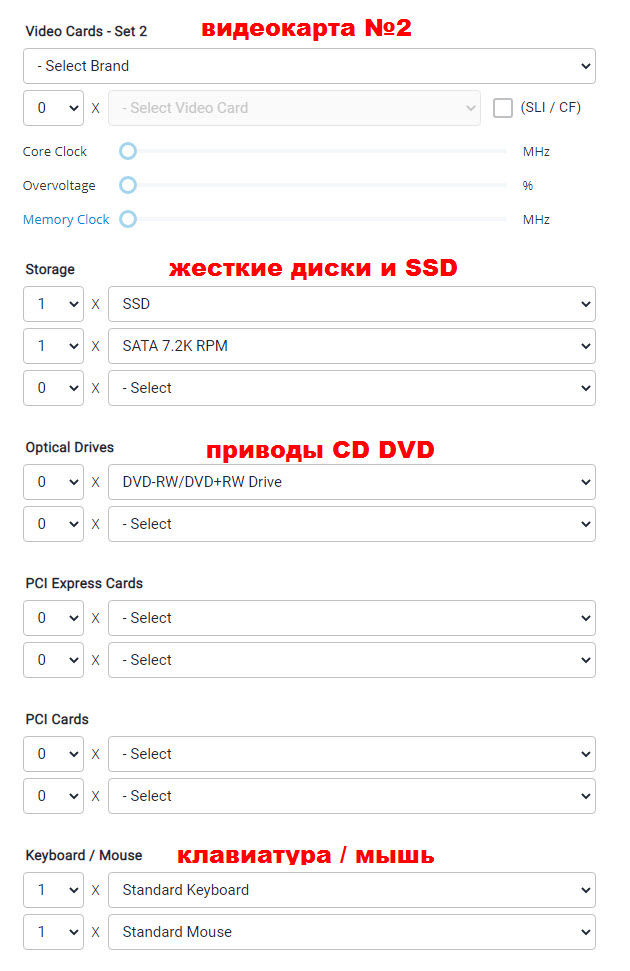 Онлайн калькулятор по вычислению мощности ПК
Выбираем количество и размер вентиляторов в корпусе. И диагональ монитора.
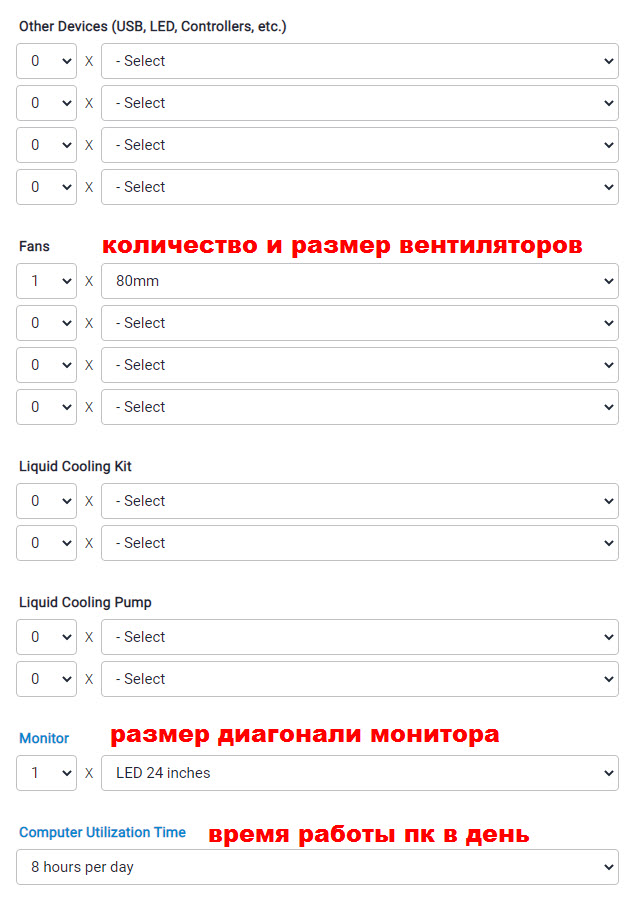 Онлайн калькулятор по вычислению мощности ПК
После ввода всех данных, нажимаем кнопку CALCULATE.
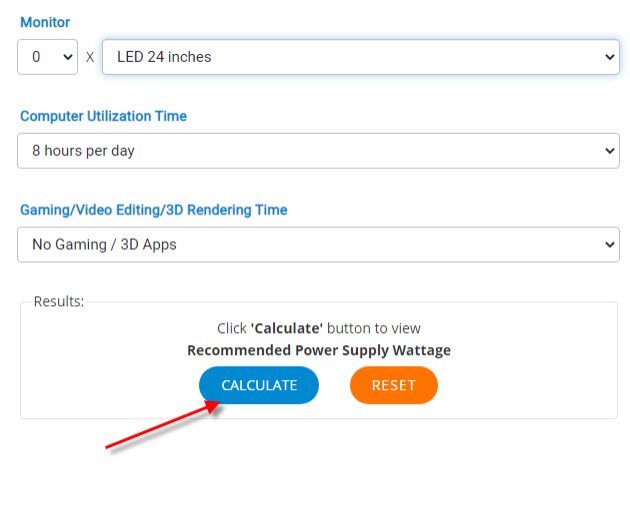 Нажимаем Calculate для подсчета мощности
Получаем результат: рекомендованная мощность 203 Ватт.
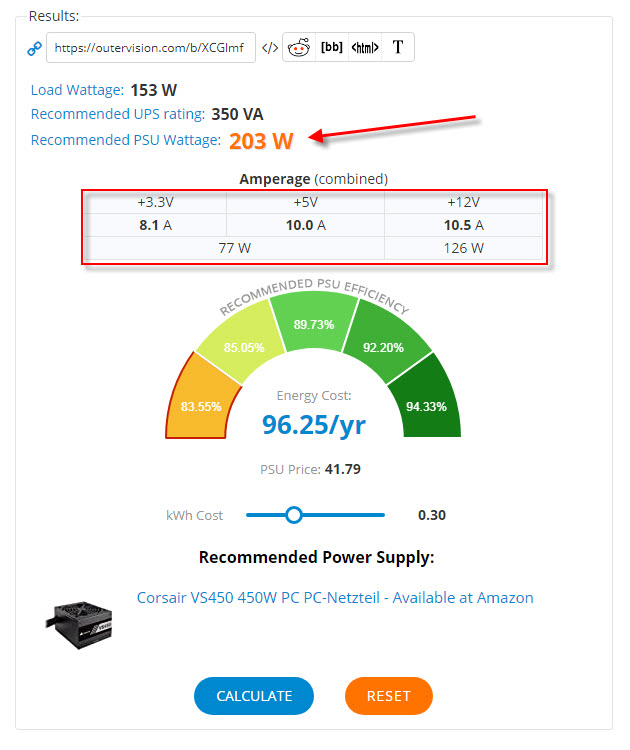 Результат в онлайн калькуляторе
После того, как получили информацию сколько примерно потребляет ваш компьютер, нужно к этой цифре добавить запасные ватты 10-25%. Чтобы блок питания не работал на пределе своих возможностей на максимальной мощности.
Для компьютера который рассчитали в калькуляторе, достаточно блок питания мощностью 350W.
Проверка мощности блока питания компьютера
Чтобы узнать какой мощности блок питания в компьютере, нужно открыть крышку корпуса и посмотреть на наклейке БП.
Например, максимальная мощность блок питания в моем компьютере — 400W. Получается почти двукратный запас по мощности.
Особое внимание обратите на мощность по 12V линии, так как зачастую просадки бывают по этой линии. Например, на фото ниже в блоке питании по 12 вольтовой линии выдает 21 Ампер. Получается мощность 12V * 21A = 252W
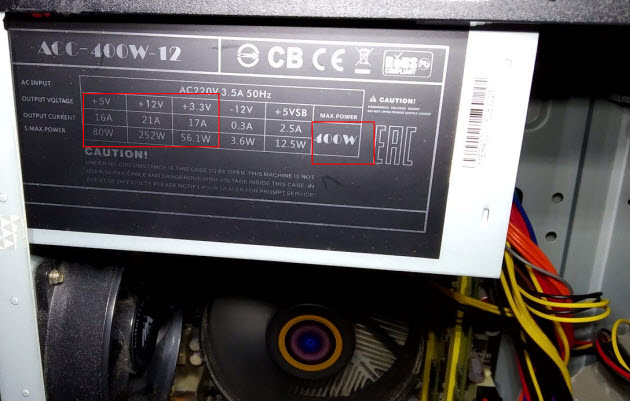 Характеристики блока питания
Давайте определим подойдет ли блок питания ниже, к компьютеру, который мы рассчитали в онлайн калькуляторе.
Обратите внимание на рекомендованный в калькуляторе ампераж по линиям:
Блок питания с максимальной мощностью 400W (который ниже на фото) вполне потянет этот компьютер.
По линиям сила тока с запасом:
Способ 2. Ручной метод расчета мощности компьютера
Для ручного расчета, нужно определить мощность потребляемой процессором и видеокартой. Так как эти два компонента потребляют наибольшее количество ватт.
После прибавить значения потребляемой мощности остальных комплектующих компьютера, так как они приблизительно одинаковые.
Чтобы выяснить сколько ватт потребляет процессор и видеокарта будем использовать Aida64 — скачать с оф сайта.
Смотрим в разделе датчики пункт Cpu Package. Это мощность процессора в данный момент времени.
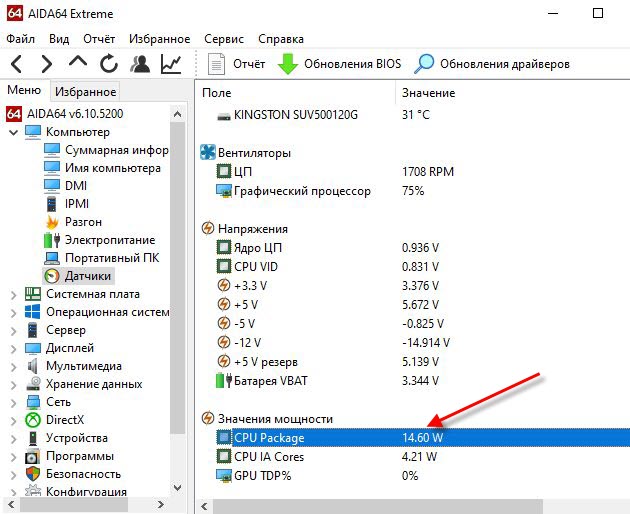 Значение мощности процессора в Aida64
Чтобы выяснить сколько ватт потребляет процессор на максимальной мощности, нужно нагрузить процессор на 100%. Для этого запустим стресс тест в Aida64.
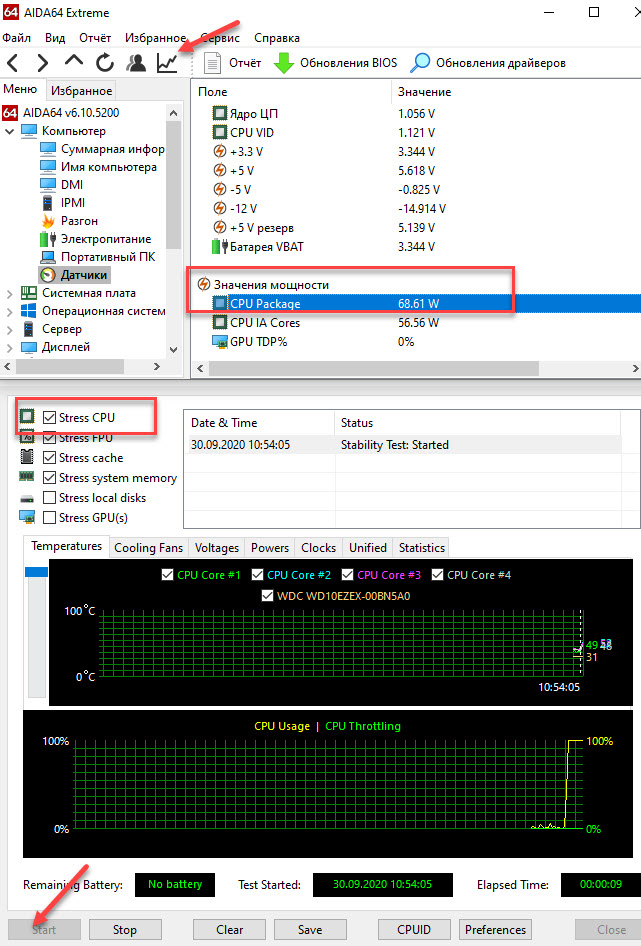 Мощность процессора под нагрузкой около 70 Ватт
Как видно мощность процессора около 70w. По паспорту максимальное у этого процессора 90W.
Таким же образом можно узнать сколько ватт потребляет видеокарта, нагрузив видеокарту в стресс тесте Aida64.
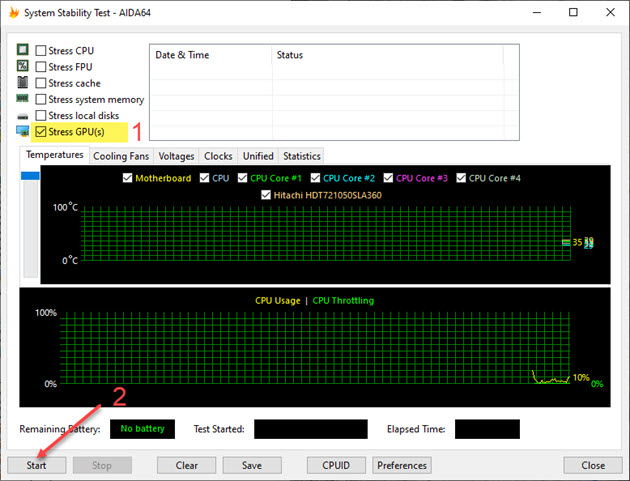 Стресс тест видеокарты в программе Aida64
Ещё одна программа, которая определяет максимальную мощность процессора и видеокарты — HWinfo64
При запуске программы, поставьте галочку Sensors-only и нажмите Run.
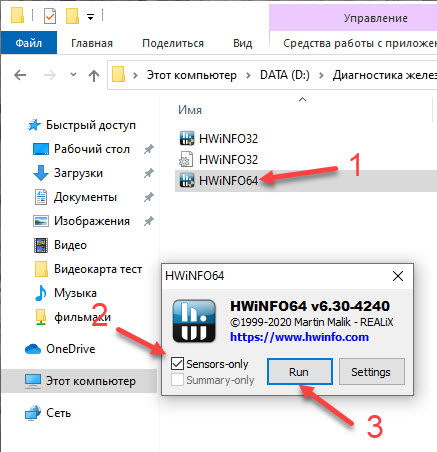 Запуск программы HWinfo64
Строка CPU Package Power покажет максимальную мощность процессора.
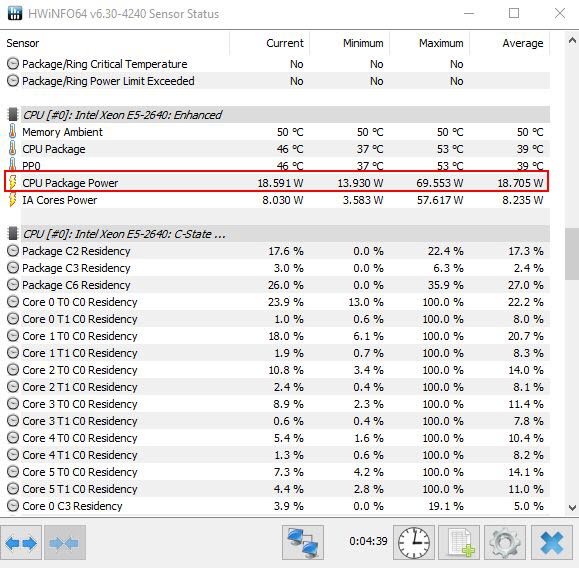 Потребляемая мощность процессора Xeon E5 2640 — 69.5 ватт
Строки GPU chip Power показывает мощность видеокарты.
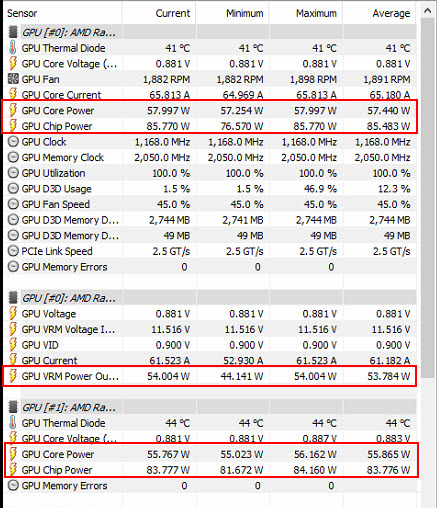 Потребляемая мощность видеокарты
Список приблизительных значений мощности других комплектующих
Используя полученные мощности процессора и видеокарты, можно рассчитать мощность компьютера. Например:
Естественно блок питания нужно выбирать с запасом. Для видеокарты Nvidia GeForce 1660 super производитель рекомендует блок питания не ниже 450 Ватт.
Способ 3. Расчет мощности с помощью ваттметра
Еще один способ, определить сколько потребляет компьютер — использовать устройство ваттметр.
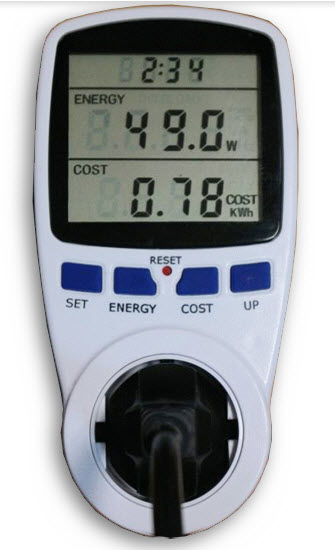 Устройство ваттметр для измерения мощности ПК
Купить такой ваттметр можете — здесь.
Для этого нужно вилку от блок питания компьютера подключить в устройство ваттметр, а сам ваттметр подключить в розетку.
Включить компьютер и смотреть за показателями ваттметра. При разных нагрузках мощность будет меняться.
Более подробно,как вычислить мощность компьютера под нагрузкой с помощью ваттметра, смотрите в этом видео.
Подведем итоги:
При покупке блока питания советую выбирать устройства от известных производителей: Seasonic, Be quiet, Fractal Design, Chieftec, Xilence, Cooler Master, Deepсool, FSP.
Если у вас возникли вопросы по поводу компьютера, то можете задать их в группе ВК — вступайте.
 Помогу решить проблему с ПК или ноутбуком. Вступайте в группу VК — ruslankomp
3 комментариев к статье “ Как проверить мощность блока питания и сколько ватт потребляет компьютер ”
Замерить потребляемую общую мощность собранного(готового) не вдаваясь в характеристики комплектации железа компьютера и бесперебойника: бесперебойник с включёнными через него монитором + само железо(системник) с подключёнными девайсами( клавиатура+ проводная мышка+ и т. д.) можно очень просто. Подключить бесперебойник к самодельной розетке с двумя отходящими по отдельности проводами с вилкой подключённой к источнику питания( розетка стационарная). И с помощью токовых клещей замерить величину тока в амперах по фазовому проводу. После этого простая формула определения мощности потребления: W= U x I x cos Fi = 220-240 х (показатель измеренного тока) х 0,9 (это косинус фи). Вместо сложного — это просто.
Спасибо за статью Руслан! Когда сам делаешь сборку пк, то поневоле будешь вдаваться в подробности ттд комплектующих, иначе могут возникнуть некоторые заминки. Лично я искал именно эту информацию.
Как узнать сколько электроэнергии потребляет компьютер
В характеристиках процессора или видеокарты указываются значения электроэнергии, сколько ватт в час они потребляют в максимальной нагрузке. Больше всего в игровых компьютерах потребляют электроэнергии именно эти комплектующие. При сборке компьютера подбирается блок питания исходя из данных потребления электроэнергии всех комплектующих.
Эта статья расскажет, как узнать, сколько электроэнергии потребляет компьютер. Значения указываются приблизительно поскольку зависят от множества факторов. Более точный вариант заключается в использовании специальных приборов изменения потребления прямо с розетки. Сколько потребляет ватт процессор и видеокарта можно непосредственно в операционной системе.
Сколько ватт в час электроэнергии потребляет компьютер
Стоит понимать, энергопотребление компьютера кардинально отличается в максимальной нагрузке (игры, тесты производительности), в простое (торренты, работа в браузере, просмотр фильмов) или же в спящем режиме. Чем больше задач выполняется в данный момент, тем больше электроэнергии потребляет компьютер в целом.
Калькулятор энергопотребления компьютера
Множество различных калькуляторов мощности позволяют очень точно определить максимальное значение энергопотребления компьютера. Зачем это нужно? В первую очередь это помогает выбрать блок питания для системы. Так как он выбирается исходя из мощности всех комплектующих системы. Но можно также использовать калькулятор для определения потребления энергии системой.
Рекомендуем воспользоваться сервисом OuterVision — расчёта энергопотребления ПК. После выбора всех установленных комплектующих в своём компьютере, есть возможность указать дополнительные значения разгона (частоту, вольтаж и загрузку процессора, значения частот и вольтажа видеокарты). В результате чего сервис не только покажет значения потребления электроэнергии, но и поможет выбрать оптимальный блок питания.
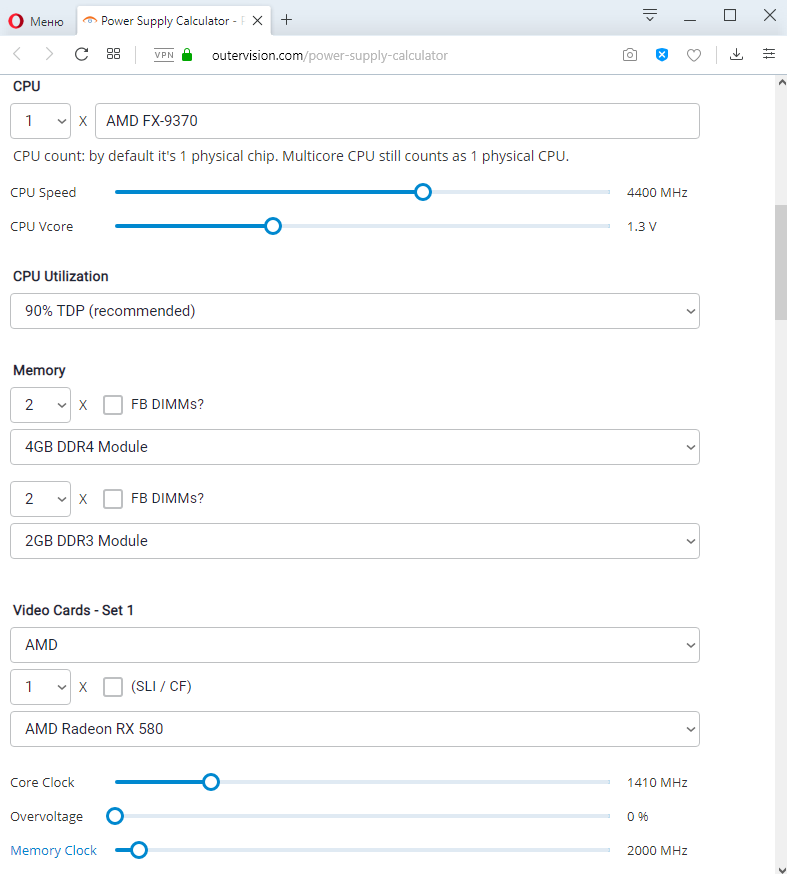
Энергопотребление комплектующих ПК
Более сложное решение — ознакомление с полными характеристиками устройства и приблизительная оценка энергопотребления всей системы. Почему такая оценка может быть только приблизительная? Да всё просто. В различной нагрузке комплектующие потребляют разное количество энергии. При разной яркости монитора его потребление также будет разным.
Достаточно посмотреть характеристики компьютера на Windows 10. После ознакомления с полными характеристиками можно найти данные потребления конкретных комплектующих в Интернете. При необходимости можно даже узнать сколько потребляет монитор. Конкретные цифры потребления монитора зависят от его диагонали, разрешения, уровня подсветки.
Мониторинг потребления электроэнергии
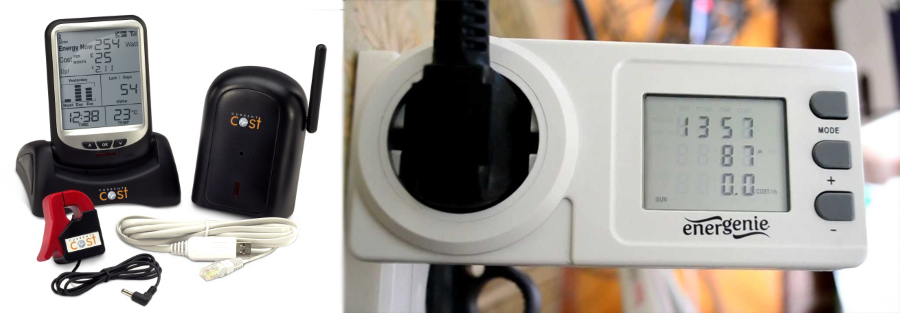
Различные приборы (счётчики, тестеры) позволяют выполнить мониторинг потребления электроэнергии всеми устройствами, которые подключаются к сети. Неважно, то телевизор или же компьютер. Непосредственно подключив всю систему через такой прибор, на его экране отображаются значения потребления энергии (ватт в час).
Сколько потребляет процессор и видеокарта (Ватт)
В современных системах можно посмотреть данные с датчиков видеокарты или процессора по их потреблению. Обратите внимание, если же эти данные по графической карте отсутствуют, значит, видеокарта не имеет встроенного датчика энергопотребления.
AIDA64 позволяет быстро снимать показатели со всех датчиков в системе. Ранее уже рассматривалось, как пользоваться программой AIDA64 Extreme. Достаточно перед использованием запустить программу от имени администратора Windows 10.
В открывшемся окне программы AIDA64 перейдите в раздел Компьютер > Датчики. При первом запуске будет выполнено получение данных с датчиков. После чего можно посмотреть значения потребления электроэнергии процессора — CPU Package и видеокарты — Графический процессор. Как указывалось нами ранее в нагрузке текущие значения увеличиваются в несколько раз.
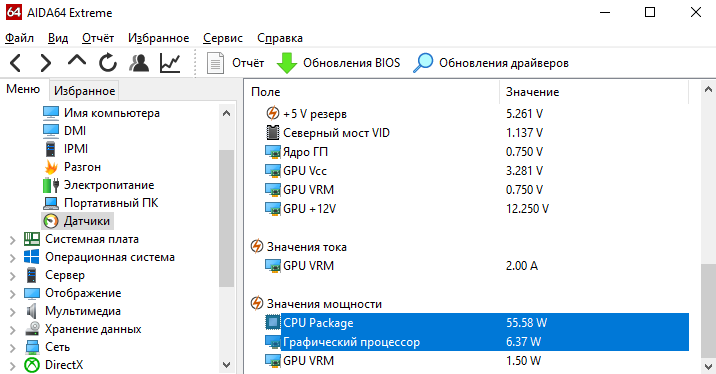
Для проверки максимальных значений энергопотребления можно воспользоваться различными стресс тестами. Непосредственно в программе AIDA64 есть несколько стресс тестов. В процессе тестирования можно посмотреть реальные значения потребления процессора и видеокарты. Если же в играх процессор сложно нагрузить на максимум, то видеокарта работает в большинстве сцен в таком режиме.
Как уменьшить потребление электроэнергии компьютера
Есть множество различных способов уменьшить энергопотребления компьютера в целом. Особенно если же производительности ПК больше чем достаточно. В таком случае действительно будет актуальным установка ограничений производительности.
Потребление процессора. Обычно пользователи ищут, как разогнать процессор, но можно и понизить частоту процессора. Профессионалы рекомендуют выполнять андервольтинг — снижение напряжения на процессоре для уменьшения его тепловыделения. Обычное снижение частоты, путём изменения множителя не только уменьшает производительность, но и потребление энергии процессором.
Потребление видеокарты. С графическими картами проходит такая же история. Но для новичков рекомендуем включить вертикальную синхронизацию в играх. Вертикальная синхронизация ограничивает производительность, путём ограничения игрового количества кадров в секунду. Например, если всегда отображалось 300 кадров в секунду и видеокарта работала на максимум, то ограничение до 60 кадров позволит видеокарте отдохнуть.
Однозначно компьютер потребляет в спящем режиме значительно меньше энергии даже в сравнении с простоем системы. Существует множество способов, позволяющих узнать, сколько электроэнергии, потребляет компьютер. Данные потребления энергии указываются в единицах ватт в час. Но проблема заключается в том, что большинство доступных способов только приблизительно показывают значения потребления.
Как узнать сколько электроэнергии потребляет компьютер
В характеристиках процессора или видеокарты указываются значения электроэнергии, сколько ватт в час они потребляют в максимальной нагрузке. Больше всего в игровых компьютерах потребляют электроэнергии именно эти комплектующие. При сборке компьютера подбирается блок питания исходя из данных потребления электроэнергии всех комплектующих.
Эта статья расскажет, как узнать, сколько электроэнергии потребляет компьютер. Значения указываются приблизительно поскольку зависят от множества факторов. Более точный вариант заключается в использовании специальных приборов изменения потребления прямо с розетки. Сколько потребляет ватт процессор и видеокарта можно непосредственно в операционной системе.
Сколько электричества потребляет компьютер
Понятно, что конфигурации у всех разные, поэтому мы рассмотрим в качестве примера три самых типичных случая.
Компьютер средней мощности с умеренным использованием. Предположим, он работает, в среднем, 5 часов в день, преимущественно для Интернет-серфинга, общения и простеньких игр. Примерное потребление – 180 Ватт, плюс монитор, еще 40 Ватт. Получается, вся система потребляет 220 Ватт в час. 220 Ватт х 5 часов = 1,1 кВт. Добавим к этому расход в режиме ожидания (ведь вы же не выключаете комп из розетки, правда?). 4 Ватта х 19 часов = 0,076 кВт. Итого, 1,176 кВт в день, 35 кВт в месяц.
Мифы и заблуждения об экономии электричества
Геймерский комп. Конфигурация с производительным процессором и хорошей видеокартой тянет примерно 400 Вт. Плюс монитор, 40 Вт. Итого, среднее потребление электроэнергии компьютером в час – 440 Ватт. Предположим, наш геймер играет 6 часов в день. 440 Вт х 6 часов = 2,64 кВт в сутки. Режим ожидания добавит еще 0,072 кВт (4 Вт х 18). Итого, 2,71 кВт в сутки, 81 кВт в месяц.

Режим сервера, 24х7. ПК является медиа-сервером в домашней сети, на нем хранятся фото- и видеофайлы. Монитор, в большинстве случаев, не используется, из «начинки» – жесткий диск на несколько терабайт. Такая система потребляет, в среднем, 40 Вт в час. 40 Вт х 24 часа = 0,96 кВт в сутки, 29 кВт в месяц.
Вся правда об Electricity Saving Box
Расчет стоимости электроэнергии
Через неделю запишите число, отображаемое на вашем счетчике. Дальше – простая математика: умножьте это число на стоимость электроэнергии в вашем районе (если в вашем городе используются многоуровневые цены, основанные на времени суток, просто используйте среднюю ставку для своего города, чтобы получить приблизительную цифру). В результате вы получите стоимость работы вашего компьютера за одну неделю.
Для моих тестов я оставлял свой компьютер включенным примерно на 12 часов каждый будний день – около восьми из которых он активно использовался, так как я работаю из дома, а остальные четыре он оставался без работы. В выходные дни он использовался всего несколько часов, и большую часть дня я давал компьютеру «спать».
Типичная рабочая нагрузка в будни для меня включает в себя просмотр веб-страниц и написание документов, а также время от времени игры и другие тяжелые нагрузки. В конце недели мой счетчик показывал 11,02 кВт-ч. Поскольку средняя стоимость электроэнергии составляет около 4 рублей/кВтч, недельная стоимость примерно равна: 45 рублям.
Безусловно, вы также можете оценить годовой показатель (45×52 недели / год) – 2340 рублей в год.
Как узнать сколько электроэнергии потребляет компьютер
Покупая лампочку на 100 Ватт, мы заранее знаем, сколько она берет в час. С компьютером, как видно из примеров выше, все несколько сложнее. Потребление зависит от конфигурации вашей системы, графика, и даже того, чем вы занимаетесь.
Даже по ПК «из коробки», не всегда можно понять его мощность. Что уж говорить о собранных под заказ, где на корпусе вообще нет опознавательных знаков. Вы же не станете разбирать его и искать данные дисков, видеокарты… Как, в таком случае, узнать, сколько электроэнергии потребляет компьютер в час? Есть, как минимум, два способа.
Примерный. Выключаем все электричество в доме, оставляем работать одну 100-ваттную лампочку. Считаем количество оборотов счетчика, скажем, за 30 секунд. Выключаем лампочку, включаем комп, запускаем Дьяблу (или любое «тяжелое» приложение), опять считаем обороты, сравниваем. Если намного больше – можно повторить эксперимент с лампочкой на 200 Ватт.
Энергоэффективность центрального процессора
Кулер процессора потребляет до 5 Ватт электроэнергии.
Потребление электроэнергии компьютером в спящем режиме
Современные компьютеры отличает не только низкое потребление, но и разнообразие режимов. Многие их путают, поэтому давайте уточним.
Спящий режим: отключает жесткие диски, приложения остаются в оперативной памяти, работа возобновляется практически моментально. Потребляет 7-10% от общей мощности системы.
Режим гибернации: полностью отключает компьютер, данные сохраняются в отдельный файл, работа возобновляется медленнее, чем после сна. Потребляет 5-10 Ватт.
Полное выключение или режим ожидания, как его называют иногда, по аналогии с бытовой техникой. Происходит полный выход из системы, все несохраненные данные теряются. Работа начинается с новой загрузки системы. Потребляет 4-5 Ватт.
Как защитить ваш компьютер от вредоносных программ
Уменьшение затрат
Для снижения потребления энергии ПК используют простые и проверенные способы:
Правильный выбор компьютера в соответствии с задачами, которые на нем будут выполняться, а также соблюдение правил обеспечит не только надежную, но и экономную работу ПК.
Как уменьшить потребление электроэнергии компьютером
Как видите, в любом из режимов ПК продолжает, пусть и незначительно, потреблять электроэнергию. Поэтому старайтесь, по возможности, отключать его от сети. И еще несколько советов по экономии при пользовании компьютером.
Какие элементы наиболее энергозатратны
Компьютер — сложное устройство, в состав которого входят разные элементы.
Самые энергозатратные компоненты:
Сервисы для расчета блока питания компьютера
В интернете не всегда легко найти информацию о требуемой мощности для того или иного компонента компьютера. В связи с этим процесс самостоятельного расчета мощности блока питания может отнять немало времени. Но существуют специальные онлайн-сервисы, которые позволяют рассчитать потребляемую комплектующими мощность и предложить оптимальный вариант блока питания для работы компьютера.
eXtreme Power Supply Calculator
Один из лучших интернет-калькуляторов для расчета блока питания. Среди его основных плюсов можно выделить удобный интерфейс и огромную базу комплектующих. Кроме того, данный сервис позволяет рассчитать не только «базовое» потребление мощности компонентами компьютера, но и повышенное, которое характерно при «разгоне» процессора или видеокарты.
Сервис может высчитать необходимую мощность блока питания компьютера по упрощенным или экспертным настройкам. Расширенный вариант позволяет задать параметры комплектующих и выбрать режим работы будущего компьютера. К сожалению, сайт полностью на английском языке, и пользоваться им будет удобно не всем.
Калькулятор источника питания от MSI
Известная компания MSI, которая занимается выпуском игровых комплектующих для компьютеров, на своем сайте имеет калькулятор для расчета источника питания. Он хорош тем, что при выборе каждого компонента системы можно видеть, насколько сильно изменяется требуемая мощность блока питания. Также явным плюсом можно считать полную локализацию калькулятора. Однако используя сервис от MSI, следует помнить, что блок питания предстоит покупать мощностью на 50-100 Ватт выше, чем он порекомендует, поскольку данный сервис не учитывает при расчете потребления клавиатуры, мышки и некоторых других дополнительных аксессуаров.
(424 голос., средний: 4,55 из 5)
Похожие записи
Как узнать, какая материнская плата стоит в компьютере
Как установить SSD диск
Чего не нужно делать
Многие пользователи интересуются тем, как проверить мощность компьютера с помощью синтетических тестов на производительность блока питания. Ведь в средствах массовой информации много рекомендаций по этому поводу, а также представлены ссылки на ресурсы, откуда можно загрузить программное обеспечение для проведения тестов. Было бы здорово протестировать блок питания, определить максимальную мощность компьютера. Сделав собственные умозаключения, оставить систему в покое или приобрести новое, мощное устройство.
Даже серьёзные производители на рынке блоков питания утверждают, что такое тестирование является авантюрой, ведь программное обеспечение заставляет все комплектующие в компьютере работать на пределе своих возможностей, чего не делает ни одна программа в мире, включая самые производительные игры. Результатом успешного тестирования будет 100%-й показатель мощности компьютера. А вот неудачный результат может привести к выходу из строя одного или нескольких устройств в системе. Нужно ли такое тестирование – решать пользователю.
Что лучше – ноутбук или планшет?
Если остро стоит вопрос, что лучше брать – ноутбук или планшет, необходимо основательно подойти к вопросу и провести сравнение по всем параметрам
| Ноутбук | Планшет |
| Весит до 5 кг, может быть неудобен в транспортировке и постоянной переноске. | Вес не превышает 1 кг, удобно везде и всегда носить с собой. |
| Можно воспользоваться всем доступным программным обеспечением. | Большинство приложений были адаптированы, функционал урезан. |
| Не проблема запустить любую игровую новинку, если хватит мощностей. | Большая часть игр не идёт ни в какое сравнение с теми, что выпускают для ПК. |
| Подключение принтеров, сканеров и прочей сторонней техники не вызовет никаких проблем. | Могут возникнуть проблемы в процессе подключения сторонней техники. |
Если устройство необходимо для работы или для игр – лучше выбрать ноутбук, он более функционален в этом плане. Если интересует только связь и общение, тогда планшет может оказаться лучшим решением.
Но всегда интереснее взять и то, и другое, и сравнить друг с другом.
Зачем нужен компьютер?
В жизнь каждого обывателя компьютеры вошли в 90-х годах, но это в западных странах. На постсоветском пространстве этот период вызывает не слишком много положительных эмоций, так что распространение новинки немного задержалось
, и лишь уже в 00-х среднестатистический россиянин не только услышал, но и увидел, что такое компьютер:
Появление планшетов немного изменило ситуацию, миниатюрный прибор может практически всё, что и массивный стационарный гигант. Даже появление ноутбуков не так сильно ударило по рынку домашних компьютеров
Но планшеты во многом уступают по мощности своим прародителям, да и в плане игр всё гораздо хуже. Так что ещё лет 10 в запасе у ПК есть.
Материнская плата – основа ПК
Главным фундаментом системы, на котором держится ее стабильность, является материнская плата. Для ее питания требуется порядка 20 – 40 Ватт – это зависит от функций, которые на нее возложены. Самые малофункциональные платы типа mini-ATX и microATX потребляют минимум электроэнергии, а для нормальной работы геймерских материнок необходимы гораздо большие энергозатраты. В первом случае можно взять с запасом цифру в 30 Ватт, во втором – 50 Ватт.
Сравнительно недавно в продаже появилась оперативная память типа DDR4, которая работает на низких напряжениях. Как следствие, это привело к 30% выигрышу в энергопотреблении, которое составляет менее 4 Ватт для двух планок памяти.
Измерение потребления электричества компьютером или ноутбуком через сервис OuterVision
Шаг 1. Открываем OuterVision.
Открываем OuterVision
Шаг 2. Выбираем простой калькулятор (Basic).
Выбираем простой калькулятор (Basic)
Шаг 3. Начинаем заполнять данные о компьютере. Первым делом указываем тип материнской платы. Для персональных компьютеров выбираем «Desktop».
Указываем тип материнской платы, выбираем «Desktop»
Шаг 4. CPU – данные о процессоре.
Раздел CPU – данные о процессоре
Здесь вы можете выбрать количество ядер, либо в строке поиска найти собственный процессор – база данных сайта большая.
В строке поиска находим собственный процессор
Шаг 5. Memory – оперативная память. Либо выбираем количество из первого раскрывающегося списка, либо указываем конкретно – из второго. Рекомендуем пользоваться вторым, поскольку скорость ОЗУ зависит от типа (DDR) и влияет на производительность ПК, а, следовательно, и на количество потребляемой энергии.
Выбираем количество установленной DDR памяти
Шаг 6. Сайт позволяет с точностью до конкретной модели определить видеокарту. Энергия, уходящая на компьютер, сильно зависит от двух ключевых устройств: процесса и видеокарты.
Первый пункт – выбираем производителя карты (AMD, Nvidia).
Выбираем производителя видео-карты
Затем указываем количество видеокарт, установленных в ПК (пригодится для геймеров – часто на игровые компьютеры ставят несколько карточек).
Последний момент – найти в списке конкретно свою модель.
Выбираем в списке конкретно свою модель
Шаг 7. Storage – речь о жестких дисках. Конкретно – о типах их подключения. Принципиального значения параметр не имеет — жесткий диск практически не оказывает влияние на потребляемую компьютером энергию.
Выбираем название жёсткого диска
Шаг 8. Optical Drives – наличие дисковода. Если у вас его нет, пропустите данный шаг.
Шаг 9. Монитор. Выставляем количество подключенных мониторов (чем больше мониторов, тем мощнее разгоняется видеокарта, подключаются иные высоконагруженные процессы). Для каждого монитора указываем количество дюймов.
Указываем количество дюймов монитора
Шаг 10. На этом с чисто техническими характеристиками – все. Далее следуют два пункта:
Выбираем время использование компьютера
Выбираем время которое проводим в играх
Шаг 11. Когда все поля заполнены, остается начать расчет приблизительного количество потребляемой энергии. Для этого кликаем по синей кнопке «Calculate».
Нажимаем «Calculate»
Примечание! Чтобы полностью изменить данные в заполненных полях и ввести их заново, нажмите оранжевую кнопку «Reset».
Шаг 12. Смотрим результаты. Сервис в течение нескольких секунд анализирует введенные данные и выводит результат.
Окно с результатами
Load Wattage – искомое нами число. Это и есть количество потребляемой энергии. В нашем случае это 265 ватт.
Вот так просто, в несколько кликов определяется потребляемая мощность компьютера.
Как узнать мощность компьютера без использования сторонних программ?



