
Как легко посмотреть статистику чужого канала youtube по подписчикам, просмотрам, лайкам и примерному заработку

Всем привет! Сегодня вы узнаете, как посмотреть статистику чужого канала youtube, чтобы узнать о нем всю информацию, начиная от количества подписчиков и заканчивая ежедневным количеством просмторов и примерного заработка. Таких способов существует несколько, но мы рассмотрим только самые классные.
Social Blade
Social Blade — это наверное самый лучший сервис для просмотра статистики и анализа каналов. Большинство ютуберов и видеоблогеров пользуются именно им. Кроме того, данным сервисом рекомендуют пользоваться в одной из самых известных школ ютуба на российском рынке. А это уже о чем-то говорит.
Для начала, скопируйте адрес чужого канала. Просто перейдите на главную страницу автора, а не на отдельный ролик, и скопируйте содержимое адресной строки.

Первым делом вам нужно зайти на сайт Socialblade и в специальной строчке ввести имя или его полный адрес. После этого нажмите на значок лупы. Давайте я буду все испытывать на своем ютуб канале, но таким же образом это можно проделать с любым другим.

Основные данные
После того, как вы введете адрес, вас перебросит на новую страницу, где будет расположена вся статистика. Давайте вначале разберем верхнюю часть.

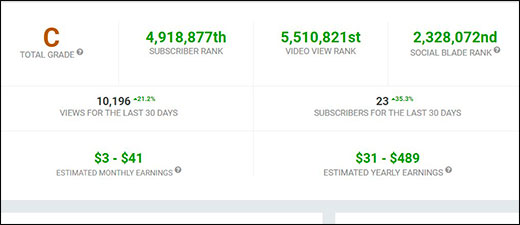
Кроме того, мы можем наблюдать наш примерный ежемесячный и ежегодный доход от монетизации, если мы подключим Adsense к ютубу. В моем случае картина тоже не самая радужная.
Подробная статистика по дням
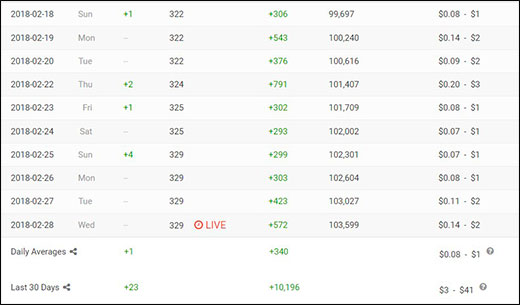
Ну а теперь, спускаемся ниже. Именно здесь мы можем посмотреть статистику чужого канала youtube (да и своего тоже) прямо по дням. То есть я могу видеть, сколько у меня появляется в день новых подписчиков (может быть как плюс, так и минус), сколько общее число просмотров под видео и даже примерный доход за день. Но у меня монетизация не подключена (пока не вижу смысла подрубать эти копейки), поэтому данное поле безсмысленно.
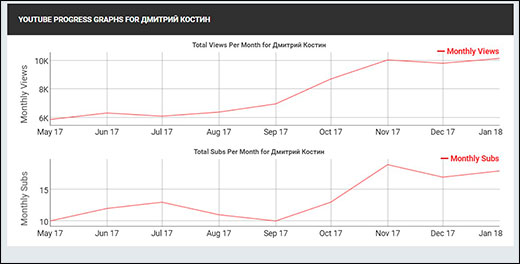
Но и это еще не все. Мы также можем взглянуть на графики активности подписок и просмотров на протяжении года. Можно посмотреть, как идут дела: в гору, на месте или спад.
Теперь, допустим я хочу посмотреть статистику канала обзорщика BadComedian у которого более 2,5 миллионов подписчиков. Как видите, результат на лицо, с учетом того, что он делает ролики примерно раз 3-4 недели.

SeeZisLab
Еще один классный сервис для просмотра статистики каналов. Но несмотря на это, он сильно отличается от того же Social Blade, как в лучшую, так и в худшую сторону. Поэтому для аналитики, я рекомендовал бы использовать оба этих замечательных сервиса. Тогда у вас сложится полная картина происходящего.
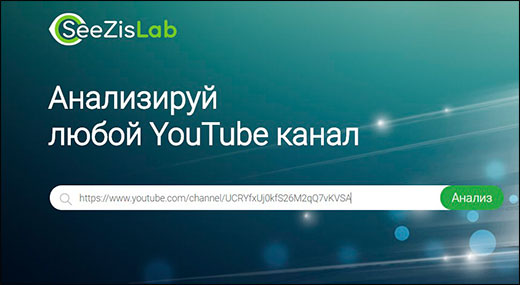
Зайдите на сайт seezislab.com авторизуйтесь в системе. Регистрироваться нигде не нужно, вы сможете использовать ваш текущий аккаунт гугл. Конечно, можно обойтись и без авторизации, но тогда важная часть статистики и аналитики не будет для вас доступна.

Вкладка обзор немного сыровата и не выдает полный анализ. Здесь на данный момент вы можете посмотерть общую информацию, например дата создания, количество подписчиков, загрузок и т.д. Кроме того, имеется усредненная статистика просмотра на ролик, средняя длительность видео и т.д.

Вкладка реакции поможет нам посмотреть общее количество лайков и дизлайков под всеми нашими роликами. Также мы можем посмотреть их процентное соотношение. Я если честно и не думал, что у меня более 700 лайков уже накопилось. Здорово.
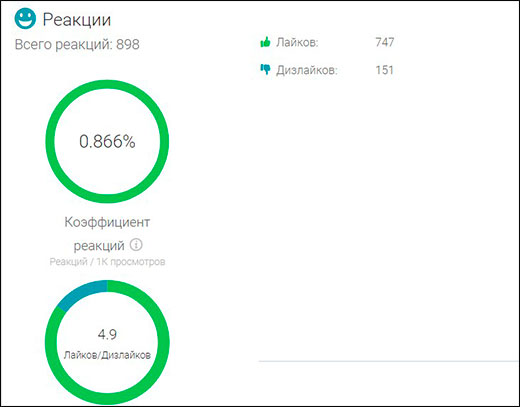
Вкладка SEO показывает нам среднее значение полей, влияющих на продвижение, например длина описания, количество ссылок, ссылающиеся каналы и т.д. К сожалению функция пока тоже сыровата, но значени мы разглядеть сможем.
Dislikemeter
Дизлайкметр также довольно классный сервис статистики ютуберов.
Правда, проверка каналов здесь ниочемная. Здесь обычно проверяются отдельные видео, и показываются только лайки, дизлайки, просмотры. Многие блоггеры, благодаря данному сервису, выясняют накручены ли дизлайки или нет. Также данной функцией будет полезно воспользоваться тем, кто собирается закупаться рекламой на чужих каналах. Многие недобросовестные ютуберы накручивают себе лайки, чтобы выгоднее смотреться в глазах потенциальных клиентов. Сегодня это не сложно, с учетом того, что даже на том же кворке можно за 500 рублей накрутить несколько тысяч лайков, просмотров и подписчиков.
Например, берем отдельно взятое видео какого-нибудь ютубера и копируем из адресной строки только последнюю часть ссылки, которая является идентификатором видеоролика.


Далее, нам покажется график, по которому мы можем узнать соотношение лайков и дизлайков, а также в какое время были эти показатели. Для этого достаточно будет навести мышкой на любой из кривых.

А если мы видим резкий скачок сразу после публикации видео, а потом затишье, то скорее всего видео было накручено. Как правило это делают ютуберы, которые хотят показать свой канал с лучшей стороны, мол меня лайкают.
Но не только лайками и дизлайками наполнен данный сервис. Просто эти реакции стоят по умолчанию. но нажав на любой из показателей, например «Просмотры», на нашем графике образуется новая кривая. Также можно посмотреть и другие показатели видео.

FeedSpy
Вообще, сервис Фид Спай создан для того, чтобы искать «вирусные» посты в социальных сетях. Для тех, кто не понял, вирусные — это не заразные, а те, которые получили много просмотров, лайков и репостов. Лично я его использую для того, чтобы искать интересные посты для своей фан-страницы в фейсбуке.
Сам по себе сервис платный, но есть бесплатный (тестовый) тариф, который предусматривает анализ пяти каналов. Да и если честно, он очень дешевый, и стоит всего 200 рублей за месяц безлимитного использования. А если брать на год, то выйдет в районе 700 рублей. Но давайте начнем с бесплатного тарифа.
Самое интересное, вы можете даже скачать всю статистику в документ excel, нажав на соответствующую ссылку.
Как вдите, существует немало различных решений, как посмотреть статистику чужого канала youtube, но как по мне, самый лучший из них это именно SocialBlade. Но это не значит, что остальные сервисы нужно кидать в топку. Как я говорил выше, их очень хорошо использовать вместе. Именно тогда и высвечивается полная картина происходящего.
Ну а на этом у меня все. Надеюсь, что сегодняшняя статья была для вас полезна. Не забывайте подписываться на мой блог, канал на ютубе и на социальные сети, чтобы не пропустить что-то интересное. Жду вас снова. Удачи вам. Пока-пока!
Как посмотреть подписчиков в Ютубе: все способы
Посмотреть подписчиков в Ютубе пользователь может через раздел: «Общий обзор канала» или перейти во вкладку: «Аудитория» в «Аналитике». В последнем случае, показаны данные о геолокации, средние показатели просмотров и прирост по фанатам страницы.
Как узнать, кто подписался в Ютубе: все способы
В своем профиле, владелец канала может перейти в «Творческую студию» и посмотреть все сведения, которые касаются работы с контентом и аудиторией. Не нужно подключать сторонние сервисы, чтобы отследить время просмотра или узнать, когда подписчики появились.
Два варианта, как посмотреть своих фанатов:
Посетить вкладку «Творческая студия» могут лишь те, кто зарегистрировал свой канал и имеет право размещать видео. Такой способ недоступен, если владелец профиля просто подключился через Google или использует стандартную учетную запись.
Творческая студия также содержит вкладку: «Аналитика». Чтобы посмотреть данные с мобильного устройства, пользователю придется скачать отдельное приложение из Play Market или AppStore. Когда в ПК и веб-формате, устанавливать сторонние утилиты не нужно.

Через творческую студию
Узнать подписчиков в Ютубе владелец аккаунта может через раздел «Творческая студия». С компьютерной версии она расположена в выпадающем меню, которое появляется, если нажать по значку своей аватарки.
В этом перечне будут доступны страницы тех, кто разрешил Google обработку личных данных. Используя параметры конфиденциальности можно указать, какие сведения будут отображены на странице. И те, которые могут повлиять на дальнейшую поисковую выдачу. То есть, владелец учетной записи может скрыть на кого подписан и какие «Интересы» может собирать Google для составления рекомендаций.
Используем статистику
Раздел с «Аналитикой» также есть в «Творческой студии». Он выделен отдельной вкладкой и доступен пользователям, которые активно размещают публикации, получили свыше 100 подписчиков. В Ютубе регулярно обновляется информация относительно новых фанатов и комментариев.
Как просматривать данные об аудитории:
Но в отличие от первого способа, в статистике доступна только общая информация. К примеру, после какого видео появились новые подписчики или какое общее время просмотра для клипов.
Если фанаты появились лайк или оставили комментарий – это будет показано в подразделе: «Взаимодействия», как и рейтинг наиболее просматриваемых материалов.
Почему подписчики не показаны в YouTube
Есть несколько причин, почему узнать поклонников своего канала не удается:
Чтобы убрать доступ к своему перечню фанатов:
Теперь посетителя профиля не получат доступ к общему числу и не смогут посмотреть тех, кто уже подписался.
Если у владельца канала во вкладке: «Главная» недоступна статистика по новым поклонникам: либо эти пользователи установили настройки конфиденциальности, либо уже отписались.
Как посмотреть чужих подписчиков в Ютубе
Посмотреть, кто именно подписан на страницу возможно через вкладку: «Интересные» или «Связанные аккаунты». Но если она отсутствует, пользователю доступен сервис, который показывает статистику чужой учетной записи.
Как узнать, сколько подписано:
Если поиск касается популярной учетной записи, то увидеть сведения можно на странице: «ТОП 100».
Относительно каждого канала указана информация:
Ниже расположена таблица с приростом фанатов на определенный день, неделю или месяц. Если в профиле была реклама или видео, которое стало популярно – дата с этим событием будет выделена.
Что такое связанные каналы
До обновления социальной сети, в Творческой студии была вкладка с меню «Интересные каналы». Туда автор канала мог добавить ссылки на другие страницы, порекомендовать друзей или свой второй профиль. Если до обновления эта вкладка была включена, то она останется.
Новичкам нужно использовать «Рекомендую», который также можно настроить под свой профиль:
Если у кого-то в аккаунте уже есть такой раздел, то значит оба пользователя взаимно подписаны. Но также, в эту категорию можно поместить и несвязанные страницы.
Новая группа не влияет на количество подписчиков или статистику. Связанные или интересные каналы – это один из способов, как рассказать о чужом аккаунте, порекомендовать подписчикам свой второй профиль.
Как посмотреть подписчиков на Ютубе
Увидеть количество своих или чужих подписчиков на Ютубе можно с помощью разных способов, например, через приложение «Творческая студия YouTube», под видеороликом или в названии канала. Но если пользователь скрыл или ограничил возможность просмотра подписчиков — эта опция будет недоступна.
| Самый полный курс — запуск и продвижение YouTube-канала. Научим держаться в кадре, снимать и монтировать видео, продвигать ролики и набирать аудиторию. Продюсирование собственного и клиентских каналов, заработок на YouTube. |
3 месяца обучения, топовые спикеры, premium-подписка на видео-редактор в подарок.
Посмотреть курс и получить бесплатную консультацию: https://gruzdevv.ru/youtube-skillbox
На компьютере
С помощью компьютера можно посмотреть своих и чужих подписчиков на YouTube.
Своих подписчиков
Количество своих подписчиков можно посмотреть в аккаунте через приложение «Творческая студия YouTube».
Войдите на сайт youTube и авторизуйтесь в своём аккаунте. Нажмите на строку «Аккаунт» в верхней части экрана слева.
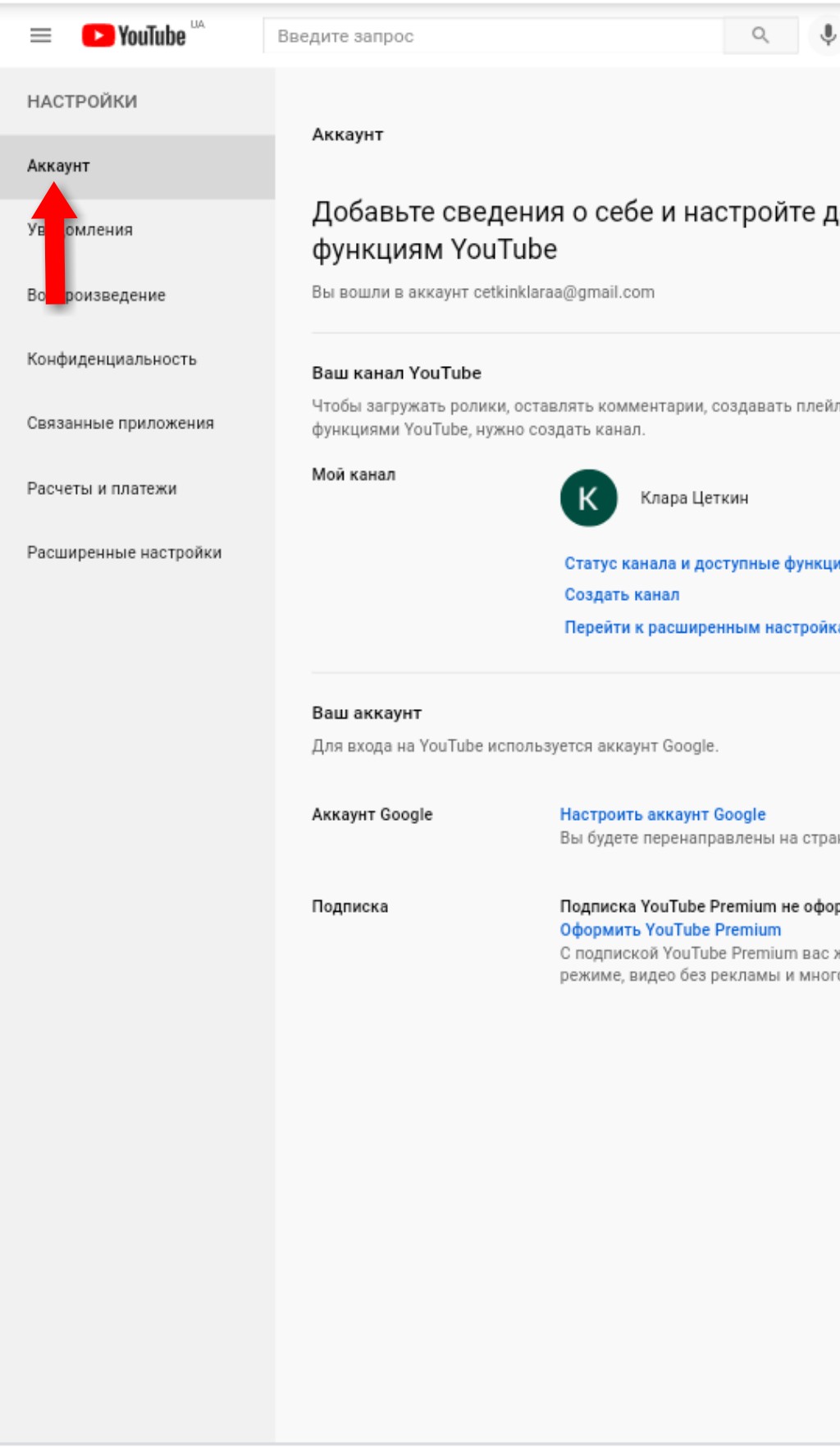
Нажмите на «Статус канала и доступные функции» для входа в меню studio.youtube.

Количество своих подписчиков можно увидеть в верхней части страницы.
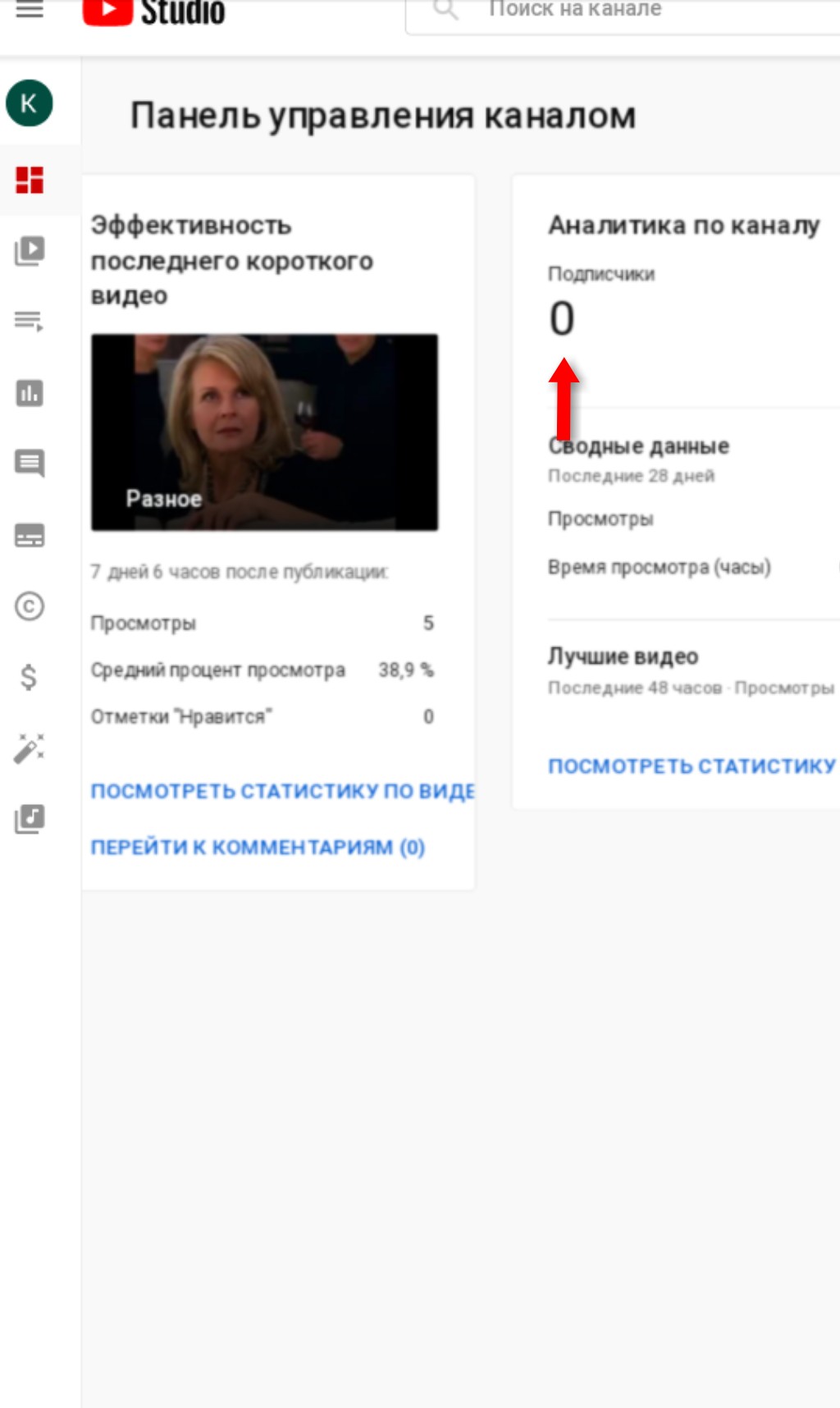
Здесь же доступен просмотр всей аналитики за последние 28 дней, в том числе можно увидеть всех подписавшихся за этот период с разбивкой по дням.
Для этого нужно войти в раздел «Аналитика» кликнув по соответствующей кнопке в левой части экрана.

В открывшемся окне будет доступна вся аналитика по вашему каналу, в том числе и по новым подписчикам.

Можно нажать на кнопку «Посмотреть статистику» и посмотреть информацию по последним подписчикам, видео и просмотрам за последние 28 дней.

Важно! Обновление подписчиков происходит в течение 48 часов. Соответственно, достоверное количество вновь подписавшихся на ваш канал будет отображаться через двое суток.
Чужих подписчиков
К сожалению, прямой доступ к просмотру подписчиков на чужом канале ограничен. Можно увидеть только количество просмотров.
Например, если войти на главную страницу сайта — будут отображаться видео и количество просмотров под ним. До недавнего времени там можно было увидеть общее количество подписчиков.
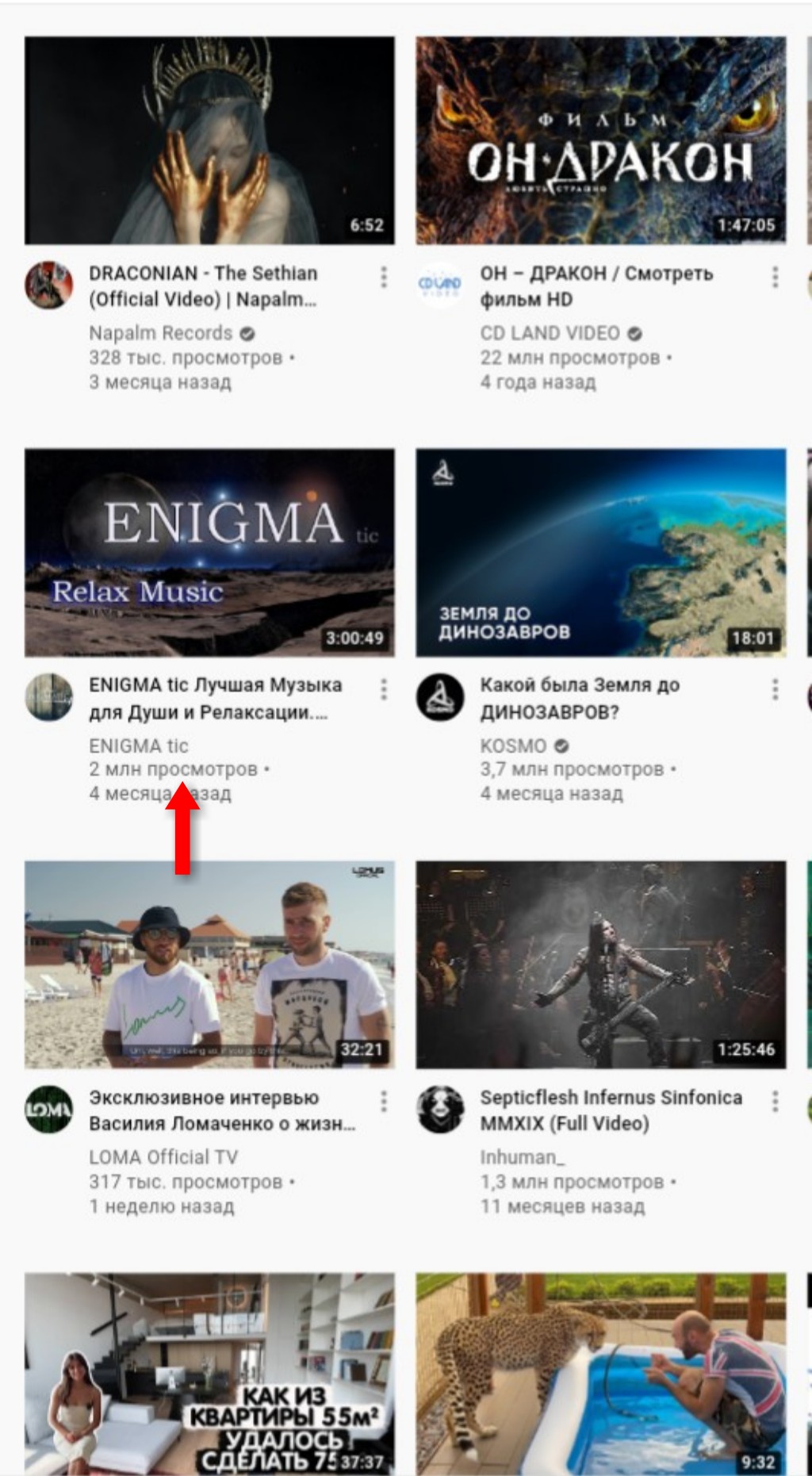
При открытии интересующего видео также отображаются только просмотры.
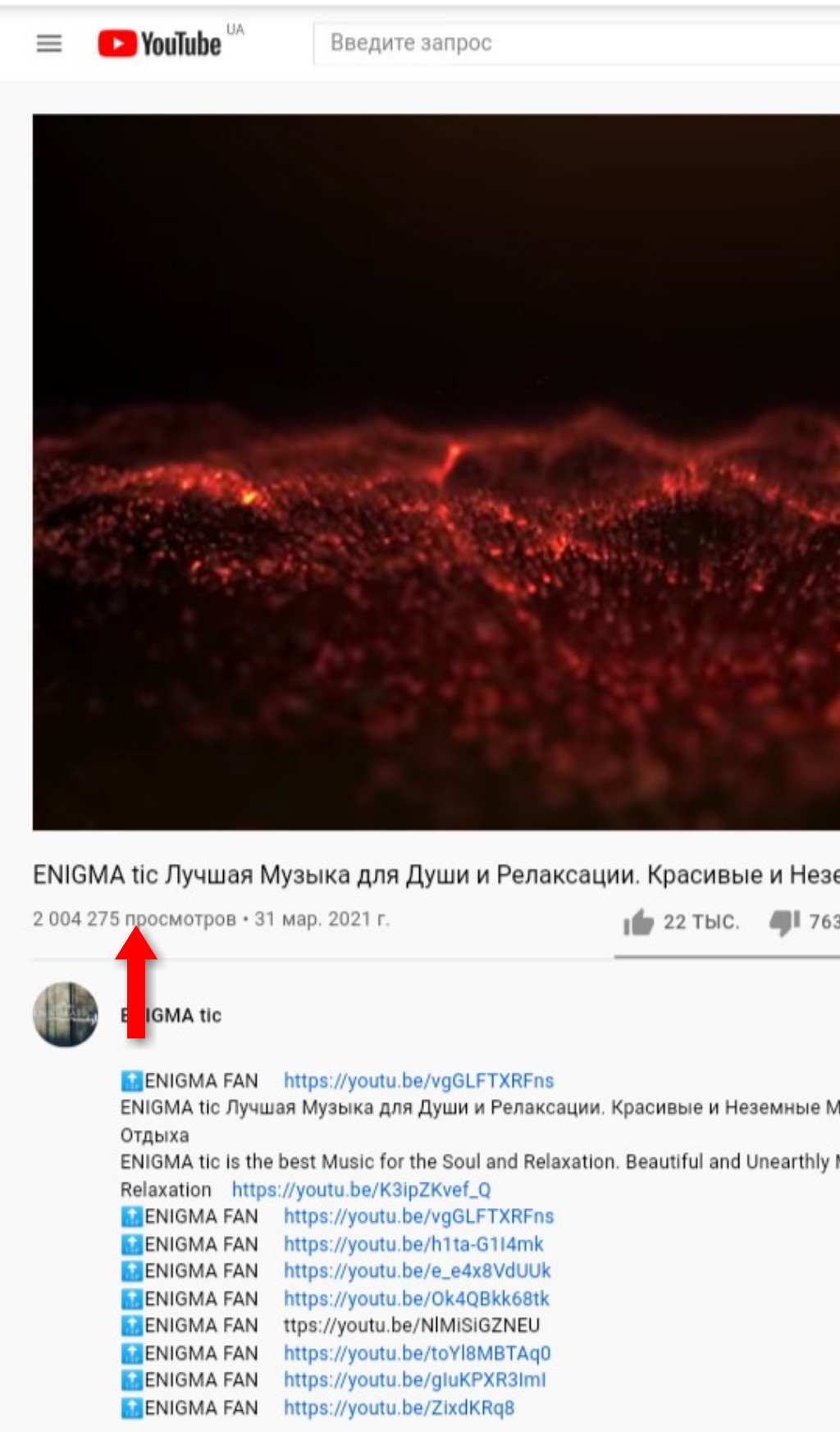
И в разделе «О канале» увидеть подписчиков не получится.
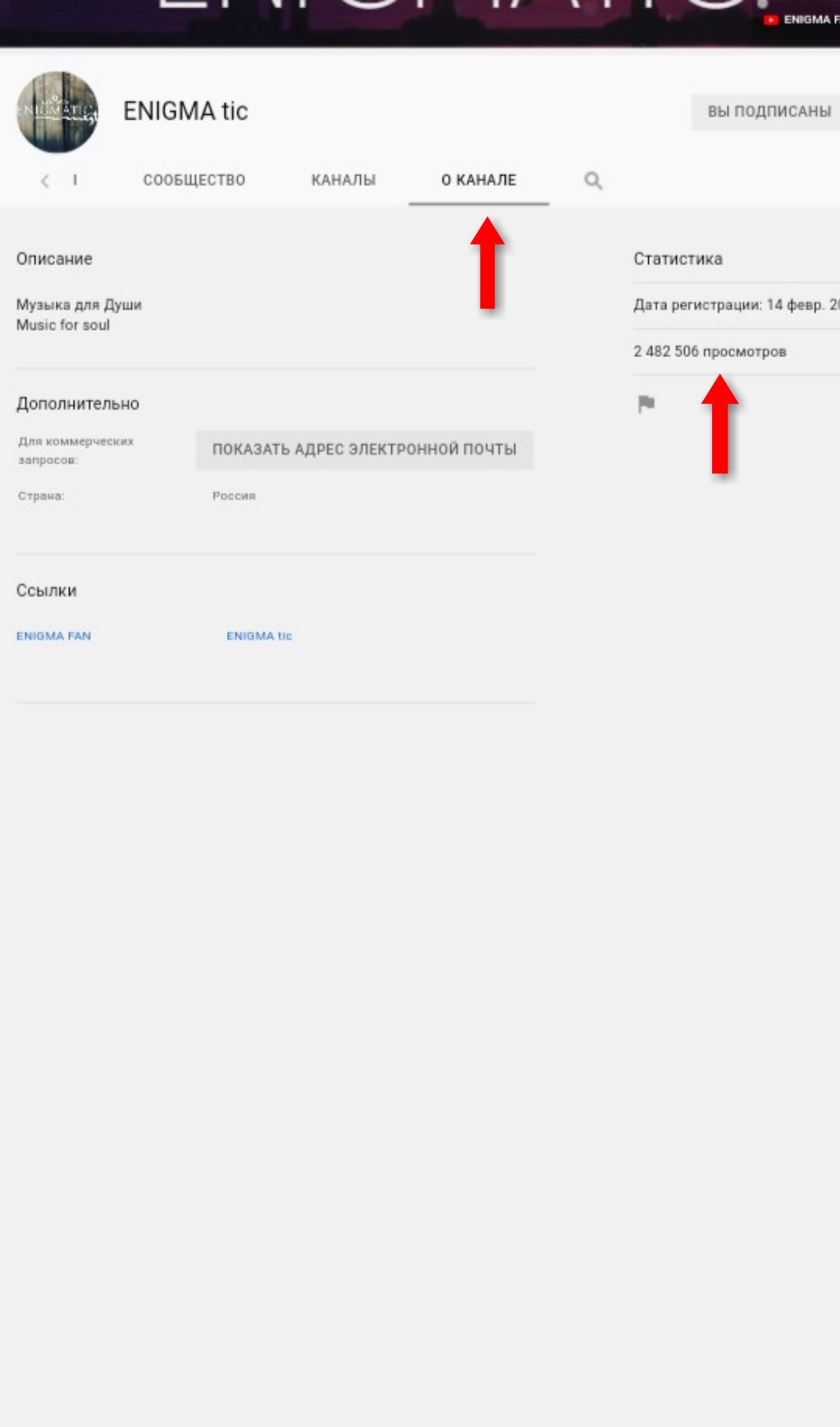
Для всех каналов отображение подписчиков скрыто по умолчанию. Можно изменить настройки конфиденциальности для своего канала. Например, сделать открытый доступ, при котором другие пользователи будут видеть всех, кто на вас подписан.
Войдите в свой аккаунт и нажмите на значок с аватаркой в верхнем правом углу.
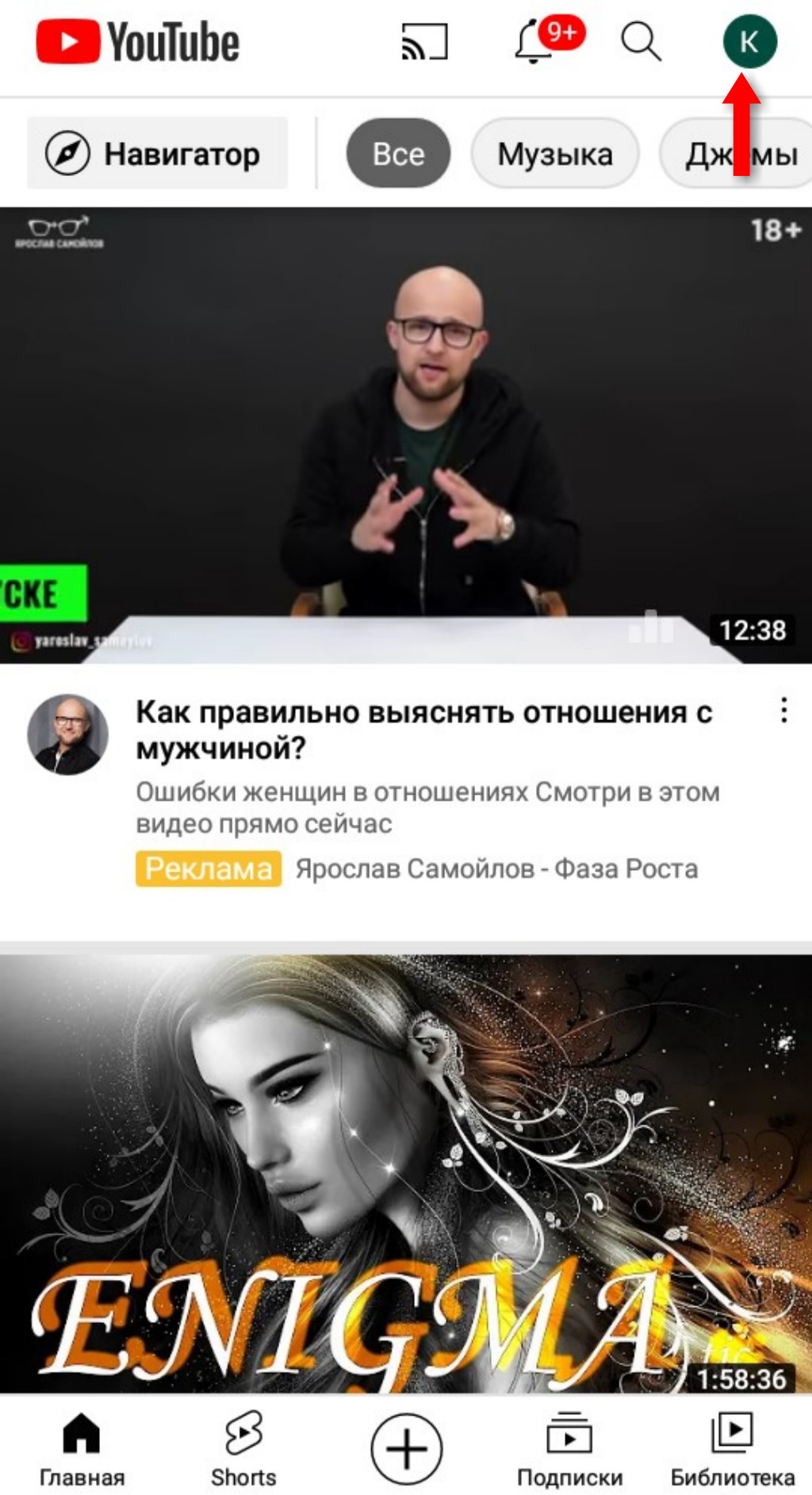
В открывшемся меню кликните на «Мой канал».
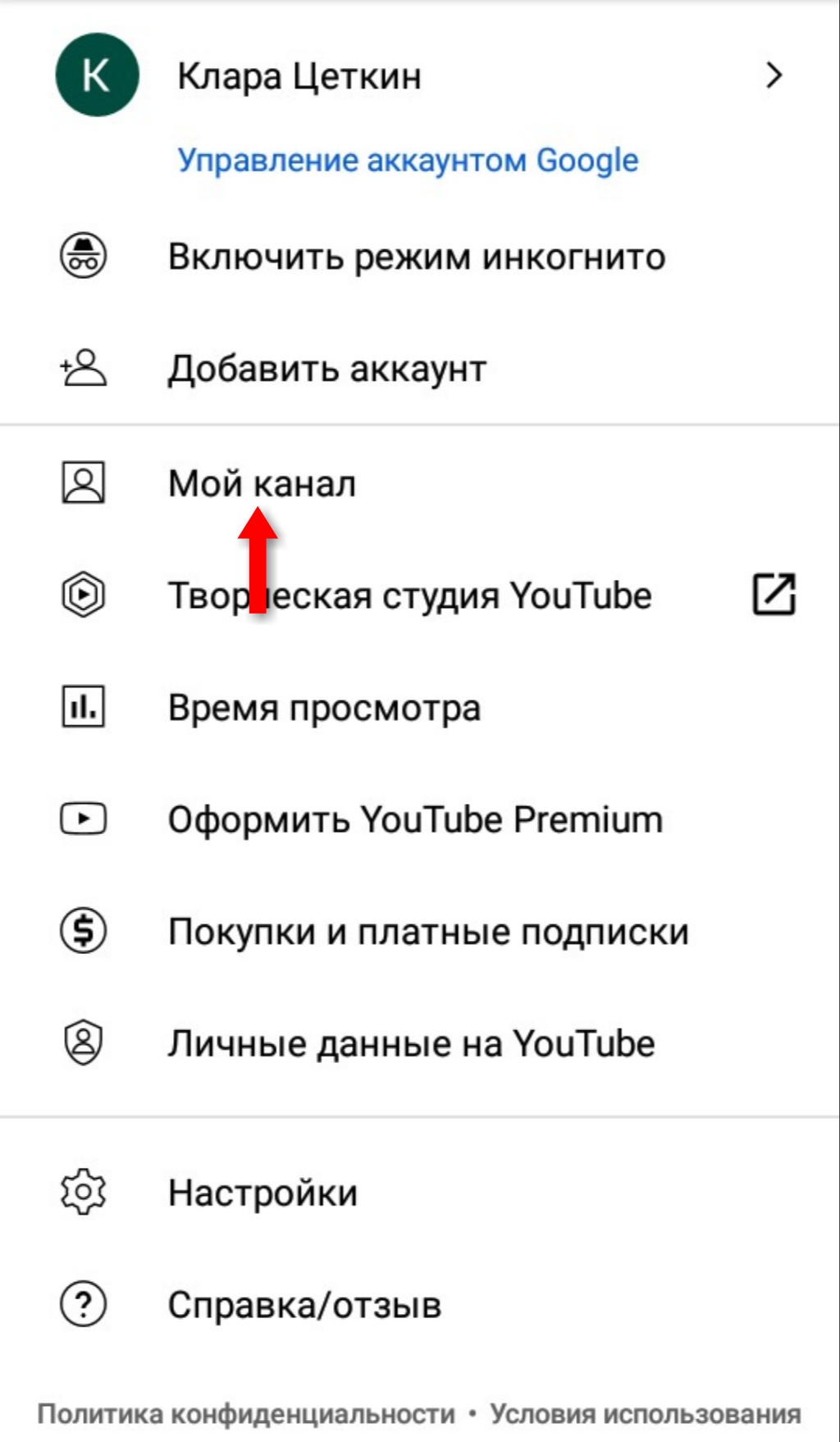
Войдите в «Настройки».
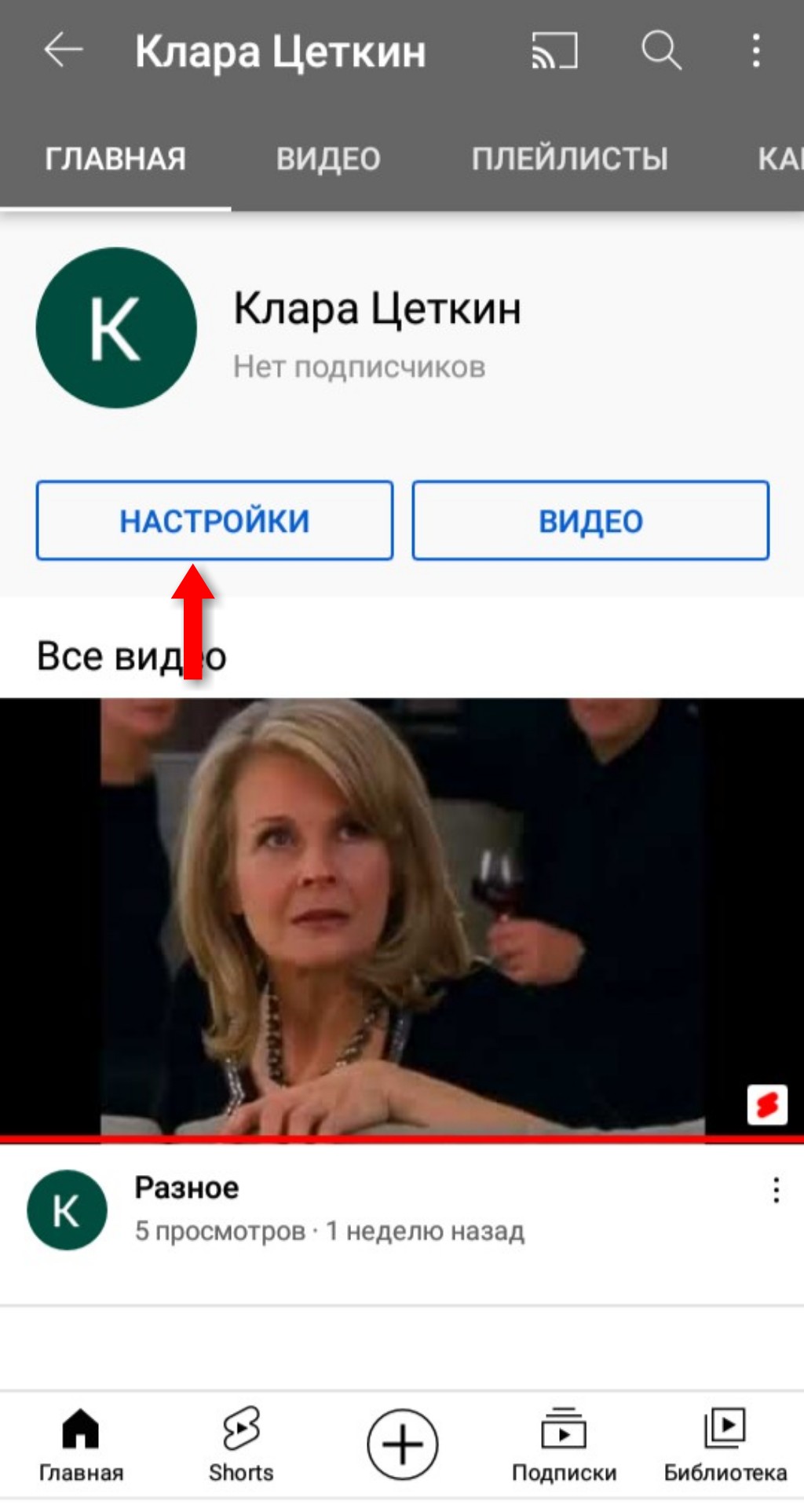
В разделе «Конфиденциальность» переместите значок с изображением тумблера влево.

Другие способы
Есть возможность просмотра чужих подписчиков и других аналитических данных с помощью сторонних сервисов. Например, через сайт popsters.ru.
Как воспользоваться сервисом:
Введите в строку браузера адрес сайта popsters.ru.
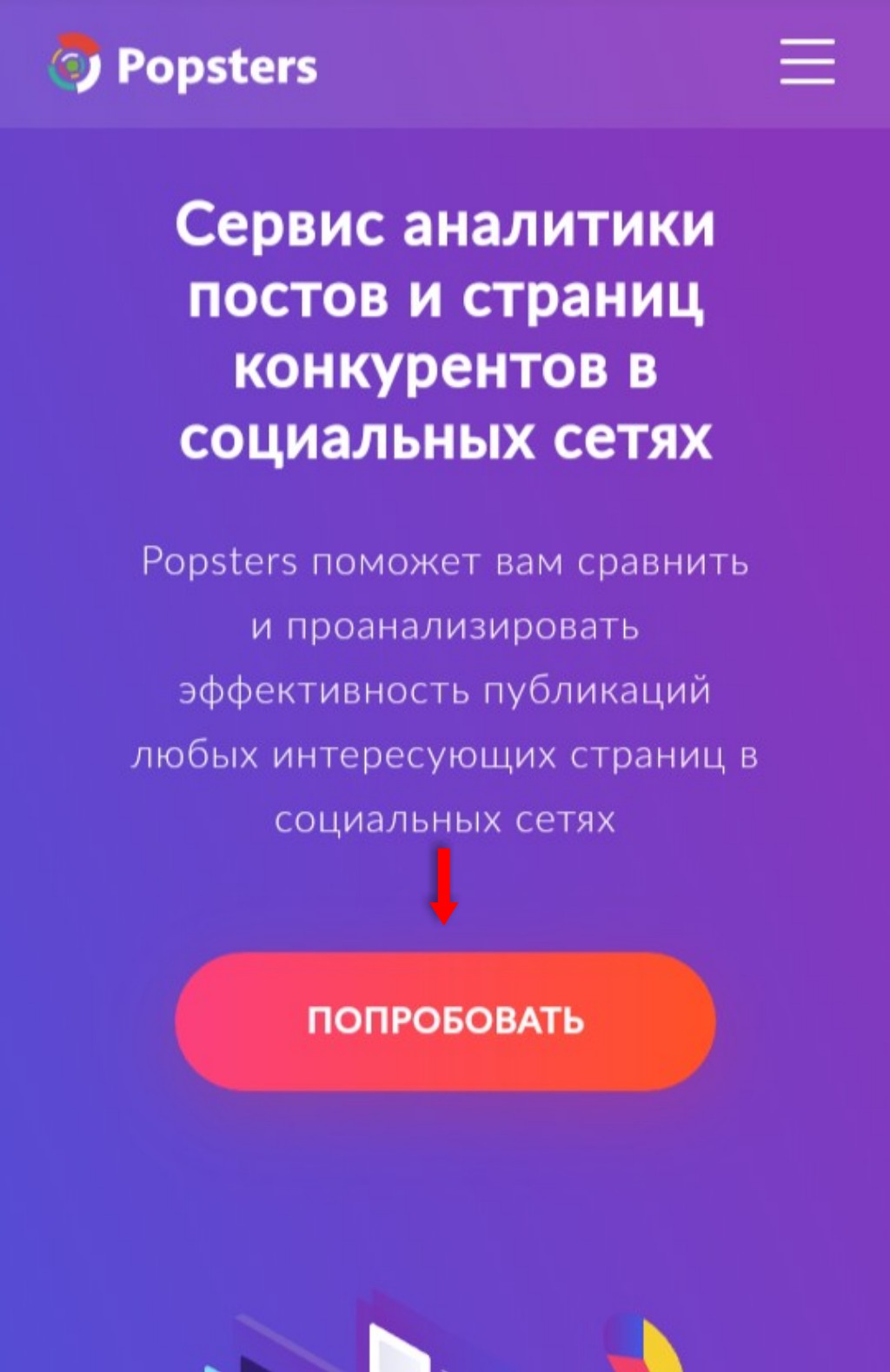
На открывшейся главной странице ознакомьтесь с интерфейсом и нажмите кнопку «Попробовать».
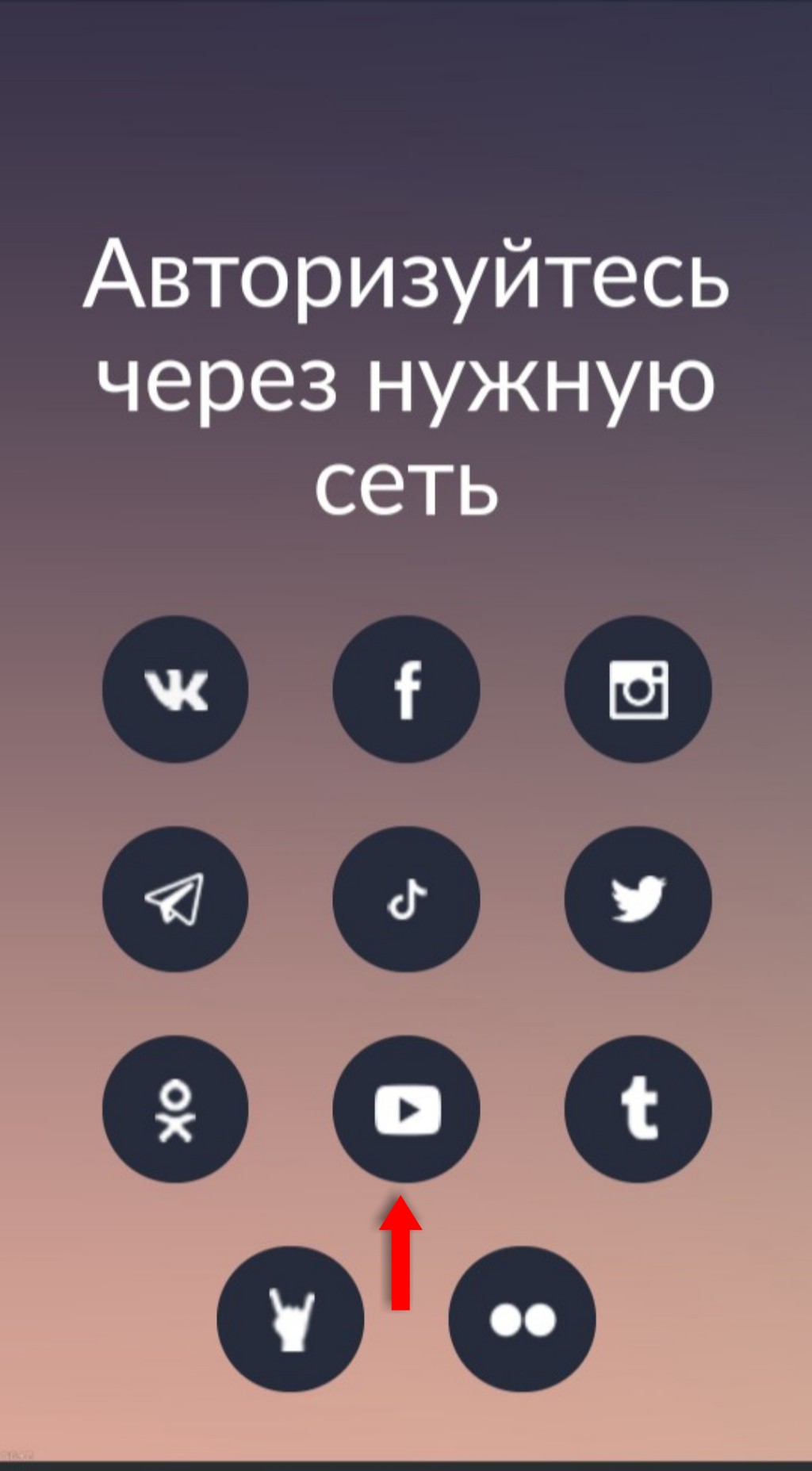
Выберите в появившемся меню необходимый раздел для входа — в данном случае YouTube. Кликните на соответствующую кнопку.
Система запросит доступ к вашему аккаунту и связанной с ним электронной почте.
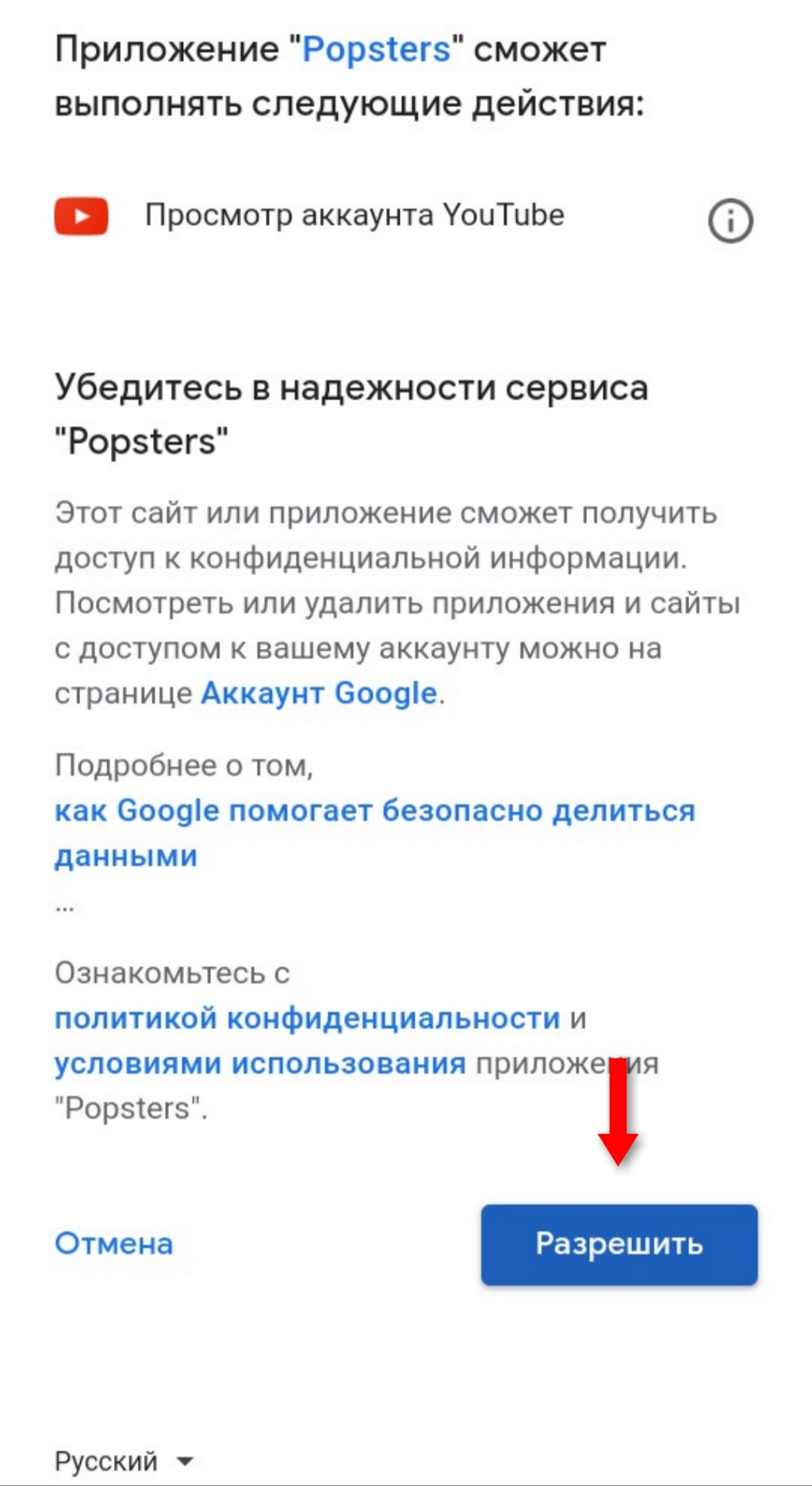
Важно! Приложение «Popsters» получит полный доступ к вашим связанным аккаунтам, не только к YouTube.
Если вы решили продолжить работу с Popsters:
На телефоне
Официальное приложение Youtube для смартфонов даёт возможность просмотра подписавшихся на ваш канал.
Своих подписчиков
Для просмотра своих фолловеров войдите в мобильное приложение и авторизуйтесь.
Нажмите на значок с аватаркой.
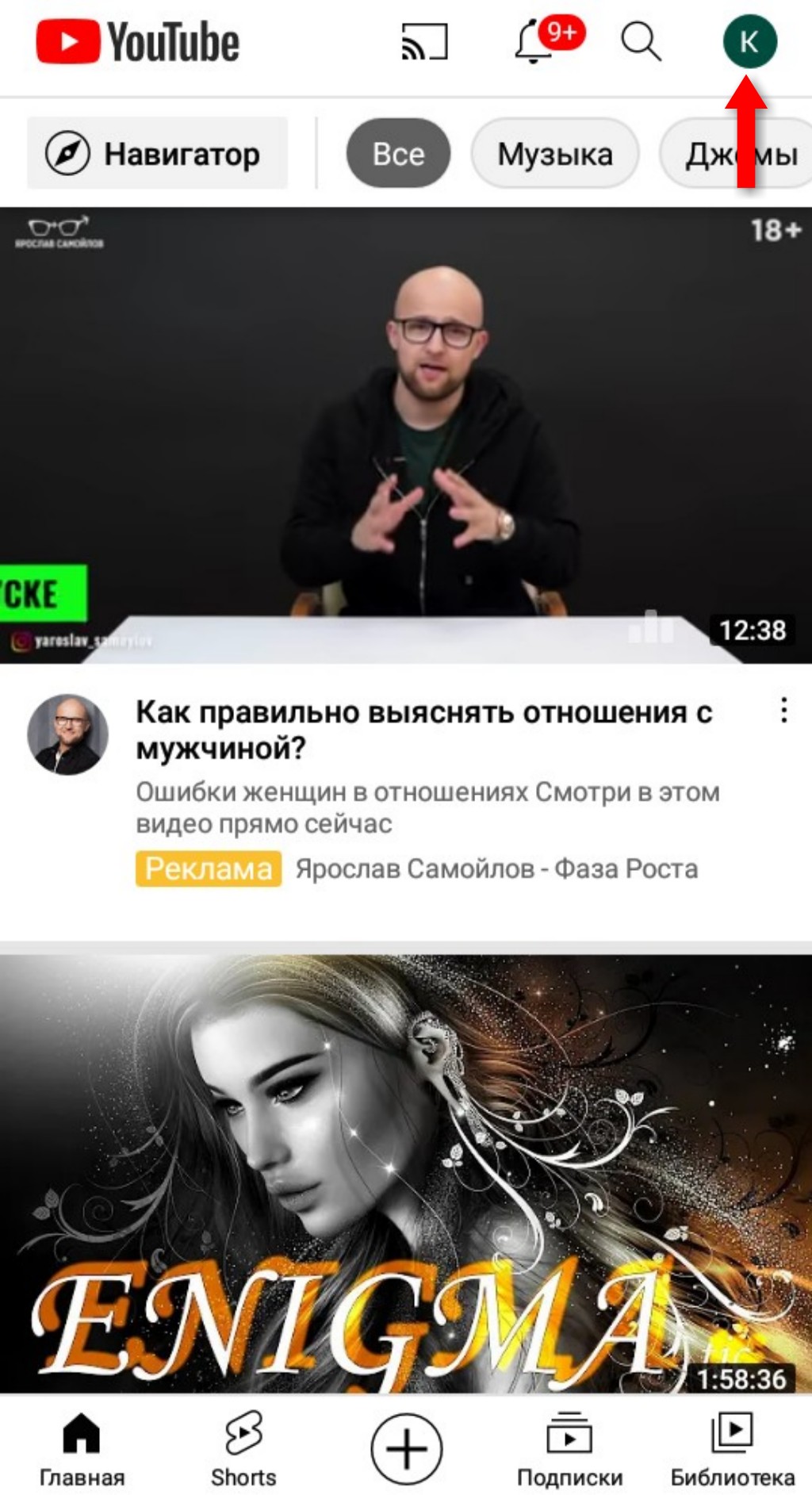
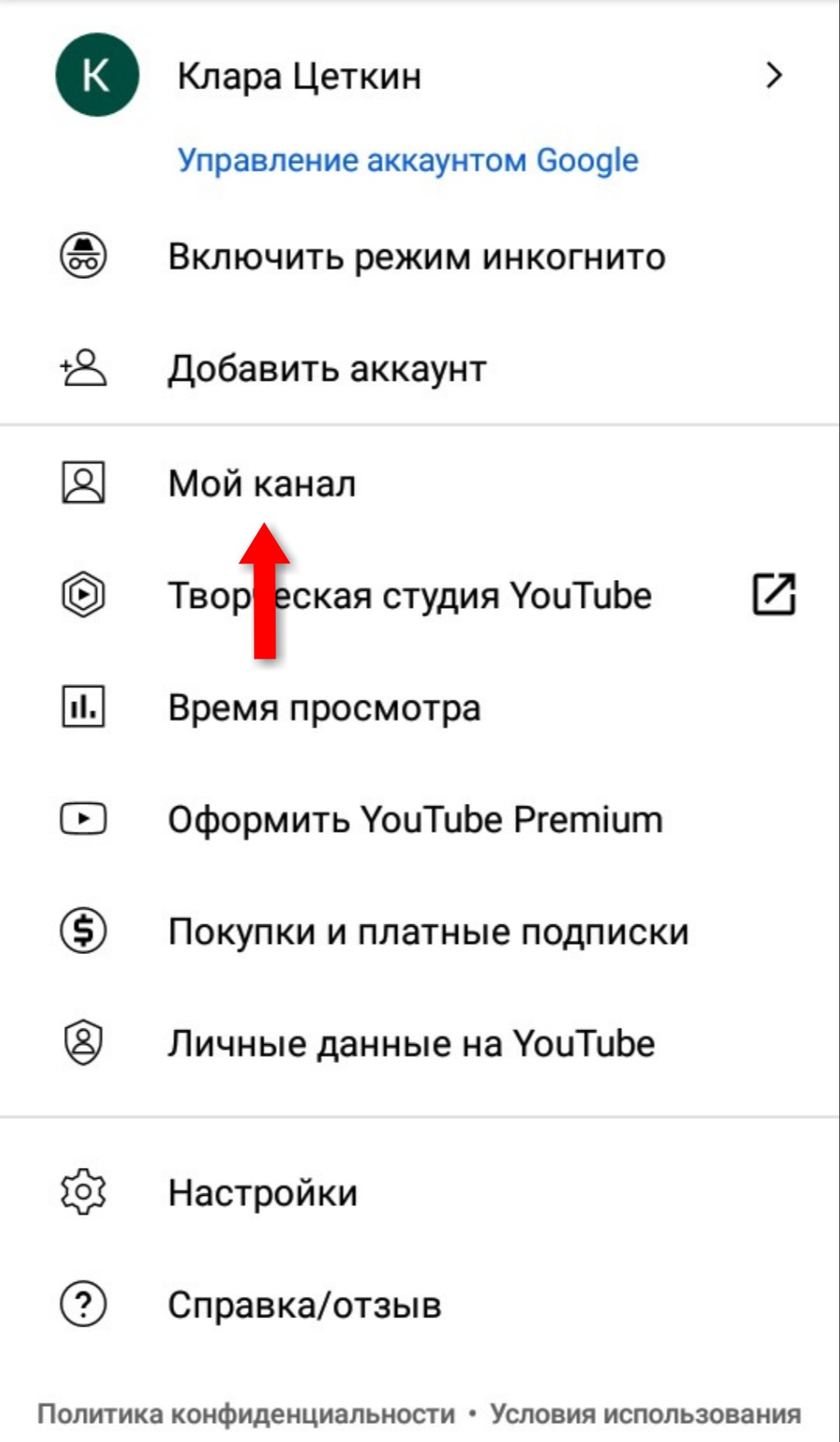
В появившемся окне кликните на «Мой канал».
Количество подписавшихся на ваш канал будет отображаться под названием канала.

Чужих подписчиков
Просмотр аналитической и статистической информации в аккаунтах других пользователей не предусмотрены в официальном приложении YouTube.
Можно попробовать воспользоваться старыми методами:
Войдите на главную страницу через приложение и авторизуйтесь.
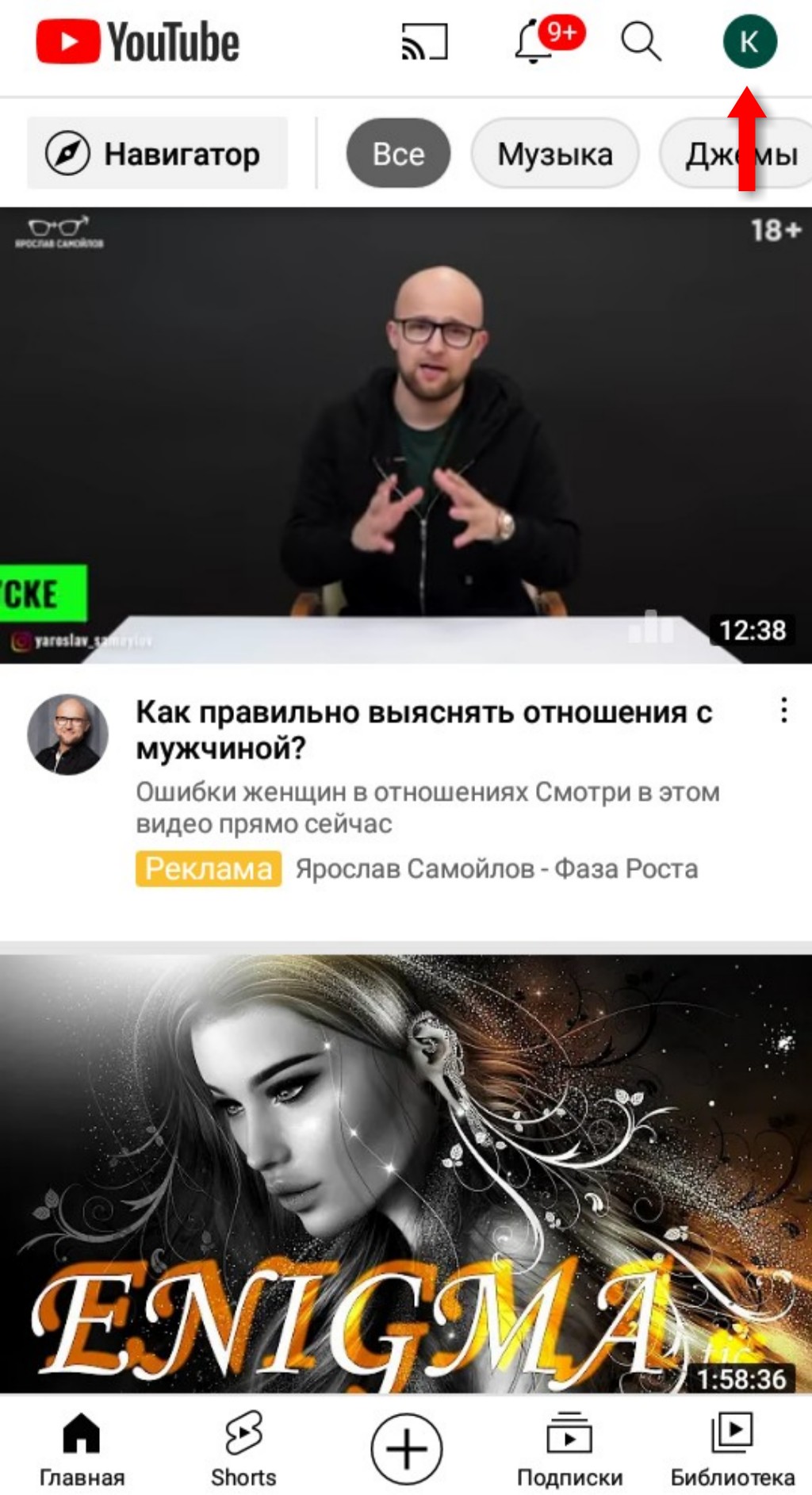
Выберите любое видео в ленте новостей. К сожалению, здесь отображается количество просмотров, а не подписчиков.

Перейдите в профиль, где размещено видео, и нажмите на кнопку «О канале», которая находится в верхней части экрана.
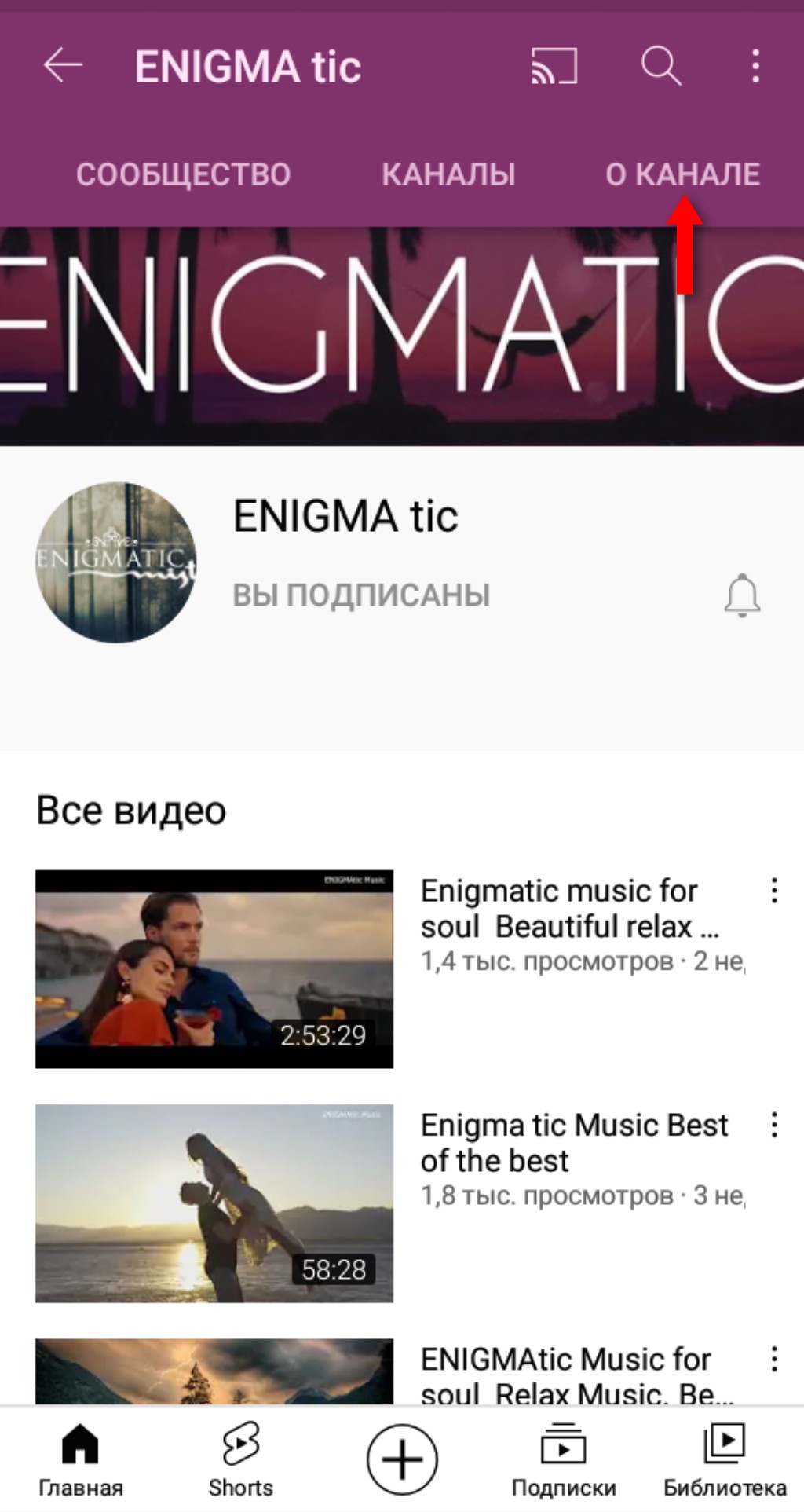
Появится полное описание канала и дополнительная информация. Но, здесь также указаны зрители, а не подписчики.

Как посмотреть чужих подписчиков на сторонних сервисах
Кроме описанного выше приложения «Popsters» есть возможность проверки фолловеров чужих профилей на других сторонних сервисах:
LiveDunePro — платформа, позволяющая просматривать всю аналитику и динамику конкурентов. Из особенностей — можно делать сравнительную статистику своего и чужого охвата. Кроме того, сервис анализирует и показывает количество подписчиков на чужом канале, лайки и комментарии. Есть демоверсия и платная.
JagaJam — удобный сервис, позволяющий мониторить 9 социальных сетей. На сайте простой и доступный интерфейс на русском языке. Здесь можно не только посмотреть подписчиков, но и отследить динамику подписок и отписок за расчётный период времени. Демоверсии нет и доступ платный, но бывают акционные предложения, дающие возможность пользоваться сервисом бесплатно.
VidIQ Vision — платформа, представленная как консоль Google Chrome. Для работы с сервисом нужно скачать расширение для браузера, после чего анализировать данные можно в режиме онлайн. Вместе с проверкой подписчиков программа выдаёт SEO анализ. Есть платная версия и упрощённая демо.
SeeZisLab — сервис, дающий доступ к полной аналитической информации любого канала YouTube, в том числе и количество фолловеров с полноценной статистикой подписок и отписок. Есть платный и бесплатный контент.
TubeBuddy — платформа очень похожа на vidIQ Vision. Здесь также необходимо устанавливать расширение для браузеров Mozilla или Google Chrome. Отличия — консоль с рекомендациями по раскрутке канала и статистика репостов. Есть платная и бесплатная версии.

SocialBlade — сайт с бесплатным доступом, позволяющий не только увидеть подписчиков канала, но и провести финансовый мониторинг. Есть возможность расчёта предполагаемого дохода за счёт размещения рекламы YouTube.
Как в YouTube посмотреть подписчиков

Приветствую тебя мой любимый подписчик. Ты попал на страницу блога «Основы ПК». Хочу тебя обрадовать, что твой путь в поиске ответа на вопрос, как в Ютубе посмотреть подписчиков закончился. Тут ты получишь самую подробную информацию.
Давайте не будем долго останавливаться на вводной части и перейдем к рассмотрению основной темы статьи. Ведь меня часто спрашивают об этом не только в интернете, но и в реальной жизни.
Анализ подписчиков позволяет составить портрет своей целевой аудитории. Это поможет наметить дальнейший вектор продвижения канала.
Ниже я буду рассказывать про алгоритм действий на телефоне и компьютере с применением браузера. Поэтому налейте себе кофейку и не отвлекайтесь.
Как в Ютубе посмотреть подписчиков своего канала на компьютере

При разработке сервиса были предусмотрены возможности увидеть своих подписчиков. Сейчас мы пройдемся по перечню действий, которые нужно сделать при работе на персональном компьютере. Это самый простой способ из всех возможных.
Обратите внимание, что в списке подписчиков будут отображаться только те, которые выполнили следующие условия:
Также в списке не будут показываться люди, у которых заблокирован аккаунт. Блокировка может, происходит из-за нарушений правил сайта.
Самым элементарным способом для доступа к своим подписчикам является творческая студия. Эта функция появилась сравнительно недавно. Она получила новую панель управления, на которой появилась опция «Новые подписчики». При этом допускается перейти на страницу подписчика и познакомиться с его интересами.
Нужно постоянно радовать своих зрителей новым контентом. Его нужно генерировать и загружать на канал. Если вы забыли, как это делается, обновите в памяти процесс загрузки.
Для просмотра людей, которым понравилось ваше творчество необходимо:


Раздел позволяет выполнить сортировку по дате подписания и по общему количеству подписчиков. Кроме этого допускается увеличить или уменьшить временной промежуток. Допускается указать: 7, 28, 90, 365 и все время существования канала.
К слову сказать, что все ссылки кликабельны, поэтому при желании можно перейти на канал подписавшегося и посмотреть его контент.

Как в Ютубе посмотреть подписчиков своего канала 2021 через браузер телефона
Применяя телефон на компьютере можно сделать так, что приложение будет работать в фоновом режиме. По шагам я рассказывал об этом тут.
Данный запрос в поисковых системах не менее популярен. Поэтому мы рассмотрим, что можно сделать при помощи браузера на телефоне Android. Этот вариант подойдет тем, у кого нет доступа к мобильному приложению.
Откройте браузер на своем смартфоне. Я использую Google Chrome.

Далее вводим в поисковую строку «Ютуб». При этом на экране появится список всех возможных вариантов. Обычно первой будет ссылка на видеохостинг.

Кликаем по ней. Если на телефоне не выполнен вход в аккаунт, то нужно вести пароль и логин, чтобы попасть на страницу своего канала. При этом вы увидите следующую картинку.

Теперь нажмите на аватарку в правом верхнем углу. При этом появится выпадающее меню. Найдите в перечне строку с названием «Творческая студия».

Вопрос, как в Ютубе посмотреть подписчиков своего канала в андроид можно решить, установив дополнительное программное обеспечение. Когда вы попытаетесь перейти в соответствующий раздел, на экране появится предложение скачать «Творческую студию Ютуб».

Однако мы его скачивать не будем. Я рассказываю вам о последовательности действий в браузере. Поэтому проматываем страницу до самого низа и кликаем по ссылке «Продолжить на сайте».
При этом мы попадем в раздел стилизованный аналогично компьютерной версии. Поэтому выполняем те же самые действия:
Таким нехитрым способом можно увидеть своих поклонников, а выбрав временной отрезок, можно будет посмотреть всех от самого зарождения канала.
Смотрим подписчиков чужого канала
Очень интересно следить за развитие чужих каналов. Поэтому посмотреть подписоту не составит труда. Однако увидеть, кто конкретно не получится. Можно только узнать их количество:
Как думаете, на что оно влияет? Я поясню вам, зачем все гонятся за подписчиками:
Заключение
На сегодня хочу завершить. Мы рассмотрели, как используя только браузер на компьютере и мобильном телефоне. И в том, и в том случае все делается через творческую студию.
Обратите внимание на статью «Как сделать тайм код». Там есть много полезной информации.
Для тех, кто дочитал до конца статьи! Хочу вам напомнить, что я предоставляю различные услуги, направленные на работу вашего сайта. Например, проведу анализ блога и дам рекомендации по его развития. Полный перечень вы можете почитать на странице блога. Чтобы записаться на конкретную услугу, напишите ее номер любым возможным способом.



