
Тест скорости Интернет
Чтобы запустить тест скорости Интернет нажмите кнопку начать
Наберитесь терпения. Результаты появятся через несколько секунд.
Тест завершён. Чтобы вновь запустить нажмите кнопку Повторить

Пинг (время отклика): 44 миллисек.
Ваши результаты*
*Данные, полученные в ходе теста скорости Интернет, не хранятся на стороне сайта и не могут быть переданы третьим лицам. Результаты автоматически будут очищены, если обновить или перейти на другую страницу.
Значения пропускной способности предоставляются для личного ознакомления, и не могут являться достоверной информацией для претензий в адрес Интернет-провайдера или фирмы, оказывающей соответствующие услуги. Подробнее.
**Входящая скорость показывает насколько быстро будет скачен файл из Интернет на компьютер. Исходящая скорость наоборот указывает насколько быстро будет загружен файл с локального диска на удалённый веб-сервер. Оба показателя должны быть максимально приближены к параметрам вашего тарифного плана (см. договор с Интернет-провайдером или условия на оф.сайте поставщика услуг).
***За единицу измерения скорости Интернет берётся «Мегабит в секунду», что в 8 раз меньше «мегабайт в секунду». 1 Мбит/с равен 0,125 Мб/с
Отсюда следует, что при входящей скорости в 20 Мбит/с можно рассчитывать на скачивание файла на скорости не превышающей 2,5 Мб/с! Скрыть.
Нажмите кнопку «Начать» и конвертер автоматически переведёт входящую скорость (Мбит/сек) во все доступные величины. Нажмите «Повторить» и значения в ячейках будут обновлены в соответствии с текущими показателями.
Чтобы перевести любое значение вручную, нажмите кнопку «Очистить» и введите в одну из ячеек число. Конвертер автоматически рассчитает его для показателей скорости (в битах) и базовых единиц измерения (в байтах).
Как узнать скорость интернета на компьютере

Подскажите, я подключился к интернету у провайдера «xxx» (вырезано цензурой 👌). Обещали скорость 50 Мбит\с, но реальная скорость при скачивании файлов не поднимается выше 1 Мбайт\с. Провайдер говорит, что у них с сетью всё в порядке.
Подскажите, в чем может быть дело, как узнать реальную скорость интернета на ПК?
Всем всего доброго!
Наверное, почти каждый третий не доволен скоростью своего интернета — тут как с деньгами, много никогда не бывает, чем больше — тем больше хочется. ✌
Вообще, вопрос этот достаточно обширный и одной ссылкой на него не ответишь (тем более, что многие пользователи путают базовые понятия, без которых говорить о скорости достаточно трудно).
В этой статье рассмотрю, как проверить свою скорость интернета и узнать реальную скорость (не путать с заявленной!). Кроме этого, рассмотрю пару смежных вопросов, без которых и ни туда, и ни сюда.

Проверка скорости интернета ▁▃▅▆
Разница в скорости между Мбит\с и Мбайт\с
Мбит\с ≠ Мбайт\с
(совсем разные величины)
40 Мбит\с ≈ 5 Мбайт\с
(максимальная реальная скорость, при подключении к интернету со скоростью в 40 Мбит\с)
Из вышесказанного вытекает еще пара очень популярных вопросов.
Чему равен 1 Мбит\с, как перевести скорость подключения в скорость скачивания?
Почему Интернет-провайдеры не пишут скорость в Мбайт\с?
Как мне кажется, здесь две причины. Первая — чем больше цифра, тем лучше в рекламных целях. Сами представьте, что лучше смотрится: 5 Мбайт\с или 50 Мбит\с? Проиграешь в рекламе ⇒ меньше клиентов ⇒ меньше прибыль.
Вторая — указывать скорость скачивания в Мбайт\с не совсем правильно, ведь в момент скачивания сеть занята не только загрузкой непосредственно самого файла, но и передачей служебной информации.
Скорость скачивания и скорость отдачи. Пару слов о пинге
Кстати, так же хочу добавить, что пинг (как и скорость скачивания) могут быть совершенно разными на разных серверах: на одном пинг будет 50 мс., на другом 500 мс.!

Статья о пинге — расставляем все точки от А до Я (в том числе: как понизить высокий пинг, от чего он зависит и как его узнать).
Какая заявленная скорость подключения в Windows
Прежде чем приступать непосредственно к тестам скорости, рекомендую посмотреть свойства текущего подключения в Windows, чтобы узнать, на что вообще можно рассчитывать.

ncpa.cpl — просмотр всех сетевых подключений
Далее должна открыть вкладка сетевые подключения, как на скриншоте ниже (кстати, ее можно открыть и из панели управления Windows: Панель управления\Сеть и Интернет\Сетевые подключения ).
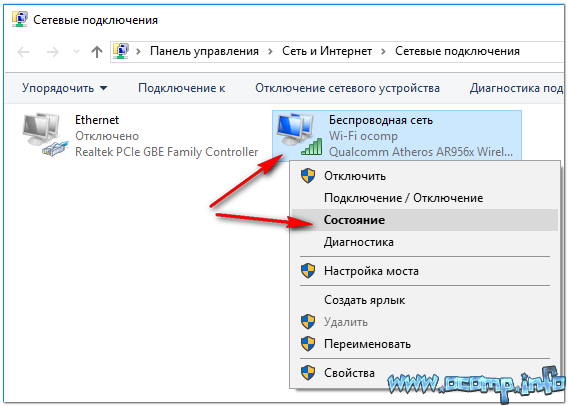
Состояние сети // Windows 10
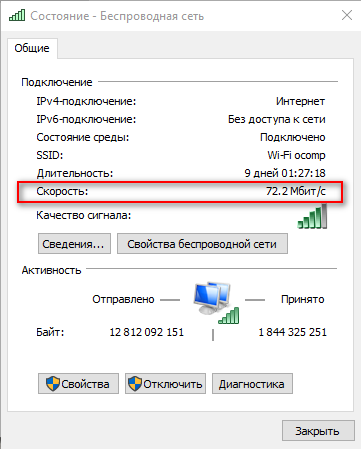
В открывшемся окне вы увидите скорость подключения — в моем примере она составила 72,2 Мбит\с. Т.е. в лучшем случае можно рассчитывать примерно на 7-8 Мбайт\с реальной скорости, с которой можно будет скачивать файлы.
Важно! Что сделать перед проверкой и тестами?
Чтобы показания теста были объективными и более точными, рекомендуется сделать следующее:
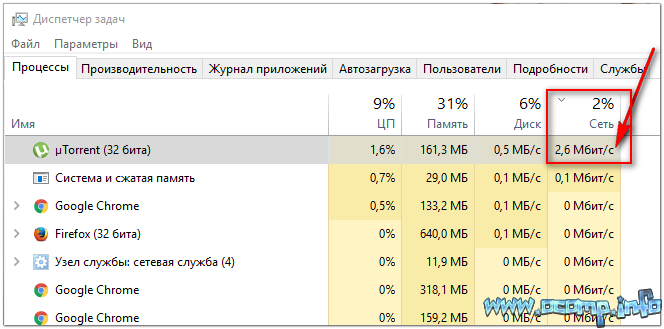
Загрузка сети uTorrent
Собственно, теперь можно приступить к главному — проверке!
►Онлайн-тесты для проверки скорости
👉 Важно! Для нормальной работы нижеприведенных сервисов у вас должен быть установлен Adobe Flash Player. Если он у вас устарел (или не работает) — рекомендую обновить.
Для работы сервиса нужен плагин в браузере — Adobe Flash Player (обычно устанавливается автоматически, если нет — см. ссылку выше).
Представленные результаты: Ping 3 ms; Скачать 30,35 Mbps; Загрузить 34,68 Mbps.
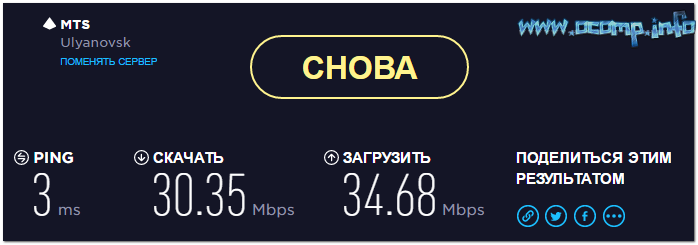
Результаты в beta.speedtest.net/ru
Простой, русский, быстрый сервис для тестирования скорости работы интернета: проверяется входящая и исходящая скорости. Кстати, результатами теста можно поделиться, для этого на сайте (после теста) формируется спец. ссылка.
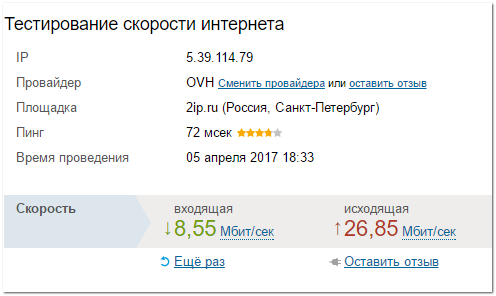
Проверка на сайте 2IP.ru
Результаты представляются в виде удобной небольшой таблички (как на рис. ниже).
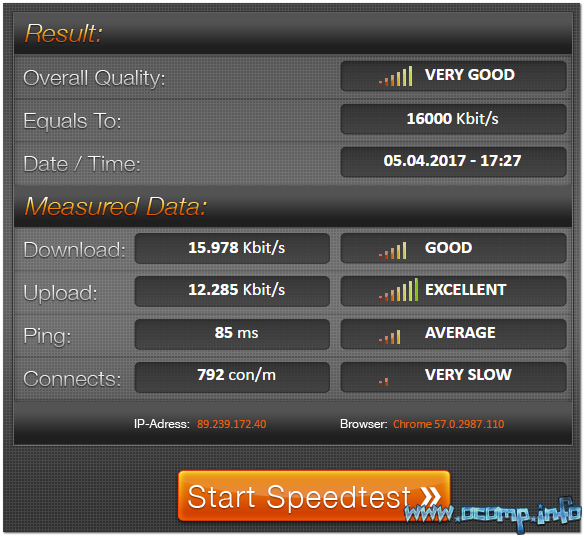
Результаты от сервиса speed.io
Пример результатов теста приведен ниже, в них так же нет ничего лишнего. Кстати, имеется ссылка для того, чтобы поделиться результатами теста с другими пользователями в сети.
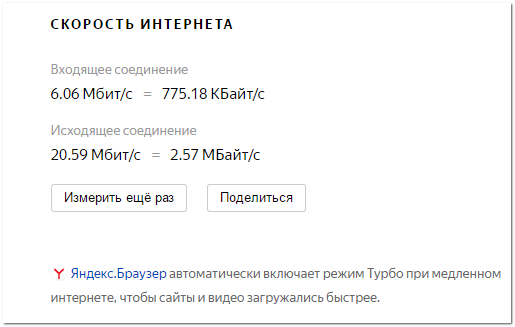
Скорость интернета // результаты проверки на сайте Яндекса
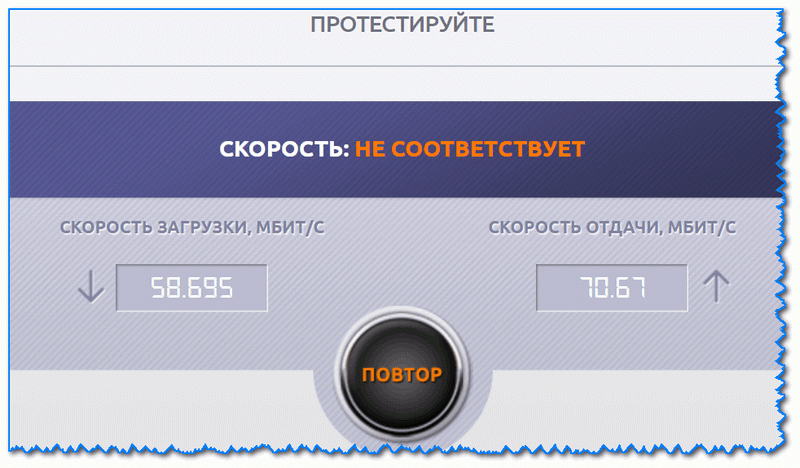
Проверка скорости интернета у Wellink
►Проверка с помощью торрент-программ
Для объективного замера нужно:
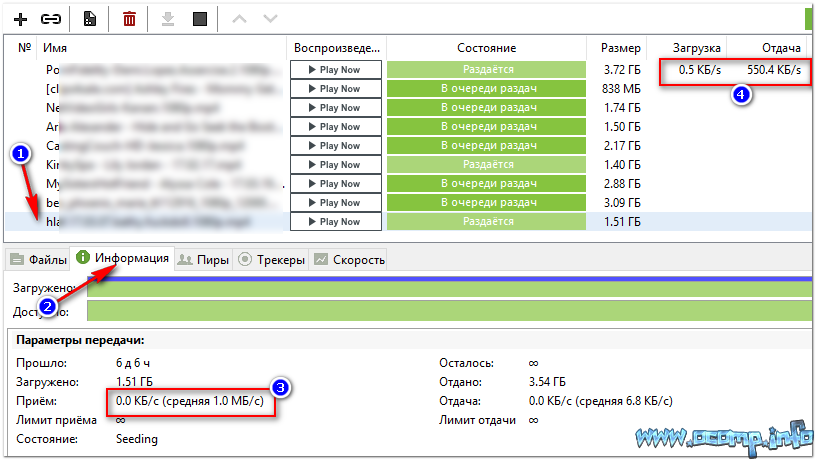
Правда, таким способом нельзя узнать свой пинг, а также не проверишь и не получишь объективную скорость отдачи (исходящую).
На этом статья завершена. Всем высокой скорости!
Тест скорости
Термины и значения
Ping — инструмент измерения задержки сигнала, то есть это количество времени за которое сигнал проходит от точки А в точку Б. Например, когда вы нажимаете на ссылку на сайте, она открывается не мгновенно, а с задержной равной текущему Ping. Если ваше соединение работает нормально, вы не заметите задержку, так как она измеряется в миллисекундах — ms. Чем значение меньше, тем лучше.
Вибрация — количество изменений в задержке при передаче сигнала от точки А в точку Б, при многожественных тестах Ping. Измеряется в миллисекундах — ms. Чем значение меньше, тем лучше.
Проводные соединения всегда имеют меньшую задержку, чем беспроводные, это важно когда вы играете в онлайн-игры.
Скачать — скорость получения данных из интернета. Скорость с которой вы скачиваете файлы из интернета. Измеряется в Мегабитах в секунду — Мбит/с, реже мегабайтах в секунду — МБ/с. Чем значение больше, тем лучше.
Загрузить — скорость отправки данных в интернет. Скорость с которой вы загружаете файлы в интернет. Измеряется в Мегабитах в секунду — Мбит/с, реже мегабайтах в секунду — МБ/с. Чем значение больше, тем лучше.
Мегабиты и мегабайты
Скорость канала и скорость скачивания\загрузки отличаются. Поэтому как мегабайты и мегабиты — не одно и тоже. Провайдеры и тест скорости измеряют скорость в мегабитах, а торрент-клиенты — в мегабайтах.
1 мегабайт = 8 мегабит
Например, если ваша скорость по тарифу — 50 Мбит/с, то максимальная скорость скачивания или загрузки файлов будет
Технические особенности оборудования и потери скорости
При замере скорости наиболее точный результат вы получите, подключив кабель интернета напрямую в устройство на котором делаете замер скорости. В такой ситуации скорость теста будет минимально отличаться от заявленной скорости.
Например, если у вас тариф со скоростью 100 Мбит/с, вы подлюкчили кабель напрямую в обычную сетевую карту, которая поддерживает 100 Мбит/с, тест скорости покажет примерно 93-95 Мбит/с, это обсуловлено физическими ограничениями таких сетевых карт.
Если вы подключены по WIFI и делаете замерез черет телефон или ноутбук, в дело вступают еще два ограничения:
— Ограничения на прием-передачу данных WIFI роутера по радиоканалу
— Ограничение на прием-передачу данных модуля вашего телефона или ноутбука
Например, если у вас тариф 50 Мбис/с и вы измеряете скорость через телефон подключенный к WIFI-роутеру, тест скорости покажет вам максимальную скорость которую может принять-передать ваш телефон. Обычно это около 20-25 Мбит/с. Помните об этом, когда делаете тест.
Еще о потерях скорости
Если тест скорости показывает вашу скорость в 20-25 Мбит/с — этого достаточно для комфортной работы в интернете. Например, для просмотра HD-видео достаточно 5 Мбит/с.
Если при такой скорости у вас есть проблемы со скачиванием/загрузкой, проблема может быть в вашем устройстве. В таком случае, стоит проверить компьютер на вирусы, посмотреть состояние операционной системы на наличие мусора и ошибок, а также протестировать «железо».
Как проверить скорость интернета на компьютере или телефоне
Есть несколько способов узнать скорость Интернета, о них и поговорим.
Когда мы говорим про скорость интернет-подключения на компьютере, то часто подразумеваем в том числе и ноутбуки. Если мы говорим о телефонах, то в группу смежных устройств точно можно включить не только смартфоны, но и планшеты, ТВ-приставки на Android и многие другие мобильные гаджеты.
Мы не будем рассуждать о важности высоких скоростей. Просто расскажем, как правильно, надёжно и максимально точно измерить скорость интернета.
Важные технические нюансы, которые нужно знать и учитывать
Так как интернет – это сеть сетей, то, когда вы запускаете тест скорости своего подключения, фактически вы проверяете ограничения сразу нескольких узких мест во всех возможных узлах на конкретном маршруте до выбранного сервера. Таким образом, отображаемые результаты могут соответствовать:
Отдельно стоит оговорить время отклика (так называемый ПИНГ). Даже если у вас будет широкий канал доступа (например, 1 гигабит/сек), но задержки запросов будут большими (50-150 миллисекунд), то общее впечатление от скорости будет такое, что она «тормозит». Всё из-за того, что сайты и сетевые игры будут реагировать на ваши действия заметно дольше, чем того от них ожидаешь. Чем меньше задержка/пинг, тем выше скорость реакции, так как прямой и обратный запрос будут проходить быстрее. На пинг, помимо топологии сети и используемых технологий, часто влияет удалённость сервера. Чем дальше конечная точка запроса, тем больше будет уходить времени на его проброс. Отличные показатели пинга – 2-4 миллисекунды.
Ну а теперь непосредственно об измерении скорости интернета.
Использование онлайн-сервисов для компьютера/ноутбука
В интернете много ресурсов, позволяющих довольно точно измерить скорость соединения. В отличие от «кустарных» способов или проверки вручную, онлайн-сервисы всегда используют в качестве опорных точек оборудование крупных сетевых провайдеров, что гарантирует высокую скорость пропускания и снижение эффекта перегрузки каналов. Вы будете видеть только свои ограничения (локальная сеть, сетевая карта, роутер, ваша сеть с провайдером), а не ограничения серверов, к которым обращаетесь.
Плюс, они показывают сразу все необходимые параметры: пинг, скорость загрузки, скорость отдачи, сервер/провайдер, до которого идёт запрос. А ещё онлайн-сервисы не зависят от используемой платформой. Вы можете работать хоть в MacOS, хоть на Linux-дистрибутиве.
В качестве примера приведём несколько наиболее известных.
SpeedTest

Speedtest.net – наиболее популярный не только в РФ, но и в мире онлайн-сервис проверки скорости интернет-соединения. Сайт имеет приятный, узнаваемый интерфейс, позволяет выбрать настройки перед проверкой: формат даты, единицы измерения скорости и сервер, по которому будут происходить тесты. После нажатия на кнопку «Go» произойдёт подключение и замеры показателей. Примерно через минуту ожидания получите значение пинга в миллисекундах и скорости загрузки/приёма данных. Это отличный способ проверки соответствия скоростей, заявленных по тарифу провайдером.

pr-cy.ru – многофункциональный, полезный ресурс, позволяющий среди всего прочего, измерить скорость интернет-соединения. Для запуска теста необходимо зайти в раздел «Инструменты» и выбрать «Проверку скорости Интернета». Принцип тот же: жмёте кнопку запуска, ожидаете, получаете результат в виде цифр скорости скачивания, загрузки и пинга для обоих режимов.
Яндекс.Интернетометр

Интернетометр – родной инструмент поисковика для тестирования скорости Интернета. Выдаёт множество полезной информации по системе, браузеру, разрешениям, поддержке разных технологий и прочему. Принцип действия тот же: нажали на кнопку «Измерить», подождали немного, получили цифры.

Fast.com – суперминималистичный сервис, который показывает только входящую скорость интернет соединения. Главной особенностью является полное отсутствие рекламы. Измерения можно проводить как с десктопа, так и с мобильного устройства — причем для смартфонов и планшетов под Android/iOS есть свое приложение. Fast.com работает в любой стране, он полностью бесплатен для всех.
Проверка скорости интернета на ПК/ноутбуке вручную
Никто не запрещает вам просто скачать любой большой файл из сети. Во всех браузерах и менеджерах закачек будет показываться средняя скорость скачивания. Единственный нюанс – у вас не получится узнать исходящую скорость. Но зачастую она и не нужна. Хотя и её тоже можно проверить вручную, например, при загрузке файлов в сетевые хранилища/персональные облачные сервисы.
В отличие от онлайн-сервисов, вы можете получить наиболее точные значения скоростей и времени отклика до конкретных web-ресурсов. Это будет полезно, если у вас возникают какие-либо проблемы при обращении к определённым сайтам или онлайн-платформам (например, к серверу или онлайн-конструктору, на котором работает ваш сайт).
Наиболее важный фактор при оценке ответа сервера – его пинг (время отклика). Его и рассмотрим ниже.
Проверка пинга
Во всех операционных системах для настольных ПК и ноутбуков имеются встроенные утилиты для проверки подключения к конкретным сетевым узлам.
В Windows это команда ping. На примере последних версий Windows 10 (в предыдущих версиях операционной системы лучше использовать командную строку / утилита cmd):


Следует понимать, что показатели будут актуальны только в отношении выбранного сайта/ресурса. При обращении к менее удалённому узлу вы можете получить существенно меньшие результаты. Например, если обратиться к серверу своего интернет-провайдера, пинг может быть всего 2-4 миллисекунды.
Команда ping в Linux-системах и в MacOS выглядит аналогично, но, если вы не зададите ограничений по количеству запросов, она продолжит их выполнять бесконечно. Для остановки нужно нажать комбинацию Ctrl+C.
В MacOS можно воспользоваться также графическим интерфейсом Network Utility на вкладке Ping. Здесь можно указать нужный интернет-адрес (в том числе принимаются фиксированные IP-адреса) и количество запросов.
Проверка скорости загрузки (скачивания)
Скачайте с выбранного сайта любой большой файл. Подойдёт даже изображение. Но лучше видео, образ установочного диска, большой архив и т.п. Чем больше объём файла, тем достовернее будут результаты.
Все современные браузеры показывают текущую скорость загрузки.
Ищете, где взять высокоскоростные серверы и большие файлы? Вам точно понравится выбор зеркал для скачивания образов Ubuntu, например, для Ubuntu 20.04 LTS, здесь. Все зеркала разбиты по странам, а в признаках указана пропускная способность выбранного сервера. Выбирайте любой, а лучше ближайший к вам, и качайте. Например, сервер ia64-linux.org обеспечивает канал до 10 Gbit. Необязательно качать весь образ целиком, вы можете оборвать процесс в любой момент.
И никаких консольных команд или логов.
Если у вас широкий канал, и провайдер никак не ограничивает ваш торрент-трафик, логично протестировать скорость с помощью любого торрент-клиента. Выберите любой торрент-файл с большим количеством сидеров («раздающих», чем их больше, тем выше будет итоговая скорость). Опять же, для тестирования можно использовать файлы любых Linux-дистрибутивов. На примере Ubuntu 20.04 LTS – ссылка на торрент с оф.сайта.
Работа в консоли
Штатных средств для скачивания файлов из консоли в Windows не предусмотрено. Но вы можете скачать и установить утилиту wget или curl. Они имеют открытый исходный код и часто предустановлены в Linux-дистрибутивах.
Скачать утилиту для Windows можно здесь. После установки необходимо перейти в каталог с программой и запустить консоль PowerShell (появляется в меню правой кнопки при зажатой клавише Shift).
Запуск осуществляется командой:
где опция «-P C:\test» указывает путь сохранения файла. В процессе скачивания будет отображаться реальная скорость вашего канала до выбранного сервера.
Выход/остановка осуществляется по комбинации клавиш «Ctrl+C».
Аналогично можно работать в консоли Linux, только установка утилиты не потребуется. Вы можете сразу ввести команду на скачивание.
Консольный вариант спид-теста
Так как все обозначенные способы показывают только скорость на входе, без исходящего трафика, и работают исключительно со свободными файлами в сети, они не подходят для качественной оценки вашей пропускной способности. Лучше всего использовать профильный инструмент – speedtest-cli. Это кроссплатформенная утилита, написанная на Python, поэтому ею можно пользоваться в любой среде, где есть поддержка указанного языка программирования (интерпретатор поставляется в том числе и для Windows, и для MacOS, во многих Linux-дистрибутивах предустановлен по умолчанию). Скачать Python для вашей платформы можно на официальной странице загрузки.
Утилита speedtest-cli устанавливается из командной строки Python (не путать с обычной командной строкой или PowerShell) всего одной командой:
pip install git+https://github.com/sivel/speedtest-cli.git
Более сложный путь с клонированием репозитория:
git clone https://github.com/sivel/speedtest-cli.git
cd speedtest-cli
python setup.py install
Утилиту можно скачать вручную, установка осуществляется командами:
pip install speedtest-cli
В некоторых Linux-системах утилита добавлена в официальный дистрибутив, поэтому её можно установить как любую другую программу (из консоли или в интерфейсе пакетного менеджера).
Есть готовый клиент для Windows (не нужна среда Python) – здесь.
Консольный вариант для Windows при запуске (по двойному клику) автоматически обнаруживает ближайший сервер, измеряет пинг, скорость загрузки и отдачи, после чего сам закрывает окно терминала.
Как узнать скорость интернета на телефоне
Клиенты для мобильных устройств практически ничем не уступают по возможностям предложенным онлайн-сервисам. По факту вы можете запускать тесты из предустановленного или из стороннего мобильного браузера. Однако мобильные приложения гораздо удобнее в использовании и всегда под рукой.
В отличие от ПК и ноутбуков, показатели скорости подключения посредством мобильного интернета имеют меньшую постоянность и сильно зависят от различных факторов окружающей среды (мы упоминали их выше). Тестирование пригодится для выявления мест с плохим приёмом сигнала, для выбора оператора связи, для поиска лучшего покрытия и т.п. задач.

Наиболее известное приложение – Speedtest от Ookla, доступное для бесплатной установки на устройства Android/iOS из фирменных магазинов приложений систем. Работает по стандартному алгоритму: нажимаете на кнопку, ждёте, появляется информация. Проще некуда. Рекомендуем это приложение как самый очевидный, надёжный и простой способ узнать скорость Интернета на телефоне/планшете с любой мобильной ОС.
Есть и другие приложения, делающие то же самое: Метеор, Simple Speedcheck, Internet Speed Meter, Speed Test Pro и т. д. Их очень много, все работают схожим образом, принципиальных различий не имеют. Выбирайте любое из них.
Следует понимать, что при измерении скорости интернета при подключении по Wi-Fi (через беспроводной роутер) вы анализируете не возможности своего мобильного оператора, а характеристики проводного провайдера связи. Для анализа скорости 4G/5П-интернета, LTE и т.п. технологий, нужно переключиться только на мобильную сеть и правильно выставить режим мобильной сети в настройках.
Выводы
Скорость Интернета можно измерить на любом девайсе. Хоть стационарном, хоть мобильном. На ПК проще всего использовать онлайн-сервисы вроде SpeedTest, на телефонах и планшетах – приложения, которые чаще всего являются адаптацией этих же сервисов под мобильные операционные системы.
Если вы желаете узнать точную скорость Интернета, заведённого по кабелю, проверяйте её с ПК или ноутбука. Без роутера, напрямую воткнув кабель в сетевой адаптер устройства. Так вы сможете оценить качество предоставляемых провайдером услуг с высокой точностью.
Для чистоты эксперимента следует убедиться в отсутствии ограничений на вашей сетевой карте или модеме (например, если у вас канал более 100 Мбит/секунду, будет глупо проверять его на ПК, у которого сетевая карта рассчитана на скорости менее 100 Мбит). Нужно отключить все дополнительные нагрузки: VPN/прокси, фоновые приложения, использующие интернет, ТВ-приставки, мобильные гаджеты и другие устройства, использующие тот же роутер для выхода в сеть, если вы-таки решили тестировать скорость через свой роутер или другое сетевое оборудование (свитч/хаб). Убедитесь, что закрыты все дополнительные вкладки браузера, они могут параллельно потреблять сетевой трафик.
SPEEDTEST
Сервис проверки скорости интернета
Проверка скорости интернета – SPEEDTEST
Поделиться с другом
Если у пользователя возникают сомнения в качестве оказываемых провайдером услуг, ему стоит использовать сервис спидтест. Он предназначен специально для измерения скорости интернет-соединения и позволяет абонентам выяснить, насколько качественно оператор выполняет собственные обязанности.
При этом повод для проведения тестирования и проверки качества сети может быть абсолютно любой, начиная от просто медленного соединения, и заканчивая зависаниями онлайн-игр и нестабильностью трафика. Впрочем, желающие могут проверять надёжность подключения и без причин, для контроля.
В случае обнаружения проблем, пользователи смогут позвонить в контактный центр и попросить представителей обслуживающей компании устранить неполадки. Впрочем, стоит учитывать, что иногда на качество соединения влияют сторонние факторы, которые никак не связаны с действиями провайдера.
Как измерить скорость интернета
Чтобы бесплатно измерить скорость интернет-соединения и узнать реальное качество трафика, нужно:
Чтобы итоги оказались максимально точными, рекомендуется:
То есть, пользователям стоит отключить всё, то способно использовать часть трафика и задействовать мощности используемой абонентом линии. В противном случае получить точные показатели будет практически невозможно.
Данные полученные от сервиса
По итогам тестирования пользователям станут известны 3 глобальных показателя:
Выбрать из перечисленных показателей важнейшее невозможно, поскольку их значимость зависит от ситуации. Кроме того, при надёжном соединении все показатели должны быть на достойном уровне.
Нормальные значение входящей и исходящей скорости пинга
Назвать оптимальные значения скорости невозможно, поскольку они зачастую зависят от того, какой тариф подключен у пользователя. Именно на показатели тарифного плана и следует ориентироваться, сравнивая результаты тестирования с тем, что должно быть.
При этом нужно учитывать, что сервис измеряет скорость в Мбит/с, а в абонентском договоре могут быть указаны другие единицы, например, Мбайт/с, Кбайт/с или Кбит/с.
Также стоит знать, что:
Тестирование скорости интернета онлайн-сервисами
Помимо нашего сервиса существует ещё несколько порталов, позволяющих провести спидтест скорости интернета:
Чтобы воспользоваться ими, достаточно повторить описанную выше процедуру. Пользователям нужно посетить любой из указанных сайтов и нажать кнопку, запускающую спидтест. После чего останется немного подождать.
Важно подчеркнуть, что все существующие программы предельно похожи, поскольку используют единые алгоритмы проверки.
Они отправляют пакет данных на выбранный пользователем сервер (если сервис позволяет выбирать) и получает пакет обратно. В этот момент производится измерение качества связи, скорости и надёжности соединения.
Если использование сторонних сервисов не вызывает доверия, можно использовать для измерения командную строку. Кроме того, большинство провайдеров имеют собственные утилиты для измерения качества сети. Их можно найти на сайтах обслуживающих компаний.
Как проверить скорость интернета на телефоне
Большинство перечисленных сервисов позволяют проводить тест скорости не только на компьютере, но и на телефоне. Для этого достаточно скачать официальное мобильное приложение и воспользоваться установленной на смартфоне программой. Если установка дополнительного ПО кажется неудобной или неуместной, стоит воспользоваться уже описанным методом: посетить сайт с помощью мобильного браузера и запустить онлайн-проверку.
Важно подчеркнуть, что все указанные ранее правила измерений актуальны и для телефона. Перед тестированием стоит отключить всё, что способно повлиять на точность полученных результатов. Сказанное касается даже фоновых программ, которые обычно никак себя не проявляют.
От чего зависит скорость интернет-соединения
В первую очередь качество соединения зависит от провайдера, поэтому, если проверка реальной скорости интернета показала низкие результаты, стоит поискать телефон call-центра. Но дополнительно стоит помнить, что на стабильность сети влияют:
Также иногда, когда речь идёт о мобильной или спутниковой связи, на качество подключения влияют погодные условия или покрытие сети.
Как увеличить скорость интернета
Чтобы увеличить скорость интернета, достаточно устранить перечисленные выше помехи. Для этого стоит:
После чего останется провести повторный замер с помощью нашего сервиса и узнать, стал ли пинг меньше, а скорость выше.
Если количество мегабит в секунду не поменялось, остаётся звонить в службу поддержки провайдера и просить помощи операторов.
Лучшие провайдеры РФ
Помимо основных функций, описанные агрегаторы собирают статистику и составляют собственный рейтинг интернет-провайдеров России. В число лидеров входят:
Ознакомившись с рейтингом, стоит учесть, что ситуация может измениться, поэтому, решив сменить провайдера, стоит проверить список повторно, чтобы узнать скорость интернета о лучших операторов страны и знать, на что ориентироваться при выборе тарифного плана и заключении абонентского договора.



