
Настройка репозиториев Ubuntu
В одной из своих предыдущих статей я рассмотрел список полезных репозиториев для Ubuntu. В этой статье мы рассмотрим репозитории в Ubuntu более глобально, будет рассмотрена настройка репозиториев Ubuntu, поговорим какими они бывают, где хранятся, как добавлять и удалять репозитории.
Репозитории в Ubuntu
Вторая группа веток более интересная. Дело в том что в Ubuntu есть несколько веток для различного рода программного обеспечения:
Такой структуры придерживаются официальные репозитории, сторонние ppa могут же иметь другую структуру или просто ветку main.
Настройка репозиториев в Ubuntu
Настройки репозиториев Ubuntu находятся в нескольких файлах в каталоге /etc/apt.
Таким образом, вы уже знаете как примитивным способом посмотреть список репозиториев в Ubuntu. По сути, уже можно открыть этот файл и добавить репозиторий Ubuntu прямо туда в конец файла, но для таких действий в системе есть специальные инструменты и далее мы их рассмотрим.
Настройка репозиториев в GUI
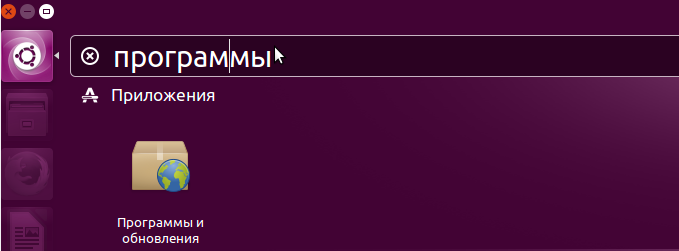
Управление репозиториями можно осуществлять с помощью утилиты настроек системы. Запустите Настройки системы, затем откройте Программы и обновления или сразу же запустите Программы и обновления из меню Dash:
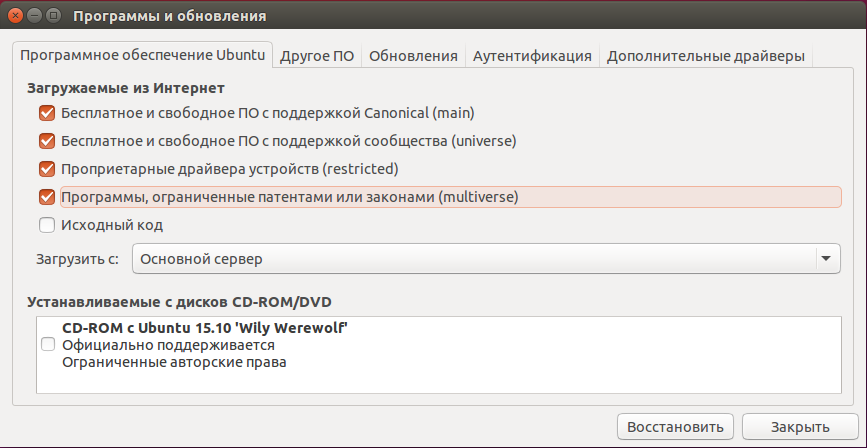
Для добавления репозитория в Ubuntu перейдите на вкладку другое ПО на этой вкладке вы можете видеть весь список репозиториев Ubuntu которые были подключены к системе:
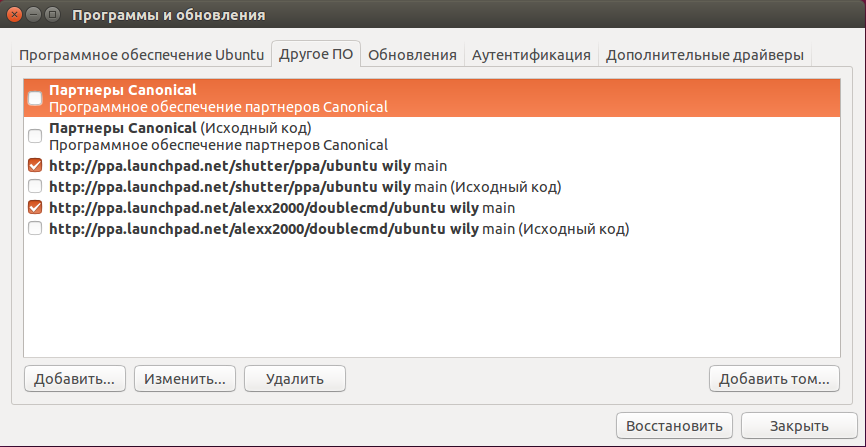
Чтобы иметь доступ к дополнительным программам рекомендуется подключить сторонний репозиторий партнеров Canonical. Для этого просто поставьте напротив него галочку.
Для добавления репозитория Ubuntu нажмите кнопку Добавить:
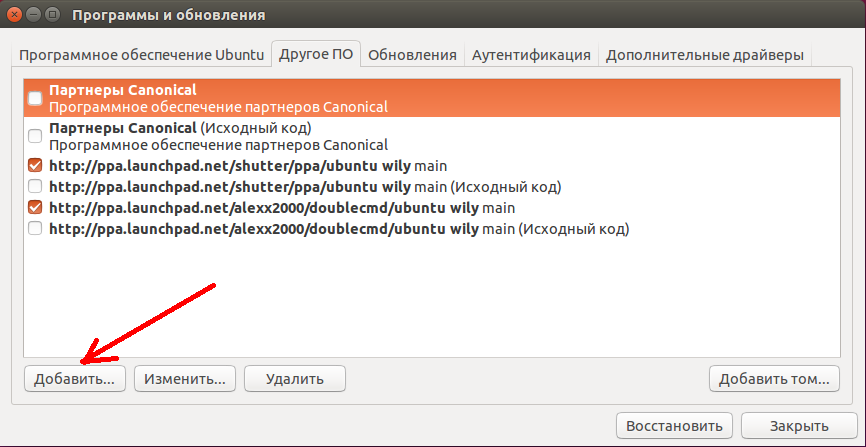
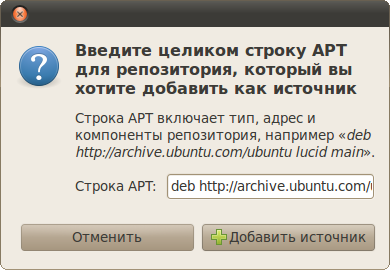
Здесь в единственном поле нужно ввести apt строку репозитория и нажать кнопку добавить источник.
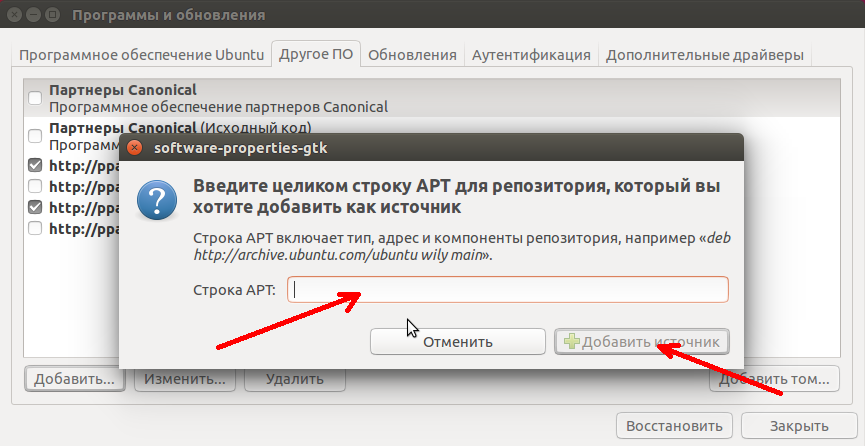
Apt строка репозитория имеет такой синтаксис:
deb http://адрес_репозитория версия_дистрибутива ветки
deb http://ua.archive.ubuntu.com/ubuntu/ xenial main restricted
deb https://apt-mo.trafficmanager.net/repos/dotnet/ trusty main
Установка репозитория Ubuntu завершена и он появился в списке. Чтобы его отключить достаточно просто снять галочку. А чтобы удалить репозиторий Ubuntu нажмите кнопку удалить:
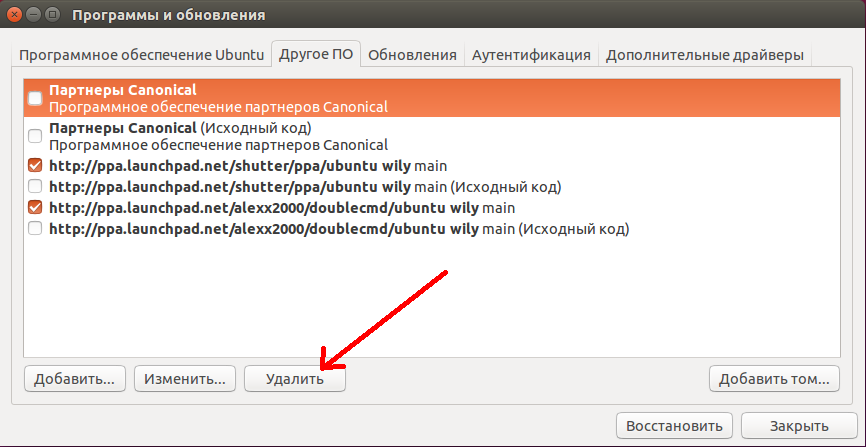
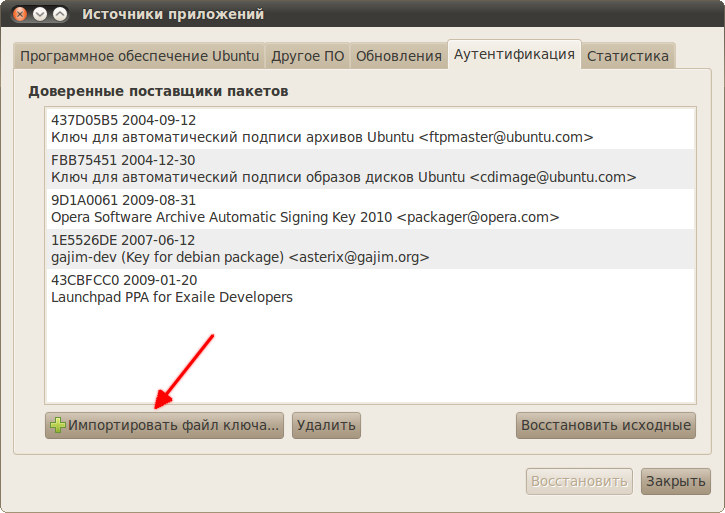
Для сторонних репозиториев необходимо импортировать GPG ключ для правильной работы в системе, если ключ не добавить, то во время обновления репозиториев Ubuntu apt выдаст ошибку проверки подписи. Это делается, чтобы никто не мог подменить пакеты и вы не установили вирусов. Перейдите на вкладку Аутентификация, затем выберите импортировать ключ из файла:
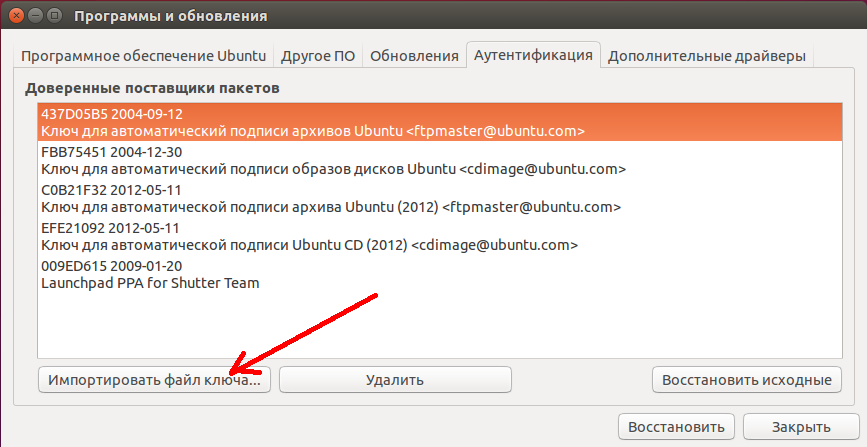
Как правило, в описании репозитория, если для него требуется ключ, указана ссылка где его можно скачать. Скачать ключ можно с помощью браузера, или консольной утилитой wget, например:
Удалять ключи также можно кнопкой удалить:
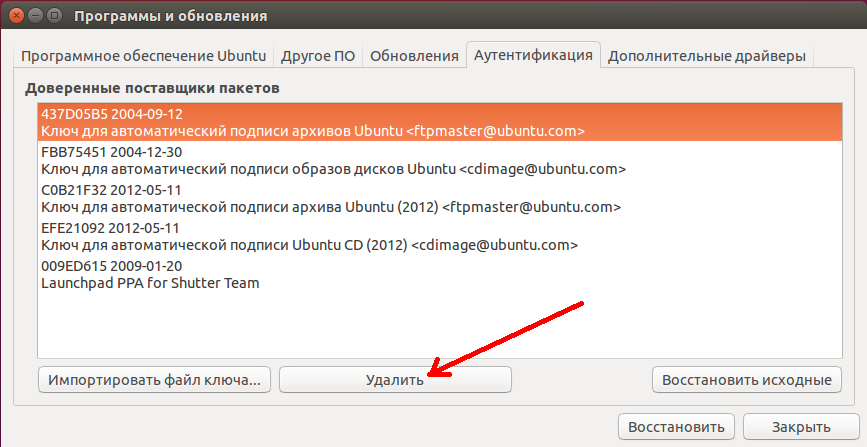
Если вы запутались и не знаете как вернуть состояние по умолчанию можно просто нажать кнопку восстановить чтобы восстановить репозитории Ubuntu:
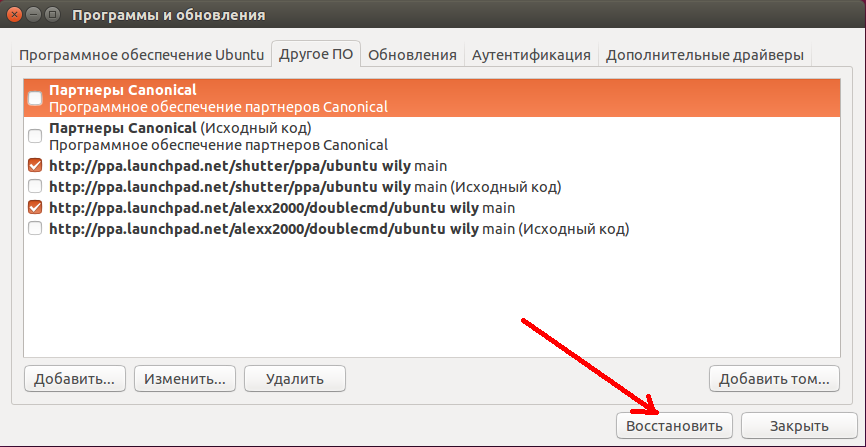
Если были добавлены новые репозитории, при выходе программа предложит выполнить обновление репозиториев Ubuntu, это нужно чтобы загрузить списки пакетов из только что подключенных источников. Также обновление можно выполнить через терминал, но об этом ниже.
Настройка репозиториев Ubuntu PPA
На самом деле PPA репозитории такие, же как и обычные репозитории. Если вы хотите добавить репозиторий вручную, вы можете узнать apt строку и ключ, раскрыв спойлер Technical details about this PPA на странице описания репозитория:
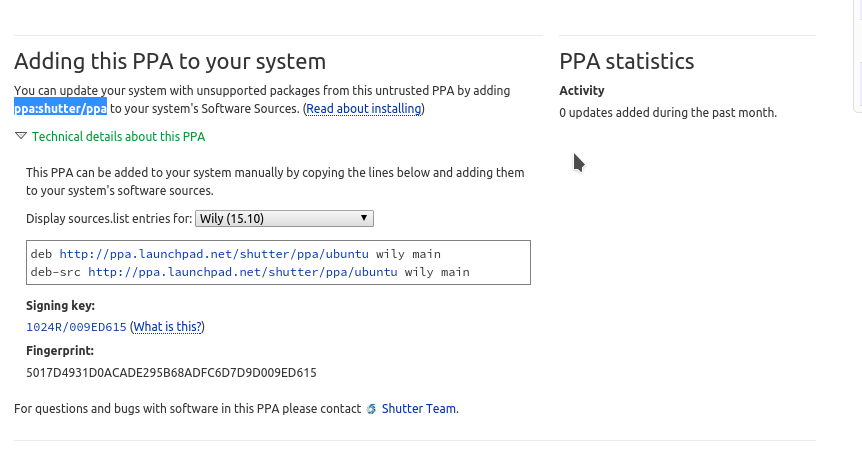
Теперь его можно добавить в систему, так же как описано выше.
Добавление репозиториев в Ubuntu из терминала
Во многих инструкциях мы видим команды для подключения репозитория в Ubuntu через терминал. Действительно, это немного удобнее чем запускать утилиту, загружать ключи и делать все мышкой. Чтобы добавить репозиторий Ubuntu через терминал используйте команду: apt-add-repository:
sudo apt-add-repository «deb http://ppa.launchpad.net/shutter/ppa/ubuntu wily main»
В кавычках указана apt строка репозитория. Также можно просто добавить строчку в /etc/apt/sources.list:
echo «deb http://ppa.launchpad.net/shutter/ppa/ubuntu wily main» >> /etc/apt/sources.list
Для добавления ключей безопасности GPG существует команда apt-key. Вы можете добавить ключ из файла, или скачать ключ с помощью curl и перенаправить ее вывод и apt-key:
Добавить репозиторий в Ubuntu через терминал намного проще чем в графическом интерфейсе.
Как удалить репозиторий в Ubuntu
Удалить репозиторий Ubuntu через терминал можно той же командой с опцией —remove:
Или же просто закомментировать deb строку в файле /etc/apt/sources.list или в одном из файлов /etc/apt/sources.list.d/*.
Добавление репозитория PPA в Ubuntu
Добавить репозиторий PPA в Ubuntu можно той же командой. Как я уже говорил система автоматически распознает репозиторий и скачает нужные ключи. Формат записи такой:
sudo apt-add-repository ppa:репозиторий/ppa
sudo apt-add-repository ppa:shutter/ppa
Как удалить репозиторий PPA в Ubuntu
Удалить репозиторий в Ubuntu можно такой же командой, как и в предыдущем примере:
Полностью удалить PPA из системы можно командой:
sudo ppa-purge ppa:репозиторий/ppa
Возможно, утилиту ppa-pure необходимо будет установить командой:
sudo apt-get install ppa-purge
После настройки репозиториев Ubuntu не забывайте обновить списки пакетов, чтобы скачать метаданные новых репозиториев на компьютер и apt смогла с ними работать. Для этого выполните команду:
sudo apt-get update
Выводы
Вот и все, настройка репозиториев в Ubuntu завершена. Вы узнали все возможные методы и теперь любая команда подключения репозитория Ubuntu не вызовет у вас недоумения. Теперь вы знаете все что нужно чтобы правильно использовать репозитории в вашей системе. Только будьте осторожны, не переусердствуйте со сторонними репозиториями из-за них могут возникнуть проблемы с обновлением. И вообще, это не очень хороший тон, иметь в системе много репозиториев. Если у вас остались вопросы, задавайте в комментариях!
Как настроить репозитории в Ubuntu 20.04

Установка ПО в системах Linux выполняется из репозиториев, которые по умолчанию содержат большое количество пакетов. Однако иногда необходимого софта нет в комплекте или его версия устарела. В этом случае вы можете добавить требуемый репозиторий и произвести установку из него.
Ниже мы настроим репозитории на сервере Ubuntu 20.04.
Список репозиториев в Ubuntu
Просмотреть все репозитории:
Они также могут находиться в одном из файлов в папке /etc/apt/sources.list.d/
Чтобы отключить один репозиторий, добавьте следующий комментарий в его строку:
# deb http://archive.ubuntu.com/ubuntu focal multiverse
Добавление репозиториев в Ubuntu
Чтобы добавить репозиторий, необходимо узнать его адрес у разработчика ПО и использовать команду apt-add-repository с подобным синтаксисом:
apt-add-repository ‘deb http://repository_address version branch’
Иногда требуется сначала установить ключ GPG. В качестве примера возьмем MariaDB.
Команда, используемая для добавления репозитория:
add-apt-repository ‘deb [arch=amd64,arm64,ppc64el] http://mirror.mephi.ru/mariadb/repo/10.5/ubuntu focal main’
Удаление репозиториев
Команда, используемая для удаления:
PPA-репозиторий в Ubuntu
Во время установки PPA-репозитория система автоматически распознает репозиторий и скачивает необходимые ключи.
Для удаления PPA-репозитория:
После редактирования списка репозиториев не забудьте обновить список пакетов.
Что такое репозитории? Как их включать и отключать

В этой статье рассказывается о таких репозиториях как: Universe, Multiverse и других в Ubuntu. О том, как их включить или отключить.
Итак, вы пытаетесь следовать учебнику из интернета и устанавливаете программное обеспечение с помощью команды apt, apt-get и оно выдает ошибку:
E: Unable to locate package xyz
Вы удивлены, потому что другие пакеты должны быть доступны. Вы выполняете поиск в Интернете и сталкиваетесь с решением, для которого вам нужно включить репозиторий Universe или Multiverse для установки этого пакета.
Вы можете включить Universe и Multiverse репозитории в Ubuntu, используя следующие команды:
sudo add-apt-repository universe multiverse
Вы установили Universe и Multiverse хранилище, но знаете ли вы, что это за хранилища? Как они играют роль в установке пакетов? Почему есть несколько репозиториев?
Я объясню все это более подробно.
Концепция репозиториев в Ubuntu
Итак, вы уже знаете, что для установки программного обеспечения в Ubuntu вы можете использовать команду apt. Это тот же диспетчер пакетов APT, который используется под Ubuntu Software Center. Таким образом, все программное обеспечение (кроме пакетов Snap), которое вы видите в Центре программного обеспечения, в основном от APT.
Вы когда-нибудь задумывались, откуда программа apt устанавливает программы? Как он узнает, какие пакеты доступны, а какие нет?
Apt в основном работает на хранилище. Хранилище – это не что иное, как сервер, содержащий набор программного обеспечения. Ubuntu предоставляет набор репозиториев, так что вам не придется искать в Интернете установочный файл различного программного обеспечения, которое вам нужно. Этот централизованный способ предоставления программного обеспечения является одним из основных преимуществ использования Linux.
Менеджер пакетов APT получает информацию о репозитории из файла /etc/apt/sources.list и файлов, перечисленных в каталоге /etc/apt/sources.list.d. Информация о репозитории обычно представлена в следующем формате:
deb http://us.archive.ubuntu.com/ubuntu/ bionic main
Фактически, вы можете перейти по указанному выше адресу сервера и посмотреть как устроен репозиторий.
Когда вы обновляете Ubuntu с помощью команды apt update, менеджер пакетов apt получает информацию о доступных пакетах (и их версии) из репозиториев и сохраняет их в локальном кэше. Вы можете увидеть это в каталоге /var/lib/apt/lists.
Хранение этой информации локально ускоряет процесс поиска, потому что вам не нужно проходить через сеть и искать в базе данных доступных пакетов, просто чтобы проверить, доступен ли определенный пакет или нет.
Теперь вы знаете, как хранилища играют важную роль, давайте посмотрим, почему в Ubuntu есть несколько хранилищ.
Репозитории Ubuntu: Main, Universe, Multiverse, Restricted и Partner
Программное обеспечение в репозитории Ubuntu подразделяется на пять категорий: Main, Universe, Multiverse, Restricted и Partner.
Почему Ubuntu это делает? Почему бы не поместить все программное обеспечение в один репозиторий? Чтобы ответить на этот вопрос, давайте посмотрим, что это за репозитории:
Main – Основной
Когда вы устанавливаете Ubuntu, это хранилище включается по умолчанию. Основной репозиторий состоит только из FOSS (бесплатное программное обеспечение с открытым исходным кодом), которое может распространяться свободно без каких-либо ограничений.
Программное обеспечение в этом хранилище полностью поддерживается разработчиками Ubuntu. Это то, что Ubuntu будет предоставлять обновления безопасности, пока ваша система не достигнет конца срока службы.
Universe – Универсальный
Этот репозиторий также состоит из бесплатного программного обеспечения с открытым исходным кодом, но Ubuntu не гарантирует регулярные обновления безопасности для программного обеспечения в этой категории.
Программное обеспечение в этой категории упаковано и поддерживается сообществом. В репозитории Universe имеется огромное количество программного обеспечения с открытым исходным кодом, что позволяет вам иметь доступ к огромному количеству программного обеспечения через менеджер пакетов apt.
Multiverse – Мультиуниверсальный
Multiverse содержит программное обеспечение, которое не является FOSS. Из-за лицензионных и юридических проблем Ubuntu не может включить этот репозиторий по умолчанию и не может предоставлять исправления и обновления.
Вам решать, хотите ли вы использовать Multiverse репозиторий и проверить, имеете ли вы право на использование программного обеспечения.
Restricted – Ограниченный
Ubuntu старается предоставлять только бесплатное программное обеспечение с открытым исходным кодом, но это не всегда возможно, особенно когда речь идет о поддержке аппаратного обеспечения.
Ограниченные репозитории состоят из проприетарных драйверов.
Partner – Партнерский
Этот репозиторий состоит из проприетарного программного обеспечения, упакованного Ubuntu для их партнеров. Ранее Ubuntu предоставляла Skype через этот репозиторий.
Сторонние репозитории и PPA (не предоставляются Ubuntu)
Вышеупомянутые пять репозиториев предоставлены Ubuntu. Вы также можете добавить сторонние репозитории (это зависит от вас, если вы хотите это сделать), чтобы получить доступ к большему количеству программного обеспечения или к более новой версии программного обеспечения (так как Ubuntu может предоставить старую версию того же программного обеспечения).
Например, если вы добавите репозиторий, предоставленный VirtualBox, вы можете получить последнюю версию VurtualBox. Это добавит новую запись в ваш sources.list.
Вы также можете установить дополнительное приложение, используя PPA (Personal Package Archive).
Совет. Попробуйте НЕ добавлять ничего, кроме репозиториев Ubuntu, в свой файл sources.list. Вы должны держать этот файл в идеальном состоянии, потому что, если вы испортите его, вы не сможете обновить свою систему или (иногда) даже установить новые пакеты.
Добавить Universe, Multiverse и другие репозитории
Как я упоминал ранее, только основной репозиторий включается по умолчанию при установке Ubuntu. Чтобы получить доступ к большему количеству программного обеспечения, вы можете добавить дополнительные репозитории.
Позвольте мне сначала показать вам, как это сделать в командной строке, а затем я покажу вам и способы GUI.
Чтобы включить репозиторий Universe, используйте:
sudo add-apt-repository universe
Чтобы включить ограниченный репозиторий, используйте:
sudo add-apt-repository restricted
Чтобы включить хранилище Multiverse, используйте эту команду:
sudo add-apt-repository multiverse
Вы должны использовать команду sudo apt update после добавления репозитория, чтобы ваша система создала локальный кеш с информацией о пакете.
Графически, перейдите на страницу Software & Updates, и вы можете включить репозитории здесь:
На вкладке Другое программное обеспечение вы найдете возможность включить репозиторий партнера.
Чтобы отключить хранилище, просто снимите флажок.
Бонусный совет: Как узнать, к какому репозиторию принадлежит пакет?
Ubuntu имеет специальный веб-сайт, который предоставляет вам информацию обо всех пакетах, доступных в архиве Ubuntu. Перейдите на веб-сайт поиска пакетов в Ubuntu – Ubuntu Packages.
Вы можете искать имя пакета в поле поиска. Вы можете выбрать, ищете ли вы конкретный выпуск Ubuntu или определенный репозиторий. Я предпочитаю использовать любой вариант в обоих полях.
Он покажет вам все соответствующие пакеты, выпуски Ubuntu и информацию о репозитории.
Как вы можете видеть выше, пакет vlc доступен в репозитории Universe для различных выпусков Ubuntu.
Заключение
Я надеюсь, что эта статья помогла вам понять концепцию репозиториев в Ubuntu.
Если у вас есть какие-либо вопросы или предложения, пожалуйста, не стесняйтесь оставлять комментарии ниже.
Руководство по Ubuntu для новичков
Содержание
Репозитории
Механизм весьма простой. Он имеет несколько основных преимуществ: во-первых, вы можете добавить сколько угодно репозиториев, т.е. источников программного обеспечения, система автоматически всё просмотрит и учтёт, вам же надо будет просто указать, какую программу вы хотите поставить и всё, дальше система всё сделает за вас. Во-вторых, система автоматически обновляет индексы, благодаря этому при выходе новой версии установленной у вас программы система сообщит вам об этом и предложит скачать и установить её. Ну и в-третьих, кроме удобства в использовании, механизм репозиториев позволяет вам обезопасить себя от различного вредоносного программного обеспечения. Если вы добавляете в систему только репозитории, которым доверяете, и не устанавливаете deb пакеты напрямую, скачивая их с сомнительных сайтов, а пользуетесь только внутренней системой установки программ Ubuntu, то вы гарантированно не получите никакой вредоносной программы, поскольку все пакеты будут получены из доверяемых источников.
Управление репозиториями
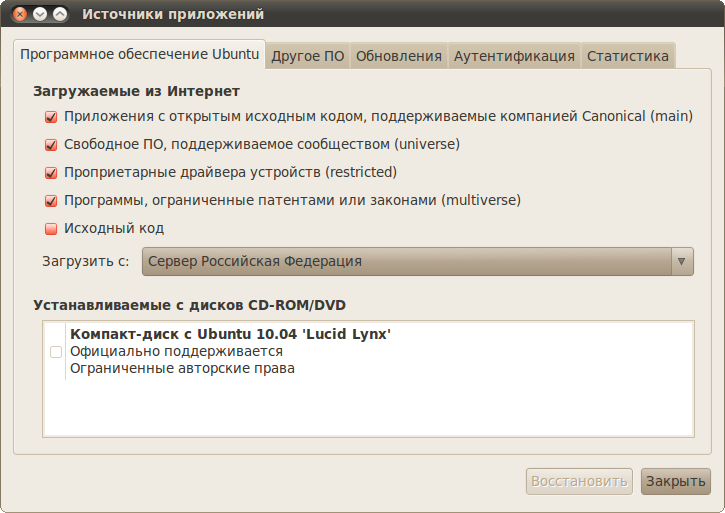
Каждое поле позволяет подключить один из основных репозиториев для вашей версии Ubuntu. Если вы хотите иметь доступ ко всему программному обеспечению, вам нужно поставить все галочки, кроме исходного кода (конечно, если только он вам зачем-то вдруг не понадобился).
Следующая вкладка, «Другое ПО», позволяет подключать к системе дополнительные репозитории:
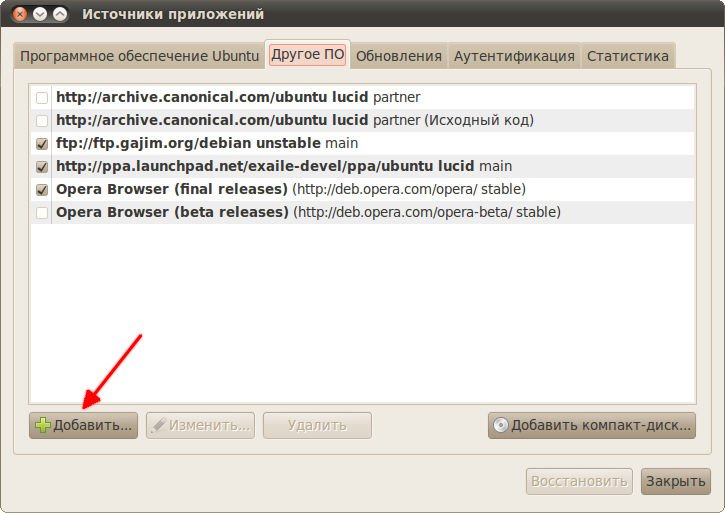
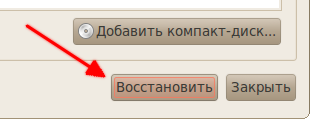
Все внесённые за время работы в программе изменения в источники приложений можно легко отменить, нажав на кнопку «Восстановить» внизу окна:
Если же вы что-то поменяли и так и хотите всё оставить, то просто закройте программу. При этом система сообщит вам о том, что в связи с изменениями в списке репозиториев индексные файлы устарели и их необходимо заново загрузить:
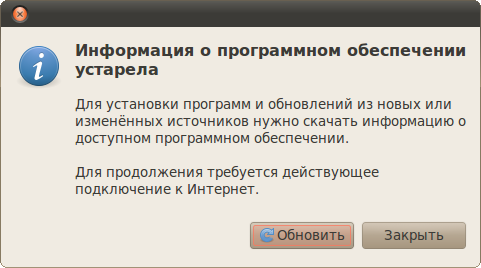
Если у вас есть соединение с интернетом, то лучше всегда соглашайтесь. Без индексных файлов система не будет корректно работать с репозиториями, а значит вы не будете получать информацию об обновлениях и не сможете устанавливать новые приложения. После нажатия на кнопку «Обновить» запустится процесс обновления индексов:
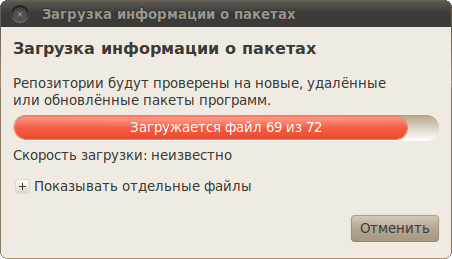
Вот и всё почти, теперь вы умеете управлять репозиториями и подключать дополнительные источники приложений к вашей системе. Однако для корректной работы с ними необходимо знать кое что ещё.
Безопасность репозиториев и управление ключами
Все источники приложений подписываются электронными ключами в целях обеспечения безопасности. Для корректной работы с репозиторием Ubuntu должна знать его ключ, иначе она будет постоянно сообщать о ненадёжном источнике приложений, хотя вы и сможете использовать этот репозиторий и устанавливать из него пакеты.
Эта команда запросит ключ 12345678 с сервера ключей 6) Ubuntu и добавит его в систему. Собственно, имя ключа всегда выглядит как 8 буквенно-цифровых символов, поэтому если вам дано только оно, то для импортирования ключа вы вполне можете использовать эту команду, изменив 12345678 на нужное значение.
Добавление репозитория Medibuntu
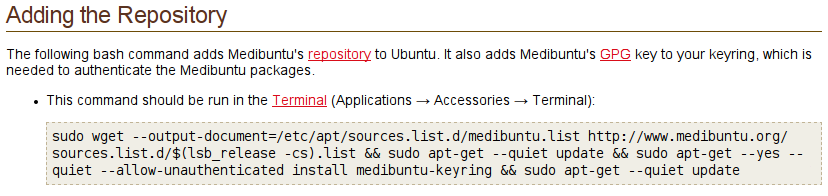
Итак, узнать про Medibuntu можно на официальном сайте: http://www.medibuntu.org/. На нём есть ссылка Repository Howto, пройдя по которой вы попадёте на страницу с описанием способа добавления репозитория и установки некоторых полезных пакетов. Одна из первых же секций озаглавлена «Adding the Repository» и в ней приводится одна гигантская команда, которая, по заверениям, должна добавить репозиторий и его подпись в систему:
Напоследок хочется обратить ваше внимание на вкладку «Обновления» приложения управления источниками программного обеспечения:

Репозитории на компакт-дисках
Поэтому если у вас нет интернета, то самым разумным решением проблемы с установкой новых программ для вас являются, пожалуй, так называемые срезы репозиториев. Фактически это содержимое стандартных интернет-репозиториев Ubuntu, записанное на диски и оформленное так же в виде репозитория. К сожалению, централизованного источника распространения срезов нет, однако вы можете поискать их на торрент-трекерах или же у друзей.
Пожалуй, на этом знакомство с механизмом подключения дополнительных источников программного обеспечения можно закончить. Теперь же я немного расскажу про самое популярное место размещения сторонних репозиториев и, соответственно, программ для Ubuntu:
Репозитории Ubuntu
Содержание
Всё больше и больше людей пробуют устанавливать Ubuntu. Это радует и хочется надеяться, что Ubuntu станет со временем главной, а лучше единственной операционной системой в вашем компьютере.
Обычно на этом этапе простого пользователя не волнуют такие вопросы, а как обновить в будущем установленную программу её новой версией, в которой могут залатать опасные дыры или добавить вкусные возможности. Простой пользователь вынужден положиться на саму установленную программу, в надежде что она умеет сама себя обновлять через Интернет. Или что в новой версии программы Установщик обнаружит старую установленную программу и корректно обновит её, сохранив ваши данные.
Философия работы Ubuntu по установке и сопровождению программ
Ubuntu — это Linux с системой пакетного управления. В этой системе три действующих лица. Первое действующее лицо — пакет с программой. Пакет хранит собственно саму программу и программные скрипты, которые будут вызваны при установке. Ближайший аналог понятия «пакета» — это архив, который каждый в своей жизни создавал.
Второе действующее лицо — репозиторий. Репозиторий — это хранилище пакетов. Репозиторием может быть сервер в Интернете, папка на диске, диск CD/DVD/BlueRay. Репозиторий так же хранит криптографические ключи, которыми подписаны пакеты. В вашей Ubuntu репозиториев может быть указанно несколько и каждый репозиторий хранит свои пакеты программ.
Третье действующее лицо — установщик программ в Ubuntu. Он использует Репозиторий, чтобы получить пакет и установить находящуюся в нём программу в систему, по требованию пользователя.
А теперь как всё это работает в данном превосходном театре.
«Установщик программ в Ubuntu» обращается к указанным в системе репозиториям за их списками программ. Получив новые списки программ от репозиториев, «Установщик программ в Ubuntu» просматривает свой список установленных пакетов программ и находит для кого появились новые версии. По вашему требованию, «Установщик программ в Ubuntu» может скачать из доступных репозиториев новые версии пакетов и обновить установленные программы.
Установка программы, а не её обновление осуществляется аналогично.
При любых манипуляциях с пакетами программ, «Установщик программ в Ubuntu» проверяет криптографическую подпись у пакета. Даже если предположить, что репозиторий обесчестили злобные хакеры и подсунули зловредные пакеты вместо оригинальных, то этот номер не пройдет. Хакерский пакет другой, в нём другие данные и криптографическая подпись не подойдёт. «Установщик программ в Ubuntu» откажется ставить такие пакеты, предупредив вас об этом.
Ubuntu постоянно заботится о вашей компьютерной безопасности!
Как правильно плыть?
В любой системе лучше плыть по течению, чем опрометчиво ехать по встречной. Узнав как устроена великолепная система установки и сопровождения приложений в Ubuntu, стоит пользоваться ей и получать одни плюсы. Ведь устанавливая программы из репозиториев, вы получаете доступ в будущем к новым версиям программ, а это «безопасность» и «вкусные плюшки».
В системе уже присутствуют официальные репозитории, которые вы можете увидеть в установщике программ — Центр приложений Ubuntu. В меню Правка — Источники приложений — вкладка Программное обеспечение Ubuntu. В официальном репозитории Ubuntu хранится множество программ, но, естественно, не все.
Рано или поздно придётся научиться добавлять новые репозитория в свою систему и получать доступ к другим программам. Но поверьте, это не сложно и самый лучший способ.
Стандартный репозиторий хранит стабильные версии программ, которые были выпущены на момент выхода вашей версии Ubuntu. Позже туда добавляют только обновления безопасности.
Стоит зайти на launchpad.net и поискать название нужной программы, как тут же найдётся нужный репозиторий. В его инструкции по добавлению в вашу систему обычно написано: «You can update your system with unsupported packages from this untrusted PPA by adding ppa:бла-бла/блабла-бла to your system’s Software Sources.»
Стоит скопировать ppa:бла-бла/блабла-бла и вызвать Центр приложений Ubuntu — меню Правка — Источники приложений — Другое ПО — Добавить …
Пример добавления стороннего репозитория с профессионально выполненными темами оформления для Ubuntu.

Вуаля! Добавлен нужный вам репозиторий, ставьте программу и теперь обновлённые версии будут доступны вам всегда.
Собственный репозиторий
Серьёзные софтварные компании, в заботе о клиенте, предоставляют свой программный продукт для платформы Linux в виде собственного репозитория. Стоит найти на сайте инструкцию по добавлению в вашу систему и вы опять на коне.
Рекомендую пользоваться поисковыми системами и с помощью их легко разыскать нужный репозиторий, если он существует, с помощью поискового запроса repository нужная_вам_программа
Подводные камни репозиториев
Первый подводный риф. Не увлекайтесь добавлением сторонних репозиториев, тут срабатывает эмпирически-философское правило «больше сторонних репозиториев — меньше стабильность системы».
Поищите в Центре приложений Ubuntu программу и если не найдёте, только тогда задумайтесь о добавлении стороннего репозитория с нужной вам программой.
Добавление стороннего репозитория — это вопрос доверия. Верите ли вы автору программ в этом репозитории?
Второй подводный риф. При добавлении стороннего репозитория с помощью ppa:бла-бла/блабла-бла вас не коснётся несколько маленьких проблем. Дело в том, что за кулисами ppa прячется получение и добавление криптографических ключей, а так же добавление нужных записей в ваш список репозиториев.
Если строк ppa:бла-бла/блабла-бла в инструкции не будет, вам придётся всё сделать самим: и добавить криптографические ключи и внести нужную строку. Это не сложно, главное помнить версию вашей Ubuntu и знать, что это делается ради вашей компьютерной безопасности.
Нам, пользователю, не доступен на запись системный путь /etc/apt/sources.list.d/ и файлы в нём. Жмите на клавиатуре Alt+F2 и пишите команду gksu gedit, которая запустит Текстовый редактор с правами Администратора, если вам будет дозволено. Добавляйте аккуратно нужную строку репозитория, сохраняйте в /etc/apt/sources.list.d/opera.list и выходите из Админского Текстового Редактора. Не сидите часто под Админом, козлёночком станете.
Часто в инструкциях предлагаются различные репозитория в зависимости от вашей версии Ubuntu. Чтобы узнать её, запустите Системный монитор и во вкладке «Система» вы найдёте искомое.
Осталось добавить в свою систему криптографический ключ репозитория, в данном случае Opera, чтобы проверять им подпись у пакетов. В нашем примере, сайт Опера просит выполнить серию команд в Терминале
которые скачают и установят ключ. Можно ли жить без ключей? Да можно, но не стоит жертвовать своей безопасностью. Тем более, что добавить все недостающие ключи можно в любой момент в Терминале с помощью магии:
Что делать если нет репозиториев?
Не паниковать. Репозиторий — это хранилище. Просто нет хранилища — не хорошо, но не смертельно. Программы в Ubuntu прячутся в пакетах-архивах формата deb. Ищите через поисковые системы по запросам: deb нужная_вам_программа
Будьте предельно аккуратны в этом способе, это попахивает виндовой натурой — «качать неизвестно что, неизвестно откуда». Будьте критичны и бдительны.
Очень маловероятно, что нужный deb пакет не был найден, но найден какой-то rpm пакет. Из rpm сделать deb поможет программа alien, которую нужно установить.
Компилирование из исходников
Легендарная команда make && make install компилирует исходники и грубо, по-старинке, в обход пакетной системы, ставит программу, часто не в те пути или затирая нужное.
Если вы новичок, то на этом статью лучше закончить читать, перейдя к Дополнительной литературе.
Если слово компиляция не пугает и всё таки хочется установить эту упрямую, редкоземельную программу, у которой не нашлось ни репозитория, ни deb пакета, то можно создать из исходников этой программы её пакет deb Ubuntu.
Еще раз, более внимательно изучите сайт автора программы, найдите любое упоминание о каком-либо пакете. Если есть только ссылки на исходники, качайте их. Будем компилировать.
В вашей системе найдите в Центре приложений Ubuntu пакеты build-essential, checkinstall, auto-apt и установите их. Распакуйте архив с исходниками программы, так называемый тарбол. Запустите Терминал и перейдите в каталог с распакованными исходниками.
Проверьте работоспособность установленной таким образом программы и пожалейте других, дайте готовый deb. Чтобы не «опять — двадцать пять».
Итоги
В Ubuntu действия над установкой, обновлением, удалением программ носят централизованный порядок. Большинство программ бесплатны, но никто не мешает приобрести коммерческую программу и установить её тем же простым способом через репозиторий в два щелчка.
Следует уяснить, что «репозиторий» это настоятельно рекомендуемый способ работы по сопровождению программ. Только этот способ обеспечит чистоту системы и позволит быть ей безопасной и актуальной.



