
Несколько способов узнать разрешение фото или pdf файла в dpi
Иногда может возникнуть необходимость узнать разрешение какой-нибудь картинки или фотографии. Чаще всего она возникает, когда вы хотите распечатать изображение. Измеряется оно в точках на дюйм (dpi) или в пикселях на дюйм (ppi). То есть, чем больше точек в одном дюйме, тем четче и качественней получится напечатанное изображение.
В данной статье я покажу, как узнать разрешение картинки стандартными средствами операционной системы, в Фотошопе или программе FastStone Image Viewer. Также покажу, как рассчитать разрешение в dpi для отсканированных страниц pdf файла.
Через Свойства
В Windows XP

После этого у вас отобразится число точек (пикселей) по высоте и ширине, а также разрешение в пикселях на дюйм.
В Windows 7, 8, 10
Открывайте вкладку «Подробно» и ищите строчки с информацией о горизонтальном и вертикальном расширении.
Используя Photoshop
Если вам нужно не просто узнать разрешение изображения, а изменить это значение, тогда можно воспользоваться программой Фотошоп.
Вот так выглядит представленное выше окно на русском языке. Обращайте внимание на выставленные единицы измерения. Это могут быть пикс/дюйм или сантиметры/дюйм.
С помощью просмотрщика изображений
Не все захотят устанавливать Фотошоп, поэтому, если его у вас нет, можете воспользоваться бесплатной программой для просмотра изображений FastStone Image Viewer. В ней также получится узнать разрешение картинки в dpi. Перейдите по ссылке выше и скачайте программу.
В открывшемся окошке отобразится информация об исходном размере снимка и его разрешение. Здесь можно изменить все предложенные значения.
Для pdf страниц
Может быть и так, что к вам в руки попали отсканированные страницы, сохраненные в pdf файле. Узнать разрешение в dpi для таких изображений можно с помощью сторонних утилит и специальных дополнений для Adobe Reader. Но я покажу вам другой способ. Для него вам потребуется только программа Adobe Acrobat Reader и калькулятор.
Для перевода используем следующие данные: 1 мм = 0,039 дюйма, 1 см = 0,39 дюйма. Расчет в примере выглядит следующим образом: 369,4*0,039=14,4066 и 206,7*0,039=8,0613. Если у вас размер страницы был в сантиметрах, то умножайте на 0,39. Получилось следующее: 369,4х206,7 мм – это 14,4066х8,0613 дюймов.
В результате, у нас есть следующие данные: 14,4066х8,0613 дюймов – размер документа для печати, 1047х586 пикселей – размер изображения в пикселях. Из них можно рассчитать разрешение картинки в dpi:
У меня разрешение изображения 72 dpi.
Выбирайте любой способ и смотрите, какое разрешение у вашей картинки. Для этих целей можно установить одну из рассмотренных программ или воспользоваться стандартным окном свойств. Также, используйте представленный расчет, чтобы получить нужную информацию для pdf страниц.
Смотрим видео по теме:
Как узнать размер фото
1 | Узнать размер одного фото (в Windows):
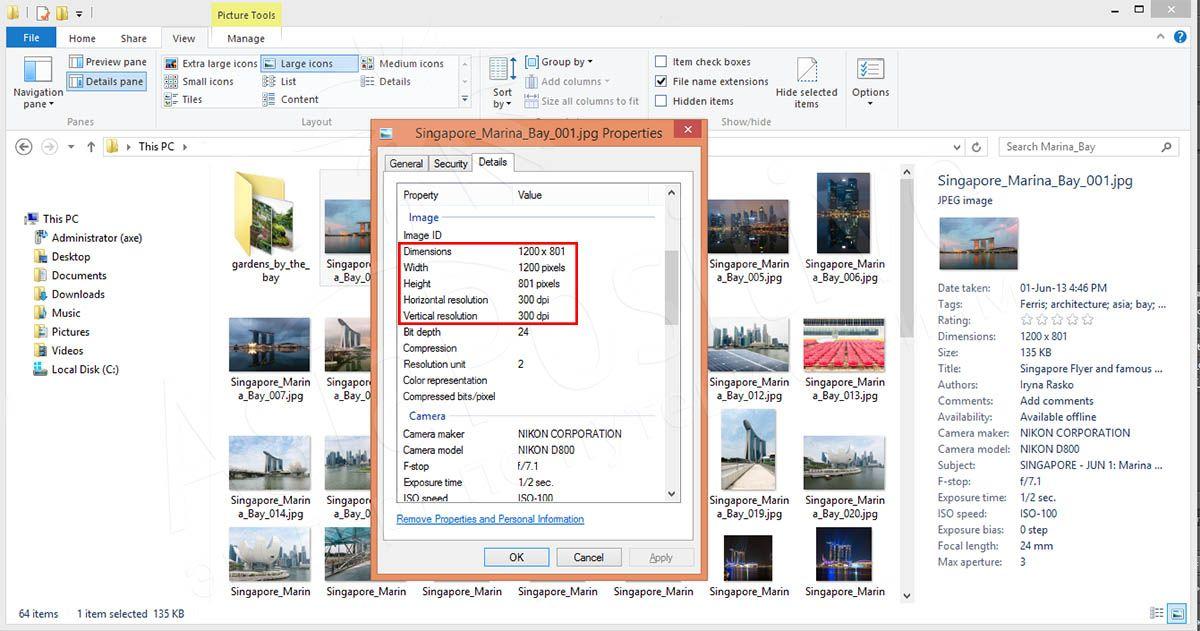 Размер фото в пикселях можно найти в свойствах файла в закладке Details (Детали)
2 | Как быстро узнать размер нескольких фото (в Windows):
Откройте нужную вам папку с фото и добавьте Details panel (Панель с деталями) в закладке View (Вид). В результате по клику на любом фото в отдельной панели будет открываться детальная информация о файле. В разных версиях Windows панель настроек отображения может выглядеть по-разному, но смысл и результат будет примерно одинаковым.
3 | Как быстро узнать размер всех фото в папке (в Windows):
4 | Как узнать размер фото в сантиметрах:
Фото на компьютерах, флешках и любых других электронных носителях (включая сайты в интернете) хранятся в пикселях. Сантиметры нужны для печати фотографий. Максимально возможный размер в сантиметрах для качественной печати конкретного фото будет зависеть от:
Что такое пиксель, читайте в статье Размер, вес и формат фотографий
Чтобы узнать размер фото в сантиметрах понадобится программа Adobe Photoshop, Adobe Bridge или любой другой графический редактор для фото. Чтобы узнать размер файла в программе Фотошоп, нужно нажать комбинацию клавиш ALT+CTRL+I или в верхней панели зайти в Image (Изображение) ► Image size (Размер изображения).
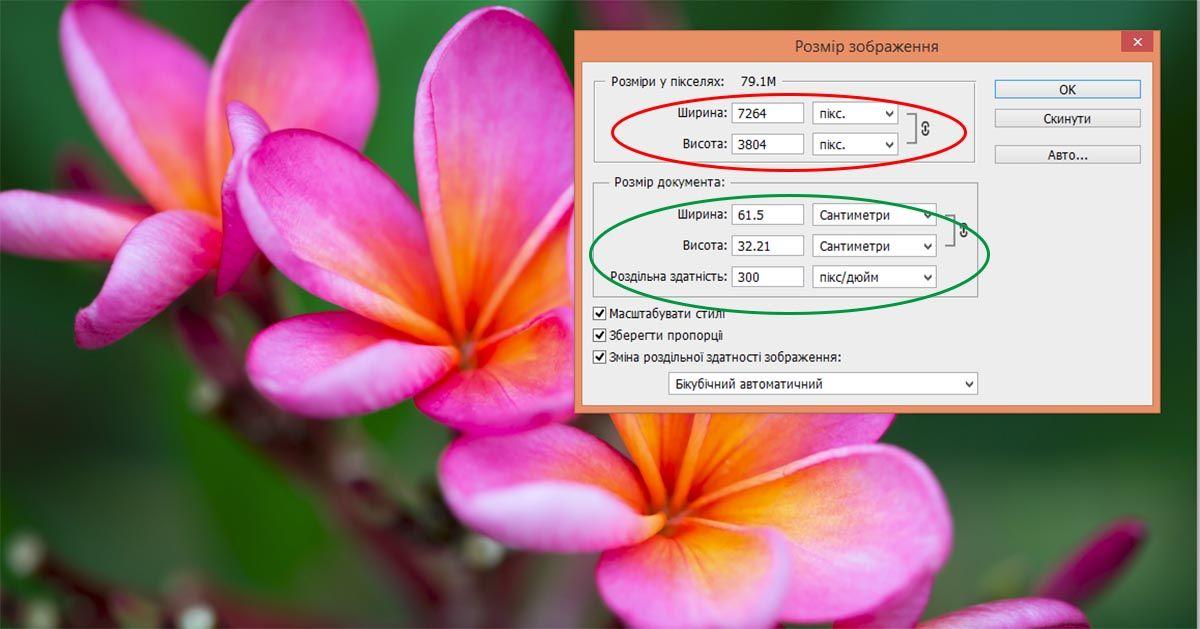 Размер фотографии в пикселях и сантиметрах в программе Photoshop
В Фотошопе можно менять разрешение, размер в пикселях и видеть налету, как меняется размер фотографии в сантиметрах (или дюймах).
В программе Adobe Bridge размер фотографии в пикселях и сантиметрах можно увидеть в File Properties (Свойства файла). Если у вас нет этого раздела или строки «Разрешение в сантиметрах», их отображение нужно включить. Для этого зайдите в верхнее меню Edit ► Preferences и в Metadata добавьте галочки в строки Dimensions, Dimensions (in cm), Resolution (плотность пикселей).
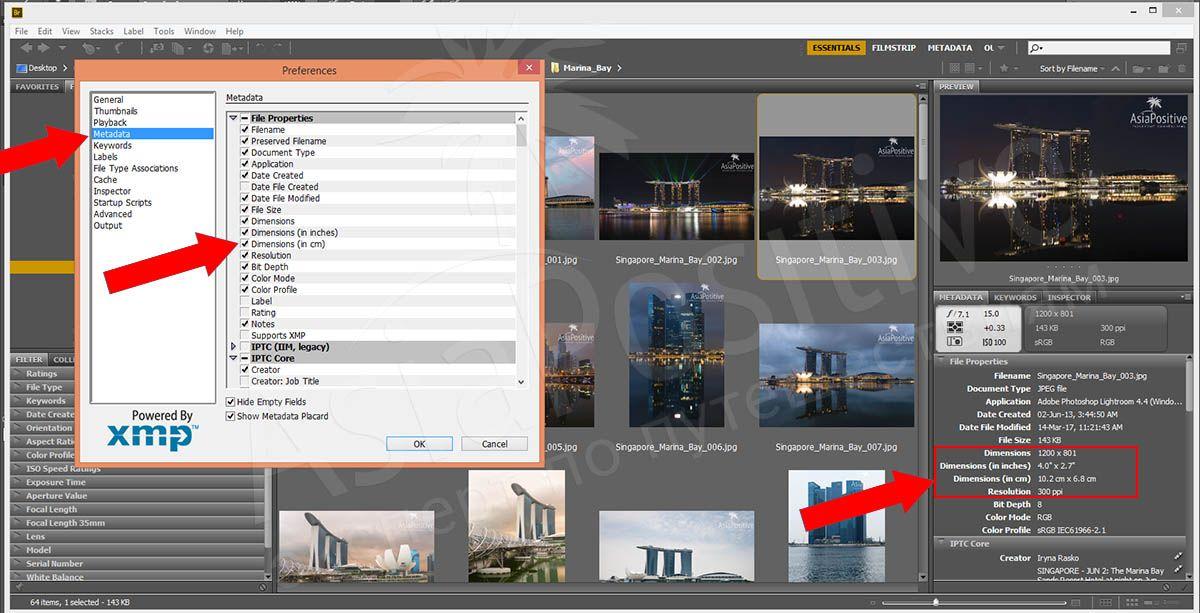 Включение и отображение размера фото в пикселях и сантиметрах в программе Adobe Bridge.
5 | Как узнать размер фото на сайте:
Удобнее всего пользоваться браузером Mozilla Firefox, где можно кликнуть по любой картинке правой кнопкой мыши и выбрать пункт «Информация об изображении». В открывшемся окне будет показано само изображение, оригинальный и изменённый для отображения на сайте размер фото.
Многие пользуются браузером Google Chrome (Гугл Хром), в котором всё немного сложнее.
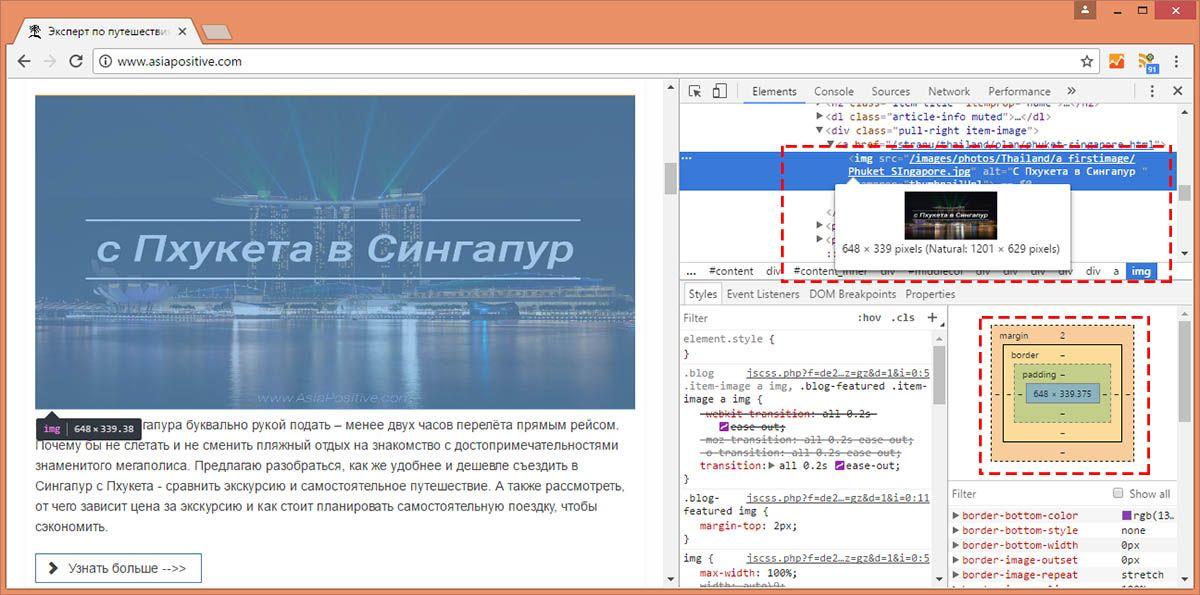 Размер фото на сайте в браузере Google Chrome (Гугл Хром).
6 | Как узнать размер фото в формате RAW:
Как узнать размер изображения в мегапикселях
Перед загрузкой фото на стоки следует проверить его размер. Требование к изображениям на популярных фотостоках– не менее 4-х МП. Как выяснить размер картинки и количество мегапикселей? Существуют разные способы.
1 способ. Через свойства файла
Выбираем наше изображение. Правой кнопкой мыши кликаем по нему. В открывшемся меню выбираем “Свойства”.

Во вкладке “Подробно” указаны размеры картинки.
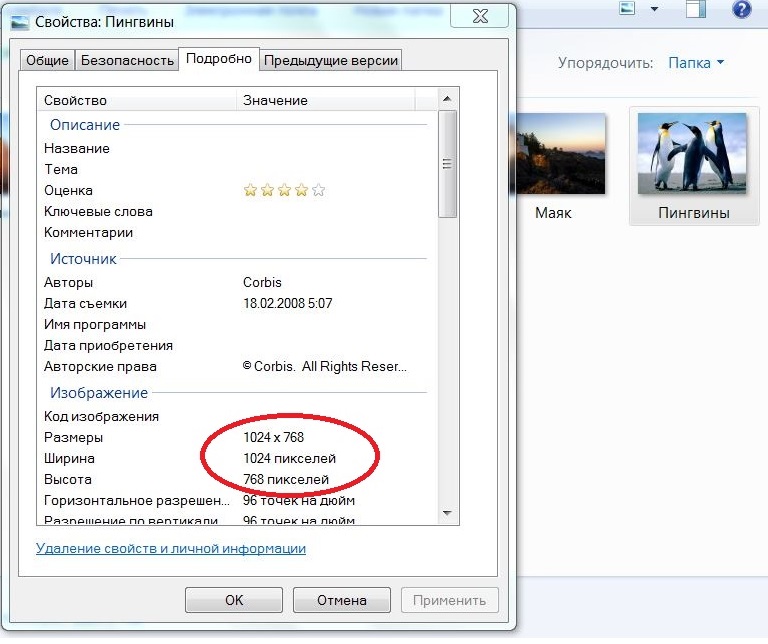
Если перемножить ширину и длину фото и поделить на миллион, то можно получить количество мегапикселей.
В качестве примера возьмем изображение шириной – 3263 и длиной – 1050:
3263 пикселей x 1050 пикселей = 3 426 150 пикселей.
Затем, поделим на 1 000 000
Получим: 3,42615 пикселей или
Для фотобанков такой размер будет маловат. Но можно добавить “воздуха”, тем самым увеличив его размер.
2 способ. Узнать размер изображения в пикселях, мегапикселях через Adobe Photoshop
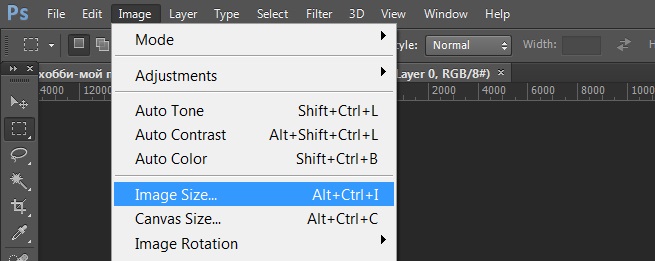
В меню выбираем “Image” (Изображение). Затем “Image Size…” (Размер изображения).
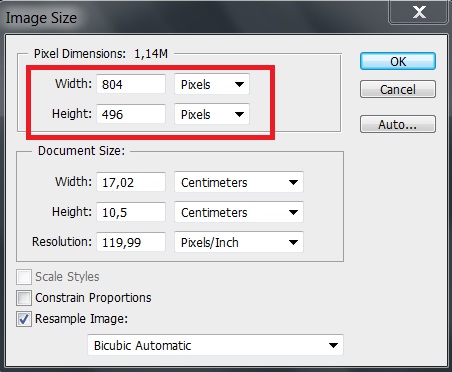
В новом окне будет показана ширина и высота картинки.
3 способ. Через Adobe Photoshop во вкладке “Инфо”
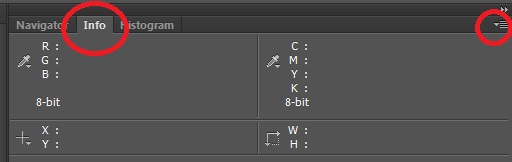
Откройте вкладку “Инфо”. Если такой вкладки у вас нет, то установите его через меню Window (Окно) и выберите “Info” (Инфо).
Нажмите на треугольник, расположенный в правом верхнем углу.
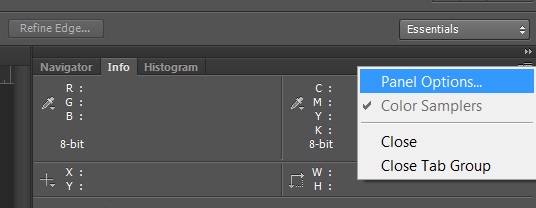
В открывшемся меню выберите “Panel Options” (Параметры панели “Информация”).
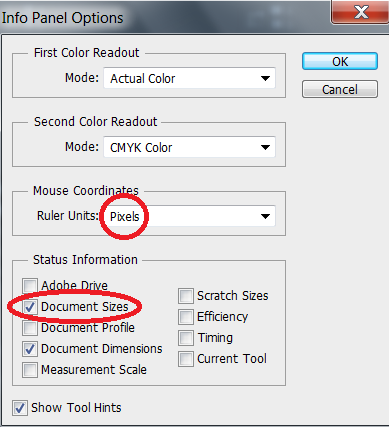
Поставьте галочку рядом с Document Sizes (размер документа). В качестве единицы измерения выберите Pixels (пикселы).
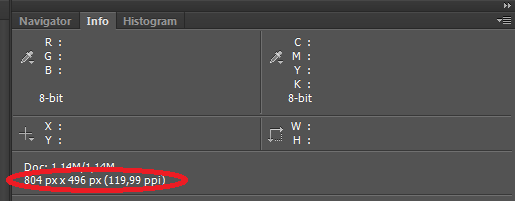
В результате, во вкладке “Инфо” отобразиться информация о размере документа и будет показано количество пикселей ширины и высоты фото. Останется перемножить эти два числа, чтобы узнать количество мегапикселей.
И ещё, теперь при выделении изображения, например, через инструмент “прямоугольная область”, размер уже будет не в сантиметрах, а в пикселях.
Как узнать размер изображения в пикселях
Автор: Юрий Белоусов · 15.01.2019
При добавлении фото в социальные сети, онлайн-сервисы и прочие сайты, некоторые из них устанавливают ограничения на вес изображения, а также на его размер в пикселях. Так как же узнать размер изображения в пикселях, чтобы понять, подходит ли оно под требования? Давайте разберемся.
Как посмотреть разрешение изображения, фото
Посмотреть разрешение изображения в пикселях достаточно просто, ведь вся информация о нем хранится в его свойствах.
Инструкция для просмотра размера изображения в пикселях на компьютере:
Как узнать размер изображения в пикселях на телефоне:
Как посчитать количество пикселей в изображении
Если необходимо узнать, сколько пикселей в изображении суммарно, то это легко посчитать: достаточно ширину умножить на высоту. Т.е. если изображение имеет ширину 600 и высоту 600, то умножаем 600 * 600 и получаем 360000 px.
Как изменить размер изображения в пикселях
Изменить изображение в пикселях можно с помощью любого графического редактора: Фотошоп, Paint и т.д.
Для примера возьмем Paint, ведь он присутствует на всех компьютерах, с установленной операционной системой Windows.
Чтобы изменить размер изображения нужно:
Стоит отметить, что если исходное изображение размером 600 на 600 пикселей попытаться увеличить, то оно увеличиться, но при этом будет уменьшено количество пикселей на дюйм, что неизбежно приведет к потере резкости, качество значительно ухудшится и вы увидите размытое изображение на мониторе.
Не нашли ответ? Тогда воспользуйтесь формой поиска:
Изменяем размер фотографии в сантиметрах онлайн
Иногда возникает необходимость узнать размер фотографии в конкретных единицах измерения, например, сантиметрах или милиметрах, а затем изменить его. Это часто бывает необходимо для документов. К сожалению, в Windows и многих других программах размер показывается в виде пикселей, что не очень удобно, когда требуется узнать, подходит ли фото по размеру на документы или какую-либо печатную продукцию. Выполнить измерение готового изображения в сантиметрах можно с помощью специализированных онлайн-сервисов.

Как измерить размер фотографии в сантиметрах онлайн
Возможность померить размер картинки в сантиметрах есть во многих графических редакторах, однако мы рассмотрим только онлайн-сервисы. Чисто для измерения размера фото скачивать и устанавливать полноценные фоторедакторы или делать дополнительные надстройки для системы смысла нет. Для этих задач вполне подойдут разные онлайн-сервисы.
В рамках текущей статьи рассмотрим только три подобных сервиса, но в интернете их можно найти гораздо больше. В целом алгоритм действия у них примерно одинаков, поэтому рассматривать их все нет никакого смысла.
Сервис 1: IMGonline
Данный сервис является простым онлайновым редактором изображений. Его функционала вполне достаточно для того, чтобы вы могли не только измерить размер изображения в сантиметрах, но и изменить его с сохранением пропорций и качества.
Инструкция по использованию выглядит следующим образом:


Сервис 2: ImResizer
Этот сервис более удобен в управлении в отличии от предыдущего, правда, у него тоже имеются свои недостатки — нет русской локализации и таких подробных настроек, как у IMGonline.

Сервис 3: ImageResize
Этот сервис отличается от ранее рассмотренных тем, что при выборе размеров в сантиметрах можно использовать множество заранее заготовленных шаблонов, но менять их или создавать собственный нельзя. Для кого-то это может быть удобно, а для кого-то нет.

Мы рассмотрели три сервиса для редактирования фотографий. Все они примерно похожи по своему функционалу. Вы можете найти и другие сервисы с похожим функционалом. Процесс их использования будет примерно похож на уже рассмотренные сервисы в статье.



