
Как настроить публичный аккаунт
На сервисах Яндекса вы можете публиковать разный контент: статьи, картинки, видео, коллекции, объявления, опросы, вопросы и ответы, оценки и отзывы и т. п. Такие публикации подписываются вашими публичными идентификаторами: фото, именем и ссылкой на публичный аккаунт.
Это помогает другим пользователем узнавать ваш контент, связываться с вами, подписываться на ваш аккаунт и получать уведомления о новых публикациях.
Вы можете настроить публичный аккаунт на Яндексе. Ваши публикации станут более узнаваемыми, а общение с другими пользователями — более комфортным.
Изменить публичное фото
По умолчанию на сервисах Яндекса отображается фото, которое вы указали при регистрации.
Вы можете изменить фото в публичном аккаунте:
Публичное фото всегда можете поменять. Оно изменится и в новых, и в старых публикациях.
Изменить публичное имя
По умолчанию на сервисах Яндекса отображается имя, которое вы указали при регистрации.
Вы можете изменить имя в публичном аккаунте:
Новое имя будет использоваться во всех сервисах Яндекса, кроме Почты. О том, как изменить имя отправителя в Почте, см. раздел Личные данные Справки Почты.
Публичное имя всегда можно поменять. Оно изменится и в новых, и в старых публикациях. Если у вас верифицированный аккаунт, поменять публичное имя можно через службу поддержки.
Публичное имя неуникально: у нескольких пользователей может быть одинаковое публичное имя на сервисах Яндекса.
Изменить адрес аккаунта
По умолчанию адрес публичного аккаунта на Яндексе создается автоматически. Он используется в ссылках на ваш публичный аккаунт на сервисах Яндекса.
Чтобы публичный аккаунт было проще найти и продвигать, замените сгенерированный идентификатор на собственный в настройках. В адресе аккаунта можно использовать буквы английского алфавита, цифры, точки и дефисы.
Что такое ID пользователя
Многие пользователи сети не понимают разницы между ID и IP, отождествляя их с именем компьютера. В статье мы разберем понятие ID, его назначение. А также узнаем, как его найти во ВКонтакте и других соцсетях.
Что такое ID пользователя в сети
ID пользователя — это идентификатор, уникальный номер, имя или признак. Его можно сравнить с паспортом любого человека, который является уникальным. У каждого участника сети интернет тоже есть свой персональный идентификационный номер, по которому его определяют.
По этому номеру, например, можно быстро найти страницу в соцсетях.
На заметку! ID — это уникальная числовая/буквенная комбинация, которая присваивается каждому пользователю интернет пространства.
ID присваивается не только компьютеру, но и соцсетям, а также каждой публикации. Этот идентификатор отображается в ссылке на ту или иную группу или публикацию (находим в адресной строке). ID группы отличается от кода меньшим количеством символов, так как групп намного меньше.
Что такое ID пользователя ВКонтакте
С недавних пор разработчики соцсети ВКонтакте предоставили возможность замены символов ID по собственному желанию. Теперь можно самостоятельно выбрать свой код, который должен состоять из заглавных и строчных латинских букв.
Чтобы узнать идентификатор пользователя в сети с телефона, заходим на его страницу и нажимаем на три точки в верхнем углу экрана с правой стороны и копируем ссылку.
Затем эту ссылку вставляем в текстовый редактор (блокнот для записей) и сохраняем.
Для чего нужен идентификатор пользователя
Идентификатор ID используется при:
Этот уникальный номер позволяет идентифицировать компьютер/ноутбук при подключении к интернету, это адрес его сетевой карты. Также по этому номеру можно отличить один объект сети от другого.
На заметку! В отличие от идентификатора IP отличается динамичностью: после перезагрузки появляется новый код. Он состоит из четырех комбинаций цифр, разделенных точкой. Этот код используют для определения геолокации человека, в какой стране и городе он находится. Узнать его очень просто: достаточно ввести в поисковую строку запрос «мой IP «.
Можно ли узнать свой идентификатор ID, и где это сделать?
Чтобы узнать свой ID, сделайте следующее:
На форумах в качестве ID выступает почтовый адрес. Банковская карта — это тоже ID. Цифры телефона, адрес электронной почты, ФИО, дата рождения — это всё идентификаторы, уникальная числовая и буквенная комбинация.
Зачем знать свой ID в соцсетях:
Этот номер лучше записать в блокнот: он пригодится при взломе страницы.
ID пользователя в Instagram
Идентификатор пользователя нужен для раскрутки своей страницы в Инстаграм, это индивидуальный инструмент продвижения. Если свое имя можно сменить в любой момент, то ID остается прежним.
В данной соцсети можно узнать ID:
ID пользователя в Facebook
В данной сети цифровой идентификатор был заменен комбинированным из цифр и букв. Чтобы узнать цифровой код, нужно поступить так.
С мобильной версии узнать свой ID можно так.
Ссылкой можно поделиться в соцсетях либо отправить своим друзьям.
ID пользователя в Одноклассниках
Чтобы узнать код своей странички в Одноклассниках, сделаем следующее:
Как посмотреть ID другого участника в Одноклассниках? Это сделать очень просто. Перейдите на страничку его профиля, в адресной строке будет зафиксирован его номер:
Также вы можете узнать идентификатор, наведя курсор мышки на имя человека.
Есть еще один способ, как узнать ID незнакомого человека или группы. Заходим на страничку, нажимаем на «Другие действия» и «Скопировать ссылку» :
Затем просто вставляем ссылку в любое приложение или текстовый редактор и найти искомое — ID страницы.
Подведем итоги
Идентификатор пользователя — это имя, личный номер каждого участника сети интернет, каждой группы и каждой публикации. Он позволяет различать объекты и быстро находить нужную информацию в интернете.
ID в соцсетях — это виртуальное свидетельство о рождении нового сообщества, пользователя или статьи в интернет пространстве. Обычно ID состоит из комбинации цифр, но в последнее время появилась возможность замены цифр латинскими буквами. Однако цифровая комбинация остается постоянной, несмотря на замену.
Чтобы не забыть свой цифровой идентификатор, его стоит записать в блокнот. При взломе страницы буквенный айди мало чем поможет.
Что такое сетевой идентификатор PSN и как его поменять
Доброго времени суток, игроманы! Сегодня мы расскажем, что такое сетевой идентификатор PS4. А ещё подскажем, как его сменить. Также ответим на самые частые вопросы, касаемые смены ID.

Что такое ID
Начнём с определения. Что же такое сетевой идентификатор? Для чего его используют?
ID сети – уникальный адрес, который присваивается пользователю конкретной сети. По нему можно быстро найти любого зарегистрированного. Обычно ИД обозначается значком @.
Если в адресной строке прописать поле локального названия сайта через косую черту идентификатор, то поисковик выведет на конкретную страничку. Иногда найти пользователя можно, добавив к ID символ @.
Его не стоит путать с именем пользователя. Хотя иногда логин и идентификатор совпадают. Найти, однако, другого юзера можно как по его нику, так и по ID.

Как его поменять
В PSN недавно добавили возможность менять свой сетевой идентификатор. Правда, бесплатно это можно сделать всего один раз. Сделать это можно двумя способами:
Теперь о каждом подробней.
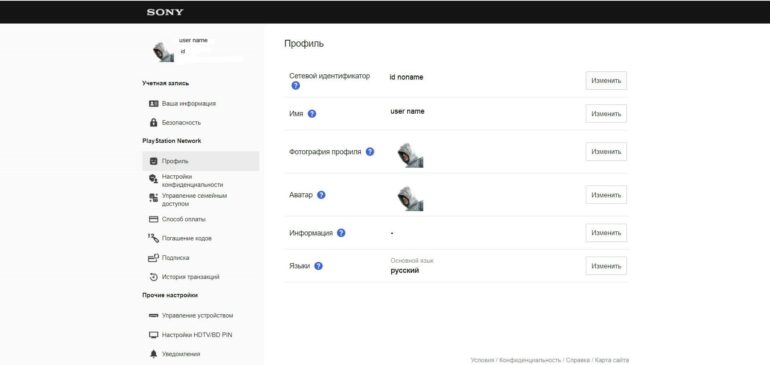
Через браузер
На самом деле поменять свой айди очень просто.
В PSN количество символов ограничено, придумайте что-то короткое и уникальное.
Имейте в виду, что после этого ваша учётка разлогинится на всех устройствах. Нужно будет заново войти.

Через приставку
Ещё сетевой ИД можно поменять через приставку. Вот как это можно сделать через PS4:
Для PS5 инструкция аналогичная.

Ответы на вопросы
Конечно, при смене ID не всё может пойти гладко. Сони предупреждают, что эта опция пока тестируется. Мы расскажем подробно о каждой проблеме, с которой Вы можете столкнуться.
Что может пойти не так
Прежде, чем произвести смену своего ID, сначала сделайте резервную копию всех данных. Потому что вы можете столкнуться со следующими проблемами:
Старые игры, выпущенные до даты 01.04.2018, не поддерживают смену ИД. Sony не несёт ответственность за потерю в них данных.
Чтобы проверить, поддерживается ли смена идентификатора игрой, достаточно посетить специальный раздел Sony.
Иногда прилетает ошибка при вводе нового названия. Вам предлагают повторить запрос ещё раз. Проверьте, не слишком ли длинное название, и не нарушает ли оно правило создания.
Если нужной игры нет в этом списке, лучше оставьте всё, как есть. В противном случае техподдержка даёт один ответ на вопрос. При возникновении какой-либо ошибки откатитесь к старому ID.
Платная ли это услуга
А придётся ли вам заплатить за смену своего id-адреса?
Варианта тут может быть два.
Первый раз, так сказать, опробовать эту опцию можно абсолютно бесплатно. А уже за каждый следующий придётся доплатить по 500 рублей.
Владельцам подписки дают скидку в 50%. При этом пользоваться услугой можно сколько угодно раз.
Старый идентификатор
Вернуть же назад свои старые айдишники всегда можно. При этом всё это даром и сколько угодно раз.
Кстати, как утверждают разработчики, все созданные вами ID-ники являются частью вашей учётки. Их нельзя никому передать или перепривязать к какому-либо устройству.
Имейте в виду, что услуга по замене сетевого идентификатора не предоставляется детям. То есть менять можно только данные родительской записи.

Работает ли эта опция на PS3/Vita
Владельцы таких устройств, как PS3 или Vita, не смогут использовать данный функционал.
Она предоставлена только пользователям PS4 и выше.
Да и надо помнить, что игры для этих устройств выходили давно. Поэтому в них просто нет поддержки смены.
Найдут ли вас подписчики
При замене своего айдишника со старого на новый, можно не бояться, что вас потеряют подписчики.
Сони даёт возможность в настройках оставить свой предыдущий ИД сроком на месяц. Потом эта запись исчезнет.
Поэтому стоит за это время оповестить всех своих сотоварищей по сети.

Зачем нужно менять свой ID
Итак, теперь вы знаете, что такое сетевой идентификатор PS4. А также зачем он нужен и как его поменять. Это должно помочь вам создать новый ID, если по какой-то причине не устроил предыдущий.
Чаще всего айдишники меняют, чтобы пользователям проще было найти кого-то. Для создания уникального адресного имени. Чтобы выделить себя из толпы.
Может он перестал просто нравиться и теперь кажется нелепым.
Для чего вам понадобилось поменять айдишник своей учётной записи PSN? Напишите в комментариях. Там же можете задать вопрос, ответа на который не получили.
Обязательно сделайте репост новости, если она показалась полезной. Подпишитесь на обновления сайта, если ещё этого не сделали.
Играйте только в годные игры! До скорых встреч!
Как зарегистрироваться в Origin?

Ориджин — интернет-магазин компьютерных игр. Предоставляет пользователям платные и бесплатные дистрибутивы самых разнообразных жанров (симуляторы, шутеры, RPG). А также дополнительный контент (видео, описания), чат, интеграцию с PlayStation Network, Xbox Live, Facebook. Имеет собственное приложение-клиент и официальный канал Origin Youtube (youtube.com/user/OriginInsider). Создан крупнейшим разработчиком компьютерных игр Electronics Arts в 2011 году.
Эта инструкция расскажет вам, как зарегистрироваться в Origin и как авторизоваться на сайте и в клиенте.
Регистрация на сайте
1. Откройте главную страницу сервиса — origin.com/ru-ru/store/.
2. В верхней панели щёлкните по разделу «Регистрация».
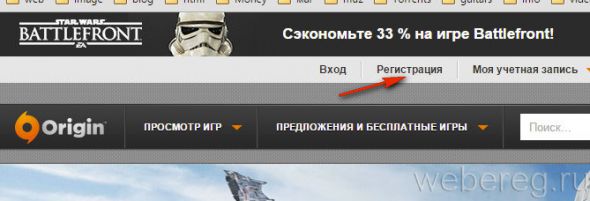
3. В новом окне, в поле под надписью «Создать учётную запись…», введите свой email (используйте рабочий ящик!). Кликните «Далее».
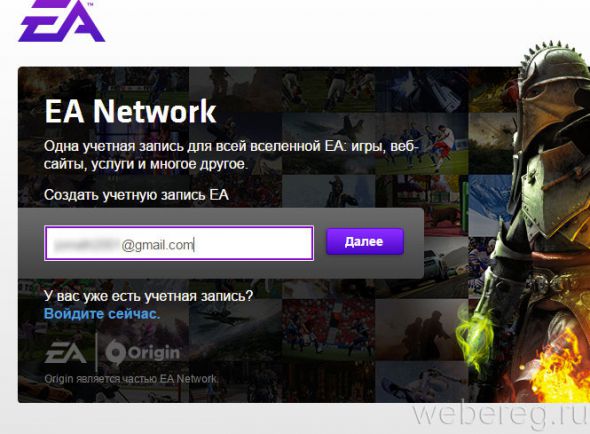
4. «Публичный ID» (origin id): создайте уникальное имя. Если оно уже используется, под полем высветится надпись «ID уже зарегистрирован».
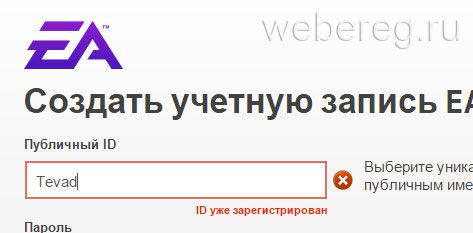
5. «Пароль»/ «Подтвердите… »: придумайте пароль — символьную комбинацию в диапазоне 8-16 знаков. В ней обязательно должны присутствовать хотя бы одна строчная и одна прописная латинская буква, а также одна цифра.
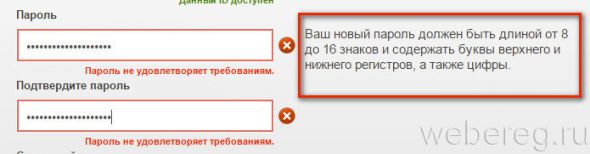
6. «Секретный вопрос»: выберите один из вопросов в ниспадающем перечне. Его сервис будет использовать для верификации аккаунта.
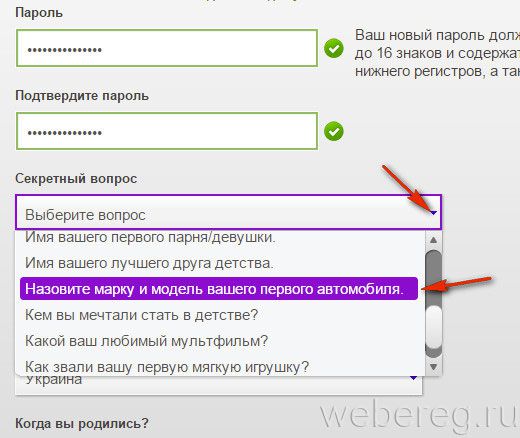
7. «Ответ… »: в этом поле напечатайте ответ на секретный вопрос. Запомните или запишите его. В противном случае, например, если возникнет проблема с паролем, вы не сможете восстановить аккаунт.
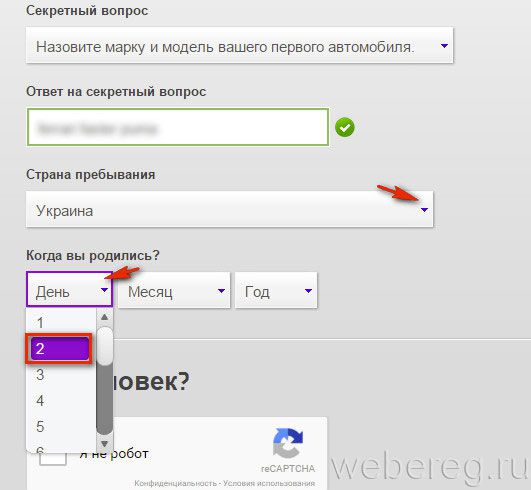
8. «Страна пребывания»: выберите в перечне государство, в котором проживаете.
9. «Когда вы родились»: укажите в полях дату, месяц и год.
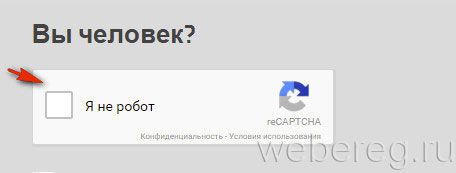
10. «Вы человек?»: щелчком мыши установите «галочку» в окошке возле «Я не робот».
11. В дополнительном окне ответьте на вопрос: отметьте картинки кликом мышки по заданному признаку. (В данном случае необходимо было отметить все изображения с креслами-колясками.)
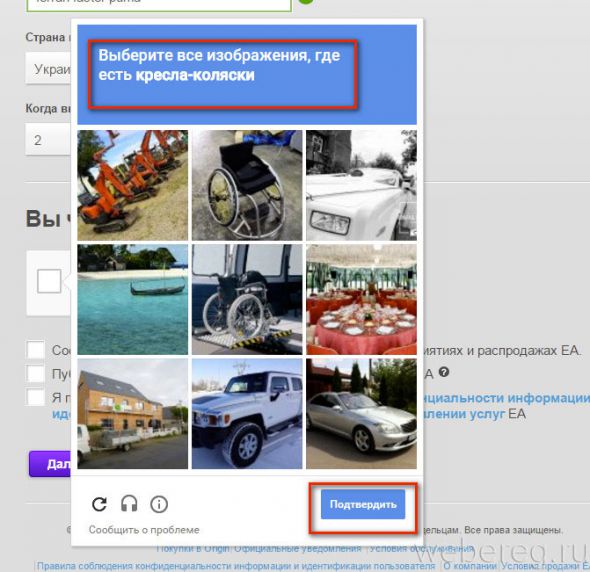
Когда всё будет готово, клацните «Подтвердить».
Внимание! Чтобы у вас не возникали вопросы «почему нельзя пройти регистрацию?», внимательно читайте задания и ознакамливайтесь с изображениями. Если ответ введён верно, в поле появится зелёная галочка.
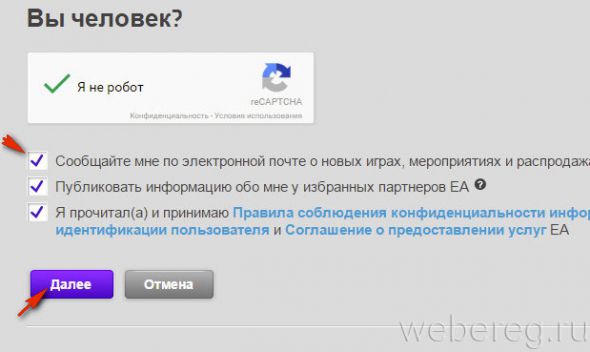
12. Отключите или включите флажки возле дополнительных надстроек. НО: возле надписи «Я прочитал и принимаю… » флажок должен стоять обязательно.
14. Введите своё имя и фамилия.
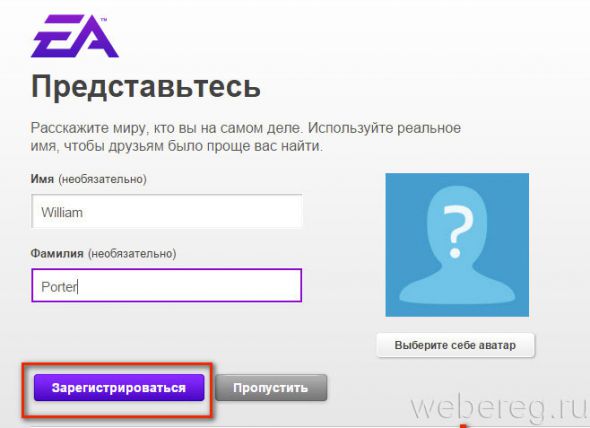
15. Установите аву: клацните под портретом ссылку «выберите себе аватар».
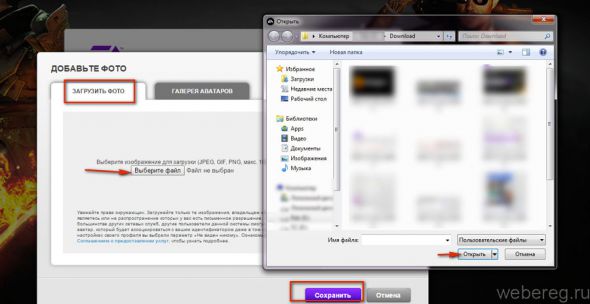
16. Для закачки картинки с ПК перейдите на вкладку «Загрузить фото». Затем нажмите кнопку «Выберите файл». В появившемся окне откройте необходимые раздел и папку, кликом мышки выделите подходящее фото. Клацните «Открыть».
Чтобы выбрать готовую аву, откройте вкладку «Галерея аватаров». В первом списке выберите игру, в соседнем поле — персонажа из этой игры.
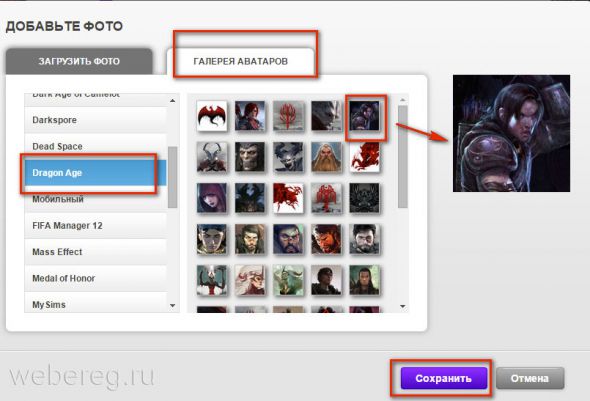
После установки авы, в независимости от выбранного способа, нажмите «Сохранить».
Подтверждение email
1. Зайдите в профиль почтового ящика, который был указан при регистрации на сайте.
2. Откройте письмо от EA «Verify Your Account… ».
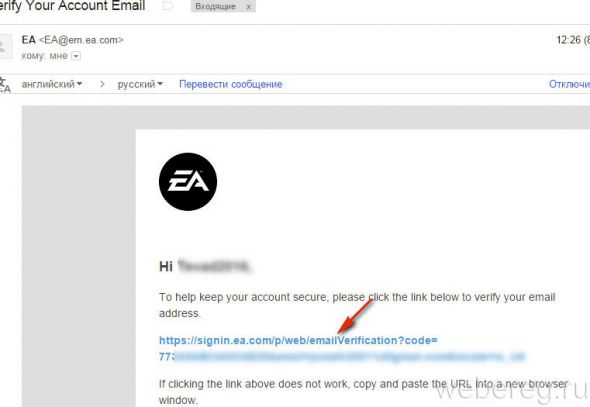
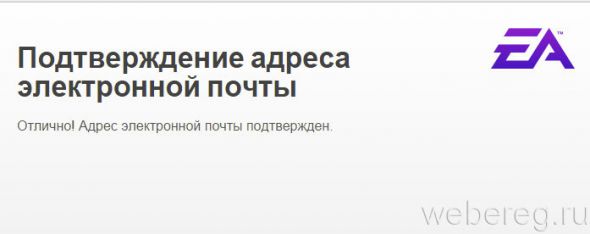
3. Чтобы выполнить активацию учётной записи, клацните по ссылке в тексте письма. В новой вкладке откроется страничка с сообщением «Отлично! Адрес… подтверждён.»
Авторизация
1. На главной странице магазина, в верхней панели, кликните «Вход».
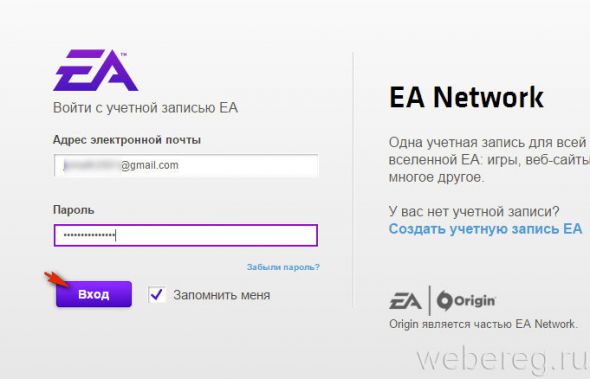
2. Укажите адрес e-mail и пароль. Нажмите «Вход».
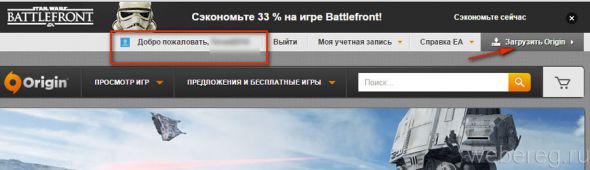
3. После успешной авторизации в верхней части страницы появится ссылка на профиль «Добро пожаловать, ».
Настройка клиента Origin и авторизация в нём
1. Кликните ссылку «Загрузить Origin» в правом верхнем углу главной страницы.
2. Запустите скачанный инсталлятор от имени администратора.
3. В панели «Установка… » включите/отключите необходимые надстройки (создание ярлыков, автоматический запуск, обновления).
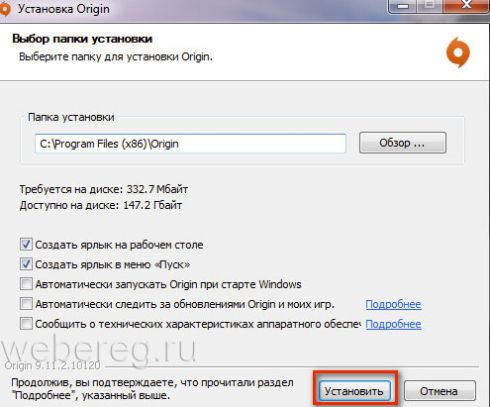
4. Нажмите кнопку «Установить».
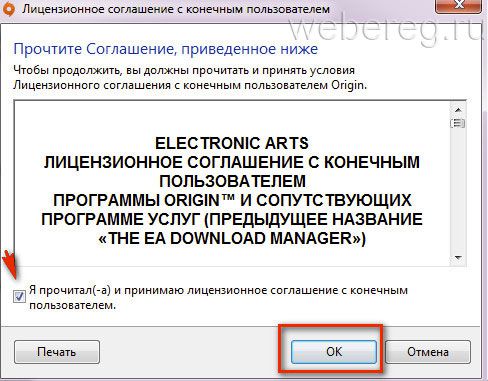
5. Щелчком поставьте флажок в окошке «Я прочитал и принимаю… ». Клацните «OK».
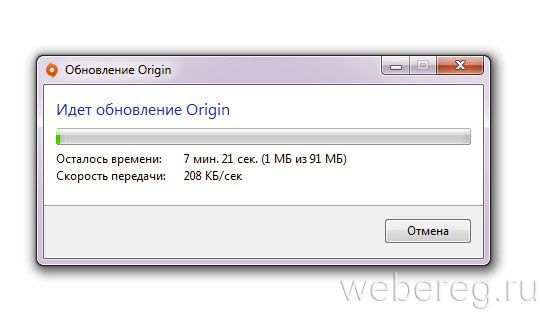
6. Подождите немного: клиент Origin закачает обновления.
7. По завершении апдейта введите свой ID (ник) или адрес ящика, затем — пароль. При необходимости активируйте дополнительные опции (установите флажки возле «Запомните меня», «Войти как невидимый»).
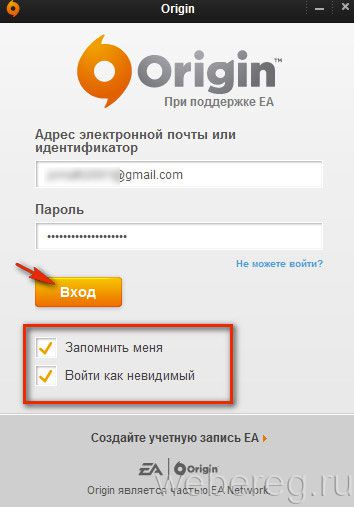
8. Клацните кнопку «Вход».
9. В новой панели установите настройки конфиденциальности (ограничения доступа к личным данным для других пользователей). Нажмите «Продолжить».
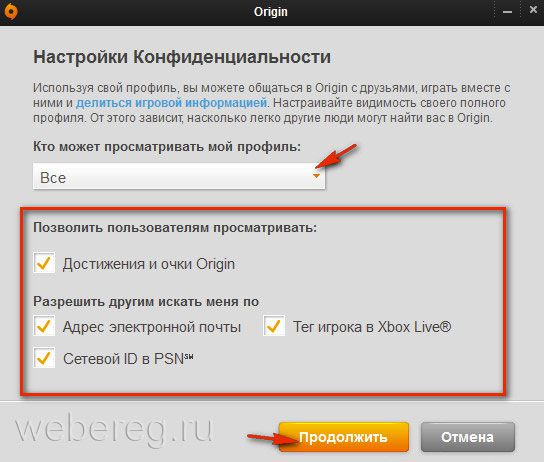
10. По желанию можно указать имя, фамилия и аватар (не обязательно!). Далее, соответственно, кликните «Продолжить» или «Пропустить».
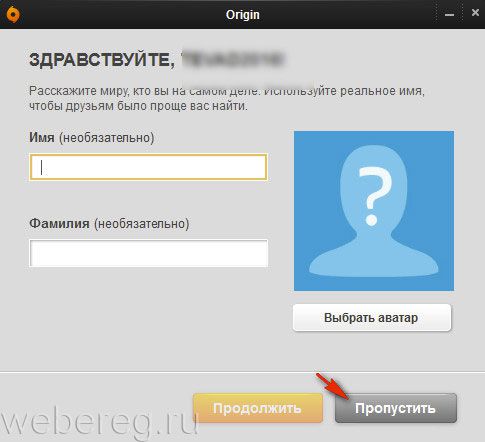
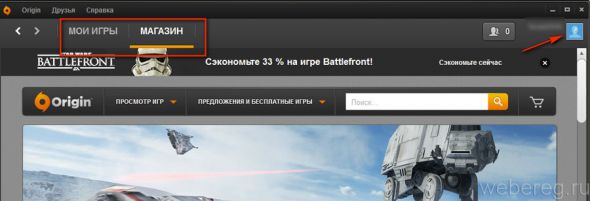
По завершении ввода всех необходимых данных откроется окно клиента. Вверху справа отобразится аватар и никнейм.
Интересных вам приобретений в Origin!
Как узнать свой публичный id в origin. Как пользоваться магазином компьютерных игр Origin? Покупка игр онлайн
Tuesday, March 26, 2019
Добро пожаловать в EA! Сейчас мы расскажем вам, как создать новую учетную запись EA, чтобы вы смогли приступить к игре.
Создать новую учетную запись можно несколькими способами:
Клиент Origin
EA.com
При регистрации новой учетной записи EA нам потребуется от вас некоторая информация, чтобы узнать вас получше.
Мы попросим вас предоставить следующую информацию:
При создании учетной записи вам потребуется выбрать секретный вопрос. Убедитесь в том, что ответ на него знаете только вы. Этот вопрос понадобится вам для изменения данных учетной записи или включения подтверждения имени пользователя (об этом чуть позже).
Эта инструкция расскажет вам, как зарегистрироваться в Origin и как авторизоваться на сайте и в клиенте.
Регистрация на сайте
2. В верхней панели щёлкните по разделу «Регистрация».
3. В новом окне, в поле под надписью «Создать учётную запись…», введите свой email (используйте рабочий ящик!). Кликните «Далее».

4. «Публичный ID» (origin id): создайте уникальное имя. Если оно уже используется, под полем высветится надпись «ID уже зарегистрирован».


6. «Секретный вопрос»: выберите один из вопросов в ниспадающем перечне. Его сервис будет использовать для верификации аккаунта.

7. «Ответ… »: в этом поле напечатайте ответ на секретный вопрос. Запомните или запишите его. В противном случае, например, если возникнет проблема с паролем, вы не сможете восстановить аккаунт.

8. «Страна пребывания»: выберите в перечне государство, в котором проживаете.
9. «Когда вы родились»: укажите в полях дату, месяц и год.
10. «Вы человек?»: щелчком мыши установите «галочку» в окошке возле «Я не робот».

11. В дополнительном окне ответьте на вопрос: отметьте картинки кликом мышки по заданному признаку. (В данном случае необходимо было отметить все изображения с креслами-колясками.)

Когда всё будет готово, клацните «Подтвердить».
Внимание! Чтобы у вас не возникали вопросы «почему нельзя пройти регистрацию?», внимательно читайте задания и ознакамливайтесь с изображениями. Если ответ введён верно, в поле появится зелёная галочка.
12. Отключите или включите флажки возле дополнительных надстроек. НО: возле надписи «Я прочитал и принимаю… » флажок должен стоять обязательно.

14. Введите своё имя и фамилия.

15. Установите аву: клацните под портретом ссылку «выберите себе аватар».

16. Для закачки картинки с ПК перейдите на вкладку «Загрузить фото». Затем нажмите кнопку «Выберите файл». В появившемся окне откройте необходимые раздел и папку, кликом мышки выделите подходящее фото. Клацните «Открыть».


После установки авы, в независимости от выбранного способа, нажмите «Сохранить».
Подтверждение email
1. Зайдите в профиль почтового ящика, который был указан при регистрации на сайте.
2. Откройте письмо от EA «Verify Your Account… ».

3. Чтобы выполнить активацию учётной записи, клацните по ссылке в тексте письма. В новой вкладке откроется страничка с сообщением «Отлично! Адрес… подтверждён.»

Авторизация
1. На главной странице магазина, в верхней панели, кликните «Вход».

2. Укажите адрес e-mail и пароль. Нажмите «Вход».

Настройка клиента Origin и авторизация в нём
2. Запустите скачанный инсталлятор от имени администратора.
3. В панели «Установка… » включите/отключите необходимые надстройки (создание ярлыков, автоматический запуск, обновления).

4. Нажмите кнопку «Установить».
Заполнение анкеты
В открывшемся окне вам нужно ввести всего лишь ваш адрес электронной почты, зарегистрированной в любом сервисе. Затем нажмите кнопку «Далее». Теперь нужно заполнить несколько полей анкеты. Самое главное – выбрать Origin ID, поскольку именно он будет отображаться друзьям и противникам в игре. Когда введете выбранный ник, щелкните по другому полю анкеты, чтобы узнать, свободен такой ID или нет. Важно, чтобы под полем появилась надпись зеленым шрифтом: «Данный ID доступен». После этого нужно придумать и ввести пароль, а затем повторить ввод. Не забудьте выбрать секретный вопрос и ответ на него, чтобы вы смогли восстановить доступ к вашей учетной записи, если забудете пароль. Иначе будет обидно потерять столько сил, например, на обустройство дома в Sims, а из-за потери пароля начинать все заново.
Также нужно будет указать страну, в которой вы живете и дату вашего рождения. Ниже вы должны ввести в поле буквы с картинки, а также указать, хотите ли вы получать рассылку компании. Поставьте галочку в пункте о том, что вы принимаете политику конфиденциальности и соглашение о предоставлении услуг EA. После заполнения всех полей кликните «Далее». Теперь вы можете добавить в свою анкету настоящие имя, фамилию, а также загрузить фотографию.
Доступ к аккаунту
Теперь аккаунт зарегистрирован, а система вновь перенесет вас на главную страницу Origin. Здесь вы можете использовать учетную запись для любых игр от Electronic Arts, например, Battlefield, Sims, Sid Meier»s Alpha Centauri, Dragon Age 2 и др. После регистрации сайт Origin не попросит подтверждения электронного адреса, на который вы регистрируете аккаунт, поэтому будьте наиболее внимательны при заполнении этого поля, чтобы не активировать страничку на чужой почтовый ящик.
Electronic Arts оставляет за собой право удаления аккаунта, который не был активен в течение 24 месяцев.
Origin за последние 5 лет сменил несколько названий. Сначала сервис назывался EA Downloader, затем его переименовали в EA Store. Стоит отметить, что все аккаунты, созданные на любом из данных ресурсов, на данный момент перенесены в Origin и функционируют в полной мере.
Навигация по статье:
Основные функции: является клиентом для загрузки цифровым магазином компьютерных игр.
После того, как файл загрузился на Ваш компьютер, открываем его.
В течении 3-х секунд закончится установка программы на Ваш ПК.

После завершения, появится диалоговое окно регистрации аккаунта.
Регистрация на сайте Origin

1 этап: ПОЛУЧИТЕ ПУБЛИЧНЫЙ ИДЕНТИФИКАТОР.
· публичный идентификатор (это публичное имя на сайтах и играх EA);
· адрес электронной почты;
2 этап: НАСТРОЙКИ КОНФИДЕНЦИАЛЬНОСТИ.

После заполнения, нам предлагают выбрать картинку профиля.
Пропустим данное окно. К нему можно вернуться в любой момент в настройках профиля. Вам останется только подтвердить свой аккаунт. Для этого нужно будет перейти по ссылке, указанной в письме. Оно придет на почту, указанную при регистрации. Все! Теперь перед вами главное окно Origin, в котором две основные вкладки: «Магазин » и «Мои игры ».
Главное меню сайта Origin
В разделе «Магазин » Вы поможете просмотреть игры, сверху разделенные на категории.

Пролистнув главную страницу «Магазин », можно увидеть самые покупаемые игры: « Самое популярное ».


Переходим во вкладку « Мои игры ». Если аккаунт новый и, Вы не приобретали игры, то у Вас будет вот такая картинка:

— «Магазин» переводит нас на вкладу, которая была описана выше.

Взглянем в правый верхний угол программы.

Мы видим значок, нажав на который нам откроются Ваши друзья, которых вы добавили в профиль. Также Ваше Имя профиля и аватарка.

Взглянем на вкладку « достижения », в ней появляются Ваши заслуги в играх. Если Вы указали при регистрации, что Ваш профиль доступен для просмотра (можно редактировать в « Изменить профиль »), то другие люди смогут увидеть и оценить Ваш навык в какой-либо игре. Чтобы ее открыть, нажмите на кнопку « Origin » в левом верхнем углу программы.
И кликните по пункту «Достижения ».
И если раньше цифровой ИД всегда отображался в адресной строке браузера, то уже довольно давно для любой страницы можно задать красивое имя из букв и цифр, которое будет отображаться вместо «порядкового номера». Но в некоторых ситуациях нам всё ещё бывает необходим именно цифровой идентификатор той или иной страницы, найти который сейчас не так-то просто на первый взгляд.
Что такое id ВКонтакте и как он выглядит
Прежде чем разбираться в том, как узнать id необходимого вам объекта в социальной сети ВКонтакте (vk.com) мы хотим вкратце рассказать вам о том, что же вообще такое id в ВК, зачем он нужен и каких типов бывает этот идентификатор.
Давайте для начала разберемся с тем, ID чего нам нужно узнать и как их отличить.
Как узнать свой ID ВКонтакте
Чаще всего пользователям нужно посмотреть именно свой ID в vk.com. Сделать это проще простого. ID своего профиля можно найти в адресной строке браузера (если вы не устанавливали себе ник), или же в настройках профиля.
Сперва все пользователи ВКонтакте имели только цифровой ID, и проблемы узнать свой не стояло вообще, однако уже довольно давно каждый может установить себе уникальное имя, которое отображается вместо ID в браузере.


Чуть ниже на основном экране настроек вы увидите установленный у вас адрес страницы. Нажмите кнопку «Изменить» рядом с ним.


Вот вы и узнали свой ИД. Но если посмотреть свой номер довольно просто, то для того, чтобы посмотреть ID другого человека, иногда может быть нужно немного потрудиться (совсем чуть-чуть), а иногда сделать это ничуть не сложнее, чем узнать свой идентификатор.
Как узнать ID другого пользователя ВКонтакте
Для того, чтобы узнать чужой ID вам нужно проделать следующее. Откройте профиль человека, ID которого вы хотите посмотреть и просто наведите курсор мыши на его аватарку. В большинстве браузеров в нижнем левом (или правом) углу появится всплывающая строка с адресом, в которой вы и найдете ID этого человека.
Если ваш браузер не показывает всплывающего сообщения при наведении, то это тоже не беда. Нажмите на аватарку пользователя и в адресной строке браузера вы также увидите ID этого профиля, аналогично варианту выше, после слова photo и перед нижним подчеркиванием будет как раз то, что вы искали.
Как видите, узнать id любого пользователя совершенно не сложно. Однако ни один из вышеуказанных способов (кроме последнего) не пройдет, если вы находитесь у человека в черном списке. Что же делать в этом случае? Рассказываем.
Как узнать ID если ты в черном списке (заблокирован)
Иногда возникает и такая ситуация, что вам нужно узнать ИД человека, у которого вы находитесь в черном списке, т.е. заблокированы. Посмотреть его ID в этом случае также можно, но чуть сложнее, для этого придется открыть код страницы его профиля ВКонтакте.
Отройте страницу, доступ к которой для вас ограничен, вызовите контекстное меню нажатием правой клавиши мыши в любом месте этой страницы и выберите в нём пункт «Просмотреть код»/»Просмотреть код элемента» или аналогичный, в зависимости от вашего браузера.


Как видите, узнать ID любого пользователя VK довольно просто, даже если вы у него в черном списке.
Как узнать ID паблика, группы или встречи
Аналогичным образом посмотреть ID можно и открыв альбомы или видеозаписи группы. Как видите, ничего сложного, один из предложенных способов точно вам поможет узнать нужный идентификатор.



