
Телевизор Samsung – как узнать версию Tizen и обновить систему
Новые телевизоры от Samsung с технологией Smart оснащены операционной системой, что делает их более удобными в управлении и более функциональными в плане поиска развлекательного контента. Как и любая другая ОС, Tizen, лежащая в основе работы «умного ТВ», иногда нуждается в обновлении. Именно этому вопросу и посвящена данная статья. 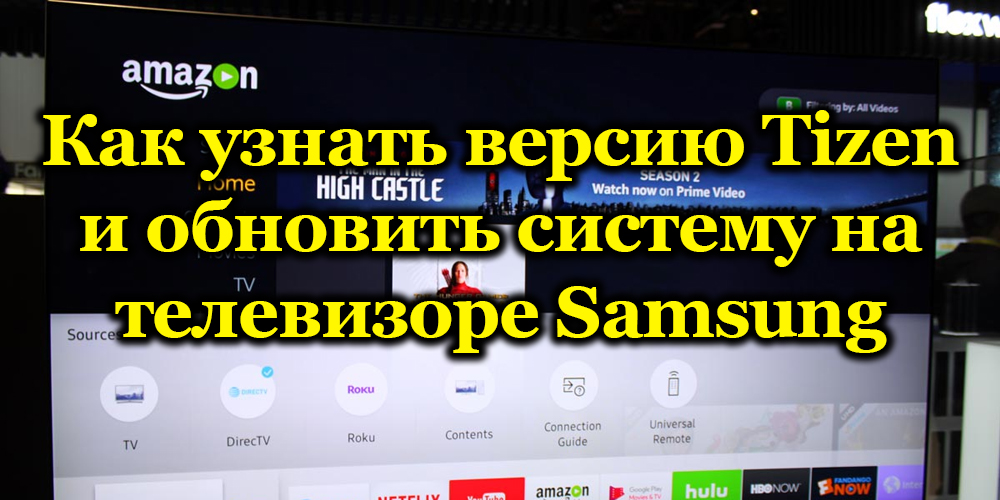
Что представляет собой ОС Tizen для Samsung Smart TV
Операционная система под названием Tizen создана на базе широко известной Linux и очень похожа на неё внешне, поэтому разобраться, что это такое, для опытного пользователя несложно. Данную ОС можно встретить в различных устройствах, где предусмотрена функция управления через интернет: пылесосах, рефрижераторах, оптике, сплит-системах, «умных» часах и т. п.
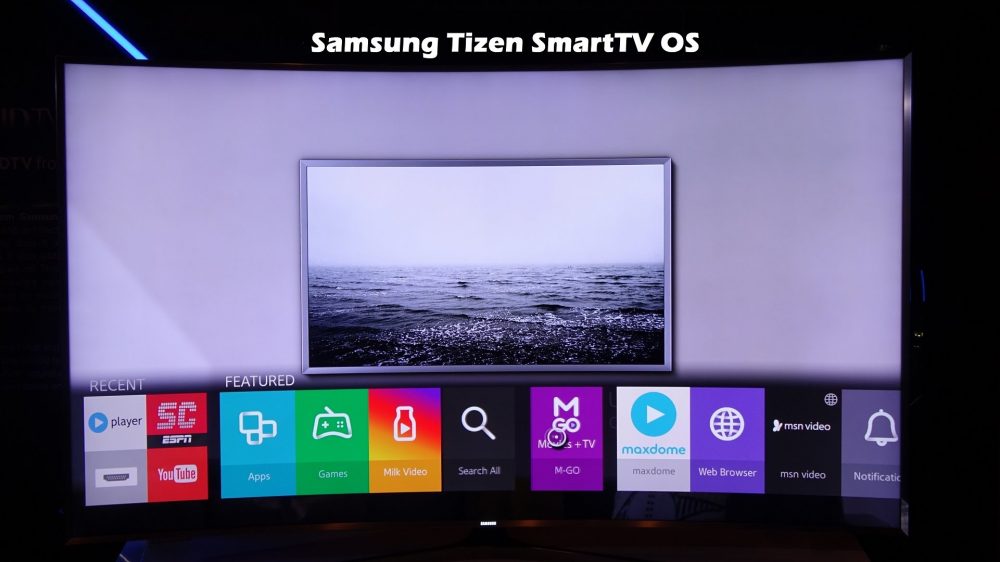
Два года назад вышла версия ОС TIZEN 4.0, которая впервые предложила пользователю улучшенное качество видео при восьмикратном масштабировании. Это было ноу-хау «Самсунг», позволившее компании завоевать далеко не пустующий рынок.
Помимо привычного для ТВ контента, здесь предлагается набор приложений, популярных игр (в основном платных), созданных на разных платформах. Любую можно купить прямо здесь, нажав несколько кнопок.
Пульт для Smart-телевизора может быть либо кнопочным, либо не совсем обычным, где управление осуществляется как компьютерной мышкой: появляется курсор, указывающий, на какую область вы готовы кликнуть. Работа базируется на устройстве, реагирующем на изменение углов, и технологии «Блютуз».
Некоторые модели телевизоров поддерживают многозадачность: можно одновременно что-нибудь смотреть, а в другом окне – играть. Если привязать по сети Wi-Fi другое устройство, то на нём будет доступна трансляция с ТВ.
Основными преимуществами ОС Tizen являются её простота и хорошая визуализация. Даже человек, ранее не сталкивавшийся с телевизорами такого плана, без труда разберётся, что делать. Есть и ряд других плюсов:
К недостаткам данной ОС можно отнести:
Особенности интерфейса
Когда вы включите телевизор, то увидите виджеты, как в смартфоне: нажимая один или другой, можно открыть нужный раздел. Для удобства в отдельные значки вынесены подборки, история и рекомендации на основе ваших интересов.
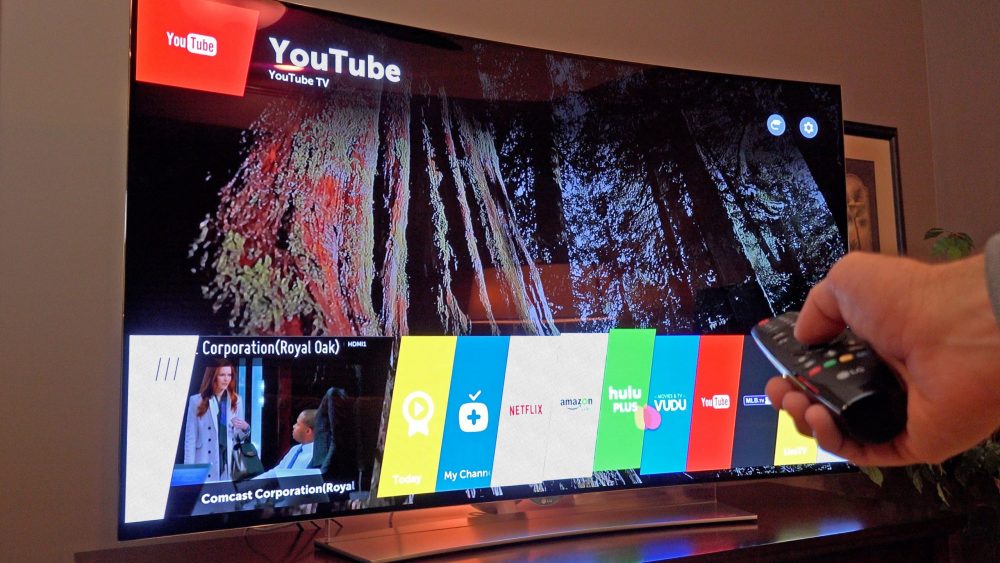
В «Тайзен» лента виджетов расположена внизу и выводится поверх экрана. Когда вы листаете пультом, активный значок слегка увеличивается и подсвечивается. Если иконка содержит целую ветку функций, то при нажатии на неё вверху разворачиваются все подразделы, и до них легко добраться.
Браузер, который является ахиллесовой пятой всех ОС для ТВ, тоже неплохо графически решён в самсунговской Tizen: в нём удобно сёрфить даже при наличии кнопочного пульта за счёт оптимизации поисковой выдачи.
Как посмотреть прошивку на телевизоре
Чтобы получить информацию об обновлениях, нужно знать версию прошивки и серию телевизора. Ваши дальнейшие действия будут зависеть от этого. Всего «Самсунг» выпустил 10 разных линеек, маркированных латинскими буквами. Посмотрите на заднюю крышку телевизора, там есть наклейка, где указан пункт «Модель». Также можно открыть «Меню» – «Поддержка» – «Обращение в «Самсунг» – «Код модели». Вы увидите код – обратите внимание только на буквы. Две первые в данном случае не интересны, а вот последняя указывает на серию телевизора.
Как узнать версию прошивки в зависимости от серии
Обновления и перезагрузка платформы
Установка Tizen с обновлениями производится через интернет – проследите, чтобы соединение было стабильным:
Если электричество отключится в момент загрузки, может произойти самопроизвольный сброс настроек, и всё придется начинать заново.
Установка и удаление приложений
Для установки приложений на телевизор Tizen Smart TV нужно предварительно создать аккаунт на официальном портале Samsung Account. После этого откройте «Настройки» – «Функции Smart» – «Уч. Зап. Samsung», впишите данные (логин и пароль).
Теперь разберём, как установить приложение:
Чтобы удалить приложение, действуйте так:
Рекомендуем устанавливать только ПО, которое разрабатывается для «Тайзен» официально и присутствует в каталоге. В противном случае вы можете столкнуться с вирусами, постоянной рекламой и другими неприятными явлениями.
Как обновить прошивку на телевизоре Samsung
Для полноценной работы любой техники, будь то смартфон или телевизор, им требуется программное обеспечение, которое постоянно усовершенствуется производителем. Даже новый ТВ спустя пару месяцев может «устареть» и его придется обновлять, благо такая возможность есть. Если пренебречь этим вопросом, техника может начать сбоить, например, откажется соединяться с интернетом.
Вывод – телевизор нужно своевременно обновлять, вместе с чем устраняются многие ошибки программного характера. Но не все знают, как это сделать, а на самом деле ничего сложного – понадобится USB-накопитель или доступ в интернет с самой телепанели. В статье пойдет речь о том, как правильно установить прошивку на телевизор Samsung разными способами.
Как понять, что нужно обновить Смарт ТВ Самсунг
Smart TV – технология интеграции интернета и сопутствующих сервисов в телевизор. Она открывает доступ к всевозможному контенту: фильмам, сериалам, играм, мессенджерам и так далее. Все, что нужно – чтобы телевизор был подключен к сети.
Порой, после некоторого времени исправной работы, ТВ начинает «подтормаживать», некоторые приложения вдруг куда-то исчезают, появляются проблемы при воспроизведении аудио и видеофайлов. Все это говорит о том, что пришло время обновить прошивку телевизора Самсунг – его ПО. Делается это просто и каких-либо особых навыков не нужно – хватит умения работы с компьютером.
Производитель, выпуская свежую версию ПО, устраняет выявленные ошибки, препятствующие нормальной работе телеприемника.
Также в обновления входят новые функции, расширяются имеющиеся. Добавляются новые форматы, с которыми может работать техника.
Что нужно для перепрошивки
Обновить программную оболочку можно через интернет, прямо с телевизора, или через USB, загрузив дистрибутив с обновлением при помощи компьютера.
Есть альтернативный способ, срабатывающий автоматически – «Обновление в режиме ожидания». Лучше отключить эту функцию в настройках телевизора по следующим причинам:
В связи с этим устанавливать новое ПО лучше вручную. Автоматическое обновление можно отключить в настройках, зайдя в раздел «Поддержка» — «Обновление ПО».
Определение текущей версии

Перед установкой обновления стоит поинтересоваться, какая версия ПО в данный момент установлена на телеприемнике. Нужная информация находится в настройках (пункты меню различаются в зависимости от модели).
Определение версии ПО для ТВ Самсунг серий R, N, M, Q, LS:
Для моделей серии К:
Для телеприемников серии J, H, F, E:
Лучше сразу переписать номер текущей версии, чтобы сравнить с тем, что будет скачано с официального сайта.
Выбор новой прошивки
Телевизоры Samsung работают на фирменной платформе Tizen TV. Свежие прошивки на эту систему загружаются на официальный сайт производителя. Со сторонних ресурсов ПО лучше не скачивать – есть вероятность подхватить вирус.
Также не рекомендуются «кастомные», то есть любительские обновления – не все телеприемники поддерживают работу с ними, да и есть вероятность навредить.
Скачать прошивку можно на странице поддержки. Там в поисковой строке вводят модель телевизора. Если в списке ее нет – обращаются в чат технической службы.
Как узнать, какая модель ТВ стоит дома – посмотреть на корпус с обратной стороны, где есть наклейка с необходимой информацией, или открыть руководство по эксплуатации.
После выбора модели откроется страница поддержки. Там переходят в раздел «Загрузки и руководства». Снизу экрана в поле «Загрузки» будут отображены доступны версии ПО. Маркировка у них разная, поэтому нужно сравнивать с тем, какая стоит сейчас.
Как обновить прошивку
Прошить телевизор можно двумя способами: через интернет или при помощи флешки. Алгоритм действий в каждом случае свой.
По сети

Перед началом установки обновления лучше подключить телевизор к интернету напрямую, по кабелю, а не по Wi-Fi. Так увеличится скорость соединение и повысится его стабильность.
Главное, чтобы телевизор был подключен к интернету. Дальнейшие действия:
Все, устройство запустится с уже новой прошивкой.
Через USB

К слову, самые свежие обновления ПО сначала появляются на серверах Самсунг, а уже потом их загружают на официальный сайт. Отыскать нужную версию можно и с телефона, но дистрибутив нужно скачивать, поэтому дальнейшие действия удобнее выполнять с ПК:
USB-накопитель не извлекают из разъема до тех пор, пока не установится обновление, о чем техника уведомит перезагрузкой. Обновить телевизор Самсунг через флешку довольно просто, для этого даже не требуется, чтобы он был подключен к интернету.
Возможные проблемы и их решение
В ходе самостоятельной прошивки пользователи могут столкнуться с различными сбоями:
Если все равно не получается, остается связаться с технической поддержкой. Для этого в телеприемниках Самсунг, выпускаемых с 2012 года, есть интерфейс удаленного доступа Remote management.
Обновить прошивку на телевизоре Samsung проще, чем кажется. Сделать это можно по сети или при помощи USB-флешки. Скачивать дистрибутив рекомендуется с официального сайта, во избежание возможных сбоев. Обновляться следует регулярно – это простой способ «осовременить» технику, оставленный производителем.
Лечим телевизор: как обновить Смарт ТВ Самсунг?
Телевизоры последних поколений – это сложные электронные устройства, подобные компьютерам. Кроме просмотра фильмов, телепередач или спортивных матчей они помогают владельцам общаться с друзьями в социальных сетях, или, к примеру, читать газеты онлайн. Встроенная операционная система управляет всеми процессами, происходящими внутри телевизора. Именно для нее и пишутся специальные приложения и виджеты.

Почему же нужно обновлять прошивку? Прежде всего, в новых версиях устраняются ошибки и недочеты старых, выявленные в процессе работы. Кроме того, некоторые обновления повышают скорость работы приложений. И, наконец, в свежих версиях присутствует функционал, отсутствующий в старых – например, новые, специально разработанные виджеты.
Операционная система, которую использует компания Самсунг для Смарт ТВ, называется Tizen. Она базируется на ядре Linux, и устанавливается также на других устройствах этой фирмы – смарт-часах или смартфонах. В отличие от телевизоров с ОС Андроид, телевизоры с Tizen имеют более богатый функционал и понятные настройки. Компанией разработан также собственный браузер.
Как понять, что нужно обновить Смарт ТВ Самсунг
Представим обычную ситуацию – вы купили новый телевизор, принесли его домой, и подключили к сети. После небольшой настройки Смарт ТВ можно наслаждаться благами цивилизации. Обычно в список популярных приложений первым делом попадают спортивные каналы, Ютуб, и онлайн-кинотеатры. У мужчин классическая триада футбол-баскетбол-хоккей иногда разбавляется боксом. Представительницы прекрасной половины предпочитают просмотры кулинарных блогов, а также каналов моды и стиля. Для подрастающего поколения включаются детские каналы.
Но вдруг пользователи начинают замечать что-то необычное.
Пропадают некоторые приложения, телевизор начинает «подтормаживать», перестает распознавать некоторые типы файлов, ухудшается качество воспроизводимого аудио- и видеоконтента.
Эти сигналы говорят о том, что пришло время обновить Смарт ТВ. Для того, чтобы сделать это, не нужны специальные умения, будет достаточно обычных навыков работы с компьютером.
Как узнать текущую версию прошивки
Перед тем, как обновить прошивку, нужно сначала узнать ее версию. Она указывается в одном из подпунктов настроек. В разных сериях телевизоров этот подпункт называется по-разному.

Для телевизоров серий R-, N-, M-, Q-, LS-серий нужно выбрать путь:
«Menu» => «Настройки» => «Поддержка» => «Об этом телевизоре».
В последнем подпункте содержится информация о телевизоре – код модели, серийный номер, МАС-адрес и другие сведения. Нас интересует строчка «Версия ПО». Если она не отображается на экране, нажмите стрелку «вниз», чтобы показались недостающие строки текста.

Для телевизоров К-серии:
«Menu» => «Настройки» => «Поддержка» => «Обращение в Samsung».
Смотрите версию ПО аналогично предыдущим сериям.

Для телевизоров J-, Н-, F- и Е-серий:
«Menu» => «Поддержка» => «Обращение в Samsung».
Смотрите версию ПО аналогично предыдущим сериям.
Затем запишите на бумаге номер текущей версии ПО, чтобы потом сравнить его с номером последней версии на сайте.
Как обновить прошивку телевизора Самсунг
Следует помнить, что операционная система телевизора обязательно нуждается в модернизации. Прошивать Смарт ТВ – не такое сложное дело, как может показаться. С этим справится любой пользователь, имеющий опыт работы с компьютером и выход в интернет. После обновления Smart TV Samsung устраняются недоработки программного обеспечения, повышается быстродействие системы, становятся доступными новые функции.
Обновить прошивку Смарт ТВ можно двумя способами – по сети или через USB. Оба способа имеют свои плюсы и минусы, но результат при этом будет абсолютно идентичным. После обновления ПО повышается стабильность работы телевизора, исправляются различные ошибки предыдущих версий. Рассмотрим оба этих варианта.
Обновление по сети
Этот способ является менее трудоемким, но более рискованным. Во время обновления ПО телевизор, подключенный к интернету, скачивает файл новой прошивки на флеш-накопитель, затем автоматически его открывает и устанавливает. Но сетевые подключения иногда бывают нестабильными.
Чтобы избежать поломки телевизора, нужно прежде всего обеспечить бесперебойную связь.
Для этого проверьте Ethernet-кабель, либо настройки беспроводного подключения по Wi-Fi (если телевизор его поддерживает). Не используйте этот способ при нестабильной связи или низкоскоростном интернете.

Чтобы обновить телевизор Самсунг Смарт ТВ через интернет, следует выбрать в меню настроек:
«Menu» => «Поддержка» => «Обновление ПО».
В этом пункте есть два подпункта – «Обновить сейчас» (в некоторых моделях он называется «По сети»), и «Автоматическое обновление». Необходимо выбрать первый подпункт. Телевизор начнет поиск обновленной версии прошивки, и на экране появится сообщение о том, что новая версия доступна. После нажатия кнопки «Да» телевизор приступит к ее загрузке.

Если обновление будет успешным, телевизор автоматически выключится, и снова включится.
Внимание: категорически запрещается выключать телевизор во время установки обновления! Это может привести к его некорректной работе или поломке.
Обновление через USB
Этот способ требует больше времени, но безопаснее первого. Он пригодится тем пользователям, которые приобрели телевизор без доступа в интернет, или у которых сеть временно недоступна. Сначала следует узнать номер текущей версии ПО, установленного на телевизоре, а также номер модели. Как это сделать – мы описывали выше.
Все необходимые данные лучше всего записать на бумаге.
Еще нам понадобится компьютер или ноутбук, подключенный к интернету, и чистая флешка для Самсунг Смарт ТВ емкостью не менее 4 Гб. Предварительно ее следует отформатировать в файловой системе FAT32.
Пользуясь компьютером, зайдите на страницу поддержки на официальном сайте компании «Самсунг» по адресу https://www.samsung.com/ru/support/. В поисковом окне введите номер вашей модели, и перейдите на нужную страницу.

Нажмите на «Загрузки и руководства», и прокрутите страницу вниз.
Вы увидите список файлов с обновлениями и номерами версий. Сравните версию вашей прошивки с представленной на сайте.
Загружать файлы следует лишь в том случае, когда номер вашей установленной версии окажется меньшим, чем в списке загрузок.

Затем необходимо найти в настройках пункт обновления через USB:
«Menu» => «Поддержка» => «Обновление ПО» => «Обновить сейчас».

На экране появится сообщение с предложением поиска файлов обновления на подключенном USB-устройстве. Нажмите кнопку «Да».
После нахождения файлов снова нажмите «Да», чтобы обновить прошивку. После обновления телевизор автоматически перезагрузится.
Внимание: категорически запрещается выключать телевизор, или вытаскивать флешку во время установки обновления!
Что делать если слетела прошивка
Да, к сожалению, такое иногда случается. Современный телевизор – это сложное высокотехнологичное устройство, которое может давать сбои. Как распознать эту неприятность? Перечислим некоторые из симптомов:
Если сбой произошел по вине программного обеспечения, его возможно исправить.
Для этого необходимо перепрошивать Смарт ТВ, используя USB-флешку.
Как это сделать – мы рассказали выше. В абсолютном большинстве случаев проблема легко решается. После обновления ПО операционная система телевизора начинает работать без ошибок. Благодаря этому уменьшается время отклика после нажатия кнопок, а также можно будет установить новые, недоступные ранее приложения. Рекомендуем регулярно обновлять прошивку и наслаждаться бесперебойной работой телевизора!
Прошивка телевизора: пошаговая инструкция
Современные телеустройства – не просто «коробки» с помощью которого человек переключает каналы. Это умная техника, которую можно настраивать под конкретные нужды.
Для этих целей производители постоянно выпускают программные дополнения, что устанавливают уже после покупки. Для этого требуется прошивка. Как прошить телевизор правильно – далее в статье.

Зачем нужны обновления
Есть несколько основных причин, по которым пользователи решаются на прошивку системы:
Чтобы понять, для каких целей предназначено определенное обновление, можно зайти на официальный сайт производителя телевизора, и в соответствующем разделе найти полное описание версии новой прошивки. Там будет подробно написано про достоинства программы, новые функции, а также проблемы, которые получится решить.
Что потребуется для прошивки телевизора
Чтобы прошить программное обеспечение на ТВ самостоятельно, можно использовать два основных способа:
Чтобы воспользоваться этим вариантом, нужно найти свободную флеш-карту с рабочим объемом примерно в 1 гб, и с помощью ноутбука или компьютера с интернетом загрузить необходимое программное обеспечение.
Это делают на официальном сайте производителя той модели ТВ, который был приобретен. Для правильной работы устройства устанавливают последние версии прошивки. Далее USB-драйвер подключают к ТВ, чтобы перенести программу на ТВ и распаковать ее.
Важно знать, что на устройствах LG, Самсунг, Тошиба, Сони и Phlips, можно не беспокоиться об обновлении программного обеспечения. Если зайти в меню и нажать на кнопку, запускающую автоматические обновления, устройство будет совершать все необходимые действия самостоятельно.
Обновление программного обеспечения через меню

Быстрый и простой способ обновить прошивку – зайти в меню и настроить установку с пульта. На операцию уйдет не больше 10 минут, а оператору потребуется нажать всего несколько кнопок.
Порядок действий для прошивки телевизора:
После этого можно использовать все новшества, которые стали доступны с новой прошивкой для телевизора. Обновление прошивки – не сложная процедура, если следовать инструкции.
Где указан номер модели
Чтобы прошивка не испортила устройство, нужно узнать, какую пользу она принесёт. Возможно, пользователю не пригодятся обновления системы. Чтобы изучить нюансы, нужно узнать номер своей модели ТВ-устройства.
Информация должна быть на задней панели или в технической документации. Вписав этот номер в поиске на сайте производителя, можно найти полное руководство по обновлению системы, и изучить необходимые характеристики, которые будут представлены пользователю после установки.
Если все детали подходят, можно без сомнения скачивать обновление через меню телевизора.
Как прошить телевизор с флешки

Этот способ наиболее безопасен, чем предыдущий вариант, поскольку перед скачиванием программы, можно изучить все необходимые характеристики. Но по времени этот варит более затратный.
Для обновления системы потребуется usb-флешка со свободной памятью примерно в 1 ГБ. Способ удобен, если не получается подключить телевизор к интернету.
Инструкция:
После установки и полной перепрошивки, телевизор автоматически перезагрузится, и будет работать в обычном режиме. Желательно сохранить прошивку на флешке, чтобы можно было ее установить в следующий раз, если возникнут неполадки.
Перед установкой, нужно изучить несколько простых советов:
Обновление программного обеспечения для телевизора – довольно простая задача, с которой может справиться любой человек.
Как обновить по на телевизоре
 В случаях, когда у телевизора наблюдается некорректная работа, которая проявляется в ухудшении качества функционирования приложений (могут выдаваться ошибки), а также заметное снижение скорости интернета. Причиной этого может быть несвоевременное обновление программного обеспечения. Новая версия ПО позволяет поддерживать техническую актуальность устройства и устранять допущенные ошибки в предыдущих версиях.
Можно ли обновить ПО самому?
Обновить программное обеспечение на телевизоре или андроид возможно самостоятельно без обращения к специалисту. Для этого необходимо: потратить немного своего времени, наличие USB-накопителя или доступ в интернет на ТВ.
Все вновь выпущенные обновления можно узнать на официальном сайте производителя. Затем необходимо – определить существующую версию прошивки и сравнить с номером версии на Вашей модели. В случае если версии совпадают, то устройство в обновлении не нуждается.
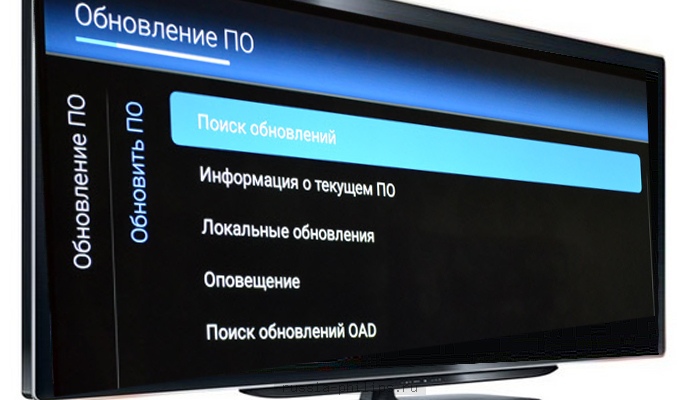 Обновить версию ПО на телевизоре возможно двумя способами.
Для первого способа понадобиться наличие и поддержка интернет-соединения. В зависимости от модели можно использовать локальную проводную сеть при помощи ТВ-маршрутизатора. Также установку возможно осуществить через Wi-Fi, но в этом случае телевизор должен поддерживать такой тип соединения.
В случае второго способа необходимо иметь USB-накопитель с объемом больше 4 ГБ, также она должна поддерживать файловую систему FAT32. Помимо накопителя должен быть компьютер с доступом в интернет для поиска и скачивания обновления.
ВАЖНО! В обязательном порядке у телевизора должен быть работоспособный USB-разъем.
Второй способ установки является наиболее безопасным по сравнению с первым, но по затрате времени выполняется дольше.
Инструкция: как обновить ПО
 Прежде чем приступить к обновлению необходимо определиться со способом установки. В основном выбор зависит от технических характеристик модели. Во время обновления выключать телевизор запрещается.
ВНИМАНИЕ: Если во время установки случиться сбой соединения, то исправить некорректную установку при помощи пульта не получится
Обновление через интернет. При обновлении программного обеспечения с помощью интернета на ТВ обязательно обратить внимание на скорость и качество передачи данных, а также определиться с версией прошивки. В автоматическом режиме производиться следующим образом:
При последующем запуске телевизора, он будет функционировать с новым программным обеспечением.
Обновление через USB. Первое, что необходимо сделать – зайти на сайт производителя и скачать файл ПО на компьютер. При выборе программного обеспечения обратите внимание на язык, т.к. он может затруднить установку. Затем USB-накопитель необходимо отформатировать в файловой системе FAT32. Скопируйте скаченный файл с компьютера на накопитель.
Справка: В основном скаченные файлы заархивированы. Файлы необходимо разархивировать, после чего только скопировать на флэшку.
Для установки программного обеспечения требуется следующее:
Начнется процесс поиска, а затем и установка новой версии ПО с накопителя. Во время установки запрещено трогать накопитель. По завершению процесса телевизор выключиться и запуститься уже с новым программным обеспечением.
Обновление телевизоров необходимо выполнять с определенной периодичностью. Для определения периодичности нужно прослеживать на официальном сайте производителя появление доступных ПО для Вашей модели телевизора. Как правило, после установки новой версии ПО наблюдается более быстрая работа ТВ, а также устраняются ошибки и прекращаются сбои. В некоторых случаях могут появиться новые возможности и дополнительные функции.



