
TP-Link: способы прошивки роутера
Каждое сетевое устройство, используемое в сфере информационных технологий, имеет свою рабочую среду. С определенной периодичностью она требует обновления, при котором исправляются ошибки, добавляются новые функции, модифицируется интерфейс. Рассмотрим на конкретном примере маршрутизатор TP-Link, его прошивку.
Как узнать версию прошивки роутера
Для начала необходимо выяснить номер текущей версии микрокода. Переворачиваем сетевое оборудование, на нижней стороне внимательно изучаем наклейку.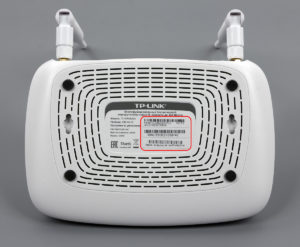
Существует еще один способ узнать прошивку маршрутизатора: через веб-меню. Запускаем интернет-обозреватель, в адресной строке прописываем: 192.168.1.1 или http://tplinklogin.net. После того как пройдет процесс авторизации, на основном экране будет показана текущая версия программного обеспечения (ПО).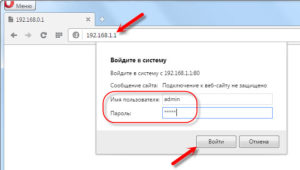
Зная номер аппаратной ревизии, загружаем корректную версию ПО для перепрошивки роутера TP-Link.
Как прошить роутер TP-Link
После того как пользователь получил данные о ревизии сетевого устройства, необходимо зайти на офсайт вендора и скачать правильную версию прошивки. Ссылка на сайт: https://www.tp-link.com.
Прошивки ПО для TP-Link-роутеров хранятся на сайте в зависимости от версий. Также прилагается подробная инструкция по обновлению в видеоформате и FAQ – наиболее часто встречающимся вопросам-ответам.
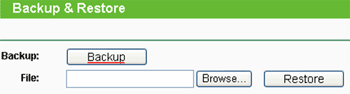
Далее переходим на веб-ресурс по управлению роутером, чтобы перепрошить его через веб-интерфейс. Прежде чем проводить какие-либо изменения в системе, сделайте резервную копию настроек. Поступаем следующим образом.
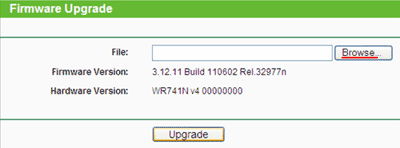
После создания копии переходим к разделу «Обновление встроенного ПО»:
Важно! Во время процесса нельзя отключать питание сетевого устройства. Итогом может стать полностью неработающее оборудование, восстановить которое будет невозможно.
После завершения процесса роутер автоматически перезагрузится. Его настройки сбросятся на заводские.
Существуют и другие способы, чтобы прошить модем TP-Link до актуальной версии.
Прошивка через USB-порт
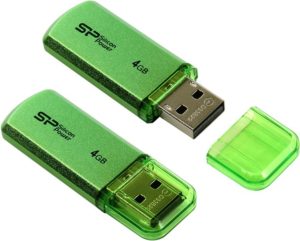 Роутеры TP-Link, у которых в наличии есть USB-порт, способны получать актуальную версию ПО через флешку. Для этого необходимо загруженный дистрибутив скопировать на флеш-карту, предварительно отформатировав ее.
Следующий шаг — подключение ее через USB-порт к оборудованию. Далее повторяем шаги, описанные выше. То есть, заходим на веб-интерфейс оборудования в раздел с обновлением микропрограммы. Во время выбора файла указываем путь к USB-накопителю, на котором лежит дистрибутив.
Нажимаем «Обновить», ожидаем окончания процесса. Данный способ подходит, если сетевое устройство TP-Link находится на удаленном расстоянии от рабочей станции, и роутер напрямую не подключен ни к одному ПК.
Прошивка через мобильное приложение TP-Link Tether
Обновление прошивки на роутере TP-Link также производится через мобильное приложение. Ниже приведены ссылки для скачивания прошивок с магазина интернет-приложений:
Стоит сказать, что у приложений есть список совместимости. Он находится в описании к ПО. Производитель официально заявляет, что список со временем будет пополняться.
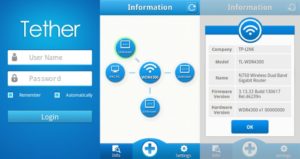 Чтобы перепрошить роутер «ТП-Линк», надо скачать приложение, включить «вай-фай» на мобильном устройстве. Далее найти модель, микрокод которой надо обновить, подключаемся к ней через TP-Link Tether. Сетевое оборудование попросит пользователя ввести учетные данные.
После прохождения процедуры авторизации, попадаем в главное меню. В нем нужно посмотреть список подключенных устройств к сетевому оборудованию, установить параметры родительского контроля или изменить конфигурацию подключения к сети «Интернет».
К сожалению, обновить прошивку роутера через мобильное приложение теперь нельзя. На текущий момент функция недоступна.
Альтернативные версии прошивок
Кроме официальных версий прошивок для сетевого оборудования TP-Link, существуют и альтернативные сборки. Они созданы инициативными разработчиками для расширения функциональных возможностей заводских установок роутеров TP-Link для домашнего пользования, а также для точек доступа Auranet.
Способ обновления у них такой же, как и у официальных прошивок.
Восстановление роутера TP-Link после неудачной прошивки
Бывают ситуации, когда обновление микрокода роутера проходит неуспешно. В таких случаях рекомендуется попробовать следующие варианты для восстановления работоспособности оборудования:
Разница только в одной цифре в строке IP-адреса.
После этого нажимаем ОК во всех окнах. Рекомендуется также дезактивировать антивирусное ПО и межсетевой экран. Они способны заблокировать дальнейшие действия пользователя.
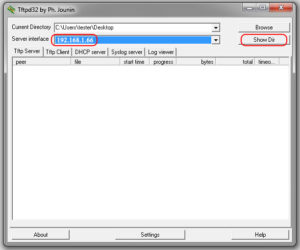 Открываем программу TftpD от имени локального администратора. Смотрим на поле Server Interface, где должен указываться адрес, прописанный вручную на сетевой карте ПК выше. Потом нажимаем на кнопку Show Dir и проверяем, есть ли там имя файла загруженной прошивки. Если нет, ее необходимо скопировать в каталог с программой. Если программка присутствует, оставляем TftpD открытым и продолжаем процедуру восстановления.
Возвращаемся к роутеру TP-Link, выключаем его. Далее следует нажать на нем кнопку питания, после этого удерживать кнопку Reset до тех пор, пока не запустится автоматическая процедура восстановления.
После окончания процесса оборудование автоматически перезагрузится. Теперь его можно запустить снова, чтобы проверить работоспособность.
Если вышеуказанные способы не помогли, следует обратиться в сервисные центры.
Заключение
Статья рассказывает о методах обновления встроенного программного обеспечения на сетевом оборудовании TP-Link. Также представлена краткая информация об альтернативных прошивках.
TP-Link: способы прошивки роутера
Каждое сетевое устройство, используемое в сфере информационных технологий, имеет свою рабочую среду. С определенной периодичностью она требует обновления, при котором исправляются ошибки, добавляются новые функции, модифицируется интерфейс. Рассмотрим на конкретном примере маршрутизатор TP-Link, его прошивку.
Как узнать версию прошивки роутера
Для начала необходимо выяснить номер текущей версии микрокода. Переворачиваем сетевое оборудование, на нижней стороне внимательно изучаем наклейку.
Существует еще один способ узнать прошивку маршрутизатора: через веб-меню. Запускаем интернет-обозреватель, в адресной строке прописываем: 192.168.1.1 или http://tplinklogin.net. После того как пройдет процесс авторизации, на основном экране будет показана текущая версия программного обеспечения (ПО).
Зная номер аппаратной ревизии, загружаем корректную версию ПО для перепрошивки роутера TP-Link.
Как прошить роутер TP-Link
После того как пользователь получил данные о ревизии сетевого устройства, необходимо зайти на офсайт вендора и скачать правильную версию прошивки. Ссылка на сайт: https://www.tp-link.com.
Прошивки ПО для TP-Link-роутеров хранятся на сайте в зависимости от версий. Также прилагается подробная инструкция по обновлению в видеоформате и FAQ – наиболее часто встречающимся вопросам-ответам.
Далее переходим на веб-ресурс по управлению роутером, чтобы перепрошить его через веб-интерфейс. Прежде чем проводить какие-либо изменения в системе, сделайте резервную копию настроек. Поступаем следующим образом.
После создания копии переходим к разделу «Обновление встроенного ПО»:
Важно! Во время процесса нельзя отключать питание сетевого устройства. Итогом может стать полностью неработающее оборудование, восстановить которое будет невозможно.
После завершения процесса роутер автоматически перезагрузится. Его настройки сбросятся на заводские.
Существуют и другие способы, чтобы прошить модем TP-Link до актуальной версии.
Прошивка через USB-порт
Роутеры TP-Link, у которых в наличии есть USB-порт, способны получать актуальную версию ПО через флешку. Для этого необходимо загруженный дистрибутив скопировать на флеш-карту, предварительно отформатировав ее.
Следующий шаг — подключение ее через USB-порт к оборудованию. Далее повторяем шаги, описанные выше. То есть, заходим на веб-интерфейс оборудования в раздел с обновлением микропрограммы. Во время выбора файла указываем путь к USB-накопителю, на котором лежит дистрибутив.
Нажимаем «Обновить», ожидаем окончания процесса. Данный способ подходит, если сетевое устройство TP-Link находится на удаленном расстоянии от рабочей станции, и роутер напрямую не подключен ни к одному ПК.
Прошивка через мобильное приложение TP-Link Tether
Обновление прошивки на роутере TP-Link также производится через мобильное приложение. Ниже приведены ссылки для скачивания прошивок с магазина интернет-приложений:
Стоит сказать, что у приложений есть список совместимости. Он находится в описании к ПО. Производитель официально заявляет, что список со временем будет пополняться.
Чтобы перепрошить роутер «ТП-Линк», надо скачать приложение, включить «вай-фай» на мобильном устройстве. Далее найти модель, микрокод которой надо обновить, подключаемся к ней через TP-Link Tether. Сетевое оборудование попросит пользователя ввести учетные данные.
После прохождения процедуры авторизации, попадаем в главное меню. В нем нужно посмотреть список подключенных устройств к сетевому оборудованию, установить параметры родительского контроля или изменить конфигурацию подключения к сети «Интернет».
К сожалению, обновить прошивку роутера через мобильное приложение теперь нельзя. На текущий момент функция недоступна.
Альтернативные версии прошивок
Кроме официальных версий прошивок для сетевого оборудования TP-Link, существуют и альтернативные сборки. Они созданы инициативными разработчиками для расширения функциональных возможностей заводских установок роутеров TP-Link для домашнего пользования, а также для точек доступа Auranet.
Способ обновления у них такой же, как и у официальных прошивок.
Восстановление роутера TP-Link после неудачной прошивки
Бывают ситуации, когда обновление микрокода роутера проходит неуспешно. В таких случаях рекомендуется попробовать следующие варианты для восстановления работоспособности оборудования:
Разница только в одной цифре в строке IP-адреса.
После этого нажимаем ОК во всех окнах. Рекомендуется также дезактивировать антивирусное ПО и межсетевой экран. Они способны заблокировать дальнейшие действия пользователя.
Открываем программу TftpD от имени локального администратора. Смотрим на поле Server Interface, где должен указываться адрес, прописанный вручную на сетевой карте ПК выше. Потом нажимаем на кнопку Show Dir и проверяем, есть ли там имя файла загруженной прошивки. Если нет, ее необходимо скопировать в каталог с программой. Если программка присутствует, оставляем TftpD открытым и продолжаем процедуру восстановления.
Возвращаемся к роутеру TP-Link, выключаем его. Далее следует нажать на нем кнопку питания, после этого удерживать кнопку Reset до тех пор, пока не запустится автоматическая процедура восстановления.
После окончания процесса оборудование автоматически перезагрузится. Теперь его можно запустить снова, чтобы проверить работоспособность.
Если вышеуказанные способы не помогли, следует обратиться в сервисные центры.
Заключение
Статья рассказывает о методах обновления встроенного программного обеспечения на сетевом оборудовании TP-Link. Также представлена краткая информация об альтернативных прошивках.
Обновление прошивки TP-Link
Обновление прошивки TP-Link позволяет исправить найденные ошибки, добавить новый функционал и обеспечить более стабильную работу устройства.
Определение аппаратной версии TP-Link и версии прошивки
Чтобы прошить TP-Link, необходимо сначала определить аппаратную версию устройства и текущую версию прошивки. От аппаратной версии устройства TP-Link зависит выбор прошивки. Если вы попытаетесь установить прошивку от устройства с другой аппаратной версией, то можно навсегда повредить устройство и даже в сервисном центре его не смогут восстановить.
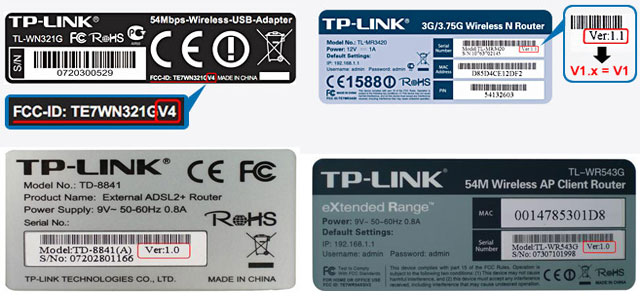
Определить аппаратную версию можно по наклейке с нижней стороны устройства. На наклейке возле серийного номера Serial Number есть строка вида Ver: X.Y (к примеру, Ver: 2.0). Первая цифра Х – это и есть аппаратная версия устройства TP-Link. Если на наклейке написано Ver: 2.1, значит аппаратная версия устройства – V2.
Ниже представлены примеры наклеек:
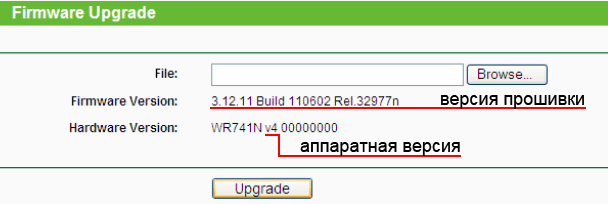
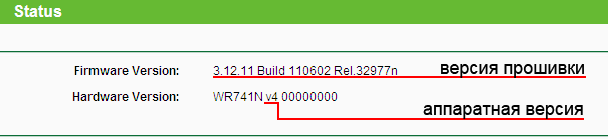
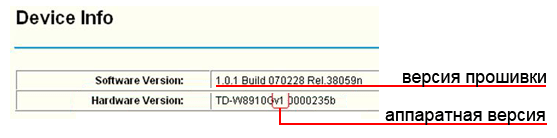
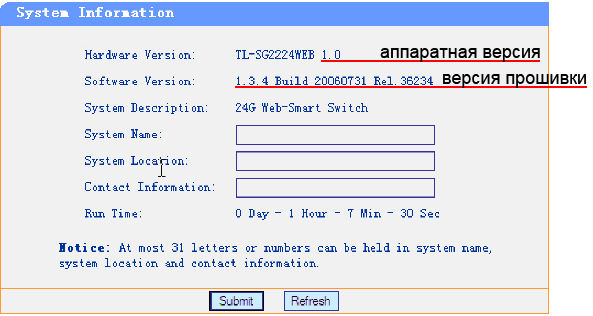
Версию прошивки, а также аппаратную версию можно определить через Web интерфейс в настройках устройства TP-Link.
Поиск и скачивание новой прошивки
После того как вы определили аппаратную версию Tp-Link и версию прошивки, найдем прошивки для данного устройства.
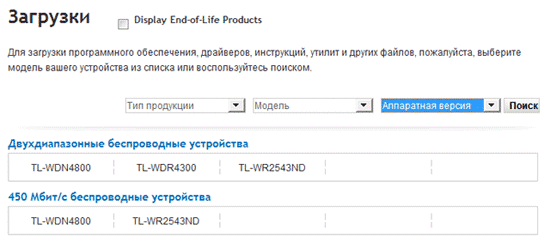
Переходим на сайт www.tp-linkru.com и открываем меню Поддержка → Загрузки

Выбираем модель вашего устройства путем выбора Типа продукции, Модели и Аппаратной версии.
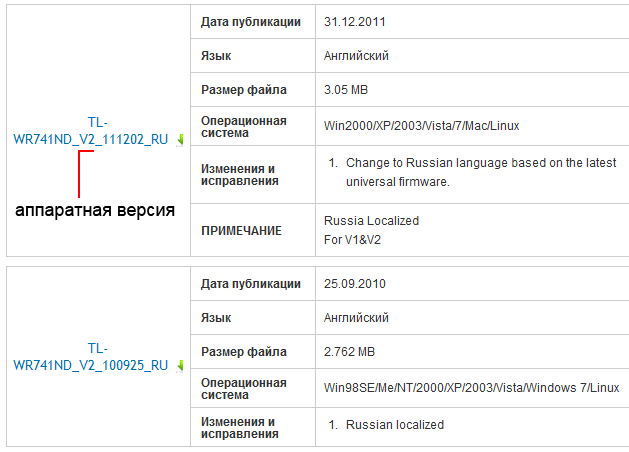
Проверяем, есть ли в списке более новая прошивка. Обратите внимание, что в названии прошивки присутствует номер аппаратной версии устройства, для которого она предназначена. С правой стороны есть описание прошивки и список изменений и исправлений. Нажимаем ссылку для скачивания прошивки и сохраняем файл на диск компьютера.
Сохранение настроек
Прежде чем начнем прошивать TP-link, вы можете сохранить настройки устройства, поскольку после прошивки настройки будут сброшены к заводским. Позже вы загрузите сохраненные настройки, и не нужно будет настраивать устройство заново.
Прошивка TP-Link
Распакуйте ZIP архив со скачанной прошивкой.
Восстановление настроек
Как проверить, обновлен ли маршрутизатор и почему это важно
Как узнать, обновлен ли роутер
Следует отметить, что в зависимости от маршрутизатора, который у нас есть, у нас могут быть разные варианты, чтобы узнать, обновлен он или нет. Таким же образом существуют разные методы обновления каждого устройства. Иногда этот процесс происходит автоматически, а иногда приходится делать это вручную.
Введите роутер
Когда мы находимся внутри маршрутизатора, это будет зависеть от конкретной модели. Вообще надо зайти в меню, вводим Обновление прошивки / программного обеспечения и там он покажет нам, есть ли доступное обновление, которое мы можем добавить.
В других случаях эта информация не появится, но мы сможем узнать, какие версия у нас есть а затем проверьте, является ли он последней доступной. Для этого вам нужно ввести расширенные параметры (хотя это снова будет зависеть от модели), информацию об устройстве и там увидеть версию установленного программного обеспечения. Позже мы заходим на сайт производителя, чтобы проверить, является ли он последней доступной.
Другие устройства позволяют узнать эту информацию с помощью кнопки, которая появляется в расширенных параметрах, администрировании и обновлении прошивки или обновлении маршрутизатора. Мы можем щелкнуть там и проверить, есть ли новая версия.
Перейти на сайт производителя
Получите уведомление от роутера
Некоторые модели маршрутизаторов отправляют бдительный когда будет доступно новое обновление. Таким образом, мы просто должны принять, и загрузка начнется автоматически. Это простой метод, доступный на некоторых новых устройствах. Это не то, что доступно каждому, особенно модели, предлагаемые самими операторами Интернета.
Почему стоит обновить роутер
Обновление маршрутизатора очень важно для наших подключений. В конце концов, это устройство, которое позволяет нам путешествовать по сети, которое позволяет нам подключать несколько компьютеров и иметь соединение.
Причины безопасности
Кроме того, мы также можем улучшить некоторые аспекты, связанные с безопасностью, чтобы они не могли получить доступ к сети Wi-Fi.
Иметь более высокую производительность
Это то, что мы всегда должны применять ко всем типам устройств, которые мы подключили к сети. Достижение максимальной производительности необходимо для того, чтобы все прошло гладко.
Новые возможности
При этом важно поддерживать маршрутизатор в актуальном состоянии, чтобы избежать проблем и добиться максимальной производительности. Мы видели некоторые методы, которые мы можем принять во внимание, чтобы узнать, доступна ли у нас последняя версия прошивки.
Прошивка роутера

Рано или поздно любой пользователь задумывается над такой процедурой, как прошивка роутера. Ошибочно считать, что приобретая новое устройство в магазине, вы априори получаете самое новейшее программное обеспечение.
 Ведь неизвестно, когда именно был выпущен образец и как долго он пролежал на складе до момента покупки! За все это время могли появиться дополнительные возможности и сервисы, которые конкретно ваша модель в данной прошивке не поддерживает.
Также стоит отметить, что перепрошивка роутера – это не просто рекомендуемая процедура, а необходимая.
Производители данных устройств регулярно выпускают обновленное программное обеспечение, где уже исправлены выявленные ошибки, а значит и улучшена стабильность работы самого роутера. Плюс ко всему, процесс прошивки совершенно несложный и занимает всего несколько минут (в случае, если этим занимается профессиональный мастер).
Основные причины, из-за которых возникает необходимость в перепрошивке роутера, заключаются в следующем:
Узнаем версию роутера
Перед тем как прошить роутер, необходимо узнать его версию.
Как правило, такая информация (номер и версия выпуска) указывается на наклейке, расположенной на самом устройстве.

Официальное обновление роутера через его веб-интерфейс или же с официального ресурса гораздо упрощает задачу, и данные о версии могут не понадобиться. Так, достаточно всего лишь выбрать на сайте по своей модели наиболее оптимальный для нее вариант.
Если же использовать прошивку от стороннего разработчика, выпускаемую программистами-энтузиастами, то обязательно надо учитывать номер выпуска роутера. В случае, когда прошивка была выпущена специально для вашей модели, но в то же время ее номер не соответствует, функционировать она не будет.
Опытные специалисты всегда работают именно с официальными релизами, так как это дает гарантию корректной и бесперебойной работы роутера с обновленным программным обеспечением.
Это является еще одним преимуществом в пользу того, чтобы заказывать данную услугу у квалифицированных специалистов, а не делать ее самостоятельно.
Важные моменты в перепрошивке


Основные этапы перепрошивки
Очень важно в процессе прошивки роутера подключить устройство к персональному компьютеру с помощью кабеля (пачкорда). Если не сделать этого, то в момент обновления сигнал беспроводной сети может внезапно прерваться, что приведет к прерыванию связи с компьютером.
Это в свою очередь чревато тем, что выполняемое обновление не завершится и приведет к серьезным и критическим ошибкам, из-за которых устройство не сможет работать полноценно.
Поэтому, если вы не имеете достаточного опыта, то лучше не рисковать лишний раз, а вызвать мастера и беспроблемно устранить неполадку.
Можно ли выполнять прошивку роутера самостоятельно?
 Не смотря на то, что данная процедура не представляет собой ничего сложного, выполнить ее на должном уровне с учетом всех нюансов может только квалифицированный мастер. Достаточный опыт работы и необходимые знание и навыки позволяют ему осуществить перепрошивку Wi-Fi роутера всего за несколько минут. Плюс ко всему, у специалистов имеется нужный доступ ко всем административным панелям, чтоб выполнить прошивку на должном уровне.
Мы поможем Вам прошить роутер!
Самостоятельное решение этого вопроса чревато самыми серьезными последствиями. Если неправильно выполнить обновление, то есть вероятность нарушить корректную работу устройства и остаться без доступа сети вообще.
Поэтому, чтобы избежать лишних проблем с роутером, самым оптимальным вариантом будет обратиться к специалисту и профессионалу своего дела.
Если вы никогда раньше не выполняли данную процедуру самостоятельно, то тем более необходимо доверить ее профессиональному мастеру. В противном случае есть риск возникновения более серьезных и масштабных проблем с роутером, для решения которых без профессиональной помощи уже точно нельзя будет обойтись.
Прошивка роутера с гарантией
Наш специалист сделает перепрошивку Wi-Fi роутера гарантированно качественно и в максимально сжатые сроки. Не смотря на то, что стоимость данной услуги напрямую зависит от модификации самого устройства, наша компания предлагает самые демократичные и доступные цены.



