
Результаты поиска
Wifire 1
С мобильным интернетом Wifire вы сможете общайться онлайн, следить за новостями находясь в дороге
Пропускная способность интернета: что это и для чего ее нужно знать

Пропускная способность интернета в первую очередь важна для пользователей, поскольку определяет скорость передачи данных и комфортную работу в сети интернет.
Оценивается она на основании анализа способности сети передавать информацию на одно подсоединенное устройство.Зависит скорость передачи данных от подбора оптимальных для данного канала источника, кодера и декодера.
Разделяют понятия номинальной и эффективной скорости. Номинальная определяет пропускную способность при функционировании системных и пользовательских приложений, эффективная – только при нагрузке сети пользовательскими программами.
Для определения скорости интернет-соединения проводятся специальные тесты сети. Они позволяют измерять возможности канала, определить реальную скорость, которая, кстати, часто не соответствует заявленной в тарифном плане.
Что определяет тест скорости:
Пропускная способность роутера зависит от типа кабеля (стандартные, оптоволоконные и т. д.), провайдера, нагрузки на сеть в текущий момент. В результате теста вы получаете не всегда объективные данные, которые редко совпадают с заявленными в тарифном плане, но в любом случае показатель пропускной способности не должен отклонятся более чем на 10%.
Как определить пропускную способность

Тест пропускной способности – элементарный комплекс мероприятий для проверки соблюдения условий договора. Также его стоит проводить, если вы считаете, что скорость интернета ниже, чем предполагалось.
Проводится при помощи специальных онлайн-серверов. Прежде, чем приступить к тесту, следует отключить все программы загрузки (torrent, mediaget, flashget, прочие). Если запущено интернет-радио, email-клиенты,Skype, ICQ и подобные программы, их также следует завершить через диспетчер задач. Также рекомендуется закрыть антивирусные программы, которые могут обновляться.
Если реальный результат намного ниже заявленного провайдером, обратитесь в техподдержку. Возможно, на линии ведутся ремонтные работы или случился сбой в системе. Провайдер обязан увеличить пропускную способность интернета, принять меры для возобновления договорных условий.
Узнаем пропускную способность роутера

При тестировании беспроводных сетей важно учесть, что пропускная способность зависит в первую очередь от помех и препятствий между роутером и ноутбуком. Поэтому важно разместить устройство недалеко от маршрутизатора (в той же комнате). Также проследите, чтобы уровень сигнала Wifi был максимальным.
Если имеются радиочастотные помехи, перегородки между приемником/передатчиком беспроводного сигнала, показатель не будет точным.Просканируйте ПК на вредоносные программы (к примеру, приложением DrWebCureIt). Они часто занимают довольно много трафика, снижая общую скорость передачи данных.
Несколько способов измерения пропускной способности Wifi.
Тестирование лучше повторить несколько раз в разное время суток. Результат будет варьироваться, что зависит от сервера, кэширования, трафика веб-сайта, прочего.
Часто задаваемые вопросы
Что означает скорость маршрутизатора 300 Мбит/с?
Это показатель максимальной скорости, которую способен обеспечить роутер при беспроводном подключении компьютера. Не следует путать с понятием скорости интернета.
Почему по условиям тарифа у меня скорость 200 Мбит/сек, но на практике все тесты показывают не более 90 (беспроводное подключение)?
Возможно, проблема в маршрутизаторе. Некоторые модели имеют пропускную способность 90 Мбит/сек, поэтому высшую производительность они не способны обеспечить. Даже если ваш тариф 300 Мбит/сек, вы не сможете получить скорость больше заявленной роутером.
Тарифы и услуги ООО «Нэт Бай Нэт Холдинг» могут быть изменены оператором. Полная актуальная информация о тарифах и услугах – в разделе «тарифы» или по телефону указанному на сайте.
Как определить максимальную скорость wi-fi для Вашего устройства.
Производители всегда указывают на коробках устройств и в их характеристиках wi-fi стандарты. То, как указываются скорости wi-fi, является стандартом Wi-Fi Alliance.
Например на нашем сайте Вы можете увидеть эту характеристику для каждого роутера или wi-fi адаптера. К примеру:
Рисунок 1. Базовый однодиапазонный роутер TL-WR841N с портами 100 Мбит/сек.

Рисунок 2. Производительный двухдиапазонный роутер Archer C7 с портами 1000 Мбит/сек.

Мы рассмотрим работу как базовой модели роутера, в данном примере это TL-WR841N, так и более «продвинутого» Archer C7.
(!) Если Ваш роутер работает только на частоте 2.4ГГц, его мы рассмотрим в первой части статьи. В конце мы приведем данные для 5ГГц и расскажем о базовых преимуществах этой частоты. Рекомендуем последовательно прочитать все изложенные факты для обоих диапазонов Wi-Fi
Однодиапазонные роутеры, работающие на 2.4 ГГц.
Традиционно большинство наших роутеров имеют для 2.4ГГц wi-fi стандарт 802.11n 300 Мбит/сек.(Встречаются модели также со 150, 400 и 450 Мбит/сек)
Для примера мы возьмем самую популярную модель роутера в России среди всех. Это TL-WR841N.
На рисунке 1 Вы можете увидеть его характеристики. Он имеет порты 100 Мбит/сек и wi-fi стандарт 802.11n 300Мбит/сек.
Т.к. его порты 100 Мбит/сек – эта скорость является максимальной для него.
802.11n 300Мбит/сек – скорость его wi-fi стандарта. Т.е. если сетевая карта компьютера обладает таким же по скорости стандартом на 2.4ГГц = 300 Мбит/с, то мы увидим эту скорость в состоянии беспроводного соединения на компьютере.
Для windows 10: нажмите правой кнопкой на значок wi-fi сети справа внизу, возле часов и выберите «открыть параметры сети и интернет», затем «настройка параметров адаптера». Далее двойной клик по значку Wi-Fi сети, обычно он называется «Беспроводная сеть». См. картинки ниже
Для Windows 7 нажмите правой кнопкой на значок wi-fi сети справа внизу, возле часов и выберите «центр управления сетями и общим доступом», затем слева «изменение параметров адаптера». Далее двойной клик по значку Wi-Fi сети, обычно он называется «Беспроводная сеть».


Для примера на картинке – скорость соединения составляет 54 Мбит/сек, хотя у роутера стандарт 300 Мбит/сек. Это связано с тем, что на компьютере стоит адаптер, максимальная скорость которого составляет 54 Мбит/сек или к сети подключено другое устройство с таким низкоскоростным wi-fi адаптером. Об этом мы расскажем ниже.
Какую реальную скорость в таком случае можно реально получить?
Это означает, что при работе по wi-fi роутер во-первых передает данные на прием и передачу по очереди, а не одновременно. Также он не может «общаться» со всеми клиентами по очереди(Mu-Mimo в данном примере не рассматривается). Таким образом скорость 300 Мбит/сек это, грубо говоря 150 Мбит/сек на прием и 150 Мбит/сек на передачу.
К примеру, для кабельного соединения т.к. оно работает в полном дуплексе т.е. данные одновременно передаются и принимаются скорость указывается 100 Мбит/сек и это означает 100 Мбит/сек на прием и 100 на передачу. Т.е. фактически по кабелю Вы имеете не 100 Мбит/сек, а 200(100 Мбит/сек на прием + 100 на передачу).
Так принято по стандарту для кабельных подключений- скорость указывается «в два раза меньше» реальной, а для wi-fi фактическая.
Это достаточно грубое описание для наглядности и простоты.
Это скорость канала связи при согласованном роутером/точкой доступа и клиентом стандарте. Т.к. существует большой объем служебного трафика(при wi-fi это особенно актуально т.к. есть подтверждения доставки пакетов, зондирование среды передачи данных и т.п.), потери пакетов с последующей их повторной отправкой и т.п. Поэтому в реальности скорость еще ниже.
(!) Надо учитывать, что сети 2.4ГГц за счет большей длины волны лучше пробивают стены, поэтому на данный момент в рядовой многоэтажке и иногда даже частных домах Вы видите огромное количество сетей 2.4ГГц. Эти сети создают большое количество шумов для Вашей сети, и падения скорости на этой частоте значительно более внушительны чем на 5ГГц.

Пример скорости при подключении современного, но бюджетного смартфона к сети TL-WR841N:

Например, если Вы подключите к сети роутера со стандартом 300 Мбит/сек 2 устройства, одно со стандартом 300 Мбит/сек, а второе 54 Мбит/сек, то скорость упадет и на компьютере с более высокоскоростным стандартом. Поэтому любые проверки скорости производятся тогда, когда к роутеру подключено только одно Ваше самое современное устройство.
Итог для устройств, работающих на 2.4ГГц.
1)проверьте на нашем сайте характеристики Вашего роутера.
2)отключите ВСЕ устройства от роутера, кроме того, на котором Вы проверяете скорость.
3)подойдите максимально близко к роутеру
43)Проверьте скорость подключения к роутеру Рис.3 – Рис.5
5)Реальная скорость будет в 3-5 раз ниже от той, которую Вы видите.
В нашем примере на Рисунке 5 компьютер подключился к роутеру, у которого стандарт 300 Мбит/сек на скорости всего лишь 54 Мбит/сек т.к. у самого компьютера устаревший wi-fi адаптер. При такой скорости подключения можно рассчитывать на реальную скорость лишь в 15-20 Мбит/сек.
Если рассматривать не 2.4ГГц, а 5ГГц, то здесь все намного лучше.
На 5ГГц 802.11ac есть полезные функции, которые не доступны для 2.4ГГц такие как beamforming и MU-MIMO, которые позволяют увеличить радиус действия и производительность сети.
5ГГц предлагает огромные скорости канальных подключений. В зависимости от модели, можно увидеть скорости до 2167 Мбит/сек(примеру Archer C5400 и Archer C5400x).
5ГГц хуже пробивает стены. И это плюс. Задача этой частоты- в пределах одного помещения предоставить огромные скорости и не мешать окружающим. Таким образом Вы можете увидеть вокруг всего пару сетей 5ГГц и сотню сетей 2.4ГГц.
На 5ГГц нет такого количества бюджетных и устаревших устройств с низкоскоростными wi-fi модулями.
Реальная скорость на 5ГГц меньше скорости подключения в 2-3 раза. К примеру при скорости стандарта в 1300 Мбит/сек можно рассчитывать на реальные скорости порядка 400 – 550 Мбит/сек, если Ваши устройства также могут работать на 1300 Мбит/сек.
Пример подключения компьютера с сетевой картой 866 Мбит/сек к роутеру, который может работать на 1300 Мбит/сек. При таком подключении можно получить 250- 350 Мбит/сек реальной скорости.

5ГГц хуже пробивает стены, не создает столько помех для Ваших соседей, и они также не создают их для Вас. На 5ГГц есть ряд технологий, увеличивающих радиус действия сети и ее производительность, также на этой частоте не работает такое количество устаревших и бюджетных устройств с низкоскоростными wi-fi картами.
Проверка скорости WiFi на ПК и телефоне
Рассмотрим, как проверить скорость WiFi и что для этого понадобится? WiFi-роутер – это устройство, с помощью которого передаются данные, в том числе и интернет-трафик, от точки доступа (кабеля от провайдера) до потребителя (смартфон, телевизор, ноутбук или компьютер с поддержкой беспроводной сети).
У каждого роутера есть своя пропускная способность. И даже если у пользователя подключен тариф в 100 Мбит/с или больше, но скорость Wi-Fi всего 50 Мбит/с, то ему следует рассмотреть вариант с подключением более дешевого тарифа, ведь в этом случае он попросту переплачивает.
Как проверить скорость Wi-Fi соединения
Проверить скорость Вай Фай интернета можно на ПК, на смартфоне через специальные WEB-сервисы. Самый популярный — https://speedteste.ru/. Он поддерживается всеми актуальными браузерами, умеющих работать с HTML5 (Chrome, Firefox, Opera, Safari, Microsoft Edge).
Подготовка оборудования к проверке
Чтобы измерить скорость WiFi, предварительно необходимо настроить роутер на максимально возможную для него пропускную способность. Настройка выполняется через WEB-интерфейс (данные для входа указываются в инструкции, а также на этикетке оборудования). Рекомендуемые параметры:
На время теста рекомендуется отключить от роутера всех потребителей, кроме ПК или ноутбука, на котором будет производиться замер скорости. Если к нему также подключены репитеры (WiFi-ретрансляторы), их временно тоже следует выключить (они постоянно синхронизируются с маршрутизатором и резервируют часть трафика). Ноутбук или ПК рекомендуется разместить максимально близко к роутеру (чтобы нивелировать влияние помех).
Проверка скорости Wi-Fi через Windows
Проверка через сервис Speedtest выполняется следующим образом:
Тест WiFi занимает 1 – 2 минуты. В результатах будет указано:
Сайт работает и в мобильных браузерах. Для телефонов под управлением Android и iOS есть также возможность проверить скорость. В ней, помимо скорости и Ping, также указывается значение Jitter – это разница значений между несколькими пингами. Чем оно ниже – тем лучше (указывает на стабильность беспроводной сети). Ещё программа показывает процент «поврежденных» пакетов (если значение высокое – рекомендуется изменить канал передачи данных на самый свободный).
Если сервис speedtest.ru не может выбрать оптимальный сервер, то его следует указать вручную. Следует выбирать тот, который расположен ближе всего к местоположению пользователя.
Тест рекомендуется повторить несколько раз, выбирая разные серверы (так как один из них может быть временно перегруженным, соответственно результаты теста будут не актуальными).
Дополнительные рекомендации перед началом теста:
Другие способы
Помимо Speedtest, WiFi скорость проверить можно через следующие сервисы:
Посмотреть пропускную способность WiFi в системе Windows можно через «Центр управления сетями и общим доступом». Выполняется так:
Минимальная и максимальная скорость Wi-Fi
Для комфортного веб-серфинга скорости WiFi в 10 Мбит/с более чем достаточно. Для онлайн-игр важна не скорость, а значение ping (до 50 мс), тогда как канала в 2 Мбит/с тоже будет достаточно. Для просмотра онлайн-фильмов или их скачивания на жесткий диск требуется скорость хотя бы от 40 Мбит/с (для каждого подключенного устройства).
При выборе же роутера рекомендуется покупать те, у которых минимальная заявленная скорость составляет 300 Мбит/с. Пропускная способность WiFi стандарта 801.11n на один канал составляет 150 Мбит/с (72 Мбит/с на Download и Upload одновременно). Ещё следует учитывать количество устройств, которые планируется подключать к WiFi. Чем их больше – тем более производительный роутер потребуется (так как заявленные 300 Мбит/с будут разделены между всеми «потребителями»).
Итак, проверка с помощью Speedtest – оптимальный вариант тестирования скорость WiFi. Сервис бесплатный, мультиязычный (есть и русская версия сайта), поддерживает подключения и более 1 Гбит/с (актуально, если используется сеть WiFi на частоте 5 ГГц), не требователен к мощности ПК (для удачной диагностики достаточно и 1-ядерного ПК уровня Pentium 4).
Хитрости измерений скорости Wi-Fi


Содержание
Содержание
Скорость – определяющий фактор для выживания в африканской саванне и каменных джунглях мегаполисов. Быстрее, выше, сильнее – в унисон твердят маркетологи, презентуя очередной Wi-Fi-маршрутизатор. Какие реальные цифры скрываются за красивыми лозунгами? Зачем роутеру 3, 4, 8 антенн? Ответы на эти и другие вопросы читайте ниже.
О скорости замолвим слово
Стандарт связи 2G канул в лету, 3G едва трепыхается на дедушкиной Nokia, эпоха 4G катится к закату – это факт. Для обеспечения высокой скорости передачи данных на смартфонах, планшетах, ноутбуках требуется более продвинутая технология. На смену 802.11n (Wi-Fi 4), пришла 802.11 AC (Wi-Fi 5). Устаревший стандарт позволяет передавать информацию со скоростью до 600 мегабит в секунду, а Wi-Fi 5 до 6,77 гигабит в секунду – в 11,28 быстрее!

Зачем маршрутизатору много антенн?
Все как в природе – однорогие олени не конкуренты собратьям. 802.11ac бывают с двумя-четырьмя рогами, особо зверские мутанты – с восьмью. Две антенны используются для фокусировки сигнала в одну точку, позволяя ему лучше пробивать стены. Три антенны – бюджетный вариант, две – фокусируют сигнал, дополнительная попеременно работает на прием и передачу. Четыре антенны – позволяют раздавать интернет в два потока нескольким устройствам.
Что в коробке?
Скупаем рога, дорого
Роутер с единственной антенной работает попеременно на прием или передачу, потолок для 802.11n – 150 мегабит в оба конца. Большое количество антенн позволяет стабилизировать сигнал, направив его по узкому коридору. Кроме количества, важно качество. Одна дорогая антенна может по мощности заменить две дешевые. При покупке надо обращать внимание на характеристики устройства. Роутеры стандарта Wi-Fi 5 стоят дорого из-за начинки, их стоит брать для просмотра потокового видео и онлайн-игр. Для старого потрепанного ноутбука и не флагманского смартфона, вполне подойдет однорогая особь.
Как не попасть мимо с MIMO?
MIMO – технология, основанная на алгоритме конечных полей, обеспечивающая передачу потоков данных на несколько гаджетов одновременно. Пакеты данных дробятся параллельно и рассылаются с помощью антенн по всем доступным частотам. Для одного клиента может быть обработано до 4 потоков одновременно. Максимум 16 потоков для четырех устройств, например, телевизор, ноутбук, планшет, смартфон. Технология используется во всех современных маршрутизаторах. Чтобы вся мощь маршрутизатора «пошла на мимо», гаджет должен обладать минимум двумя антеннами. К слову, подавляющее большинство мобильных гаджетов оснащены только одним приёмником Wi-Fi и одной антенной.

Где мой Гигабит?
«Почему купленный в магазине резвый арабский скакун, дома превращается в дохлого ишака. Где заявленная скорость и мощь?» – удивляется покупатель. Надувательство, развод, глобальный заговор масонов!
Нет. Красивые цифры указывают на стандарт и тесты в лаборатории. В домашних условиях получаются совсем другие результаты. Максимальная пропускная способность у 802.11n – 346 мегабит на один канал, у 802.11ac ширина канала до 433 мегабит в секунду. Реальная и канальная скорость маршрутизатора значительно отличаются. Передача данных происходит пакетами с дополнительной нагрузкой в виде: адреса клиента и информации о размере пакета данных, контрольной суммы, позиционирования точки в пространстве.
Путешествие сигнала туда и обратно
Скорость между двумя устройствами всегда минимум в два раза меньше, заявленной производителем, потому что пакеты проходят маршрут туда и обратно – этот процесс называется однопотоковой коммуникацией или «симплекс». Передача данных в два потока – «дуплекс». В роутерах с 1-3 антеннами используется эмуляция дуплекса, полудуплексная система работает путем чередования процессов приема-передачи.
Если у устройства четыре антенны – две на прием и две на отправку, скорость возрастет, но она никогда не будет равна той, что написана на коробке.
Дополнительные факторы, снижающие скорость:
Как узнать скорость своей Wi-Fi?
Очень просто! Достаточно просто измерить ее с помощью проверенных, авторитетных и давно себя зарекомендовавших сайтов.
Как узнать реальную скорость Wi-Fi сети (как проверить работу роутера)

Помогите узнать реальную скорость по Wi-Fi сети. Только меня интересует не скорость интернета, а именно скорость от роутера к ноутбуку по Wi-Fi (так сказать, локальная скорость).
Собственно, в этой статье по шагам покажу, как можно легко и быстро узнать реальную (на цифрах) скорость работы Wi-Fi сети. Думаю, информация может пригодиться многим начинающим пользователям.
Для читателей, кто не совсем понял, о чем идет речь. См. скрин ниже: допустим у вас интернет-тариф 100 Мбит\с и роутер подключен кабелем к Интернет-провайдеру. Но работаете вы на ноутбуке, который соединяется по Wi-Fi с роутером.
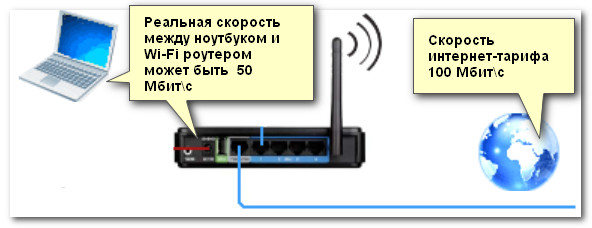

О том, как узнать скорость интернета (не путать с локальной скоростью Wi-Fi), см. вот эту заметку: https://ocomp.info/kak-uznat-skorost-interneta.html

Проверка скорости Wi-Fi
Проверяем скорость через состояние подключения (теор. скорость)

Как открыть сетевые подключения ncpa.cpl
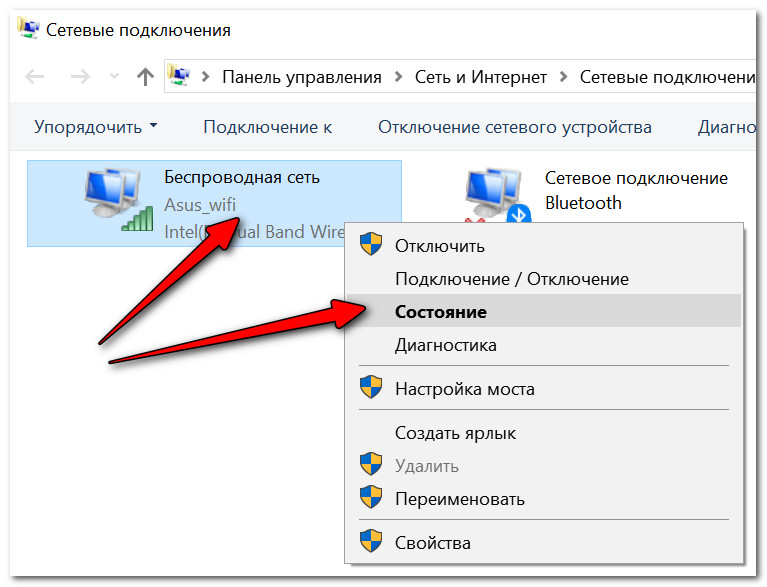
Состояние Wi-Fi сети
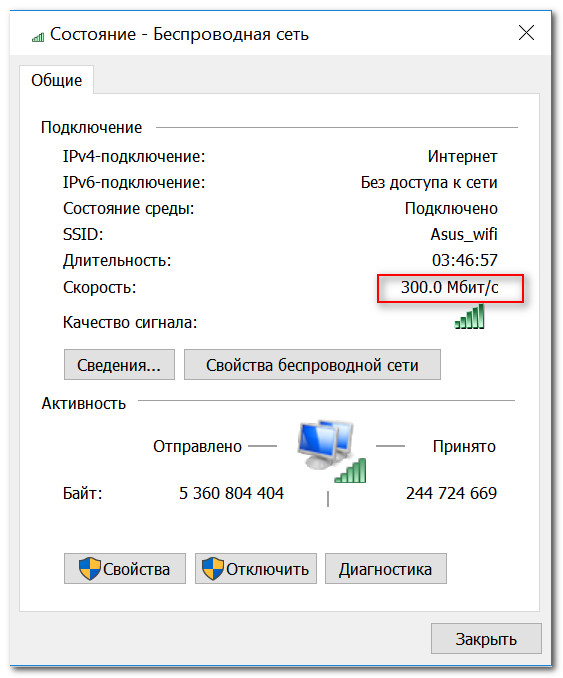
Теоретическая скорость 300 Мбит/с
Однако, хочу заметить, что, когда имеете дело с сетью Wi-Fi, заявленная скорость Windows в 300 Мбит/с (скажем), не выдерживается (реальная, обычно, меньше раза в 2-3)! Но тем не менее, узнать ее стоило, т.к. в некоторых случаях, узнав даже эту цифру, становятся понятна причина медленного интернета.
С чего начать. Настройка компьютера, подключенного кабелем к роутеру
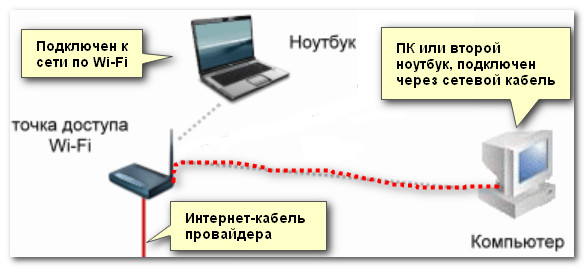

Сеть появилась, все ОК
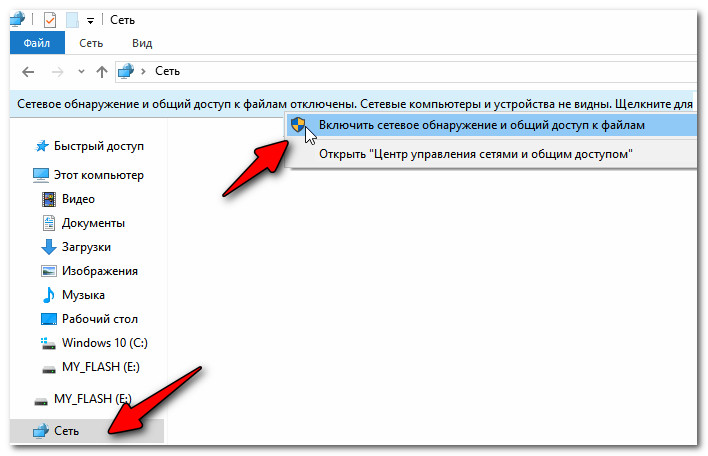
Далее откройте проводник (сочетание кнопок Win+E ) и перейдите во вкладку «Сеть». Скорее всего, у вас появится ошибка (как в примере ниже), что вы не можете просматривать ресурсы сети, т.к. отключено сетевое обнаружение (так настроена Windows по умолчанию). У кого нет ошибки, тот может пропустить следующие пару шагов.
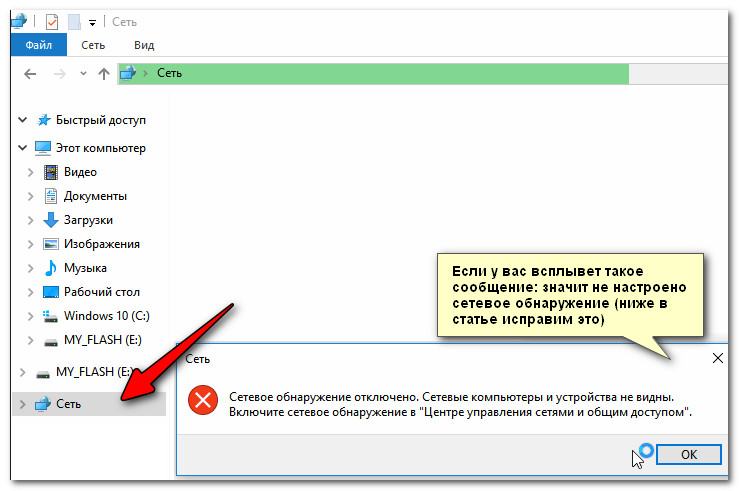
Сетевое обнаружение отключено
Включаем просмотр общих папок
Чтобы включить сетевое обнаружение, необходимо открыть панель управления Windows по адресу:
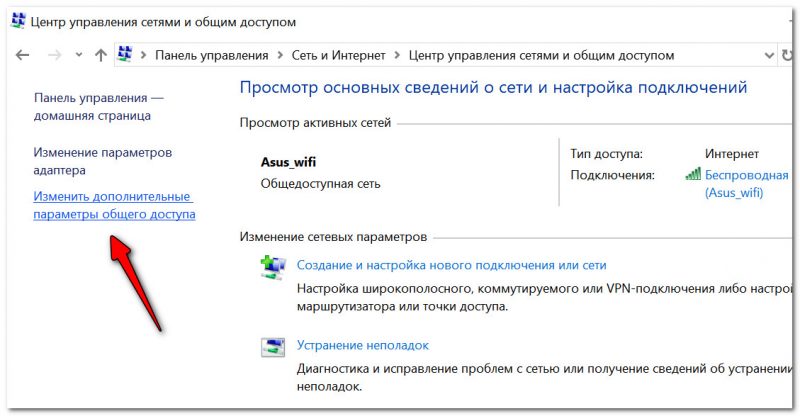
Центр управления сетями (Windows 10)
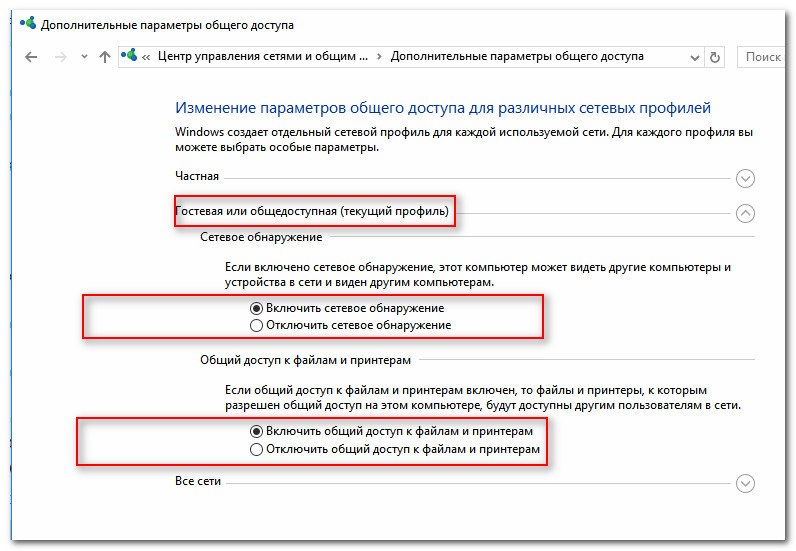
Далее раскройте профиль «Гостевая или общедоступная» и передвиньте ползунки в режим:
Затем раскройте профиль «Все сети» и передвиньте ползунки в режим:
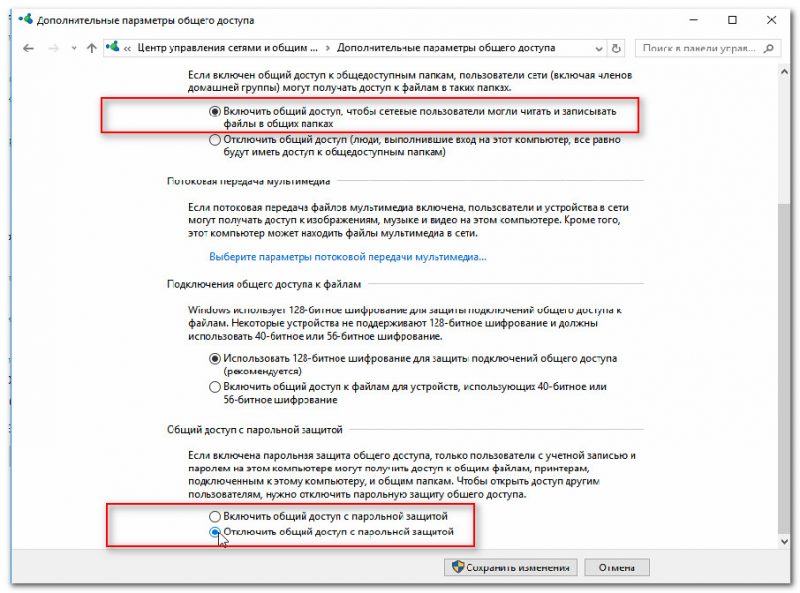
Профиль «Все сети» (Доп. параметры общего доступа)
Расшариваем (делаем общий доступ) к одной из папок
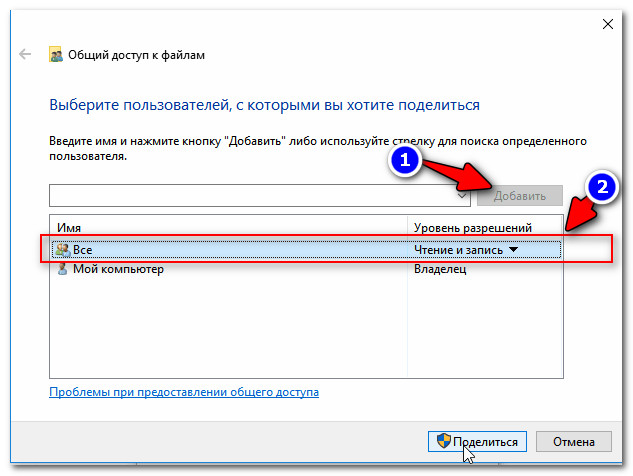
Теперь необходимо сделать общую папку (расшарить), чтобы любой пользователь локальной сети (который подключен к вашему Wi-Fi роутеру) мог загрузить в нее (или скачать из нее) файл(ы).
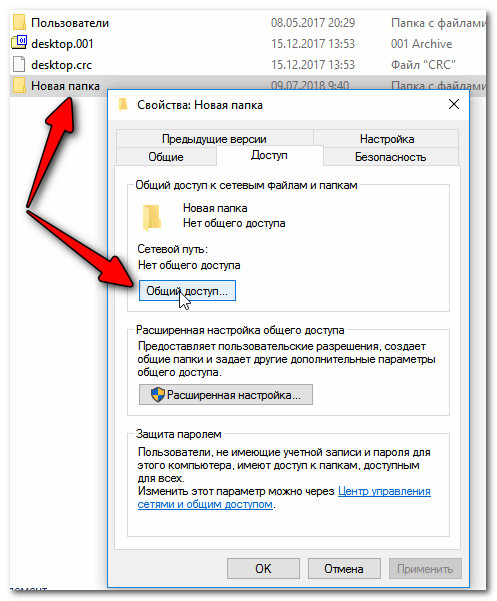
Создаем папку, заходим в ее свойства, и кликаем по общему доступу
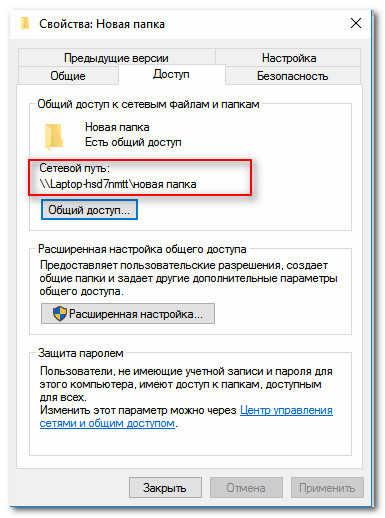
Обратите внимание, что в свойствах папки вы увидите ее сетевой путь. Теперь она должна стать доступной для записи и чтения.
Настройка ноутбука, подключаемого по Wi-Fi к роутеру. Тест и получение реальной скорости
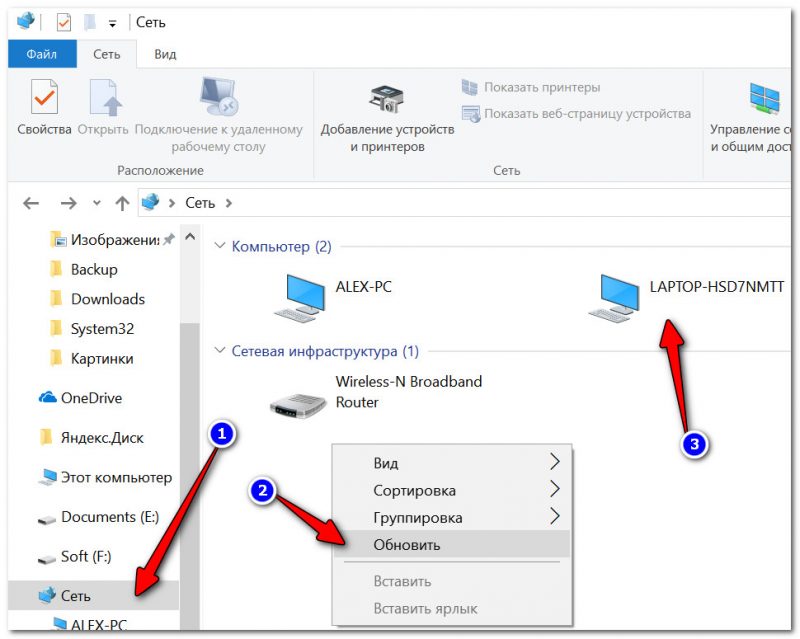
Обновляем вкладку сеть
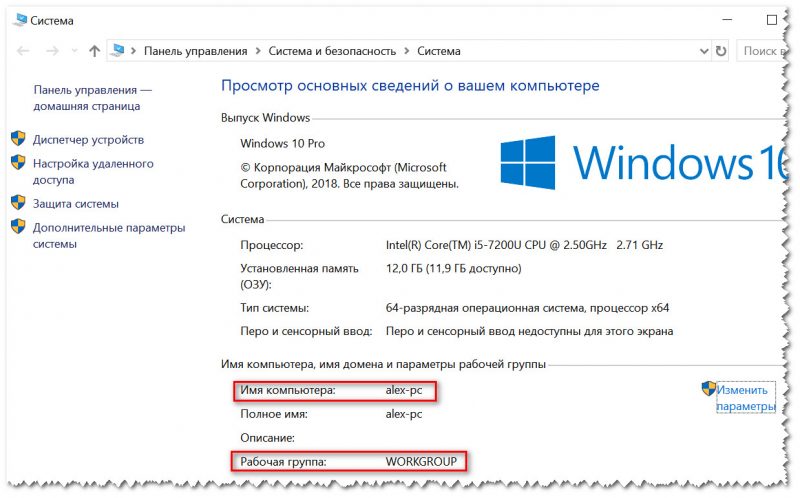
Имя компьютера и рабочая группа (кликабельно)
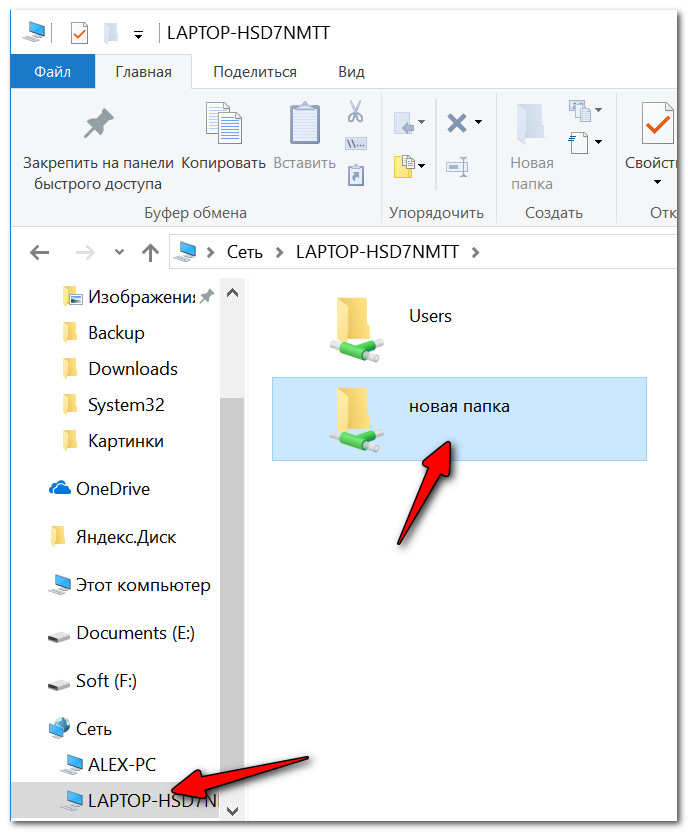
Открываем расшаренную папку
Теперь найдите у себя на ноутбуке какой-нибудь «большой» файл (хотя бы на 500-1000 Мб), и скопируйте его в эту папку.
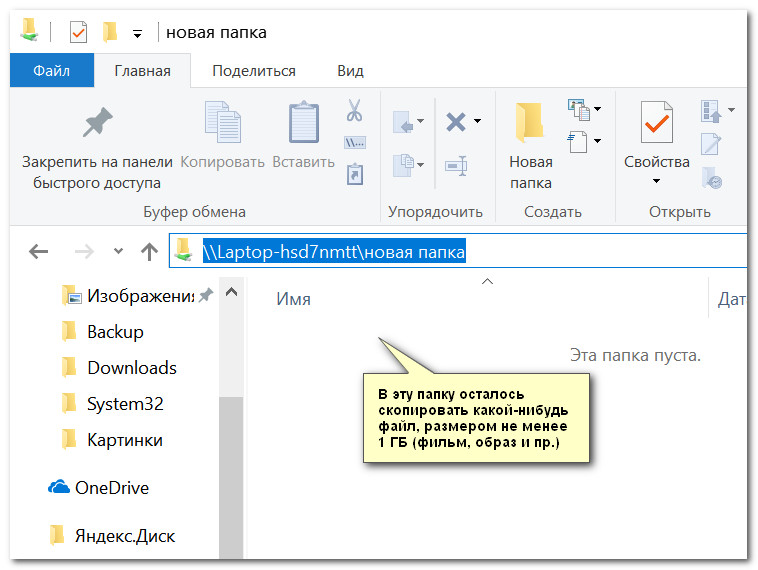
Во время копирования, через несколько секунд после начала, скорость должна «выровняться». Собственно, мы получили реальную скорость передачи данных по Wi-Fi сети (именно на практике, на реальных данных).
В моем примере скорость составила примерно 9,4-9,6 МБ/с.
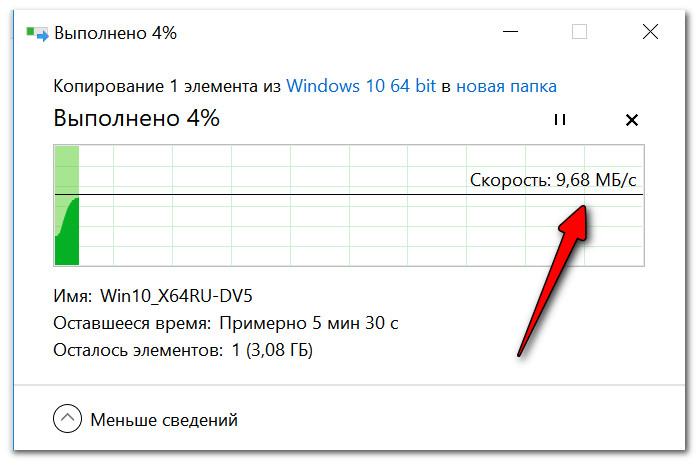
Средняя скорость около 9,5 Мбайт/с
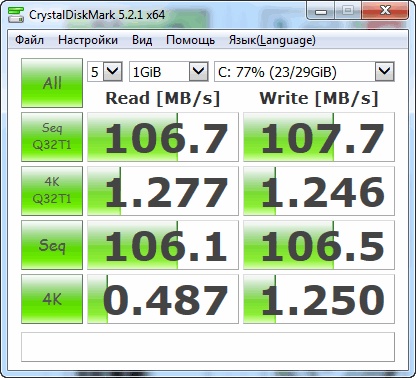
Результаты тестирования HDD: см. строчку «Seq Q32T1» (т.е. скорость чтения с HDD
PS 2
Вот, собственно, и все. Дополнения по теме приветствуются.
Всем быстрой сети и низкого пинга!



