
Как узнать сколько потоков в процессоре
16.01.2020 Компьютер 387 Просмотров

У многих процессоров Intel есть поддержка технологии под названием Hyper-threading. Данная технология позволяет выполнять сразу 2 потока команд на одном ядре процессора.
Таким образом удается более эффективно использовать вычислительную мощность ядра. Но, технология Hyper-threading используется далеко не во всех процессорах Intel. Технология Hyper-threading присутствует в процессорах Core i3, Core i7, а также в некоторых новых Pentium и мобильных Core i5.
У процессоров AMD с архитектурой Zen также есть технология, создающая по два потока вычислений на ядро. И у AMD также не все процессоры получают поддержку данной технологии.
Из-за такого разброса в характеристиках процессоров создается путаница и пользователи часто не могут разобраться, в каких процессорах сколько потоков используется. В данной статье речь пойдет о том, как узнать сколько потоков на вашем процессоре.
Способ № 1. Диспетчер задач.
Самый простой способ узнать сколько потоков в вашем процессоре, это посмотреть в «Диспетчере задач». Для открытия «Диспетчера задач» можно воспользоваться классической комбинацией клавиш CTRL-SHIFT-DELETE. Если у вас операционная система Windows 7 или более новая, то это можно сделать еще и с помощью CTRL-SHIFT-ESC.
После открытия «Диспетчера задач» нужно перейти на вкладку «Быстродействие».

Здесь будет отображаться загруженность процессора и оперативной памяти компьютера. В правой верхней части окна будет отображаться хронология загрузки ЦП. Особенностью данного графика является, то что нагрузка отображается отдельно для каждого из потоков процессора. Поэтому подсчитав количество окошек с графиками можно узнать сколько потоков в процессоре. Например, на скриншоте внизу, отображается 8 графиков с хронологией загрузки процессора, следовательно, на компьютере используется процессор с 8 потоками.

Если у вас Windows 8 или Windows 10, то хронология нагрузки на процессор может отображаться одним графиком. В этом случае вам нужно сначала переключиться на отображение хронологии по логическим процессорам (потокам). Для этого нужно кликнуть правой кнопкой мышки и выбрать «Изменить график – Логические процессоры».

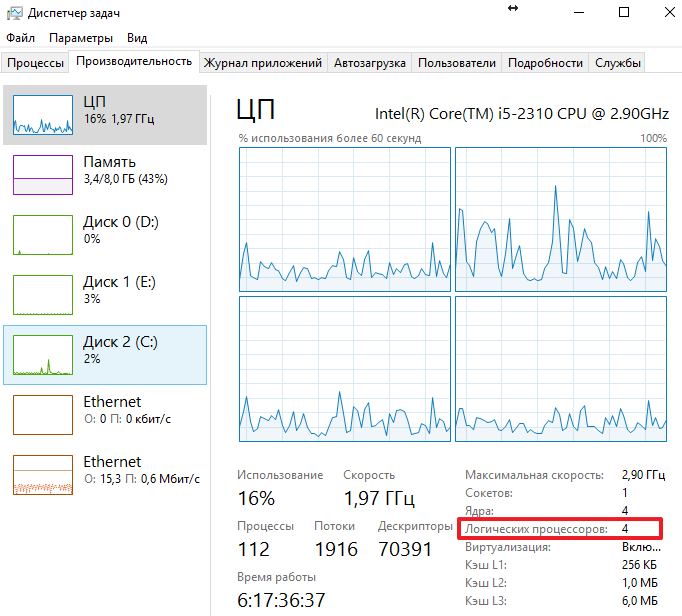
После этого в «Диспетчере задач» появятся отдельные графики для каждого потока вашего процессора. Например, на скриншоте внизу отображается 4 графика, следовательно, в используемом процессоре 4 потока.

Кроме этого, в «Диспетчере задач» Windows 8/10 прямым текстом указывается сколько потоков в процессоре. Сразу под графиками есть блок с информацией. Там в строке «Логические процессоры» указано количество потоков процессора.

Как вы видите, получить информацию о количестве потоков в процессоре можно очень быстро и без использования сторонних программ. Но, если вам нужно больше информации о процессоре, то обойтись инструментами, встроенными в Windows, уже не получится.
Способ № 2. Программы.
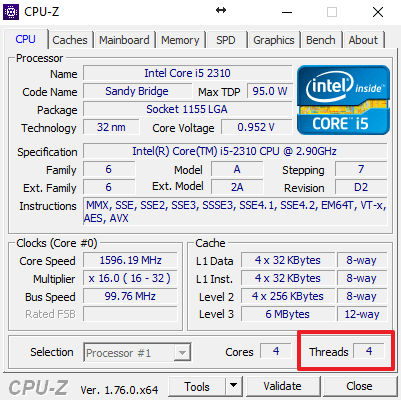
Пожалуй, самой известной программой для получения информации о характеристиках процессора является программа CPU-Z. Данная программа является бесплатной, и вы можете скачать ее с официального сайта. Если вы хотите узнать сколько потоков в процессоре, то вам нужно запустить CPU-Z на своем компьютере и посмотреть значение «Threads», которое находится в правом нижнем углу программы на вкладке «CPU». На скриншоте внизу видно, что у процессора 4 потока.

Кроме CPU-Z можно использовать и другие программы. Например, вы можете прибегнуть к бесплатной программе Speccy. Данная программа отображает массу технической информации о вашем компьютере.

Среди прочего с ее помощью можно узнать и количество потоков процессора. Для этого нужно перейти в раздел «CPU» и посмотреть значение «Threads».
Ядра, потоки и частота ядра CPU. Сколько нужно? — АЙТИликбез
Потоки процессора

Как узнать сколько потоков в процессоре?
Если Вы хотите узнать про конкретный процессор, то чаще всего в описании в магазинах указывают поддержку Hyper-threading либо вставляя это словосочетание, либо просто абревеатуру HT. Если же нет такого описания, то всегда можно воспользоваться самой правдивой информацией на официальной странице Intel`а http://ark.intel.com/ru/search/advanced/?s=t&HyperThreading=true
Рекомендую пользоваться только этой информацией ибо она самая точная.
Если же Вы хотите узнать уже находясь в системе и конкретно используются эти самые потоки в Вашей системе, то нет ничего проще.
Запускаете Диспетчер задач любым удобным способом (проще всего сочетание горячих клавиш Ctrl + Shift + Esc ) находясь в любом месте (хоть читая эту статью) и, если у Вас Windows 7, перейдите во вкладку Быстродействие.

Если у Вас Windows 8, 8.1 или 10, то такой вкладки не будет, зато есть Производительность.

Здесь я выделил куда нужно обратить внимание. Кстати, я не зря кликнул по этому графику правой кнопкой мыши, потому что если выбрать пункт Логические процессы, то график изменится и будет похож на тот, который в Windows 7, т.е. будет 8 «квадратиков» и графиками загруженности по каждому ядру.
Если у Вас обратная картина, т.е. отображается не один, а несколько графиков, значит как раз и выбран данный пункт в свойствах самого графика.
Разумеется есть ещё несколько способов того, как можно узнать сколько ядер в компьютере, а в данном случае потоков.
Например можно вызвать свойство системы (сочетание клавиш Win + R и вводим systeminfo ) и увидеть там:

сколько и ядер и логических процессоров (потоков).

Обратите внимание на то, как называются эти 8 строк, т.е. программа понимает что ядер 4.
Ну вот в общем и всё. Про поточность и потоки, как оказалось, уже есть статья, но думаю и эта достойна внимания.
Как узнать сколько потоков в процессоре
У многих процессоров Intel есть поддержка технологии под названием Hyper-threading. Данная технология позволяет выполнять сразу 2 потока команд на одном ядре процессора. Таким образом удается более эффективно использовать вычислительную мощность ядра. Но, технология Hyper-threading используется далеко не во всех процессорах Intel. Технология Hyper-threading присутствует в процессорах Core i3, Core i7, а также в некоторых новых Pentium и мобильных Core i5.
У процессоров AMD с архитектурой Zen также есть технология, создающая по два потока вычислений на ядро. И у AMD также не все процессоры получают поддержку данной технологии.
Из-за такого разброса в характеристиках процессоров создается путаница и пользователи часто не могут разобраться, в каких процессорах сколько потоков используется. В данной статье речь пойдет о том, как узнать сколько потоков на вашем процессоре.
Способ № 1. Диспетчер задач.
Самый простой способ узнать сколько потоков в вашем процессоре, это посмотреть в «Диспетчере задач». Для открытия «Диспетчера задач» можно воспользоваться классической комбинацией клавиш CTRL-SHIFT-DELETE. Если у вас операционная система Windows 7 или более новая, то это можно сделать еще и с помощью CTRL-SHIFT-ESC.
После открытия «Диспетчера задач» нужно перейти на вкладку «Быстродействие».
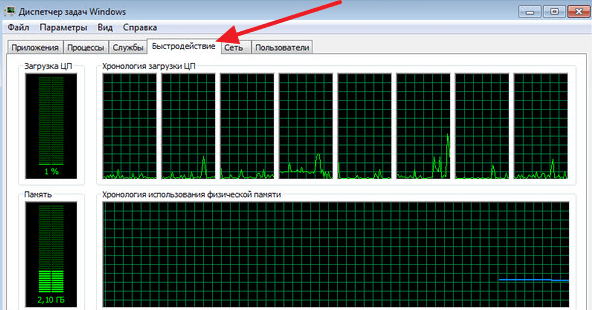
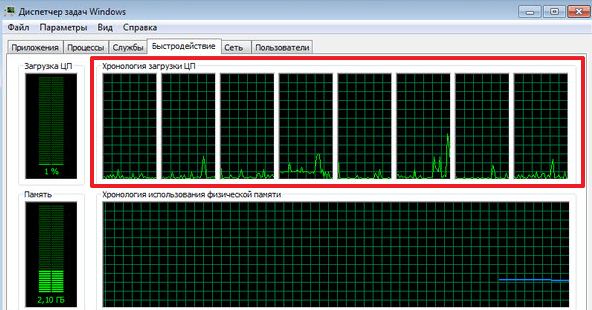
Здесь будет отображаться загруженность процессора и оперативной памяти компьютера. В правой верхней части окна будет отображаться хронология загрузки ЦП. Особенностью данного графика является, то что нагрузка отображается отдельно для каждого из потоков процессора. Поэтому подсчитав количество окошек с графиками можно узнать сколько потоков в процессоре. Например, на скриншоте внизу, отображается 8 графиков с хронологией загрузки процессора, следовательно, на компьютере используется процессор с 8 потоками.
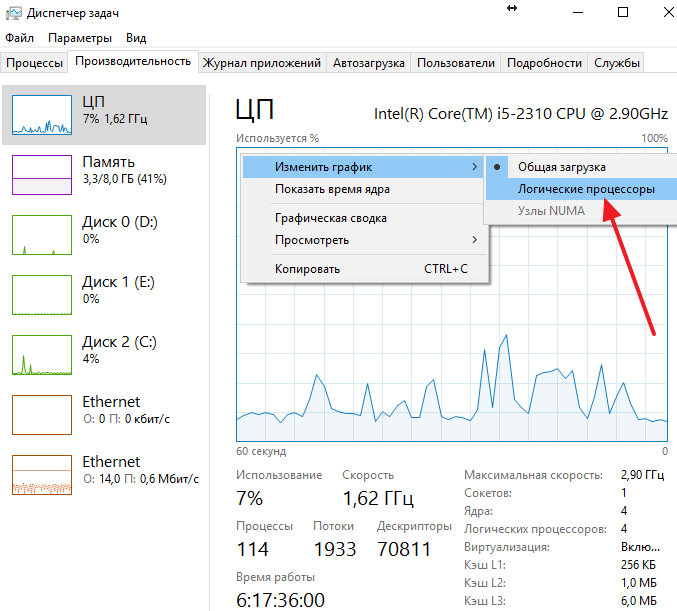
Если у вас Windows 8 или Windows 10, то хронология нагрузки на процессор может отображаться одним графиком. В этом случае вам нужно сначала переключиться на отображение хронологии по логическим процессорам (потокам). Для этого нужно кликнуть правой кнопкой мышки и выбрать «Изменить график – Логические процессоры».
После этого в «Диспетчере задач» появятся отдельные графики для каждого потока вашего процессора. Например, на скриншоте внизу отображается 4 графика, следовательно, в используемом процессоре 4 потока.
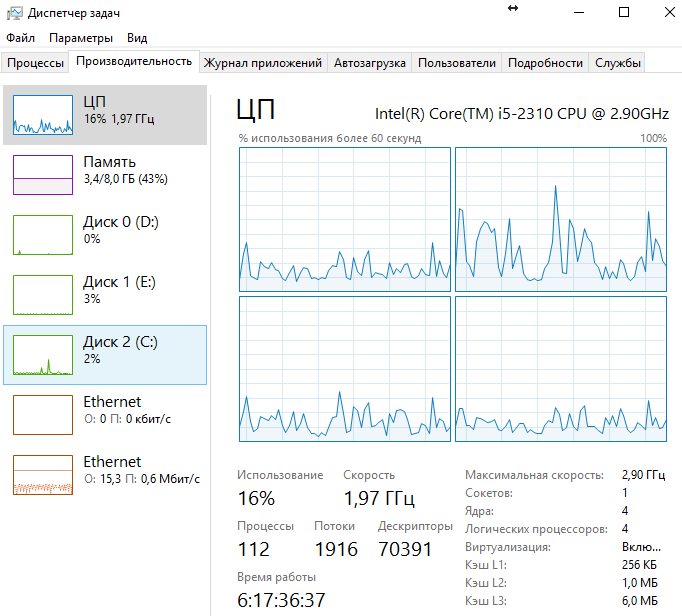
Кроме этого, в «Диспетчере задач» Windows 8/10 прямым текстом указывается сколько потоков в процессоре. Сразу под графиками есть блок с информацией. Там в строке «Логические процессоры» указано количество потоков процессора.
Как вы видите, получить информацию о количестве потоков в процессоре можно очень быстро и без использования сторонних программ. Но, если вам нужно больше информации о процессоре, то обойтись инструментами, встроенными в Windows, уже не получится.
Способ № 2. Программы.
Пожалуй, самой известной программой для получения информации о характеристиках процессора является программа CPU-Z. Данная программа является бесплатной, и вы можете скачать ее с официального сайта. Если вы хотите узнать сколько потоков в процессоре, то вам нужно запустить CPU-Z на своем компьютере и посмотреть значение «Threads», которое находится в правом нижнем углу программы на вкладке «CPU». На скриншоте внизу видно, что у процессора 4 потока.
Кроме CPU-Z можно использовать и другие программы. Например, вы можете прибегнуть к бесплатной программе Speccy. Данная программа отображает массу технической информации о вашем компьютере.
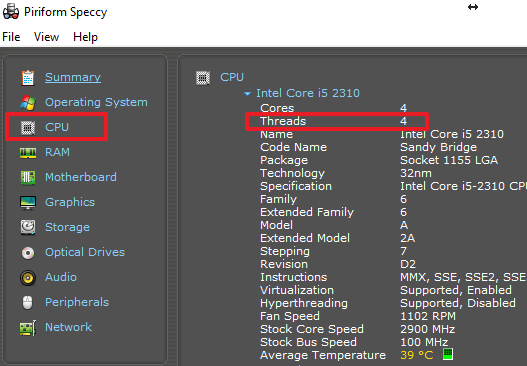
Среди прочего с ее помощью можно узнать и количество потоков процессора. Для этого нужно перейти в раздел «CPU» и посмотреть значение «Threads».
Создатель сайта comp-security.net, автор более 2000 статей о ремонте компьютеров, работе с программами, настройке операционных систем.
Задайте вопрос в комментариях под статьей или на странице «Задать вопрос» и вы обязательно получите ответ.
Разные способы узнать сколько потоков в процессоре
Всем привет! Сегодня обсудим, как узнать сколько у процессора потоков, всегда ли их количество совпадает с числом ядер, с помощью чего это можно определить. О том, что такое Throttling и как эта технология работает, можно почитать в этом посте.
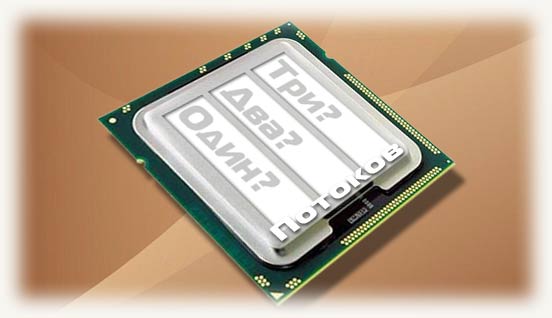
Что такое Hyper Threading
В некоторых современных процессорах может применяться технология Hyper Threading (к примеру, у моего рабочего компа она есть). Такая технология позволяет выполнять сразу 2 набора команд на 1 физическом ядре, технически как бы удваивая их количество.
Hyper Threading используется не только на Intel, например, в серии i5, но и в CPU марки AMD. Принципиальной разницы между ними нет: работают одинаково, преимуществ в плане производительности ни у одного бренда не замечено при прочих равных условиях.
Это создает некоторую путаницу: сложно вот так определить число ядер твоего ЦП, если каждое работает в двухпоточном режиме. Однако все возможно, и дальше я расскажу, как это сделать.
Смотрим сколько потоков имеет ваш CPU средствами Windows
Самый простой метод— включить Диспетчер задач комбинацией кнопок Ctrl + Shift + Escape. В Виндовс 7 нужно перейти во вкладку «Быстродействие». В разделе «Хронология загрузки ЦП» указано количество обрабатываемых «камнем» потоков и их загруженность. В этой версии Винды узнать количество ядер таким методом невозможно.
На Windows 10 Диспетчер задач несколько доработан, и такая фича уже присутствует. Запускается он так же, как и в предыдущем случае. Во вкладке «Производительность» выделите ЦП, клацните по нему ПКМ и выберите вариант «Изменить график» и переключитесь на «Логические процессоры».
После этого появится отдельный график для каждого из логических потоков. Чуть ниже указано, на сколько логических потоков работает ЦП и сколько в нем физических ядер.
Использование стороннего ПО
Самой простой, но при этом функциональной программой для мониторинга ЦП я считаю CPU-Z. Утилита бесплатная, но, к сожалению, не имеет русификатора. После запуска перейдите во вкладку CPU и посмотрите, что указано в правом нижнем углу. Здесь Cores показывает количество ядер, а Threads — количество потоков.
Кроме этой утилиты, можно использовать любую с аналогичным функционалом — Speccy, AIDA64, Sisoftware Sandra, HWMonitor или Everest,
Также советую почитать, как включить режим Turbo Boost у процессора и что это вообще за функция. Не забывайте поделиться этим постом в любой соцсети, если хотите помочь продвигать мой блог. До скорой встречи!
Как проверить количество ядер и потоков в моем процессоре?
Окружающая среда
Поиск ядер и потоков через Диспетчер задач
Не показывая правильное количество ядер и потоков, как это указано для модели процессора, при использовании приложений сторонних систем.
Через Диспетчер задач
Вы также можете использовать Intel® Processor Identification Utility
На вкладке «Частота процессора» наберем ядра и потоки.
Вам нужна дополнительная помощь?
Оставьте отзыв
Информация о продукте и производительности
Все публикации и контент на этом веб-сайте регулируются Условиями использования Intel.com.
Содержание данной страницы представляет собой сочетание выполненного человеком и компьютерного перевода оригинального содержания на английском языке. Данная информация предоставляется для вашего удобства и в ознакомительных целях и не должна расцениваться как исключительная, либо безошибочная. При обнаружении каких-либо противоречий между версией данной страницы на английском языке и переводом, версия на английском языке будет иметь приоритет и контроль. Посмотреть английскую версию этой страницы.
Для работы технологий Intel может потребоваться специальное оборудование, ПО или активация услуг. // Ни один продукт или компонент не может обеспечить абсолютную защиту. // Ваши расходы и результаты могут отличаться. // Производительность зависит от вида использования, конфигурации и других факторов. // См. наши юридические уведомления и отказ от ответственности. // Корпорация Intel выступает за соблюдение прав человека и избегает причастности к их нарушению. См. Глобальные принципы защиты прав человека в корпорации Intel. Продукция и программное обеспечение Intel предназначены только для использования в приложениях, которые не приводят или не способствуют нарушению всемирно признанных прав человека.



