Найдите справку и руководство по своей учетной записи Майкрософт.
Справка по входу
Вы забыли свое имя пользователя или пароль либо вошли с верными данными и увидели сообщение о том, что ваша учетная запись заблокирована… Узнайте о том, какие шаги можно предпринять для решения этой проблемы.
Основы учетной записи
Вы — новичок в учетных записях Майкрософт или вам просто нужно освежить знания? Здесь приведено базовое руководство по учетным записям Майкрософт: что такое учетная запись, почему она вам нужна, как создавать или удалять учетную запись при необходимости.
Обеспечьте безопасность своей учетной записи
Узнайте, как обеспечить безопасность своей учетной записи, включая добавление альтернативных способов связи, которые помогут восстановить учетную запись, если вы забудете данные для входа или посчитаете, что она была взломана.
Перестаньте полагаться на пароли и откройте для себя преимущества приложения проверки подлинности Authenticator. Приложение проверки подлинности Authenticator добавляет расширенный уровень проверки для защиты вашей учетной записи.
Профиль вашей учетной записи Майкрософт
Информационная панель вашей учетной записи — это место, где вы управляете своими личными сведениями, профилями, семейными настройками, а также можете выполнять следующие действия:
Справка по форме восстановления учетной записи Майкрософт
Рекомендуется выполнять действия в указанном порядке при сбросе пароля вашей учетной записи Майкрософт.
Совет: Если вы хотите изменить известный пароль учетной записи Майкрософт, см. раздел Изменение пароля к учетной записи Майкрософт.
Если не удается сбросить пароль
На этом этапе предполагается, что вы уже прошли через Шаг 1: Сброс забытого пароля учетной записи Майкрософт, но попытка завершилась неудачей.
Описанные ниже действия помогут вам при заполнении формы восстановления учетной записи. Это может быть продолжительный процесс, так как он позволяет задавать вопросы о вашей учетной записи, на которые можете ответить только вы. Microsoft рассмотрит ваши ответы и ответит в течение 24 часов.
Повысьте свои шансы на успешное восстановление учетной записи, предварительно прочитав следующие инструкции.
Важно: Форму восстановления учетной записи можно использовать, только если не включена двухфакторная проверка подлинности
Перед заполнением формы
Перед заполнением формы восстановления учетной записи убедитесь, что у вас есть рабочий адрес электронной почты, который Microsoft может использовать для общения с вами. Также поможет, если вы заполните форму с распознанного устройства и расположения.
1. Работа с рабочей электронной почтой
Вам потребуется рабочая учетная запись электронной почты, к которой можно получить доступ. Мы будем использовать эту учетную запись для отправки вам сведений о вашем запросе. Вы можете использовать любую активную учетную запись электронной почты, даже принадлежащую другу или родственнику. Если у вас нет другой активной учетной записи электронной почты, вы можете бесплатно создать временную учетную запись Outlook.com, выбрав Создать на странице входа в учетную запись Майкрософт.
Примечание: Предоставленная вами рабочая учетная запись электронной почты будет использоваться только для связи с вами по вопросу заполнения формы восстановления учетной записи, но ни для каких других целей.
2. Заполнение формы с использованием распознаваемого устройства и расположения
Если возможно, заполните форму с помощью устройства, которое вы ранее использовали для входа в учетную запись, и в месте, где вы обычно используете это устройство и которое мы узнаем, например, ваш дом или офис.
Когда вы будете готовы, форму для восстановления можно найти здесь:
Дополнительные советы по заполнению формы восстановления
Форма восстановления доступна на сайте https://account.live.com/acsr.
Соберите как можно больше информации о любых службах Microsoft, которые вы могли использовать с этой учетной записью. Чем больше сведений вы укажете при заполнении формы, тем больше вероятность восстановления доступа к учетной записи.
Ответьте на максимально возможное количество вопросов как можно подробнее. Если вы не уверены, не волнуйтесь: неверные ответы не имеют отрицательных последствий. В пункте «Дополнительные сведения» укажите как можно больше дополнительной информации.
Вам будут заданы вопросы, относящиеся к учетной записи, которую вы пытаетесь восстановить. Если вы использовали учетную запись с какими-либо из перечисленных ниже продуктов и служб, вам следует знать следующее:
Учетные записи outlook.com или hotmail.com
Мы зададим вам вопросы о ваших контактах и строках темы электронной почты. Обратитесь за помощью к друзьям и родственникам, с которыми вы, возможно, переписывались из этого аккаунта.
Темы сообщений электронной почты должны быть точными.
Указывая адрес электронной почты, имейте в виду, что некоторые домены, например @outlook.co.uk, могут относиться к определенным странам.
Если вашей учетной записи уже несколько лет, данные в ней могут отличаться от ваших текущих обстоятельств. Постарайтесь вспомнить, какие сведения вы могли указать на момент регистрации. Возможно ли, что вы переехали или сменили имя?
Skype
Вам будет предложено указать идентификатор в Skype или имена контактов в учетной записи. Если вы используете Skype для звонков на мобильные или стационарные телефоны, мы попросим вас указать некоторые из этих номеров, а также сведения о недавних покупках в Skype.
Консоль Xbox
Мы попросим вас предоставить код оборудования консоли, которой вы недавно пользовались. Укажите код именно той консоли, которой вы часто пользуетесь. Если вы недавно приобрели новую консоль, постарайтесь получить код оборудования вашей прежней консоли. Дополнительные сведения о восстановлении учетных записей, которые вы используете для консоли Xbox, см. в статье Сброс или восстановление утерянного пароля учетной записи Майкрософт.
Пароли
Вспомните пароли от других учетных записей, которые вы могли использовать для этой учетной записи. Список старых паролей, которые могли использоваться. Проверьте веб-браузеры, чтобы узнать, не сохранили ли вы там пароль. Для получения справки о том, как проверить сохраненные пароли, просмотрите эти несколько советов относительно распространенных браузеров и средств:
Сведения о паролях, которые вы могли сохранить в Microsoft Edge или в учетных данных веб-сайтов Windows, см. в разделах Запоминание и удаление паролей в Microsoft Edge или Получение доступа к диспетчеру учетных данных.
Если вы используете браузер Chrome, см. раздел Управление паролями
Сведения о паролях, сохраненных на компьютерах Mac или iOS, см. в разделах Просмотр сведений, хранящихся в связке ключей на Mac или Настройка связки ключей iCloud
После отправки формы
Мы отправим результаты вашего запроса на восстановление на рабочий адрес электронной почты, который вы указали в начале формы, в течение 24 часов.
Ваши дальнейшие действия зависят от того, сможем ли мы подтвердить вашу учетную запись:
Не удалось подтвердить вашу учетную запись
Ваша учетная запись подтверждена
Повторите попытку столько раз, сколько хотите, до двух раз в день.
Мы будем использовать тот же рабочий адрес электронной почты, чтобы отправлять вам инструкции по повторному входу в учетную запись.
После получения обратно доступа к вашей учетной записи, ознакомьтесь с разделом Как обеспечить безопасность вашей учетной записи Майкрософт. Здесь вы найдете рекомендации по обеспечению безопасности учетной записи, упрощению сброса пароля и предоставлению дополнительных методов, которые можно использовать для подтверждения своей учетной записи.
Я не помню имя пользователя или пароль учетной записи для Office
Варианты восстановления учетной записи и пароля, используемых для входа и установки или переустановки Office, а также для управления подпиской на Office 365, зависят от типа плана, в который входит ваш продукт: Office для дома или Office для бизнеса.
Совет: Если вы приобрели Office в рамках программы, на которую подписана ваша организация, см. статью Получение Office с помощью программы использования ПО на домашних компьютерах.
Microsoft 365 для дома
Если вы используете один из следующих продуктов Office, он относится к продуктам Microsoft 365 для дома. Это может быть подписка на Microsoft 365, единовременная покупка Office или отдельное приложение Office. Эти продукты обычно связаны с личной учетной записью Microsoft.
Microsoft 365 подписки: Следующие продукты включают полностью устанавливаемые приложения Office.
Microsoft 365 для семьи Microsoft 365 персональный
Office 2021, Office 2019, Office 2016 или Office 2013, доступные для единовременной покупки: Следующие продукты включают полностью устанавливаемые приложения Office.
Office для дома и учебы Office для дома и бизнеса Office профессиональный
Отдельные приложения Office 2021, Office 2019, 2016 или 2013, доступные для единовременной покупки
Word Excel PowerPoint OneNote* Outlook Access Publisher Project Visio
Совет: * Классическая версия OneNote доступна только в версиях Microsoft 365, 2021, 2016 и 2013. В Office 2019 приложение OneNote для Windows 10 является версией OneNote по умолчанию. Ознакомьтесь с ответами на часто задаваемые вопросы.
Microsoft 365 для бизнеса
Если вы используете один из следующих продуктов Office, он относится к Microsoft 365 для бизнеса. Эти продукты обычно связаны с рабочей или учебной учетной записью, а лицензия Office (если она предусмотрена подпиской) предоставляется организацией или учебным заведением.
Microsoft 365 Подписки: Следующие продукты включают полностью устанавливаемые приложения Office.
Приложения Microsoft 365 для бизнеса Microsoft 365 бизнес стандартный
Приложения Microsoft 365 для предприятий Office 365 корпоративный E3 Office 365 корпоративный E4 Office 365 корпоративный E5
Microsoft 365 бизнес стандартный (для некоммерческих организаций) Office 365 для некоммерческих организаций E3 Office 365 для некоммерческих организаций E5
Office 365 U.S. Сообщества государственных организаций G3 Office 365 U.S. Сообщества государственных организаций G5
Project Online профессиональный Project Online расширенный
Visio Online (план 2)
Microsoft 365 Подписки без полностью установленных приложений Office:
Совет: Эти подписки на Microsoft 365 не включают классические приложения, которые можно скачать и установить, но в большинстве случаев можно получить доступ к интернет-версиям приложений Office в веб-браузере. Дополнительные сведения см. на странице Бесплатные приложения Office Online.
Microsoft 365 бизнес базовый Office 365 корпоративный E1 Office 365 A1 Microsoft 365 бизнес базовый (для некоммерческих организаций) Office 365 для некоммерческих организаций E1 Office 365 U.S. Государственные учреждения G1 Project Online базовый Visio Online (план 1)
Версии с корпоративным лицензиями Office LTSC 2021, Office 2019, Office 2016 или Office 2013
Office профессиональный плюс
Учетная запись, связанная с вашим продуктом Office для дома, — это адрес электронной почты, который вы использовали при первой покупке или активации Office, либо адрес, с помощью которого вы входите на портал учетных записей для установки или управления Office.
Для получения справки по имени пользователя и паролю выберите один из вариантов ниже:
Восстановление имени пользователя
Изменение пароля
Проблемы с учетной записью
Учетные записи электронной почты Outlook
Есть дополнительные вопросы?
Если ни один из этих вариантов не помогает и вы по-прежнему не можете вспомнить учетная запись Майкрософт, см. статью Если не удается войти в учетную запись Microsoft, содержащую дополнительные рекомендации.
Учетная запись электронной почты, которую вам назначила ваша организация или учебное заведение, связана с выданным вам экземпляром Office. Выберите один из приведенных ниже вариантов, чтобы получить помощь по восстановлению имени пользователя или пароля.
Восстановление имени пользователя
Изменение пароля или вход в учетную запись
Узнайте имя пользователя и пароль у своего администратора
Обратитесь к своему администратору, который может восстановить имя пользователя и сбросить пароль для вашей рабочей или учебной учетной записи.
Если вы используете Office 2016, откройте любое приложение Office, чтобы увидеть имя пользователя
Если у вас установлен набор Office 2016, чтобы найти рабочую или учебную учетную запись, связанную с Office, чаще всего достаточно просто открыть классическое приложение из этого набора.
Откройте любое приложение Office, например Word или Excel.
Выберите Файл. Если вы не открыли документ, возможно, потребуется создать новый, чтобы просмотреть меню Файл.
В области навигации слева выберите Учетная запись.
В разделе «Сведения о продукте» указана версия Office и связанная с ней учетная запись (рядом со словом Владелец).
Если вы не видите надпись Владелец, выберите Параметры обновления > Обновить. Когда обновление завершится, закройте приложение и откройте его повторно. Найдите учетную запись возле надписи Владелец.
Пароли и вход
Выберите свой план Office 365 непосредственно ниже:
Сброс забытого пароля учетной записи Майкрософт
Рекомендуется выполнять следующие шаги в указанном порядке при сбросе параметров вашей учетной записи Майкрософт или для восстановления вашей учетной записи в случае неудачной попытки сброса параметров.
Совет: Ниже описаны шаги для забытого пароля. Если вы хотите изменить известный пароль учетной записи Майкрософт, см. раздел Изменение пароля к учетной записи Майкрософт. Помощь с обновлением пароля в Windows доступна в статьях раздела Справка по учетным записям в Windows.
Сброс пароля
Если введенный вами пароль неверный, то отобразится следующее сообщение:
Неверная учетная запись или пароль. Если вы не помните свой пароль, то сбросьте его сейчас.
Для решения проблем с паролем мы рекомендуем выполнить шаги ниже. Если вы уже сделали попытку, но она не сработала, то переходите к Шагу 2: Если не удается сбросить пароль:
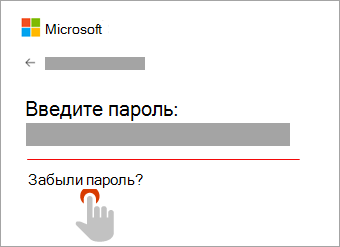
1. Выберите пункт «Забыли пароль?»
Если окно «Введите пароль» еще открыто, то выберите пункт Забыли пароль?
(Или перейдите непосредственно к пункту Сбросить пароль и повторно введите имя пользователя для учетной записи, параметры которой вы сбрасываете, и нажмите Далее).
2. Проверка удостоверения
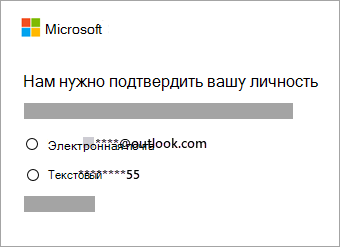
Для вашей защиты корпорация Майкрософт должна проверить ваше удостоверение, прежде чем вы сможете продолжить сброс пароля.
Способ проверки удостоверения зависит от того, добавляли ли вы ранее сведения о безопасности к своей учетной записи и можете ли вы получить к ним доступ. Выберите из двух вариантов ниже:
Вариант 1. Вы получили и можете выбрать вариант проверки
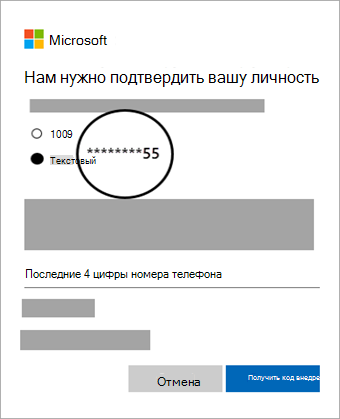
Выберите вариант, на который нужно отправить код проверки.
Способ 2. Варианты проверки отсутствуют или вы больше не можете получить доступ ни к одному из них
Если вы не видите вариант, на который отправить код, или у вас больше нет доступа ни к одному из показанных вариантов подтверждения, то вы не сможете сбросить пароль таким образом.
Попробуйте решения из Шага 2: Если не удается сбросить пароль: Если и эти решения тоже не работают или если вы выбрали «Не удается получить код с этой страницы подтверждения», то вы начнете процесс восстановления учетной записи.
Перейдите непосредственно к Шагу 3: Справка по форме восстановления учетной записи Майкрософт для получения советов по выполнению этой процедуры.
3. Получение кода проверки
В зависимости от выбранного вами способа связи повторно введите первую часть адреса электронной почты или последние четыре цифры номера телефона, упомянутого в предыдущем окне.
Выберите Получить код.
Корпорация Майкрософт отправит код проверки на выбранный вами адрес электронной почты или номер телефона.
Перейдите на телефон для восстановления или адрес электронной почты, на который вы ожидаете получить код.
Совет: Если вы не получили сообщение, то проверьте папку нежелательной почты или, если вы выбрали вариант телефона, убедитесь, что на вашем телефоне имеется соответствующая служба и он может принимать текстовые сообщения, а также убедитесь, что в вашем телефоне не настроена блокировка текстовых сообщений с неизвестных номеров.
4. Ввод кода и сброс пароля
Вставьте или введите полученный код и нажмите Далее.
Введите новый пароль и нажмите Далее.
Вы успешно выполнили сброс пароля
Если вы успешно выполнили сброс пароля, то сейчас самое время установить напоминание, чтобы проверить свои контактные данные для безопасности или внести в них изменения. Дополнительные сведения приведены в разделе Рекомендации по безопасности.
Не удалось сбросить пароль.
Если не удается сбросить пароль таким способом, то перейдите к пункту:
Получение персонализированного электронного адреса в Microsoft 365
Одно из преимуществ подписки на Microsoft 365 для семьи или Microsoft 365 персональный — это возможность создать персонализированный адрес электронной почты, связанный с вашим почтовым ящиком Outlook.com. Например: вашеимя@example.com.
Начало работы
Войдите в параметры премиум-возможностей в Outlook.com
В разделе Персонализированный адрес электронной почты выберите Начать.
Совет: Если у вас есть подписка на Microsoft 365 для семьи, другие пользователи, которым вы предоставили к ней доступ, также могут настроить персонализированный электронный адрес в подключенном вами домене. После того как вы настроите домен, они получат возможность добавить персонализированный электронный адрес в разделе премиум-возможностей в параметрах Outlook.
Часто задаваемые вопросы
Да. Все ваши сообщения автоматически доставляются в одну папку «Входящие» в Outlook.com, независимо от того, на какой из ваших адресов они были отправлены.
Нет. Мы настоятельно рекомендуем не использовать персонализированный электронный адрес в качестве основного псевдонима для входа, поскольку это может привести к затруднениям со входом и даже помешать отправке и получению электронной почты.
Однако вы можете настроить использование персонализированного электронного адреса в качестве адреса отправителя по умолчанию.
Установите значение адреса отправителя по умолчанию адрес из раскрывающегося списка доступных адресов.
Вопросы и ответы о настройке
Настроить персонализированный электронный адрес могут владельцы подписки на Microsoft 365 для семьи или Microsoft 365 персональный. Обратите внимание, что настройка недоступна, если вы используете мобильный веб-браузер.
Перейдите в профиль своей учетной записи Майкрософт и выберите пункт Изменить имя.
Совет: Вы также можете добавить фотографию в профиль своей учетной записи Майкрософт, выбрав пункт Добавить фотографию.
При создании персонализированного адреса электронной почты он становится адресом отправителя по умолчанию для всех ваших сообщений.
При создании нового сообщения щелкните стрелку вниз в поле «От», чтобы увидеть доступные адреса.
Вы можете изменить адрес отправителя по умолчанию в разделе параметров Outlook.com.
Установите значение адреса отправителя по умолчанию адрес из раскрывающегося списка доступных адресов.
Если у вас еще нет своего домена, вам потребуется приобрести новый у компании GoDaddy. Стоимость новых доменов обычно составляет от 5 до 25 долларов в год. Оплата домена будет производиться непосредственно в GoDaddy.
Нет, эта возможность не поддерживается. Если вы хотите создать несколько псевдонимов для одного почтового ящика со своим доменом, предлагаем приобрести подписку на Microsoft 365 бизнес базовый.
Вопросы и ответы о подписке
Отменив подписку на Microsoft 365, вы больше не сможете отправлять и получать сообщения на Outlook.com, используя персонализированный электронный адрес. Тем не менее существующие сообщения не будут утеряны.
Пока ваш домен на GoDaddy оплачен, персонализированный электронный адрес всегда можно активировать повторно, возобновив подписку на Microsoft 365, а затем перейдя в раздел Параметры > Premium > Возможности и выбрав Начать.
Нет. Нельзя использовать один и тот же электронный адрес для коммерческой учетной записи электронной почты Microsoft 365 и личной учетной записи Microsoft 365 или Outlook.com.
Вопросы и ответы о домене
Отменив регистрацию домена на GoDaddy, вы больше не сможете отправлять и получать сообщения на Outlook.com, используя персонализированный электронный адрес. Тем не менее существующие сообщения не будут утеряны.
Владельцем вашего домена являетесь вы, а GoDaddy — регистратор, который им управляет. Вы можете разместить на своем домене веб-сайт или, при желании, перенести домен к другому регистратору. Однако после переноса домена к регистратору, отличному от GoDaddy, вы больше не сможете отправлять и получать сообщения на Outlook.com, используя персонализированный электронный адрес.
В данный момент Outlook.com поддерживает подключение только доменов, зарегистрированных на GoDaddy.
Если у вас есть подписка на Microsoft 365 для семьи и домен, подключенный к Outlook.com, другие пользователи с доступом к вашей подписке могут настраивать собственные персонализированные электронные адреса в вашем домене.
Если удалить домен из Outlook.com, отменить подписку на Microsoft 365 для семьи или удалить пользователя из группы общего доступа к Microsoft 365 для семьи, пользователь больше не сможет отправлять и получать письма, используя свой персонализированный электронный адрес.
Если регистрация вашего доменного имени у регистратора станет неактивной, вы утратите право владения доменным именем. В этом случае регистратор может продать ваше доменное имя другому покупателю. Утратив право владения, вы не сможете использовать персонализированные адреса электронной почты, связанные с доменным именем, даже если подписка на Outlook.com Premium останется активной.
Предупреждение: Если регистрация доменного имени станет неактивной, вы не сможете отправлять и получать сообщения с помощью адресов электронной почты, связанных с этим доменным именем. Если ваш регистратор доменных имен продаст ваше доменное имя другому покупателю, новый владелец официально будет иметь доступ к сообщениям электронной почты, отправленным на любой из адресов, связанных с вашим бывшим доменным именем, и сможет перенаправлять почту на свои серверы.
Нет. В настоящее время Outlook.com не поддерживает технологии DKIM (идентификация почты с помощью ключа домена ) и DMARC (проверка подлинности сообщений, отчетность и соблюдение требований на основе домена).
Вопросы и ответы об устранении неполадок
Перейдите в раздел Параметры > Premium > Персонализированный электронный адрес и проверьте состояние домена.
Если вкладка Персонализированный электронный адрес отсутствует, значит, регистратор GoDaddy не подключил ваш домен к Outlook.com. Перейдите в раздел Параметры > Premium > Возможности и выберите Начать.
Выберите вариант У меня уже есть домен на GoDaddy и следуйте шагам процесса.
Если строка состояния желтая, просто выберите Создать адрес и завершите настройку персонализированного электронного адреса.
Если строка состояния красная, значит, подключение домена к Outlook.com не удалось. Для того чтобы исправить эту ошибку:
Сначала необходимо удалить домен из Outlook.com, прежде чем повторить попытку. Нажмите кнопку Отменить настройку.
Обновите окно браузера, затем перейдите в раздел Параметры > Premium > Возможности и выберите Начать.
Выберите вариант У меня уже есть домен на GoDaddy и следуйте шагам процесса.
Если отображается серое состояние, GoDaddy по-прежнему настраивает домен.
Вернитесь через несколько часов. Состояние должно измениться на зеленое или желтое.
Если через 24 часа состояние — серое или красное, выберите Отменить установку, чтобы повторить попытку подключения.
После выбора Отменить установку, обновите окно браузера. Перейдите к разделу Расширенный > Возможности и выберите Начать работу.
Выберите вариант У меня уже есть домен на GoDaddy и следуйте шагам процесса.
Это означает, что адрес или псевдоним уже связан с учетной записью Microsoft. Если у вас уже есть персонализированный адрес электронной почты с другим провайдером и сейчас вы пытаетесь импортировать этот домен в Outlook.com, выполните следующие действия:
Если вы пытаетесь добавить персонализированный адрес электронной почты, который уже указан в качестве псевдонима для вашей учетной записи Майкрософт, выполните одно из следующих действий:
если ваш персонализированный адрес электронной почты указан как основной псевдоним, сначала нужно сделать основным псевдонимом адрес электронной почты @outlook.com, а затем нажать кнопку Удалить рядом с персонализированным адресом;
если ваш персонализированный адрес электронной почты не указан как основной псевдоним, нажмите рядом с ним кнопку Удалить.
Выполнив предыдущие шаги, вернитесь в папку «Входящие» и выберите Параметры > Почта > Синхронизация почты. Убедитесь, что персонализированный адрес электронной почты не указан в поле Адрес отправителя («От») по умолчанию. Затем выполните настройку персонализированного адреса электронной почты. Ошибка больше не должна появляться.
Если вы выполнили шаги 1–3, но ошибка не исчезла, перейдите на страницу https://outlook.live.com, войдите и введите персонализированный адрес электронной почты, который вы хотите использовать. Если запрашивается ввод пароля, это значит, что адрес привязан к другой учетной записи Майкрософт.
Если она также принадлежит вам, войдите в нее, перейдите на страницу https://account.live.com/names/Manage и выполните одно из следующих действий:
если ваш персонализированный адрес электронной почты указан как основной псевдоним, сначала нужно сделать основным псевдонимом адрес электронной почты @outlook.com, а затем нажать кнопку Удалить рядом с персонализированным адресом;
если ваш персонализированный адрес электронной почты не указан как основной псевдоним, нажмите рядом с ним кнопку Удалить.
Выйдите из этой учетной записи. Затем снова войдите, пройдите необходимую проверку и убедитесь, что вы можете отправлять и получать электронные письма в этой учетной записи с адресом, который не является вашим персонализированным адресом электронной почты. Вам также необходимо убедиться, что персонализированный адрес электронной почты больше не указан как доступный адрес отправителя в этой учетной записи.
Наконец, войдите в учетную запись, которую вы хотите использовать вместе с персонализированным адресом электронной почты, и выполните настройку. Ошибка больше не должна появляться.
Это означает, что возникла проблема с добавлением адреса, который вы выбрали в качестве псевдонима для вашей учетной записи Майкрософт. Мы работаем над добавлением описательных сообщений об ошибках и предложений о том, как решить проблему. Известные проблемы, которые необходимо проверить:
Перейдите по адресу https://account.live.com/names/Manage. Если вы используете более 10 псевдонимов, привязанных к вашей учетной записи Майкрософт, необходимо удалить некоторые перед добавлением персонализированного электронного адреса.
Перейдите по адресу https://account.microsoft.com/security и выберите ОБНОВИТЬ СВЕДЕНИЯ. Если псевдоним, который вы пытаетесь добавить, в настоящее время указан на странице, вам нужно будет заменить его на другой адрес, прежде чем вы сможете закончить создание персонализированного адреса электронной почты.
Если учетная запись, которую вы пытаетесь создать, является персонализированным адресом электронной почты, который принадлежит ребенку, вы не сможете завершить процесс. Мы работаем над решением этой проблемы.
Перейдите по адресу https://account.live.com/names/Manageи убедитесь, что ваш персонализированный адрес электронной почты не указан в качестве основного псевдонима.
Перейдите по адресу https://dcc.godaddy.com/domains/, выберите домен и нажмите «Управление DNS» в нижней части экрана. Сначала убедитесь, что ваши серверы доменных имен управляются службой GoDaddy. Если ваши серверы доменных имен управляются другой службой, измените параметры на этой странице, чтобы использовать серверы доменных имен GoDaddy. При этом должна автоматически настроится запись CNAME, указанная ниже.
Если вы уже используете стандартные серверы доменных имен GoDaddy, проверьте, что настроена следующая запись DNS. В противном случае нажмите «Добавить» и создайте следующую запись:
Перейдите на страницу https://outlook.live.com и щелкните значок бриллианта на панели инструментов, чтобы открыть премиум-раздел в параметрах Outlook.
Если не отображается значок в виде ромба на папке «Входящие» (и начинает появляться реклама), это означает, что истек срок действия подписки на Microsoft 365. Чтобы продлить подписку перейдите по ссылке https://account.microsoft.com/servicesа затем снова подключите Ваш домен следуя инструкциям, описанным в разделе «Начало работы».
Если не отображается «Персонализированный адрес электронной почты» под вкладками «Свойства» и «Безопасность», это означает, что ваш персонализированный адрес электронной почты был удален из Outlook.
Если вы первоначально настроили домен, ваша подписка на Microsoft 365 для семьи, вероятно, истекла. Чтобы повторно активировать подписку, перейдите по адресу https://account.microsoft.com/services, затем повторно подключите свой домен, используя шаги в разделе «Начало работы».
Если с вами поделились подпиской на Microsoft 365 для семьи, обратите внимание на то, не истек ли срок действия этой подписки и не удален ли этот домен из Outlook. В случае, если домен был удален, обратитесь к владельцу подписки Microsoft 365 для семьи и попросите его повторно подключить домен.
Если вкладка «Адрес электронной почты» выделена красным, возможно, истек срок действия Вашего домена. C помощью GoDaddy убедитесь в том, что Ваш домен все еще активен.
Если Ваш домен в GoDaddy активен, выберите Отменить установку и обновите страницу. Перейдите к разделу Дополнительные > Возможности и выберите Начать работу.
Есть дополнительные вопросы?
Если вам нужна помощь с переносом или настройкой личного домена, обратитесь в службу поддержки ниже. Укажите в сообщении слово «Премиум».
Примечание. Чтобы получить поддержку, сначала требуется выполнить вход. Если вам не удается войти в систему, перейдите на страницу Поддержка учетной записи.




 Если ни один из этих вариантов не помогает и вы по-прежнему не можете вспомнить учетная запись Майкрософт, см. статью Если не удается войти в учетную запись Microsoft, содержащую дополнительные рекомендации.
 параметры премиум-возможностей в Outlook.com


