Яндекс.Почта — это бесплатный, надежный и удобный сервис электронной почты со встроенным переводчиком и защитой от спама и вирусов.
Создайте почтовый ящик и получите специальный адрес для регистрации на форумах или в интернет-магазинах.
Узнайте, как зайти в почтовый ящик и что делать, если забыли имя почты или пароль от ящика. Переключайтесь между ящиками.
Отправляйте и получайте письма, добавляйте файлы к письму, сортируйте письма по папкам и находите нужные.
Настройте сбор писем с других почтовых ящиков, выберите тему оформления, вид интерфейса и задайте подпись к письмам.
Добавляйте контакты в адресную книгу вручную или загрузите список контактов из другого почтового сервиса. Сформируйте группу контактов.
Защитите почтовый ящик от взлома, кражи, спама и рассылок, управляйте белым и черным списками контактов.
Настройте почтовую программу на компьютере.
Читайте письма на мобильных устройствах.
Используйте виртуальное рабочее пространство для быстрого переключения между сервисами.
Подключите и настройте корпоративные версии сервисов.
Создайте почтовый ящик и получите специальный адрес для регистрации на форумах или в интернет-магазинах.
Узнайте, как зайти в почтовый ящик и что делать, если забыли имя почты или пароль от ящика. Переключайтесь между ящиками.
Отправляйте и получайте письма, добавляйте файлы к письму, сортируйте письма по папкам и находите нужные.
Настройте сбор писем с других почтовых ящиков, выберите тему оформления, вид интерфейса и задайте подпись к письмам.
Добавляйте контакты в адресную книгу вручную или загрузите список контактов из другого почтового сервиса. Сформируйте группу контактов.
Защитите почтовый ящик от взлома, кражи, спама и рассылок, управляйте белым и черным списками контактов.
Настройте почтовую программу на компьютере.
Читайте письма на мобильных устройствах.
Используйте виртуальное рабочее пространство для быстрого переключения между сервисами.
Подключите и настройте корпоративные версии сервисов.
О Яндекс.Почте
Яндекс.Почта — это бесплатный, надежный и удобный сервис электронной почты со встроенным переводчиком и защитой от спама и вирусов.
Создайте почтовый ящик и получите специальный адрес для регистрации на форумах или в интернет-магазинах.
Узнайте, как зайти в почтовый ящик и что делать, если забыли имя почты или пароль от ящика. Переключайтесь между ящиками.
Отправляйте и получайте письма, добавляйте файлы к письму, сортируйте письма по папкам и находите нужные.
Настройте сбор писем с других почтовых ящиков, выберите тему оформления, вид интерфейса и задайте подпись к письмам.
Добавляйте контакты в адресную книгу вручную или загрузите список контактов из другого почтового сервиса. Сформируйте группу контактов.
Защитите почтовый ящик от взлома, кражи, спама и рассылок, управляйте белым и черным списками контактов.
Настройте почтовую программу на компьютере.
Читайте письма на мобильных устройствах.
Используйте виртуальное рабочее пространство для быстрого переключения между сервисами.
Подключите и настройте корпоративные версии сервисов.
Как быстро узнать свой адрес электронной почты на популярном почтовом сервисе
Электронная почта есть у каждого пользователя сети. А многие имеют даже не один ящик, а сразу несколько на разных почтовых сервисах. Прекрасно, если логин почты настолько уникален, что на любом сервисе удается зарегистрировать только его – процесс запоминания адреса становится в разы проще. Но часто бывает иначе – каждый раз в логине имеется что-то новое. Это может быть буква, символ, сочетание букв или вовсе совершенно другое слово, отличное от остальных адресов. И не удивительно, что время от времени вспомнить свой логин для входа в почтовый ящик не так уж просто. Но можно. И для этого предлагаем несколько проверенных способов.
Популярные методы узнать свой адрес электронной почты, актуальные для многих почтовых сервисов
Узнаем свой адрес электронной почты на Яндексе
Кроме приведенных выше методов узнать свой адрес электронной почты на Яндекс пользователи этого почтового сервиса могут, связавшись со службой поддержки сайта. Но для восстановления почты пользователю предложат предоставить информацию, которую он указал при регистрации. Это могут быть следующие данные:
Когда ни один из представленных вариантов не подходит, в такой ситуации вряд ли удастся восстановить почтовый адрес.
Восстановить логин электронной почты на Mail.ru и Google
Пользователям почтового сервиса Mail.ru могут помочь способы восстановления логина почтового адреса, предложенные для всех сервисов. Это наиболее простые и действенные варианты, так как воспользоваться в данном случае службой поддержки нельзя. В целях обеспечения безопасности своих посетителей сервис Mail.ru убрал возможность вспомнить свой логин от почтового ящика. По мнению службы поддержки, это заметно снижало уровень безопасности.
Но есть еще один вариант, который сработает только в том случае, если вы зарегистрировали почту на сервисе под собственным именем и фамилией. Ну, или вы точно помните, какие данные ввели в строке имя и фамилия при активации.
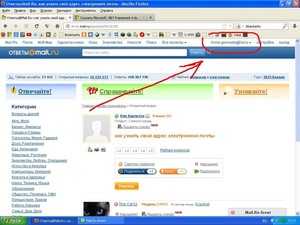
В этом поможет поисковик Google. В строке поиска вводим имя и фамилию, после чего на первой странице в списке обязательно увидите собственный аккаунт на Mail.ru. Кроме имени и фамилии поисковая система выдает сведения о городе проживания, стране, возрасте и дает адрес почты указанного пользователя на сервисе. Очень удобный вариант для поиска почтовых адресов многих людей. Конечно, если они имеют реальный аккаунт на сервисе и честно указывают при регистрации ФИО.
Кстати, использовать этот метод можно наоборот – узнать при помощи логина почтового ящика сведения об его владельце.
Что касается сервиса Google – здесь все иначе. Наверное, именно пользователям гугл почты проще всего вспомнить свой логин от почтового ящика. Для этого важно выполнить только несколько простых шагов:
Если все эти данные правильные, через несколько минут на указанный номер телефона или же на почтовый ящик, отмеченный как резервный, придет информация с правильным логином, который используется для входа в почтовый ящик Гугл.
А в целом, все методы не совершенны. Не всеми удается воспользоваться в разных ситуациях, а другие требуют много времени для восстановления. Самым простым и надежным способом называют запись логинов и паролей в блокнот. Можно создать на компьютере текстовый документ, куда записывать всю важную информацию.
Но пароли в папках компьютера хранить не нужно. Их легко выкрасть и воспользоваться почтовыми адресами для рассылки спама или получения ценной информации. Почтовый адрес не является закрытой информацией – его все равно знают все, с кем пользователь ведет переписку. Да и пароль восстановить при наличии правильного логина гораздо проще.
Видео инструкция
Как найти свой почтовый ящик на яндексе. Как проверить почту на яндексе
Регистрация электронного ящика
Для того чтобы найти свой почтовый ящик, необходимо его создать. Делать это лучше на сайтах с определенным уровнем репутации, которые готовы предоставить достаточно высокий уровень защиты почтовой корреспонденции. Примером могут быть сайты rambler.ru, yandex.ru, mail.ru, gmail.com.
А для того чтобы найти свой ящик, нужно всего лишь зайти на выбранный сайт, ввести логин и пароль, и почтовый ящик будет доступен.
Потеря адреса почты
Если же существует проблема того, что Вы не можете вспомнить адрес почты, то можно попробовать его найти. Хотя не всегда это удастся сделать. Несколько советов, как найти адрес электронной почты:
Поиск на сайте
Если же тяжело на самом сайте найти вход в почту, стоит обратить внимание на то, что практически все почтовые ящики находятся в левом верхнем углу сайта. Если его там нет, то помочь в том, как найти свою почту, Вам сможет тщательная ревизия сайта. Необходимо вверху сайта просмотреть все существующие закладки, найти закладку «Почта», открыть ее и уже там вводить логин и пароль для входа на свой ящик.
Если все же не удалось вспомнить адрес своего электронного ящика, не стоит расстраиваться. Можно создать себе новый ящик, на их количество пока нет ограничений. Только теперь уже нужно хорошенько запомнить или просто записать адрес и пароль заветного электронного ящика.
Как найти Яндекс-почту?
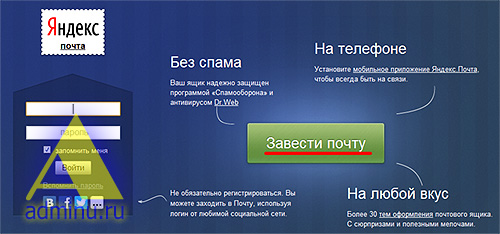
Вы можете зайти на главную страницу поисковой системы Яндекс (которая, надеюсь, у вас является стартовой страницей) и нажать на ссылку «Завести почтовый ящик «.
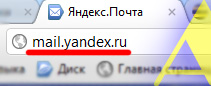
Вы также можете в строке браузера ввести адрес Яндекс Почты: http://mail/yandex.ru/
и попадёте на сервер почты Яндекса, где вам будет предложено войти в свой почтовый аккаунт или создать новый:
Нажимаем на кнопку «Завести почту » и попадаем в окно регистрации.
Регистрация почтового аккаунта на Яндекс.Почте
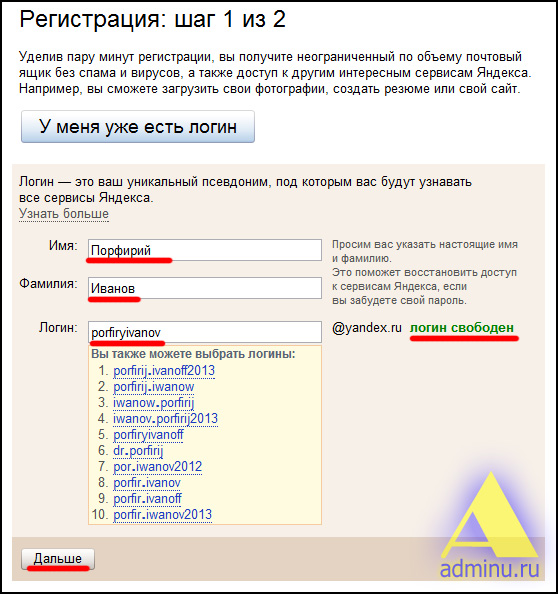
Следует понимать, что все люди, регистрирующиеся на сервере Яндекса, должны иметь уникальный логин в системе, иначе сервис не сможет различать своих пользователей. Поэтому логины «kolya «, «master » или «ninja » давно уже заняты. Пробуйте, экспериментируйте до тех пор, пока справа от поля ввода не появится зелёная надпись «логин свободен «.
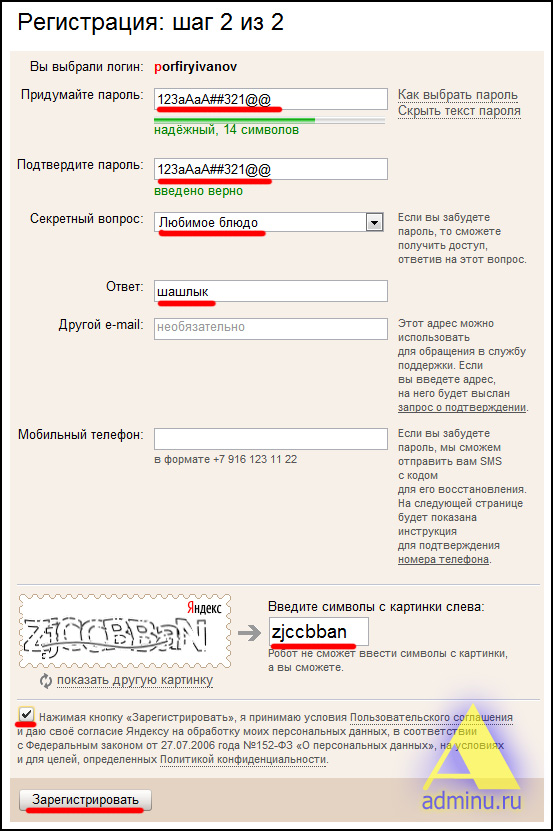
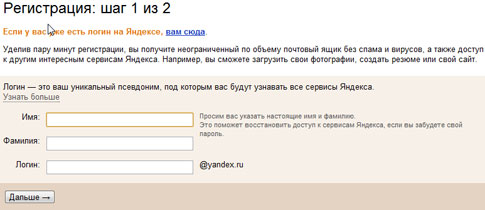
Как только всё введено правильно, нажимаем кнопку «Далее» и переходим ко второму шагу, на котором нам потребуется создать пароль аккаунта и способы защиты аккаунта от взлома злоумышленниками.
Вводя пароль, система проверяет критерии его надёжности, выдавая оценку: «простой», «ненадёжный», «надёжный», «очень надёжный». Старайтесь не забыть его, ведь вам придётся вводить пароль не один раз.
Чтобы завести электронную почту, пользователи российского Интернета могут пользоваться несколькими почтовыми сервисами. Один из них, это Яндекс-почта. Как проверить почту на Яндексе? Да точно так же, как и на любом другом почтовом сервисе. Но прежде чем ее проверить, вам нужно будет здесь зарегистрироваться и завести почтовый ящик. Давайте разберемся, каким образом это можно сделать.
Как зарегистрировать почту на Яндексе
Здесь, вроде бы, все понятно, кроме логина. Логин – это та комбинация, которая будет стоять до значка @ и служить названием вашего почтового ящика. Заполните и нажимайте «Дальше». Перед вами появится еще одно окошко.
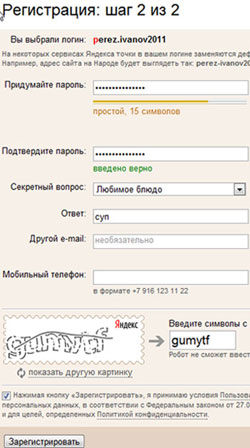
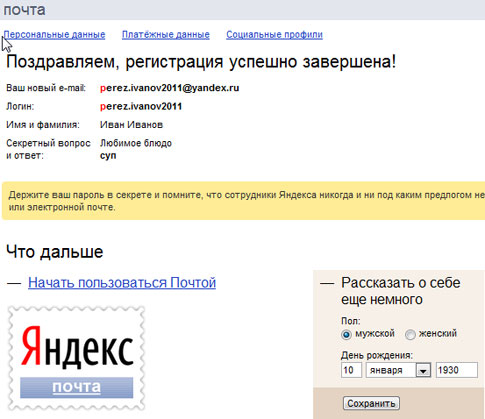
Пожалуйста, отнеситесь серьезно к ответу на секретный вопрос. Оно нужен для того, чтобы вы могли восстановить пароль к вашему почтовому ящику, если вы вдруг его забудете. Для этой же цели служит адрес другой электронной почты (если он у вас, конечно, есть), а также номер вашего мобильного телефона. Кстати, привязанный телефон пригодится вам и, если вы захотите воспользоваться другими сервисами Яндекса, например, электронным кошельком Яндекс.Деньги. поэтому внимательно заполните предложенные поля и нажимайте «Зарегистрировать». Если все было сделано правильно, то перед вами должно появиться вот такое окошко.
Нажимайте «Начать пользоваться почтой» и переходите в ваш новый почтовый ящик.
Как войти в почтовый ящик, чтобы проверить почту на Яндексе
Если вы хотите проверить вашу почту на Яндексе, то, прежде всего, в нее нужно будет войти. Сделать это несложно. Вообще, рекомендуем вам положить ссылку на вашу почту в закладки вашего браузера. Тогда вы сможете входить в нее буквально при помощи одного клика. Если же вы, по каким-то причинам этого не сделали, то для того чтобы поверить почту на Яндексе, вам снова придется открыть браузер и перейти сначала на главную страницу «Яндекс». Перед вами появится уже знакомый вам квадратик голубого цвета.
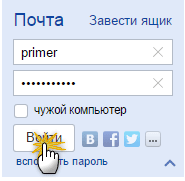
Только теперь вам нужно будет ввести в соответствующие поля название вашего почтового ящика и пароль от него, а затем нажать кнопку «Войти».
Обратите внимание на то, что большинство браузеров предлагают вам сохранить логин и пароль от вашего почтового ящика. Если вы пользуетесь вашим личным компьютером, вы можете принять это предложение. И тогда, в следующий раз, когда вы захотите войти в почту на Яндексе, чтобы проверить ее, вам не придется заново водить логин и пароль. Браузер сделает это за вас автоматически. Если же вы используете общий компьютер, то, вероятно, этого делать все же не следует.
Если вы сделали все правильно, то перед вами откроется ваш почтовый ящик. Если же вы ввели неправильную комбинацию, то получите вот такое сообщение.
В этом случае, логин и пароль придется вводить заново. И не забудьте проверить раскладку клавиатуры – она обязательно должна быть английской.
В случае если вы не помните пароля от своей почты, нажмите на ссылку «Вспомнить пароль». Яндекс предложит вам ответить на ваш секретный вопрос, воспользоваться адресом альтернативной электронной почты или номером вашего мобильного телефона. Но об этом мы уже говорили немного выше. После того, как вы дадите правильные ответы, вам откроют почтовый ящик и предложат поменять пароль. Что и нужно будет сделать.
Как проверить почту на Яндексе после того, как вы туда вошли
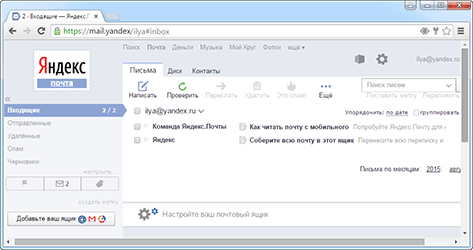
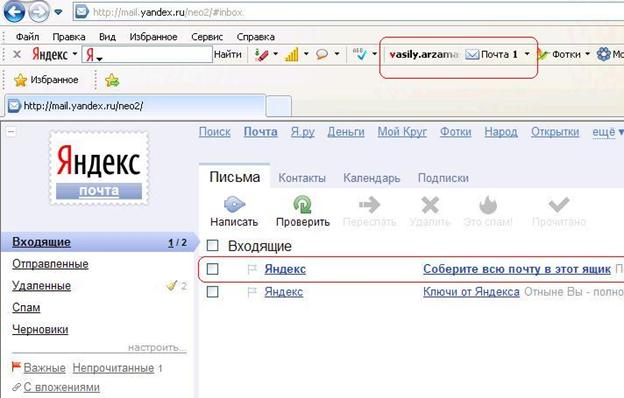
Ну, в самой проверке почты ничего сложного нет. Почтовый ящик на Яндексе обладает простым и интуитивно понятным интерфейсом. Выглядит он примерно так.
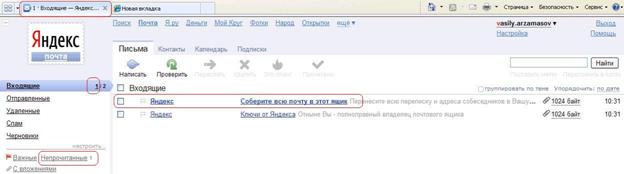
По умолчанию, при входе в почту Яндекс открывается папка с входящей корреспонденцией. Непрочитанные письма обозначены более темным цветом, кроме того, в левой колонке указывается количество имеющихся у вас писем и сколько из них не прочитано.
На последней картинке у вас имеется два письма в почтовом ящике, из них не прочитано только одно.
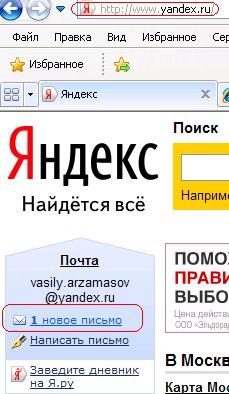
Если вы используете страницу поиска Яндекс, то у вас не будет даже нужды каждый раз заходить в почту, для того чтобы проверить, не появились ли там какое-то новые письма. Если вы не выходили из вашего почтового ящика при его последнем посещении на вашем компьютере, при получении новой корреспонденции, слева от вас вы увидите вот такую картинку.
Единственным недостатком является то, что здесь не указывается отправитель этого письма. Для того чтобы понять от кого оно вам все же придется войти в почту. А если у вас в браузере установлен Яндекс бар, то о новых письмах вы увидите информацию на полосе вверху экрана. И будет это выглядеть примерно так.
Скачать и установить Яндекс бар с почтой вы можете вот по этому адресу. Тогда для того чтобы проверить почту на Яндексе, вам даже не обязательно туда входить. Это очень удобно.
Как узнать свой адрес электронной почты в случае потери
Многие пользователи интернета заводят не один электронный почтовый ящик, а сразу несколько для разных нужд. В связи с этим многие забывают свои многочисленные электронные адреса.
В статье мы расскажем, как узнавать адрес электронной почты, если вы вдруг его забыли.
Но стоит дополнительно сказать, что для того, чтобы посмотреть, как назывался ящик, нужно хотя бы помнить, на каком сервисе он создавался. Ниже рассмотрим, что делать для восстановления почты на Яндексе, Gmail и Mail.ru.
Mail.ru
Данный случай — самый проблематичный, поскольку сервис Mail.ru с некоторых пор перестал показывать логин в случае его потери, поскольку это снижает качество безопасности применения этого сервиса. Даже если ваш аккаунт при регистрации был привязан к номеру телефону, то вы все равно не вернете доступ к нему.
Советы по восстановлению почты такие:
Яндекс
Большинство тех, кто регулярно использует данный ресурс, знают, что аккаунт на Яндексе дает право использовать не только почтовый ящик, но и другие полезные сервисы:
Яндекс, в отличие от Mail.ru предлагает больше возможностей для восстановления электронной почты в случае потери доступа. Как в первом случае, можно написать кому-то письмо с альтернативного ящика или же посмотреть историю браузера.
А еще можно написать обращение в службу поддержки ресурса, чтобы вам помогли вспомнить вашу почту. Однако для этого потребуется знать такие данные на выбор, подтверждающие, что именно вы являетесь ее владельцем:
Также восстановить доступ к потерянному ящику можно через дополнительный электронный адрес.
Создание дополнительного адреса и его подтверждение
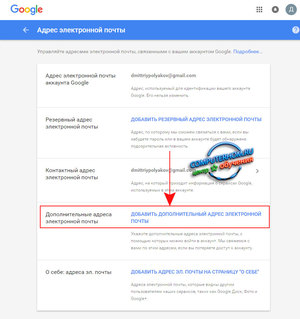
Создать дополнительный электронный ящик в сервисе Яндекс вы сможете, зайдя на страницу адресов электронной почты, где, кроме добавленных адресов, содержатся такие данные:
Дополнительный адрес потребуется для восстановления доступа к учетной записи. В случае, когда вы забыли пароль, потребуется указать его, и затем вы получите письмо с подробной инструкцией последующих действий. А еще дополнительные адреса нужны для отправки на них извещений о возможно подозрительной активности на аккаунте, а также при смене телефона и других событиях.
Подтвердить дополнительный электронный адрес на Яндексе можно так:
А если вам нужно удалить адрес почты, то наведите на него курсором и выберите значок удаления.
Если вдруг ни один из предложенных способов не подошел, то, увы, узнать свой почтовый ящик вы не сможете.
Gmail
Почтовый сервис популярнейшего в мире поисковика Гугл наиболее распространен среди пользователей интернета. Чтобы восстановить доступ к своему аккаунту, нужно сделать следующее:
В случае если все данные были внесены правильно, то на запасную почту или на телефон вы получите извещение с данными о наименовании вашего почтового ящика и затем вы сможете войти с его помощью в свой аккаунт.
Как не забыть свой электронный ящик
Как мы видим, способ восстановления почтового ящика во многом зависит от сервиса, на котором он расположен. Выше мы рассмотрели самые известные методы того, как это можно сделать. Однако если ни один из них вам не помог, то обратитесь в службу поддержки сервиса расположения почтового ящика.
Ну а если и это не получится сделать по тем или иным причинам, и единственным выходом останется завести новый почтовый ящик, то постарайтесь сразу же сделать все, чтобы не забывать его. Самый простой способ сохранить данные — это записать их на листке бумаги и положить его на видное место рядом с компьютером или же в надежное, хорошо знакомое для вас место.
И даже если вы в будущем внезапно забудете пароль от почты, то восстановить его намного проще, нежели вспомнить сам адрес. Желательно, чтобы вы эту информацию всегда хранили и не теряли доступа к своей почте и аккаунтам.
Видео
Из видео вы узнаете, что делать, если вы забыли адрес своей электронной почты.
Управление данными
На странице Ваши данные на Яндексе вы можете управлять данными, которые хранит Яндекс.
Скачать данные
Вы можете скачать архив с личными данными, которые на текущий момент хранятся сервисами Яндекса. Увидеть полный список сервисов, а также запустить подготовку архива можно на странице Ваши данные на Яндексе.
Чтобы получить архив для вашего аккаунта:
Откройте страницу Ваши данные на Яндексе и убедитесь, что вы вошли с нужным Яндекс ID.
Распаковать архив на компьютере с ОС Windows или Linux можно с помощью предустановленного архиватора. Для macOS необходимо установить архиватор, поддерживающий формат 7-zip, например The Unarchiver.
Данные от каждого сервиса находятся в соответствующих папках внутри архива. Формат данных зависит от сервиса, но используются только форматы XML, JSON и CSV.
Удалить данные
Чтобы удалить данные:
Вопросы и ответы
Архив до сих пор недоступен для скачивания
Формирование архива может занимать до 30 дней. Если после этого срока архив все еще недоступен для скачивания, обратитесь в службу поддержки.
Некоторые файлы в архиве невозможно открыть
В архиве отсутствуют некоторые данные
Некоторые сервисы могут не хранить ваши личные данные, или устанавливать ограничение на срок хранения этой информации. Поэтому в архиве могут быть не все данные, которые вы ожидаете увидеть.
Если я удалю данные с помощью этой страницы, они сразу пропадут?
Все выбранные вами данные исчезнут со всех сервисов. С этого момента никто не сможет получить к ним доступ, а сам Яндекс перестанет их использовать. Большая часть данных будет сразу стерта со всех серверов.
Некоторые виды данных — например, комментарии — Яндекс по закону обязан хранить в течение нескольких лет. Они будут окончательно стерты, как только выйдет установленный законом срок. Подробнее о сроках хранения данных разных типов см. в разделе Удаление данных.
Если вы не нашли ответ на свой вопрос, напишите нам.