
Как разблокировать планшет, если забыл пароль или пин-код
Блокировка мобильных устройств нацелена на недопущение несанкционированных действий со стороны посторонних лиц. Бывает двух видов: графический ключ и секретный пин-код. Порой владелец гаджета теряет возможность доступа при потере вводных данных, возникает вопрос, как разблокировать планшет, если забыл пароль. Ситуацию в большинстве случаев можно разрешить.
С помощью аккаунта Google
Разблокировать планшет возможно через почту Gmail следующими действиями:
Важно вводить электронный адрес до знака @. После открыть Гугл-аккаунт и следовать поступающим инструкциям. После получения временного пароля есть возможность создать новый при сохранении личных данных.
Есть возможность разблокировать планшет, если забыл графический ключ, наиболее простым способом. После 5 попыток захода на планшете возникнет клик-запрос «Забыли графический ключ?». Нажав ее, запускается процедура обновления аккаунта Гугл. В результате введения личных данных устройство разблокируется. Можно задать новый пароль либо отменить состояние блокировки.
Полный сброс до заводских настроек
Последовательность действий при первом способе:
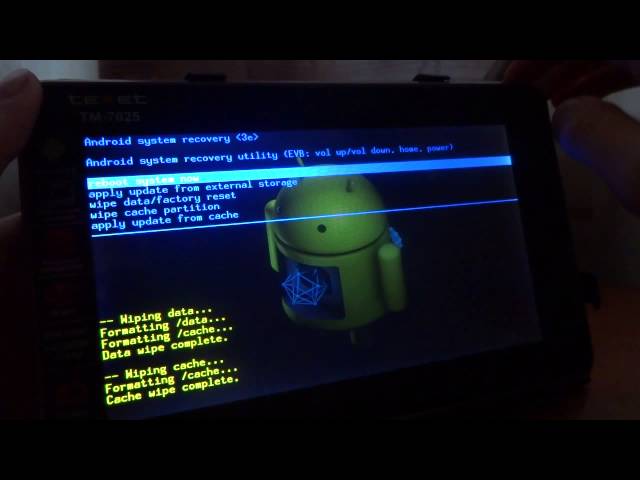
При втором способе:
Важно! Запуск Hard reset ― операция необратимая и дает полный сброс всех настроек. Гаджет запустится после перезагрузки без запроса пароля при стертых личных данных.
Перепрошивка устройства
Метод применим, если другие способы не работают. Оригинальные прошивки есть только на официальных сайтах производителей. Для каждой модели свое программное обеспечение. Например, для Samsung в качестве софта используется утилита Odin.
Во избежание риска превращения устройства в хлам следует произвести перепрошивку в специализированных мастерских. В итоге получится чистый девайс с новой ОС Андроид.
Обращение в техническую поддержку
У всех известных производителей мобильной техники есть свои сайты с техподдержкой. Специалисты при обращении помогут с восстановлением пароля на устройстве. Шаговая последовательность:
Ответ обычно приходит оперативно с руководством и рекомендациями. Возможны уточняющие вопросы.
Через сим-карту
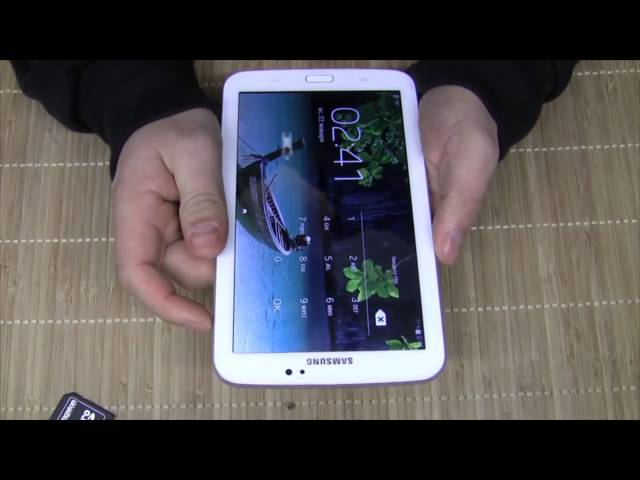
Первый вариант — звонок с блокированного планшета. Важно в момент открытия основного окна успеть нажать на символ любого приложения. Это даст шанс войти в «Параметры» и произвести сброс ключа.
Второй вариант — звонок на блокированный планшет. Также через вхождение через меню в «Параметры», дальше «Защита», дальше «Блокировка экрана» и поменять графический ключ.
Такие способы работают лишь на старых моделях планшетов.
Получение доступа к мобильному аппарату при забытом пароле вполне реально. Разница в способах состоит в степени риска конфиденциальных данных. Если проблема неразрешима собственными силами, следует обратиться за квалифицированной помощью к профессионалам, располагающим необходимым инструментарием и специальными знаниями.
Подпишись на Техносовет в социальных сетях, чтобы ничего не пропустить:
Как узнать пароль планшета
Технологии шагнули очень далеко вперед
Забыли пароль на планшете
Забыли пароль на планшете
Почему происходит блокировка телефона или планшета Андроид
Основная причина блокировки планшета или телефона на Android – слишком много попыток ввода графического ключа. Возможно, вы дали гаджет приятелю и он, не зная эту особенность, заблокировал ваш девайс, может быть, до него добрался ребенок, а может, вы сами забыли графический ключ, но суть одна — вам нужно разблокировать устройство. Итак, что же делать в этой ситуации.
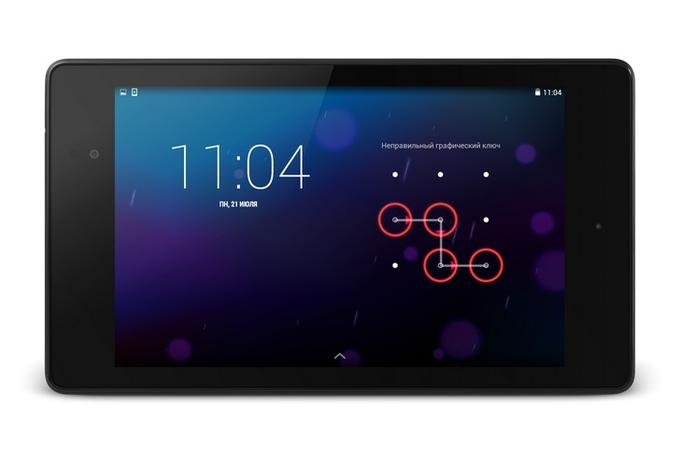
Если вы помните свой логин и пароль от аккаунта в Google, то считайте, что проблемы нет. Вводите их, и готово. Но обычно пользователи не заботятся об этом заранее, и необходимость ввести пароль застаёт их врасплох. Если вы забыли пароль, то в таком случае надо делать полный сброс системы или, как его ещё часто называют, hard reset. Если коротко, то зажимая определённую комбинацию клавиш на своём устройстве, вы попадаете в аварийное меню, где есть возможность выбора перезапуска системы. Здесь всё зависит от модели, попробуйте воспользоваться поиском по сайту и найти рекомендации конкретно по вашему устройству. Попробуем привести более общую инструкцию.
Что делать если забыл пароль: общая инструкция
Такая инструкция должна подойти ко всем девайсам от Samsung, LG, HTC.
Также в этом деле может помочь программное обеспечение от производителей. Для устройств от Sony это SonyEricsson PC Suite, у Huawei – HiSuite, у Samsung же программа называется Kies. И, конечно же, начните с чтения инструкции к вашему устройству, возможно, это позволит быстро и эффективно решить проблему с блокировкой вашего девайса.
p style=»text-align: left;»>Здесь вы можете посмотреть инструкции по полному сбросу к популярным моделям

Если вы нашли ошибку, пожалуйста, выделите фрагмент текста и нажмите Ctrl+Enter.
 Графический ключ для планшета — это защита, которая блокирует вход от других пользователей на ваше устройство, в частности в случае его кражи или потери. Простыми словами графический ключ — это пароль, состоящий не из цифр, а представляющий собой комбинацию из девяти кружков, соединяя которые в заданной владельцем гаджета последовательности открывается доступ к устройству.
Важно знать: в некоторых случаях пытаться вводить ключ защиты можно бесконечно долго. Но, зачастую, после нескольких попыток программа автоматически блокирует гаджет, считая, что защищает его от злоумышленника, предпринявшего попытку выкрасть хранящиеся в памяти устройства данные.В этом случае и начинаются неприятности, особенно если воспользоваться планшетом нужно срочно. О том, как снять графический ключи речь пойдет немного ниже.
Сбрасываем девайс к заводским настройкам
Если, данные о пароле были утеряны, а восстановление через учетную запись не помогает, то в этом случае может помочь сброс настроек через Recovery.
Recovery позволяет зайти в меню разработчика и будет полезно тем пользователям устройство которых не только заблокировано, а и дает сбои в работе время от времени (перезагружается, зависает и тому подобное). Итак, для этого необходимо:
У разных производителей попасть в это меню, можно разными способами.
| SAMSUNG | Клавиша громкости вверх-кнопка питания. |
| LENOVO | Клавиша громкости вниз-кнопка питания. |
| ASUS | Клавиша громкости вверх- клавиша громкости вниз |
| SONY | Кнопка питания-домой-клавиша громкости верх. |
| XIAOMI | Клавиша громкости вниз- клавиша громкости вверх. |
Навигация по меню разработчиков осуществляется клавишами громкости, а выбор необходимо осуществлять кнопкой питания.
C помощью аккаунта Gmail
Если в системе «Гугл» находятся данные о пользовательском аккаунте, то появляется возможность сбросить графический пароль через учетную запись. До того как разблокировать графический ключ на Леново, рекомендуется ознакомиться с несложным порядком действий:
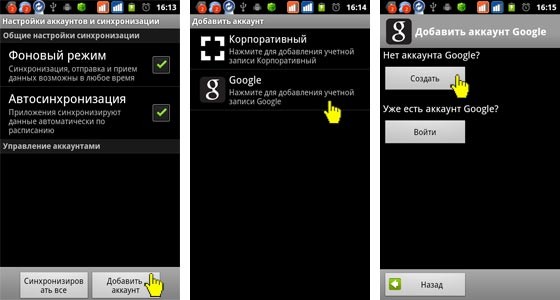
Этот способ является одним из самых простых, но и здесь есть небольшая загвоздка. Перед тем как разблокировать графический ключ на Lenovo, необходимо вспомнить, были ли внесены данные учетной записи во время первоначальной настройки гаджета.
С помощью ПК и ADB
В том случае, когда разблокировка графического пароля на Леново прошла неудачно, остается один, самый сложный, способ — использование ПК и специальной программы. Что конкретно потребуется для этого:
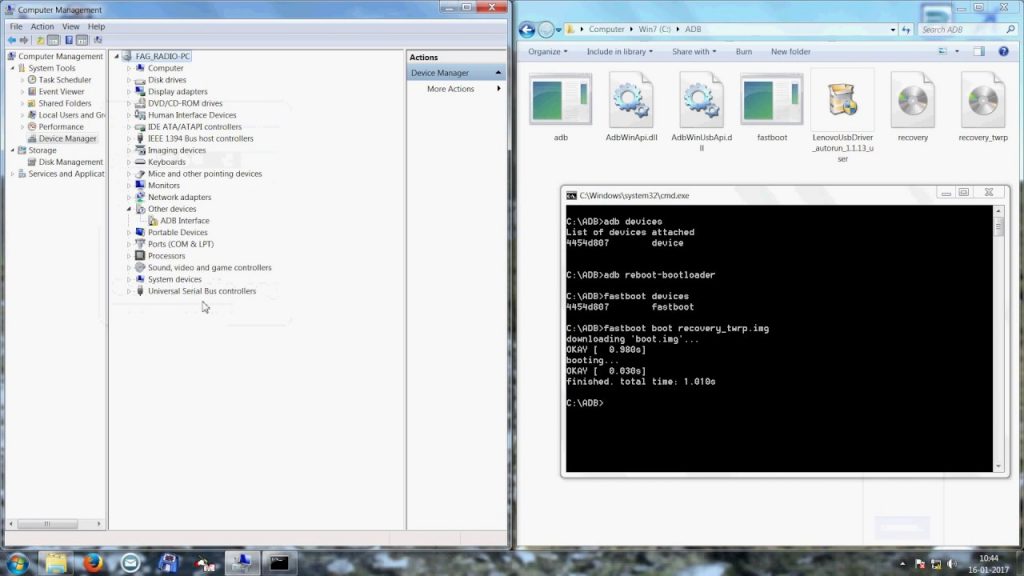
Порядок действий для сброса таков:
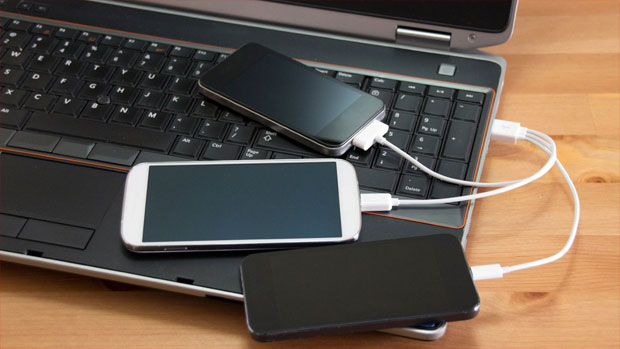
Внимание! Если этот способ не сработал, можно попробовать повторить все действия в режиме Recovery.
Другие способы
Если ничего из этого не сработало, но заряд у гаджета ещё остался, постарайтесь сохранить его в включённом состоянии, ведь разблокировать устройство куда проще. Тем более, что некоторые девайсы от lenovo и прочих популярных брендов поддерживают включение при удержании «Домой», сильно упрощающей всё работу с поломанной кнопкой. А последние модели lenovo и прочих флагманов от других брендов оснащены возможностью запуска двойным кликом по экрану. Ну и конечно, на планшет можно просто позвонить с телефона, экран автоматически загорится.
Такое одноразовое решение позволит зайти в настройки и настроить замену «power», поэтому ни в коем случае не отсоединяйте аккумулятора от леново, пока не разрешите проблему. Чтобы поддерживать заряд, достаточно внешнего блока питания.
Но если описанные выше решения не сработают и устройство разрядится, останется лишь замыкать контакты, чтобы запустить его. В таком случае лучшем решением будет сервис, ведь при одном неосторожном движении можно просто сжечь плату.
Не нашли другого способа включения и выключения? Тогда при помощи маленькой крестовой отвёртки открутите внешний корпус и найдите сверху справа два контакта, подписанные соответствующим образом. Они всегда располагаются близко к блокировке и способны просто спасти, если не работает включение. Замкните их той же отвёрткой с изолированной ручкой, и увидите долгожданный экран запуска.

Как в дальнейшем быстро обходить эту поломку
Если вам удалось запустить планшет и обойти экран блокировки без кнопки, то повторять всю процедуру вы не захотите. Благо, существует несколько приложений позволяющих включать гаджет даже в таких ситуациях, часть из них делает это переназначением функций на другие «тригеры», а часть работает при помощи камеры и датчиков приближения (а также давления в последних ирбис).
Одним из лучших ПО такого плана станет Gravity Screen, спасающее из критической ситуации и полезное даже при обычной эксплуатации.
А используется для включения обычный гироскоп, поэтому после быстрой настройки гаджет автоматически научиться отключаться в чехле и на столе, и включаться у вас в руках.
Есть и дополнительные функции, благодаря которым девайс достаточно потрясти или совершить им другие незамысловатые действия, чтобы дисплей заработал если не работает кнопка включения.
Если нести в сервис электронику вы не собираетесь, а пользоваться в дальнейшем ещё хотите – разберите его. Иногда случаются ситуации, как когда дело не в кнопке блокировки, а в невозможности включить девайс без аккумулятора, поломанным или вынутым ранее. Тогда ни один из способов вам не поможет, ведь питание аксессуара без батареи попросту невозможно.
А если вас беспокоит, как включить девайс без кнопки включения, которая выпала или деформировалась, то просто найдите кусочек пластмассы, после чего замените повреждённую в устройстве деталь. Но бывает, что проблема не в железе, тогда для её исправления достаточно воспользоваться Амперметром и проверить идёт ли ток при нажатии на тригер. Если это так, а леново не реагирует, то не остаётся другого выхода, как запустить андроид с помощью ПК и перепрошить. О том, как запустить андроид с ПК мы говорили выше. Если и после этого он не включается, то скорее всего починке уже не подлежит.

Иные проблемы
Также бывают и другие ситуации, например:

Надеюсь наши советы помогли вам. Попробуйте выполнить универсальный алгоритм, описанный выше. До встречи на страницах сайта!
Через меню Recovery
Режим Recovery
Recovery – это особый режим восстановления, из которого производится сброс настроек системы к состоянию как после покупки, прошивка устройства, получение прав суперпользователя, восстановление данных из резервной копии и т. д.
Обратите внимание! Чтобы в него попасть, необходимо выключить планшет и при повторном включении нажать вместе с кнопкой Power качельку увеличения либо уменьшения громкости (комбинация кнопок у каждого производителя своя).

После этого запустите ADB Run, выберите в меню пункт “Reboot” и следом – “Reboot Recovery”.
Режим Recovery есть на абсолютном большинстве гаджетов, работающих под Андроид, однако не на всех. Если на вашем его нет – установите его отдельно – с ним у вас в запасе будет еще один способ разблокировать планшет, если забыли как графический ключ, так и аккаунт Гугл. Для установки можете использовать ADB Run в режиме FastBoot или утилиту-прошивальщик Odin (для гаджетов Samsung).
Снятие блокировки
Для разблокировки устройства нужно удалить файл /data/system/gesture.key. Но в меню Recovery нет файлового менеджера. Чтобы он там появился, необходимо установить его заранее. Например, отлично подойдет программа Aroma File Manager, которая непосредственно из Recovery открывает доступ к системным файлам.
Если на планшете активирована отладка по USB, для удаления gesture.key также можно использовать и ADB Run, выбрав в меню пункт Manual и выполнив команду adb shell rm /data/system/gesture.key.
Еще один способ удаления этого файла предусматривают установку специального обновления, которое работает только при наличии раздела Recovery. Это обновление обнуляет графический ключ.
Через сброс данных
Сброс данных – это одна из крайних мер, когда никакие другие способы не помогли. Начинать с него не рекомендуется по той причине, что после этого вы потеряете сохраненные SMS, телефонную книгу, установленные приложения и часть других данных, не сохраненных в учетной записи Гугл. Картинки и мелодии останутся на месте.
Для сброса данных вам также потребуется войти в меню Recovery и выбрать в нем опцию wipe data|factory reset. Разберемся, как это делается на устройствах некоторых марок.
Samsung
Huawei
На некоторых моделях смартфонов Huawei последних лет выпуска сброс данных выполняется путем разблокировки загрузчика с использованием утилит HiSuite и ADB Run. Смартфон после этого будет чист, как после покупки.
Prestigio
Как разблокировать планшет и смартфон Престижио, если забыл графический ключ?
Методом перепрошивки
Перепрошивка устройства – наиболее сложный и рискованный метод. К ней остается прибегать, если вы забыли графический ключ, у вас нет Интернета и вы не знаете, как разблокировать планшет другими способами. Предполагается, что прошивать Андроид-устройства вы умеете и подходящая прошивка со всеми необходимыми инструментами у вас уже есть.
Официальный источник оригинальных прошивок – это сайт производителя вашего устройства. Все прочие источники могут и усугубить проблему, превратив гаджет в “кирпич”.
Для прошивки отдельных моделей мобильных Андроид-устройств используется следующий софт:
Для установки прошивки универсальной инструкции нет – ее нужно предварительно найти на сайте разработчика утилиты-прошивальщика и подробно изучить. Если все пройдет без происшествий, вы получите девственно чистый планшет с новенькой ОС Андроид. От графического ключа на ней не останется и следа.
Разблокировать планшет, если забыл пароль: все методы снятия графического и цифрового кода

Планшеты уже давно плотно вошли в повседневный обиход любого современного человека и могут посостязаться с компьютерами. Они предоставляют доступ к интернет-пространству, позволяют просматривать фильмы и играть в игры. Помимо этого, на них можно хранить любую важную информацию – входы в интернет-банки, важные файлы и тому подобное. Для большей безопасности пользователи устанавливают пароли, которые ограничивают доступ посторонних ко всему содержимому на устройстве. Однако, многие владельцы сталкиваются с тем, что попросту забывают введенную комбинацию, тогда и возникает вопрос, как разблокировать планшет, если забыл пароль.
Виды паролей на Андроиде
Прежде чем разобраться с тем, как разблокировать планшет, если забыл пароль пин-код, необходимо понять, с каким видом кода мы имеем дело, ведь от этого будут зависеть наши дальнейшие действия.
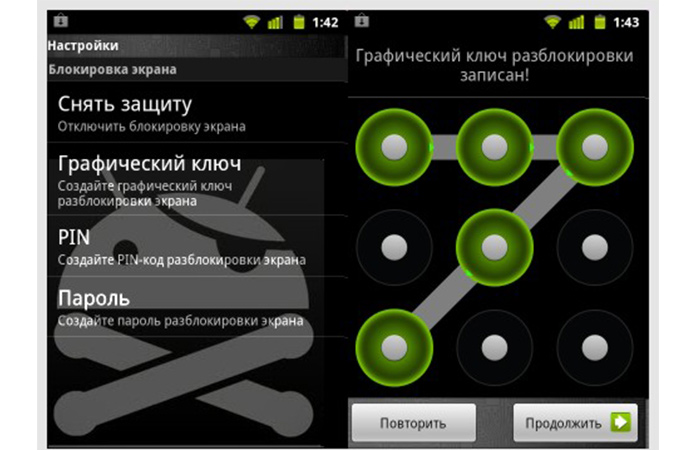
Заблокировать устройство можно следующими способами:
Как сбросить графический или цифровой пароль
Теперь, когда мы познакомились с видами комбинаций для защиты файлов в девайсе, можно и приступать к вопросу, как можно разблокировать планшет, если забыл пароль. Мы расскажем о самых эффективных и распространенных способах. Перечислять варианты будем по степени сложности, то есть с тех, которые не затрагивают всю внутреннюю систему. Если же они окажутся недейственными, тогда придётся подключать тяжелую «артиллерию» вплоть до полной сборки настроек.
Восстановление пароля
Подойдет для тех, кто помнит и имеет свой аккаунт в Гугле. При помощи его можно получить новый пароль и открыть доступ к девайсу без потери хранящейся информации.
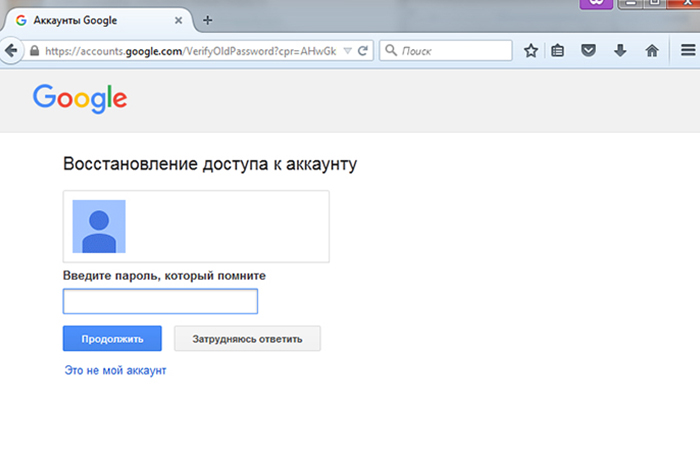
Для использования этого способа необходимо проделать несколько простых действий:
После того как вы все проделаете, на вашу почту придут новый пароль. Такой вариант наиболее простой и «щадящий» в плане сохранения всех данных. Но с тем, как разблокировать планшет, если забыл пароль и аккаунт, этот способ не поможет и необходимо принять другие меры.
Снятие блокировки на устаревших Android
Важно отметить, что этот метод подойдет только в том случае, если у вас устаревшая версия программного обеспечения. К, примеру, ранние версии ОС Андроид имеет несколько огрехов в системе. В случае если забыли графический пароль и не знаете, как разблокировать планшет, то можно просто позвонить на симку в устройстве и поднять трубку. После того как вы ответите на вызов, будет возможно перейти в настройки безопасности и задать новую комбинацию для защиты.
Это только один из первых способов, которые работают с устаревшими ОС. Если в девайсе нет сим-карты, тогда можно попробовать другие огрехи в системе, о которых массово пишут в интернете.
Помните, что этот способ неэффективен при современных версиях программного обеспечения. Однако если у вас в руках старенький планшет, то можно использовать вот такой простой способ, который не отразится на целостности информации.
Разблокировка через приложение ADB
Этот вариант подскажет, как разблокировать планшет, если забыл пароль от Android-устройства любой версии. Но и здесь есть свои ограничения, то есть обязательные условия для использования метода. Чтобы снять блокировку при помощи этого способа необходимо наличие следующих факторов:
Уже первое условие может сбить любого пользователя с толку. Режим отладки есть не во всех девайсах, но и при его наличии, он вряд ли будет активирован. Понятно, что при блокировке экрана это будет сделать невозможно, однако, на некоторых девайсах, если подключить гаджет через USB, то можно привести его в действие самостоятельно.
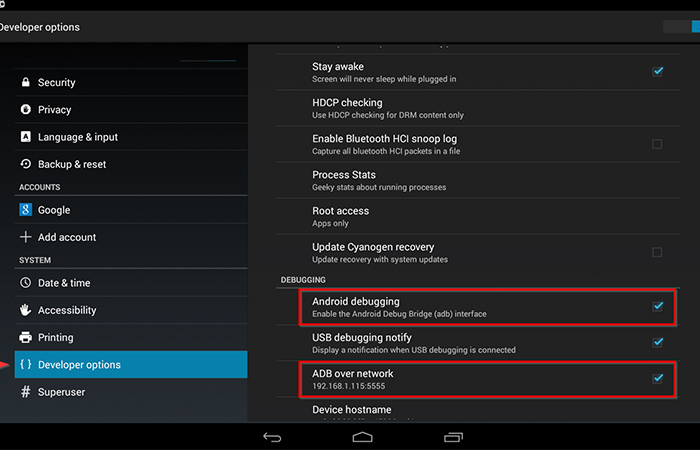
Как только мы подключили планшет к компьютеру, то нам необходимо вызвать командную строку через «Пуск». Там находим раздел «Выполнить» и в открывшейся строке вводим: «cmd». На темном экране появляется строка, в которой необходимо указать путь к заранее скаченному приложению ADB. Далее пользователю нужно поочередно вводим указанные ниже команды. Одна из них должна выдать положительный результат.
| № | Команда для графического кода | Команда для цифрового кода |
|---|---|---|
| 1. | adb shellrm /data/system/gesture.key | adb shellrm /data/system/password.key |
| 2. | adb shell rm /data/system/gesture.key | adb shell rm /data/system/password.key |
Сброс настроек
Когда вышеуказанные способы не увенчались успехом, и вы все еще не знаете, как разблокировать планшет, если забыл пароль, тогда необходимо прибегнуть к самым решительным мерам. Последний способ дает стопроцентный результат, но при этом беспощадно удалит всю сохраненную информацию. Для полного обновления и сброса настроек можно использовать два способа. Первый – смена прошивки – самый простой вариант, который не требует особых знаний и времени. Для этого нужно зайти на сайт производителя и скачать нужную прошивку к себе на устройство. А вот второй способ уничтожит все пользовательские данные.
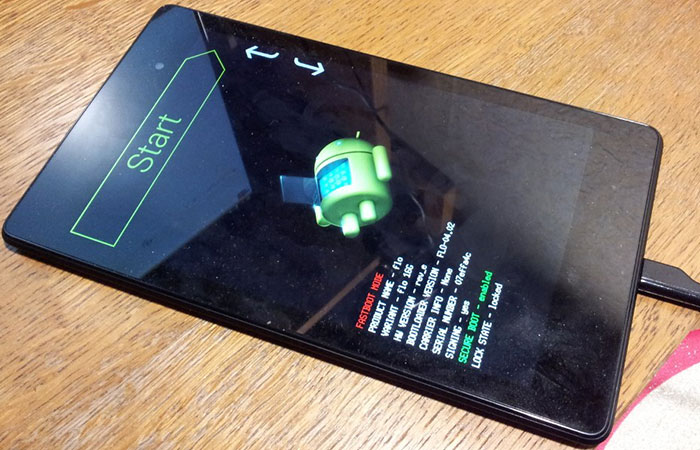
Кнопка «Recovery»
В этот режим можно зайти различными способами, все будет зависеть от модели и марки вашего девайса. Для получения информации надо найти инструкцию, где будет описана активация режима. Если у вас не сохранилась бумажная инструкция, тогда можете испробовать следующие комбинации кнопок:
После того как режим будет активирован, появится информация на английском языке. Чтобы переключаться между категориями, используем качельку регулирования громкости. А для перехода в определенный пункт меню нужно использовать клавишу питания. В итоге нам нужно найти раздел Wipe data. Все подтверждаем, пока настройки полностью не сбросятся и не обновятся.
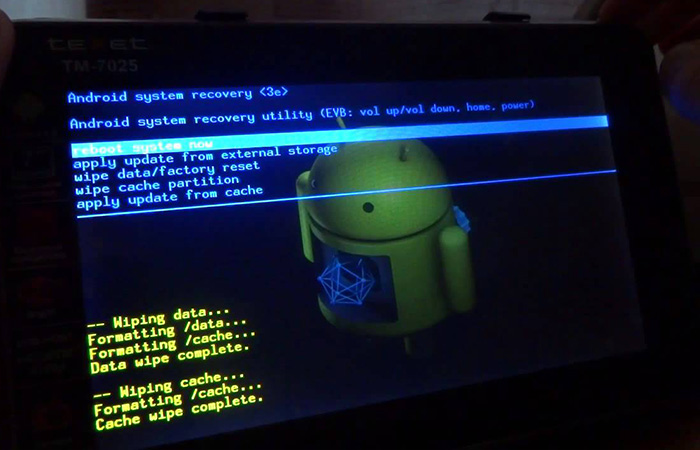
Бесспорно, этот способ наиболее жесткий, так как стирает абсолютно все данные, поэтому к нему нужно прибегать только в крайнем случае, когда все остальные оказались бесполезными.
Таким образом, если забыли пароль блокировки и не знаете, как разблокировать планшет, то не спешите расстраиваться, ведь существует несколько способов, которые помогут вам с этой проблемой. Если же никакой из методов не привел к успеху, тогда необходимо отнести гаджет в сервисный центр для полной диагностики.



