
Как вернуть забытый пароль к учетной записи Microsoft Outlook или PST / OST файлу
Восстановление пароля от Outlook
Для авторизации в почтовом сервисе Outlook.com используется пароль от учетной записи Microsoft. Поэтому если вы забыли ключ безопасности от ящика, то вам придется восстанавливать данные профиля Microsoft или искать пароль с помощью специального софта.
Восстановление учетной записи Microsoft
Чтобы восстановить доступ к Outlook, One Drive, Xbox и другим сервисам, зайдите на сайт Майкрософт и нажмите «Войти».
Если у вас нет доступа к номеру телефона или электронной почте, указанной в качестве резервного способа связи, то выберите вариант «У меня нет этих данных». В следующем окне нужно указать e-mail для связи, на который придет письмо с вопросами для проверки личности. Если вы ответите правильно, то пароль будет сброшен.
Поиск пароля на компьютере
Если этот метод не возвращает доступ, то попробуйте вытащить все письма и контакты из электронной почты Outlook с помощью утилиты Outlook PST Recovery Tool.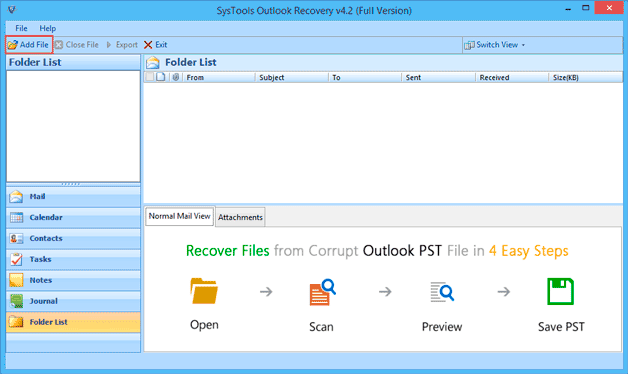
Это платная программа, но у неё есть демо-версия, которая позволяет просматривать содержимое ящика и восстанавливать бесплатно до 25 наименований в папке. Суть работы утилиты такова: вы указываете путь к файлу PST, а программа отображает его содержимое – письма, контакты, заметки, вложения, данные календаря.
Как увидеть сохраненные пароли в MS Outlook 2019 | 2016 | 2013
В этой статье описывается, как просмотреть сохраненные пароли в клиенте Microsoft Outlook. Знание пароля электронной почты означает, что вы всегда сможете войти в свою учетную запись. Если вы этого не знаете, вы легко сможете это найти и увидеть. Чтобы узнать, как проверить пароль электронной почты для учетной записи Outlook и как найти пароли к файлам Outlook PST, выполните следующие действия.
Часть 1. Как просмотреть сохраненные пароли электронной почты в Outlook 2016
Пароли электронной почты Outlook хранятся в реестре Windows в зашифрованном формате, а Outlook позволяет просматривать сохраненные пароли электронной почты для учетных записей POP 3 и IMAP. Более того, с программой iSumsoft Outlook Email Password Refixer вы можете получить доступ к своим паролям, сохраненным в клиенте Outlook, за секунды.
Вариант 1. Просмотрите сохраненные пароли электронной почты в клиенте Outlook.
Шаг 1. Откройте Outlook. Перейдите на вкладку Файл и выберите Информация.
Шаг 2: Выберите «Настройки учетной записи»> «Настройки учетной записи».

Шаг 3. На вкладке «Электронная почта» выберите свою учетную запись (профиль), а затем выберите «Восстановить».

Примечание. Параметр «Восстановить» недоступен, если вы используете Outlook 2016 | 2019 для подключения к учетной записи Exchange.
Шаг 4: Следуйте инструкциям мастера и нажмите «Восстановить».

Шаг 5: В окне «Параметры учетной записи» щелкните значок глаза, чтобы просмотреть свой пароль электронной почты.

Вариант 2. Просмотрите сохраненные пароли электронной почты Outlook с помощью стороннего инструмента.
Шаг 1. Загрузите программу Outlook Email Password Refixer и установите ее на свой компьютер.
Шаг 2: После завершения загрузки запустите программное обеспечение. Он мгновенно отобразит пароль для учетных записей электронной почты. Вы также можете нажать кнопку «Восстановить», чтобы просканировать все типы информации учетной записи электронной почты (например, адрес электронной почты, пароль, почтовый сервер), настроенную в MS Outlook.

Шаг 3: Экспорт сохраненных паролей.
Вы можете щелкнуть правой кнопкой мыши свой пароль электронной почты, чтобы скопировать его, или нажать кнопку «Сохранить», чтобы сохранить все свои учетные записи электронной почты и их пароли в файле Блокнота для резервного копирования.

Outlook Emial Password refixer поддерживает учетные записи POP3, IMAP, SMTP и HTTP, настроенные в клиенте MS Outlook, включая Outlook 2019 | 2016 | 2013 | 2010 | 2007 | 2003 г.
Часть 2: Как просмотреть пароли файлов Outlook.PST, сохраненные в Outlook
Когда я пытаюсь получить доступ к PST-файлу, Microsoft Outlook запрашивает у меня пароль. Я не помню, какой пароль. Есть ли способ проверить пароль PST-файла Microsoft Outlook?
Outlook хранит электронную почту для каждой учетной записи в файле персонального хранилища таблиц (PST). Если вы забыли пароль к файлу данных Outlook, выполните следующие действия, чтобы просмотреть пароль PST-файла Microsoft Outlook.
Шаг 1. Загрузите iSumsoft Outlook Password Refixer и установите его на свой компьютер.
Шаг 2: Запустите программу после установки. Затем нажмите кнопку «Открыть», чтобы импортировать зашифрованный файл PST, который необходимо расшифровать.

Совет: Если у вас возникли проблемы с поиском PST-файла, обратитесь к статье о том, как найти расположение Outlook PST-файла.
Шаг 3: Выберите подходящий тип восстановления.
Что-то поможет выбрать подходящий тип атаки:
Атака грубой силы: если вы вообще ничего не можете вспомнить о своем пароле, вам рекомендуется выбрать этот тип. По умолчанию он будет пробовать все возможные комбинации, поэтому нет необходимости определять какие-либо настройки.

Маска: Если вы можете что-то сказать о забытом пароле. Вам необходимо самостоятельно определить настройки в соответствии с возможными подсказками о пароле, которые вы можете запомнить.
Словарь: если у вас есть словарь, представляющий собой текстовый файл, в котором перечислены общие комбинации символов, которые вы можете часто использовать для паролей. Щелкните «Словарь»> «Выбрать словарь», чтобы быстро найти пароль во встроенном или настроенном словаре.

Что-то поможет вам выбрать подходящий тип атаки: Атака по маске и по словарю.
Шаг 4: Нажмите кнопку «Пуск», чтобы продолжить. После завершения процесса вы можете использовать этот пароль для доступа к целевому или заблокированному файлу PST.
Где хранится пароль Outlook?
Пароли электронной почты Outlook хранятся в реестре Windows в зашифрованном формате, а Outlook позволяет просматривать сохраненные пароли электронной почты для учетных записей POP 3 и IMAP. Более того, с программой iSumsoft Outlook Email Password Refixer вы можете получить доступ к своим паролям, сохраненным в клиенте Outlook, за считанные секунды.
Где я могу найти свой пароль к Outlook?
Ваш пароль Outlook.com совпадает с паролем вашей учетной записи Microsoft.
Где в Windows 10 хранятся пароли Outlook?
Как найти сохраненные пароли в Windows 10?
Как мне восстановить мою учетную запись Outlook?
Перейдите на https://account.live.com/ResetPassword.aspx, чтобы восстановить свою учетную запись и сбросить пароль. Введите адрес электронной почты вашей заблокированной учетной записи, введите символы, которые вы видите на экране, и нажмите Далее.
Как узнать свой пароль к Outlook 2016?
Вот простой способ узнать, где хранится ваш pst-файл:
Как мне найти свои пароли?
Просмотр, удаление или экспорт паролей
Как обойти пароль Outlook?
Удалите пароль из Outlook *. pst файл
Где мои пароли хранятся на моем компьютере?
Чтобы проверить сохраненные пароли:
Как мне восстановить старую учетную запись электронной почты?
Восстановление старых учетных записей электронной почты
У большинства поставщиков услуг электронной почты есть способ восстановить доступ к вашей учетной записи. Многие поставщики услуг электронной почты поддерживают способ отправки ссылки для восстановления на заранее указанный адрес электронной почты или номер телефона. Щелкнув эту ссылку, вы сможете выбрать новый пароль и снова войти в свою учетную запись.
Как мне найти Outlook?
Откройте Outlook. В строке меню выберите Outlook (рядом с логотипом Apple). Если вы не видите строку меню, переместите указатель мыши в верхнюю часть экрана, и она появится. Выберите «Об Outlook».
Как мне получить пароль моей учетной записи Microsoft?
Как восстановить пароль для резервной копии Outlook?
pst) и забыли пароль, восстановить пароль невозможно.
Как вытащить пароль из outlook, the bat и других важных электронок?
Всем привет! Недавно столкнулся с паролями outlook, устанавливал людям новые компьютеры, переносил данные, а пароли никто свои не знал… Почесал я свою репу и нашел 2 замечательные программы 🙂
А на мысль меня натолкнула программа, которая вытаскивает ключ активации винды и пароли Wi-Fi 🙂
Программа первая, называется Mail PassView. Она умеет вытаскивать пароли из достаточного количества почт.
И вот что она заявляет:
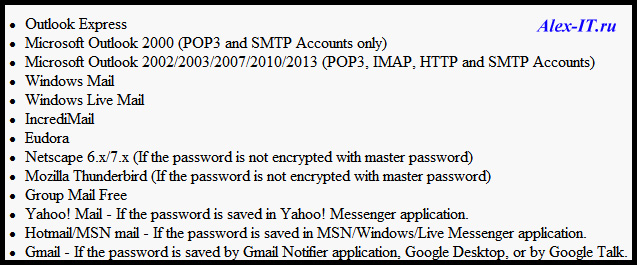
Как в Outlook посмотреть пароль
Такое вдохновляющее количество программ… Скачиваем программу:

При запуске вы сразу увидите все данные.

Как узнать пароль The Bat
Вот такая, вот русская замечательная программа. Теперь на очереди вторая программа способная вытащить пароли из The Bat.
Вообще про эту программу писать я не собирался изначально, получилось так что хотел вам показать как вытаскивать пароли из почты outlook, но забыл пароль от старой своей почты, которая была настроена в the bat. По этому я открыл программу под названием TBPassRecover и посмотрел свой пароль.
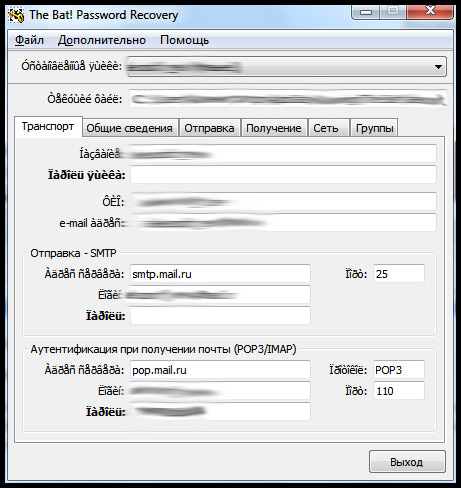
Вот такими способами можно вытащить пароли из ваших почтовых клиентов.
А как восстановить пароль Outlook учетной записи, вы можете посмотреть в видео ниже:
Вот это крутая программа, где же вы раньше были!!))
Алексей привет! В очередной раз помог мне! Зачет +
Здравствуйте, всегда рад помочь 🙂
Синего экрана нет. Пробовал грузиться с лайв сиди доктор веб. Пробовал такой способ (Опять же надо LiveCD и играть с реестром. Дело в том, что есть такая папочка C:\WINDOWS\repair где хранится чистая копия реестра. Вот с нее и надо выдернуть файлы реестра в папку config, но сначала скопируем полностью реестр с WINDOWS\system32\config в какую нибудь папку, например C:\Kopy. Дальше с папки C:\WINDOWS\repair все копируем и если надо, замещаем, в папку WINDOWS\system32\config. В этом месте я перезагружался(рекомендую и вам) и у меня виндовс уже работала. Но практически все программы были не установленными. Опять загружаемся с LiveCD и копируем с нашего сохраненного реестра (папки C:\Kopy) в папку WINDOWS\system32\config только файлы, имена точно не помню, но там присутствует software. После перезагрузки у меня получилась полностью рабочая Windows XP со всеми программами, лицензиями и рисунком рабочего стола.). Пмогает при первой части процедуры (Дело в том, что есть такая папочка C:\WINDOWS\repair где хранится чистая копия реестра. Вот с нее и надо выдернуть файлы реестра в папку config, но сначала скопируем полностью реестр с WINDOWS\system32\config в какую нибудь папку, например C:\Kopy. Дальше с папки C:\WINDOWS\repair все копируем и если надо, замещаем, в папку WINDOWS\system32\config. В этом месте я перезагружался(рекомендую и вам) и у меня виндовс уже работала.), после обратного копирова.ния, винда снова не грузится.
Кстати, жесткий и оперативка в норме. А вот проверка целостности выдавала ошибку. Проверю еще раз, отпишусь!
А тут скорее все понятно, реестр однозначно… У ХП это слабое место… Я лучше бы начисто все поставил, сейчас восстановишь и что-нибудь другое вылезет. Чистую систему поставить и забекапить акронисом…
Да там 1С стоит у нее, я не сталкивался с этой программкой раньше. Вот и очкую)
Ничего страшного, самое главное базы сохранить и их пути в реестре. А потом 8ку установить, а если 7ка то она вообще как портабельная работает…
При проверке жесткого диска на битые секторы в строке Errors: W/V/W/V = 0/0/54/0, цифры отображаются при 14%, что они означают?
Возможно битый сектор. Лучше mhdd прогони. В ней будет видео какие битые сектора есть, какие тормознутые и какие нормальные…
Все таки походу диск сыпаться начал. А что может быть если комп даже при загрузке биос уходит в ребот и так несколько раз. Пришлось систему восстанавливать. Восстановил, но переодически снова эта трабла проявляется.
Лучше поменяй сейчас жесткий, иначе вообще можешь все потерять. Клонируй акронисом TIH… Температура у интела 30, у амд 50 максимум в пасивном состоянии… Перезагружаться может из-за перегрева. Термопаста могла высохнуть даже если кулер в порядке…
Acronis true image home
Привет, днс сервер в локальной сети, по идее настраивается в роутере либо промежуточном сервере. И исходя из этого нужно думать как создать правило А. Если на роутере, то искать соответствующую инструкцию. если на сервере, то соответствующую инструкцию к ОС. Если чисто на компьютере создать, то достаточно прописать в файле хост правило.
Как посмотреть свой пароль в outlook
Я забыл пароль в outlook-е! Что же мне теперь делать? Как можно вытащить пароли из outlook-а?
Почти каждый, кто пользуется электронной почтой, хоть раз сталкивался с ситуацией, когда забыл пароль к почтовому ящику, который был прописан в outlook-е и не было необходимости его помнить. Когда же встает неодходимость воспользоваться этими паролями например с другого компьютера (случай, когда злоумышленник пытается вытащить пароли из оутлук экспресса для неблаговидных целей, не рассматривается), то вдруг оказывается, что посмотреть пароль в outlook express не предоставляется возможным, поскольку вместо пароля показываются здездочки * которые предотвращают просматривание пароля третьими лицами. Также при желании он несохраняет пароль (outlook постоянно запрашивает пароль), тогда пароль нужно помнить самому, что для людей с не очень качественными модулями памяти тоже может вызвать определенные сложности.
Открыть пароль outlook express, закрытый звездочками, стандартными средствами естественно не удастся, поскольку это не предусмотрено, иначе особого смысла в этом не было бы. Теоретически, нужно восстанавливать пароль от почтового ящика на сервере, где расположен почтовый ящик, но это не всегода возможно.
А вообще, лучше всего пользоваться специальными программами для хранения паролей к различным сервисам, не только к электронной почте, чтобы держать все пароли в надежном и сухом месте, тогда и работается легче и жить веселей. Некоторые используют для хранения паролей в сухом месте обычные USB-flash накопители, храня на нем пароли в обычном текстовом файле, только обязательно в отключенном от компьютера состоянии, чтобы ни одна троянская программа не могла обнаружить файл с паролями.
Привет! Сегодня поделюсь полезной информацией, которая может пригодиться мастерам при настройке компьютеров.
Всем известно, что при смене ПК или операционной системы большинство пользователей хотят получить точно такую же систему какая была раньше. Им нужны те же программы, настройки, картинки, документы. Недавно я собирал компьютер одному постоянному клиенту, и в процессе у меня возникла необходимость настроить почту и перенести все письма из программы Outlook, которая установлена в Windows XP, в почтовую программу в Windows 7.
Проблема в том, что в Семерке нет готового почтового клиента. Точнее он есть — это Windows Mail, но он не активирован, а в моем случае заказчик еще и забыл свой пароль от почты. )
Разбираемся с паролем
Алгоритм действий с этой программой очень простой — запускаем исполняемый файл Password Cracker и встаем в поле сохраненного пароля, где пароль, закрытый кружочками или звездочками, сразу же отображается в текстовом виде.
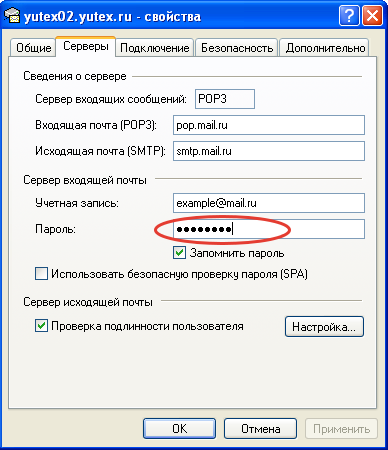
Как узнать пароль за звездочками в Outlook? Нужно зайти в пункт меню — «Сервис» — «Учетные записи» и на вкладке «Почта» выбираем нужный нам почтовый адрес и нажимаем кнопку «Свойства«. В появившемся окне переходим на вкладку «Серверы» и видим скрытый сохраненный пароль.
Далее запускаем программу Password Cracker и щелкаем в поле с паролем.
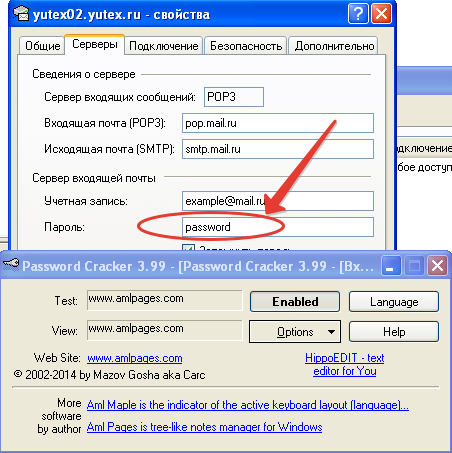
Все очень быстро и просто.
Разбираемся с почтовой программой
Непонятно почему Microsoft не включили почтовую программу в стандартный набор Windows 7. Инструкция по разблокировке Windows Mail мне показалась слишком долгой, поэтому я решил воспользоваться «Windows Live«. Это набор программ, среди которых есть и почтовый клиент. Скачать его можно с официального сайта Microsoft по этой ссылке — Windows Live.
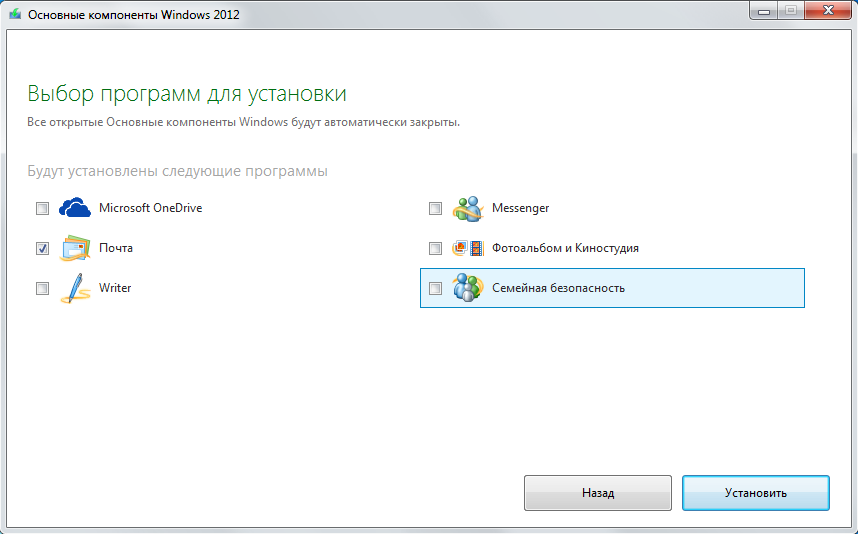
После скачивания запускаем и устанавливаем себе почтовую программу. Я снял все лишние галочки.
Переносим данные из Outlook в Windows Live
Для переноса всех писем нам потребуется скопировать файлы содержащие эти письма с жесткого диска, на котором была установлена Windows XP вместе с Outlook. Чтобы узнать где хранятся эти файлы нужно запустить Outlook и перейти в меню «Сервис» — «Параметры «- вкладка «Обслуживание» — кнопка «Банк сообщений«.
В открывшемся окне будет путь до файлов с сообщениями.
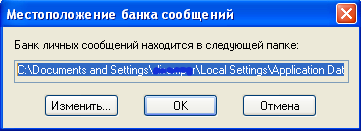
Копируем путь и переходим в эту папку, из которой нужно скопировать все файлы на флешку или любой другой диск который будет доступен.
Далее уже в новой установленной программе Windows Live нажимаем «Главное меню — «Импорт сообщений» и указываем путь до папки с файлами сообщений. Программа перенесет все сообщения в группу «Папки хранения» — «Импортированные папки» из которой мы уже сможем перенести их в сообщения любой учетной записи Windows Live.
Возможно, этот урок окажется кому-то полезным и в мире станет на одного довольного клиента больше )) До новых встреч!
MS Outlook — популярнейший менеджер, позволяющий управлять электронной почтой, иметь несколько аккаунтов с отдельными логинами. Он очень удобен, так как можно внести в него несколько почтовых аккаунтов и быстро переключаться между ними в пределах одной программы. Есть удобное мобильное приложение. Outlook.com может автоматически подключаться к другим сервисам, разработанным корпорацией Microsoft, как Skype, Office Online, OneDrive.
Замена и восстановление паролей в наше время – это обычное дело. Однако трудности могут возникнуть и с этим
Это полноценный органайзер со встроенным календарём, планировщиком, записной книжкой. Используется в качестве отдельного приложения либо как почтовый клиент. Тогда в него можно включить общие почтовые ящики для работников организации, резервировать время общих встреч, планировать конференции, согласовывать документы.
Введённые раз данные обычно запоминаются, затем при запуске программы вводятся автоматически. Потому он часто забывается, а когда требуется его сменить, перенести данные на другой ПК, возникают вопросы, как узнать пароль от Outlook. Если вы забыли, что вводили при регистрации аккаунта, вам сообщают, что введённые данные неверные, просят проверить их, вам могут помочь специальные средства восстановления паролей. Обычно введя шифр один раз при регистрации, потом вы заходите автоматически. Но если вы захотите переустановить ПО, сменить операционную систему, вам понадобится восстановить забытые данные, чтобы потом после переустановки ввести их заново.
Если нужно защитить персональные сведения, внесённые ранее, либо возникает необходимость их изменить, то приходится также решать, как изменить пароль в Outlook. Обо всём этом, а также о том, как восстановить пароль в Outlook, читайте в нашей статье.
Как узнать пароль Outlook?
Иногда при перестановке Outlook на другую машину в офисе, требуется узнать пароль, так как устанавливавший его работник отсутствует. Здесь вам могут помочь спецпрограммы. Если данные сохранены в памяти ПК, то утилиты найдут информацию и покажут вам.
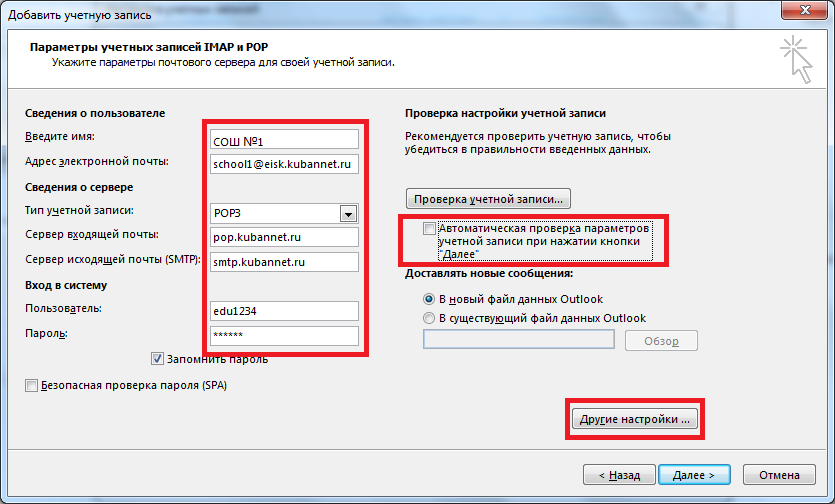
1. Специальные программы
Помочь узнать введённую ранее защиту может программа Mail PassView, восстанавливающая информацию с популярных почтовиков, если она сохранёна на ПК.
Скачайте программу, установите её, запустите. Mail PassView покажет вам имя пользователя, адрес почты, сервер, тип (POP3/IMAP/SMTP) и поможет узнать пароль.
Таким же специальным средством является SpotAuditor.
2. Командная строка
Сохранять данные аккаунтов можно при помощи командной строки. Есть несколько операций, выполняемых с её помощью:
/stext — сохраняет почтовые аккаунты в текстовом варианте;
/shtml — сохранение аккаунтов происходит в файл HTML.
Изменение пароля
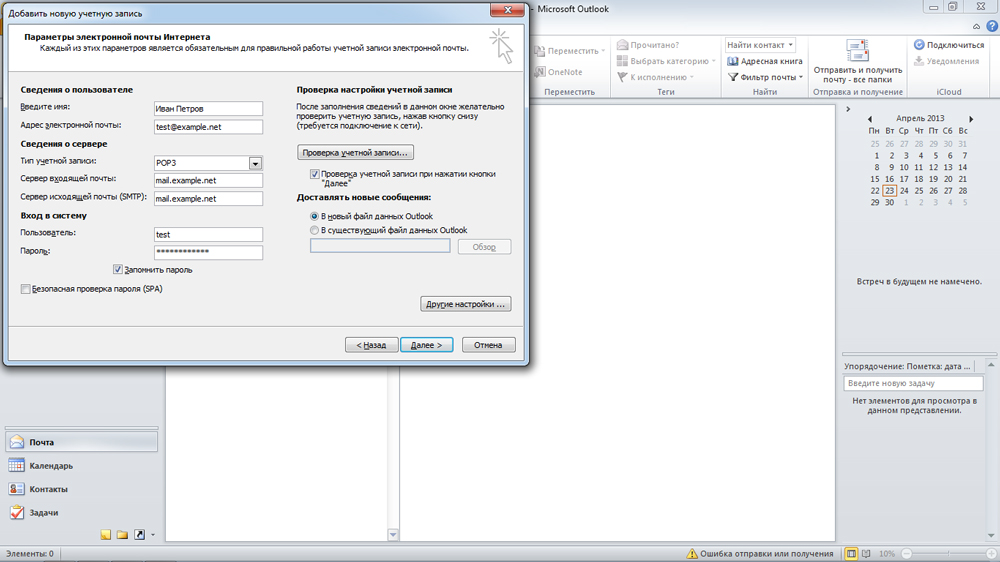
Если вы меняете электронную почту, то вам нужно внести изменения в Outlook, в ту учётку, которая была вами отредактирована, чтобы продолжить работу в программе. Как поменять пароль в Аутлуке, мы рассказываем в этом разделе. Следуйте простому алгоритму, чтобы произвести изменения.
Учтите, что пароль входа почты при этом не изменится, поменяется только тот, посредством которого Outlook подключается к вашей учётке.
Программа восстановления паролей Outlook
При утере данных, если вы не знаете, как восстановить пароль на Аутлук, советуем воспользоваться Программой восстановления паролей (Recovery Toolbox for Outlook Password). Эта утилита простая в использовании с несложным интерфейсом, где все ваши действия будут проводиться пошагово. Запустившись, почти мгновенно восстановит все введённые вами данные, которые раньше были сохранены. Утилита находит имя пользователя, адрес сервера, тип и, конечно, пароли всех учёток, сохранённых на вашем ПК. Также разыщет файлы *.ps в личных папках Outlook, а если они были вами защищены, то попутно восстановит информацию о вводимых для защиты паролях.
Информацию, найденную утилитой, сохранить можно в текстовом файле либо она копируется в буфер обмена. Утилита работает как просмотрщик и стиратель информации.
Итак, теперь вы сможете самостоятельно поменять информацию в учётных записях в Outlook. Конечно, некоторые программы, помогающие восстановить забытое, могут быть платными, а демоверсии покажут только часть слова, введённого вами. Потому вам выбирать, тратить ли средства на покупку такой программы или обратиться за помощью к специалистам, ведь приобретая программу в сети вы рискуете попасть на мошенников. Также есть риск выйти на распространителей разных вирусов. Потому лучше скачивайте только с официальных сайтов либо всё же обратитесь к специалистам.



