
Как узнать пароль МГТС от беспроводного соединения? Даже если оно не Ваше…
Сколько устройств в Вашей квартире цепляются к одному беспроводному соединению, которое раздает роутер. Как только Вы добавляете в сеть каждый новый гаджет, то сохраняете пароль, и больше никогда им не пользуетесь – техника автоматически ищет и присоединяется к домашней сети. С одной стороны очень удобно, а с другой порождает распространенную проблему – хозяин wi-fi забыл пароль от собственной сети. Но не переживайте, проблема не критична, и решить ее можно, не сообщая специалисту техподдержки о своей забывчивости.

Способов много
Если у Вас есть привычка оставаться на заводских настройках, включая пароли gpon МГТС, то сложности в восстановлении пароля нет совсем. На самом роутере, на нижней его части, указаны стандартные логин и пароль беспроводной сети. Данные имеются на каждом wi-fi устройстве, поэтому совет подойдет не только для тех, кто ищет пароль МГТС, но и для всех остальных.
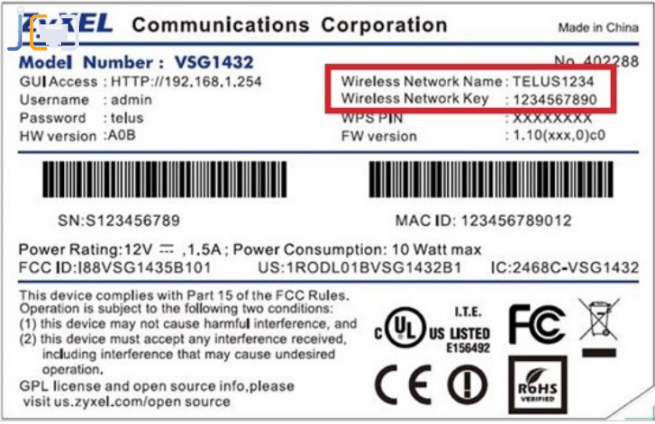
Второй способ: проверить конфигурацию wi-fi-сети в операционной системе компьютера.
Путь для Windows: Нажмите на иконку беспроводного соединения на нижней панели рабочего стола. Выберите графу «Центр управления сетями» — высветятся все доступные сети. Жмем на необходимую графу и смотрим свойства – «Ключ безопасности». Там Вы увидите пароль от роутера МГТС.
Путь для Mac OC: Выход к «Связке ключей» (так в системе называются пароли сетей, которые хотя бы однажды были доступны) возможен из раздела «Программы». Информацию о каждой из сетей найдете под значком «i», там же и сведения о пароле.
Чужой роутер МГТС – пароль будет Ваш
Конечно, не хорошо воровать чужой интернет, но если очень нужно, то немножко можно. Тем более, что это может быть простой задачей, если у Вас в доме до сих пор проведен ADSL, а не GPON.
Дело в том, что технологии ADSL уже устаревшие, способ назначения оригинальных паролей – тоже. Оказывается, что в качестве стандартных настроек для логина используется название mgts-15, например, где 15 – номер квартиры. А с паролем компания совсем не стала заморатчиваться, используя номер телефона владельца роутера.
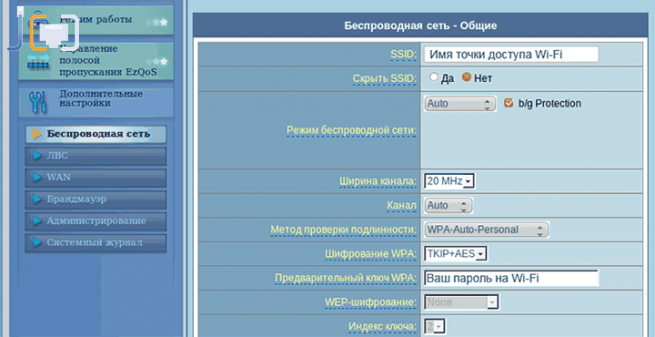
В личном кабинете МГТС изменить пароль нельзя, а через службу поддержки это стоит денег. Поэтому мало кто меняет стандартные настройки. Так что советуем подружиться с соседом и обменяться номерами телефонов.
Как узнать пароль от личного кабинета Мгтс?
Получить пароль для доступа в Личный кабинет можно по телефону Единого контактного центра МГТС 8 (495) 636-0-636 или в любом Центре продаж и обслуживания. В случае утери пароля необходимо заполнить специальную форму или позвонить по этим же номерам.
Как узнать пароль от Мгтс?
Путь для Windows: Нажмите на иконку беспроводного соединения на нижней панели рабочего стола. Выберите графу «Центр управления сетями» — высветятся все доступные сети. Жмем на необходимую графу и смотрим свойства – «Ключ безопасности». Там Вы увидите пароль от роутера МГТС.
Как узнать логин и пароль для входа в личный кабинет мтс?
Как восстановить логин или пароль к личному кабинету «Домашний интернет и ТВ» от МТС Для восстановления логина необходимо позвонить в службу поддержки МТС по номеру 8-800-250-0890 (звонок бесплатный). Будьте готовы назвать оператору назвать свои паспортные данные.
Как отказаться от Мгтс телевидение?
Позвоните по телефону Контактного центра МГТС: 8 495 636-0-636 или отправьте письмо на адрес электронной почты: [email protected]
Как войти в личный кабинет мтс домашний интернет и телевидение?
Для доступа в Личный кабинет необходимо:
Какой стандартный пароль на роутере Мгтс?
Для входа в настройки роутера запускаем браузер и заходим по адресу http://192.168.1.254. Перед нами предстанет страница авторизации. Для того, чтобы попасть в панель управления, используем логин и пароль admin-admin.
Как сбросить пароль роутера Мгтс?
Как поменять пароль на Wi-Fi роутере МГТС GPON?
Где находится пароль от личного кабинета мтс?
Каким образом зарегистрироваться в личном кабинете «Мой МТС»? Регистрация происходит автоматически при получении сим карты МТС. Для быстрого получения логина и пароля к личному кабинету отправьте смс со словом ПАРОЛЬ на номер 3339.
Как узнать свой логин и пароль PPPoE?
Звонок в службу поддержки провайдера Если ничего не помогло, то можно обратиться к своему поставщику услуг и узнать логин и пароль PPPoe, позвонив по телефону. Если вы не знаете телефона своего провайдера, то зайдите на сайт компании. Его можно найти в поисковике, набрав название (например, Ростелеком или Дом.
Как узнать логин и пароль для подключения к Интернету?
Как узнать логин и пароль от интернета у провайдера из дома
Первое, что стоит сделать, это отыскать дома договор сотрудничества с оператором связи. В документах указана информация, необходимая для входа, включая логин и пароль. Также можно посетить клиентский офис или представительство провайдера.
Как расторгнуть договор с Мгтс удаленно?
Расторжение договора на интернет от «МГТС»
Как расторгнуть договор с Мгтс?
Дополнительную информацию о расторжении Договора Вы можете получить при обращении в Центр клиентского сервиса ПАО МГТС № (495) 636-0-636. Также сообщаем Вам, что руководство ПАО МГТС делает все возможное для защиты интересов клиентов, обеспечивая их качественными услугами и высоким уровнем обслуживания.
Как расторгнуть договор с Мгтс на домашний телефон?
В соответствии с порядком расторжения договора, отключить услуги можно только при личном визите. Это необходимо для повышения уровня безопасности клиентов компании. Направить в МГТС просьбу о деактивации услуг может только лицо, на которое был оформлен договор. При себе нужно иметь документ, подтверждающий личность.
Как войти в личный кабинет мтс ТВ по номеру договора?
Войти в личный кабинет можно с официальной страницы МТС.
Привязать данные для входа (номер договора к номеру телефона) можно по горячей линии 8-800-250-08-90. Оператору потребуются ваши паспортные данные и номер договора. Далее при регистрации на сайте получить пароль для входа.
Как зайти в личный кабинет МГТС: пошаговая инструкция

Логином для авторизации в личном кабинете пользователя является городской, технологический или мобильный номер телефона. Если абонент не подключал телефонию, но пользуется другими услугами МГТС, то необходимо в поле «Логин» вписать виртуальный абонентский номер.
Алгоритм действий для входа в аккаунт:
Если клиент впервые пытается войти в аккаунт или забыл ключ безопасности, то нужно позвонить в Единый контактный центр МГТС, чтобы уточнить данные. Номер указан на сайте mgts.ru. Также пароль предоставляется в любом центре продаж и обслуживания компании. Далее потребуется создать постоянный пароль, который должен состоять минимум из 8 знаков, включающих заглавную, строчную буквы и цифры.
В кабинете отображаются все услуги и тарифы на интернет, ТВ, мобильную связь и т. д. Бирюзовым цветом отмечены подключенные опции. Чтобы подключить новую услугу, нужно кликнуть по соответствующей кнопке, расположенной под необходимой карточной.
Возможности личного кабинета абонента
Новым пользователям потребуется зарегистрировать виртуальную учетную запись. Процедура занимает всего несколько минут.
С его помощью можно в любое время:
Мобильный профиль располагается в отдельной вкладке на сайте. Набор возможностей практически такой же, как для домашней телефонии.
В карточке услуги можно в один клик подключить интересующие опции, вроде Турбокнопки или статического IP-адреса. Важные предложения («Белый интернет» и антивирус) вынесены в отдельное окно меню. При необходимости можно подключиться к бонусной программе компании.
Если какой-либо вопрос нельзя решить самостоятельно через кабинет, следует позвонить в службу поддержки оператора.
Вход и управление через мобильное приложение
Абоненты МГТС могут проверять информацию, получать отчетность, подключать/отключать услуги и пополнять счет со своего смартфона или планшета. Поэтому есть возможность удаленного доступа к учетной записи.
Мобильный софт предлагается для устройств с операционной системой Android и iOS. Загрузить ПО можно из официальных маркетплейсов Google Play и Apple Store. Ссылку на скачивание также можно найти на сайте телекоммуникационной компании.
Авторизация в приложении осуществляется по тем же реквизитам, что и в полноценном браузерном профиле. Сразу после инсталляции пользователи могут:
Функционал мобильного приложения немного урезанный, поэтому часть возможностей личного кабинета со смартфона недоступны. Однако базового набора достаточно, чтобы осуществлять наиболее востребованные действия. Большой плюс, что разработчики регулярно обновляют ПО для смартфонов, дополняя и улучшая софт.
Московская городская телефонная сеть работает с пользователями, проживающими в столице. Для них действует большой каталог услуг, сервисов и опций, управление которыми осуществляется с помощью удобного и продуманного личного кабинета. Это позволяет абонентам самостоятельно выбирать нужные возможности, управлять ими, не тратя много времени и усилий на постоянные визиты в офисы компании.

Оставьте свою электронную почту и получайте самые свежие статьи из нашего блога. Подписывайтесь, чтобы ничего не пропустить
Как зайти в личный кабинет МГТС: пошаговая инструкция
МГТС – один из ведущих операторов связи в Москве и Московской области, предлагающий клиентам широкий спектр услуг. Доступна мобильная и домашняя связь, интернет и телевидение. Для удобства пользователей оператор предусмотрел на официальном сайте личный кабинет (ЛК), используемый для проведения различных операций без необходимости в посещении филиалов МГТС.
Как выполнить вход в личный кабинет
Чтобы получить доступ к личному кабинету МГТС, сначала его необходимо зарегистрировать. Для этого выполните следующие шаги:
Чтобы выполнить вход в ЛК, используйте следующую пошаговую инструкцию:
На случай утери пароля предусмотрена опция восстановления. Для этого требуется открыть страницу с формой для авторизации. Внизу будет находиться ссылка «Забыли пароль?» – кликните по ней. Вам будет предложено указать номер телефона, чтобы получить временный код для входа.
Также восстановить доступ к ЛК можно посредством обращения к специалистам саппорта МГТС. Самый оптимальный вариант – бесплатная горячая линия:
Специалисты техподдержки МГТС отвечают в порядке очереди. Обычно обратная связь устанавливается в течение 5-7 минут.
Также для восстановления доступа к ЛК можно обратиться в сервисный центр компании МГТС. Консультанты предоставят вам новый пароль для входа.
Возможности личного кабинета
Напомним, что предлагает клиентам компания МГТС интернет, ТВ услуги, а также домашнюю и мобильную связь. По ним действуют разные тарифные планы. Все они становятся доступны для детального изучения в ЛК. Можно не только просмотреть подробную информацию по тарифам МГТС, но и подключить их самостоятельно. Достаточно нажать на «Активировать». Если вы уже являетесь пользователем определенного тарифного плана, то при необходимости можете сменить его. Для этого выполните следующие шаги:
Также пользователям доступны другие функциональные разделы, в их числе:
Итоги
Мы подробно рассмотрели процесс регистрации и входа в личный кабинет МГТС. Следуйте пошаговым инструкциям, чтобы не возникло сложностей. А после авторизации потратьте немного времени на изучение интерфейса, чтобы пользоваться всем доступным функционалом ЛК.

Оставьте свою электронную почту и получайте самые свежие статьи из нашего блога. Подписывайтесь, чтобы ничего не пропустить
Как узнать пароль Wi-Fi?
Для просмотра этого ролика включите JavaScript и убедитесь, что ваш браузер поддерживает HTML5 видео
Оператор предоставляет пользователям настроенное оборудование и договор с информацией, необходимой для входа в роутер. Wi-Fi-модуль уже встроен в ONT-модем. Для подключения к Домашнему Интернету выберите в настройках свою сеть и введите пароль. Узнать или изменить наименование Wi-Fi-сети, посмотреть пароль доступа к сети можно в личном кабинете МГТС – раздел «Моя сеть», на оборотной стороне ONT-роутера или на его коробке.
Как восстановить пароль?
Алгоритм того, как узнать пароль от своего Wi-Fi-роутера, зависит от вида устройств, на котором он сохранен. Например, на Windows 8.1 и 10 нужно:
1. Открыть раздел «Параметры сети и Интернет».
2. Перейти в Центр управления сетями и общим доступом.
3. Выбрать беспроводное сетевое соединения с именем своего Wi-Fi-роутера.
4. Вызвать диалоговое окно «Свойства беспроводной сети».
5. В открывшейся вкладке перейти в раздел «Безопасность» и отобразить пароль.
Как настроить Wi-Fi-роутер?
Рассмотрим то, как настроить Wi-Fi-роутер на примере абонентского терминала GPON ZXHN F670. Чтобы настроить устройство, необходимо перейти в веб-интерфейс по адресу: http://192.168.1.1. В строке имени пользователя нужно ввести «user», в строке пароля также «user». Чтобы установить пароль, необходимо:
Полная процедура настройки оборудования, для различных видов ONT-роутеров доступна по ссылке.
Если не удается попасть в Личный кабинет, пожалуйста, ознакомьтесь с инструкцией по ссылке.
Что такое авторизация в Wi-Fi сети?
Зачем нужна авторизация пользователей в Wi-Fi сети?
Все организации и индивидуальные предприниматели, предоставляющие доступ в интернет, по закону обязаны идентифицировать личность пользователей сети Wi-Fi и хранить эти данные не менее 6 месяцев. Зачем требуется авторизация в Wi-Fi сети? Все просто: чтобы не допустить анонимного мошенничества.
Авторизация пользователей может осуществляться по SMS, звонку на бесплатный номер, с использованием данных портала Госуслуг или по ваучеру. Некоторые провайдеры предлагают подключить авторизацию через социальные сети, однако этот способ не соответствует федеральному законодательству.
1. Авторизация по СМС. На странице авторизации пользователь указывает свой номер телефона. На него высылается сообщение с кодом, который надо будет ввести в появившейся строке.
2. Авторизация по звонку. Пользователь вводит свой номер на портале авторизации и звонит на бесплатную горячую линию. Звонок сбрасывается, доступ в интернет открывается.
3. Авторизация по аккаунту на портале www.gosuslugi.ru. Со страницы авторизации происходит переадресация на портал Госуслуги. Пользователь вводит логин, пароль и открывает доступ к своей странице. Такой способ удобен бизнесу: владелец точки доступа получает важные данные о своих посетителях, которые можно использовать при проведении маркетинговых мероприятий.
4. Авторизация по ваучерам. Не требует затрат на отправку СМС-сообщений. Позволит вашим гостям получить доступ в сеть по уникальным логину и паролю. Их автоматически генерирует система при создании ваучера. Способ подойдёт отелям, гостиницам, санаториям. Иностранные клиенты смогут подключиться к беспроводной сети, не используя мобильную связь в роуминге.
Зачем авторизация бизнесу?
Государству требуется авторизация в Wi-Fi сетях, чтобы обеспечить безопасность. Однако идентификация полезна и организации: в ваших руках оказывается мощный инструмент для развития бизнеса. Вот лишь некоторые возможности:
Как подключить авторизацию в Wi-Fi сети?
Удобно подключать услугу авторизации через вашего интернет-провайдера, когда и оборудование, и связь, и программное обеспечение предоставляет один оператор. Это быстрее и выгоднее. Например, у МГТС действуют специальные тарифы и скидки для обладателей пакета услуг.
Чтобы заключить договор с МГТС, обратитесь в любой Центр продаж и обслуживания или отправьте заявку на электронный адрес sales@mgts.ru.
С собой необходимо иметь:
Включение/отключение Wi-Fi на ноутбуках
Для включения функции Wi-Fi на ноутбуках обычно имеются специальные клавиши или могут использоваться комбинации клавиш. Asus – Комбинация клавиш Fn+F2. HP – комбинация Fn+F12, либо найти кнопку с изображением беспроводной сети. Acer и Packard Bell – комбинация Fn+F3. MSI- комбинации клавиш Fn+F10 (F11). Samsung – комбинации клавиш Fn+F9 или Fn+F12. Lenovo – модели могут иметь специальный переключатель, также включение беспроводной сети может быть через Fn+F5. Toshiba – Fn+F8. Dell – Fn+F12 или Fn+F2. Fujitsu Siemens – Fn+F5 или Fn+F3.
Включение/отключение Wi-Fi на ONT-роутере
Для вкл/откл Wi-Fi на роутере ZTE, HUAWEI необходимо нажать и удерживать несколько секунд кнопку Wi-Fi на левой боковой панели, на модели SERCOMM кнопка WPS/Wi-Fi находится на торце. После нажатия более 10 сек. индикатор Wi-Fi должен светиться/погаснуть.
Настройка Wi-Fi на операционных системах
Проведя пальцем по экрану сверху вниз, вытяните шторку с переключателями. Нажмите и удерживайте пиктограмму Wi-Fi, пока не появится экран управления Wi-Fi. Если выключен Wi-Fi-модуль, его необходимо включить, нажав на переключатель. Затем в списке доступных сетей коснитесь нужного названия сети и подключитесь к нему. Если потребуется переподключиться к Wi-Fi-сети необходимо, удалить текущую сеть Wi-Fi, нажать добавить новую сеть, ввести название интересующей сети, указать тип шифрования: WPA/PSK2, ввести пароль, выбрать расширенные настройки, Настройки IP, выбрать пользовательские, Нажать сохранить.
Войдите в меню, выберите Настройки, затем Wi-Fi. Включите Wi-Fi потянув пальцем за бегунок вправо. Выберите нужную для подключения сеть и нажмите на нее. В появившемся поле введите пароль (при подключении к Wi-Fi- МТС укажите пароль, приведенный на оборотной стороне Wi-Fi-роутера или тот, который вам выдали при первичной настройке Wi-Fi МТС). Нажмите кнопку Join. Если потребуется переподключиться к Wi-Fi-сети, необходимо нажать кнопку «Забыть эту сеть», далее снова выбрать сеть. Для ручной настройки IP-адреса сети, в которой будет работать устройство, необходимо перейти в раздел «Статичн.» и вручную ввести необходимые IP-адреса и маску подсети.
В значке сети на панели задач выберите сеть Wi-Fi, к которой необходимо подключиться, а затем нажмите Подключить. Введите сетевой пароль и нажмите Далее. Выберите Да или Нет в зависимости от типа сети, к которой вы подключаетесь, и от того, следует ли разрешить обнаружение вашего компьютера другими компьютерами и устройствами в сети.



