
Как я могу найти, где Python установлен на Windows?
Я хочу узнать свой путь установки Python в Windows. Например:
Как я могу найти, где установлен Python?
11 ответов
Если вам нужно знать установленный путь под Windows без запуск интерпретатора python, посмотрите в реестре Windows.
каждая установленная версия Python будет иметь раздел реестра в любом:
в 64-битных окнах он будет находиться под
Это был бы любой из
Если у вас есть python в переменной среды, вы можете использовать следующую команду в cmd:
при установке windows я получаю следующие результаты:
(вы также можете посмотреть в sys.path для разумных местах.)
на sys пакета, вы можете найти много полезной информации об установке:
Я не уверен, что это даст в вашей системе Windows, но на моем Mac executable указывает на двоичный файл Python и exec_prefix к корню установки.
вы также можете попробовать это для проверки вашего sys модуль:
Если кому-то нужно сделать это на C#, я использую следующий код:
чтобы узнать, где установлен Python, вы можете выполнить where python в вашем cmd.исполняемый.
вы можете искать «переменную окружающей среды для вашей учетной записи». Если вы добавили Python в путь, он будет отображаться как «путь» в вашей учетной записи переменной среды.
но почти всегда вы найдете его в «C:\Users\%User_name%\AppData\Local\Programs\Python\Python_version«
в ‘AppData‘ папка может быть скрыта, сделать ее видимой из посмотреть на панели инструментов.
Это сработало для меня: C:\Users\Your_user_name\AppData\Local\Programs\Python
моя в настоящее время установлен python version is 3.7.0
Модуль Python OS используется для работы с операционной системой и является достаточно большим, что бы более конкретно описать его применение. С помощью его мы можем получать переменные окружения PATH, названия операционных систем, менять права на файлах и многое другое. В этой статье речь пойдет про работу с папками и путями, их создание, получение списка файлов и проверка на существование. Примеры приведены с Python 3, но и с предыдущими версиями ошибок быть не должно.
Модуль OS не нуждается в дополнительной установке, так как поставляется вместе с инсталлятором Python.
Навигация по посту
Получение директорий и списка файлов
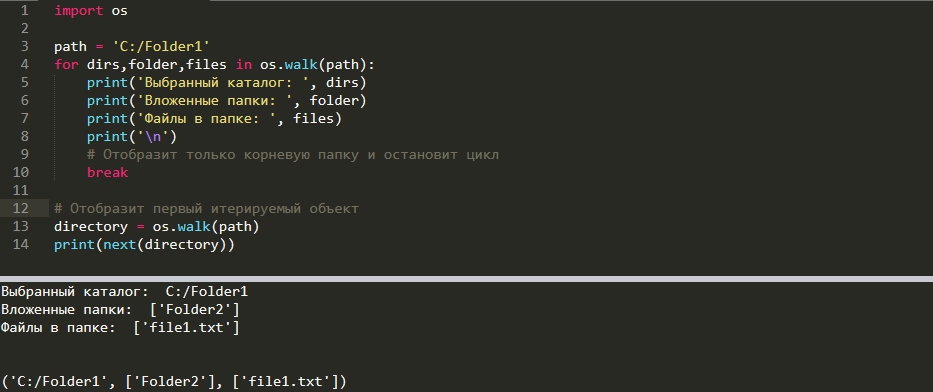
Есть несколько способов вернуть список каталогов и файлов по указанному пути. Первый способ используя os.walk, который возвращает генератор:

Такие объекты можно итерировать для понятного отображения структуры:
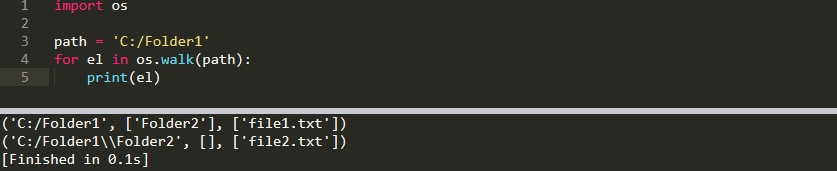
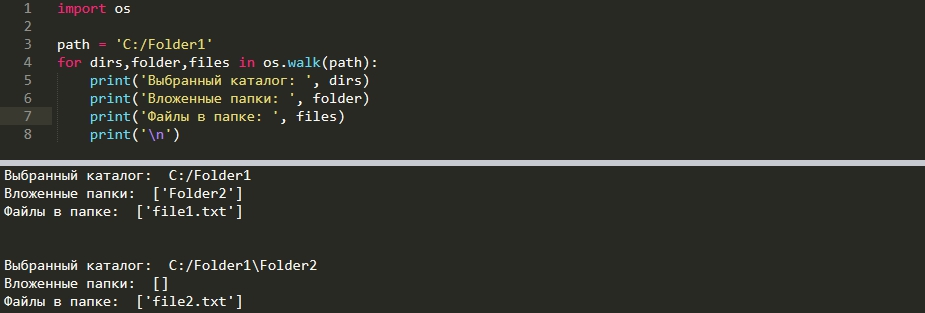
Сам кортеж делится на 3 объекта: текущая директория, имя вложенных папок (если есть), список файлов. Я так же разделил их на примере ниже:
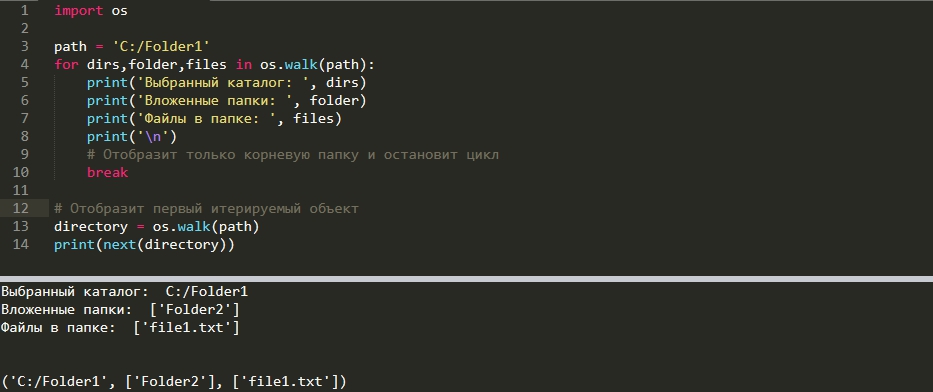
Os.walk является рекурсивным методом. Это значит, что для поиска файлов в конкретной директории вы будете итерировать и все вложенные папки. Обойти это с помощью самого метода нельзя, но вы можете использовать break так как os.walk возвращает указанную директорию первой. Можно так же использовать next():
Получение файлов через listdir
Есть еще один метод получения файлов используя listdir. Отличия от предыдущего метода в том, что у нас не будет разделения файлов и папок. Он так же не является рекурсивным:
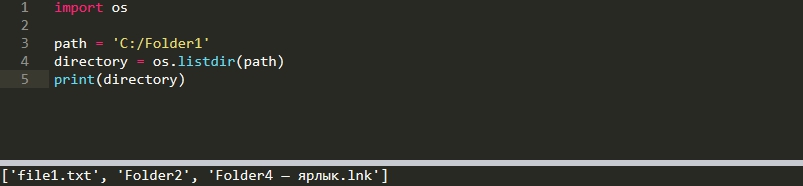
Получение полного абсолютного пути к файлам
Для последующего чтения файла нам может понадобится абсолютный путь. Мы можем использовать обычный метод сложения строк или метод os.path.join, который сделает то же самое, но и снизит вероятность ошибки если программа работает на разных ОС:
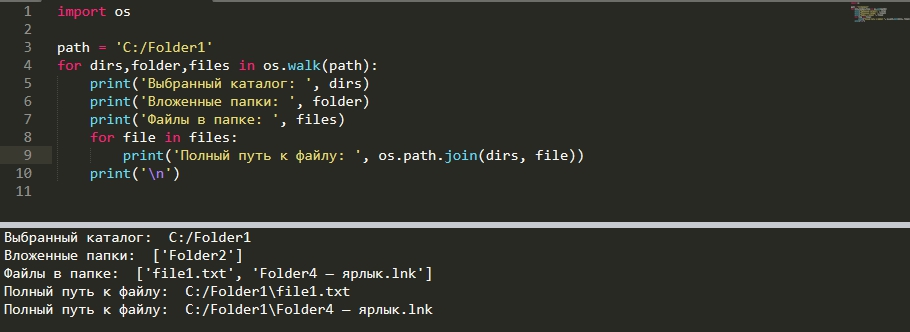
Исключение каталогов или файлов из списка
У нас может быть список полных путей, например из списка выше, из которого мы хотим исключить папки или файлы. Для этого используется os.path.isfile:
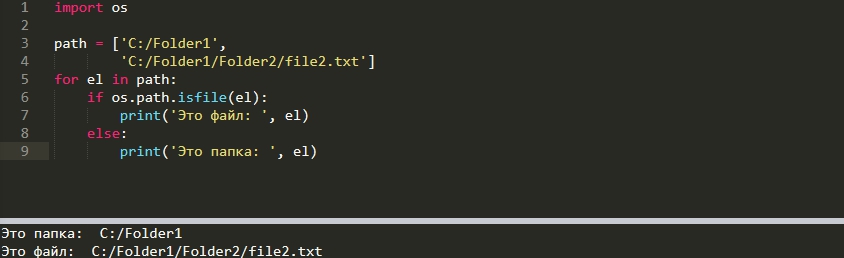
Такой же принцип имеют следующие методы:
Получение расширения файлов
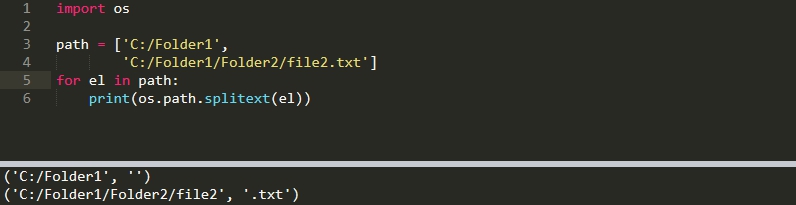
Создание и удаление директорий
Методы по изменению папок следующие:
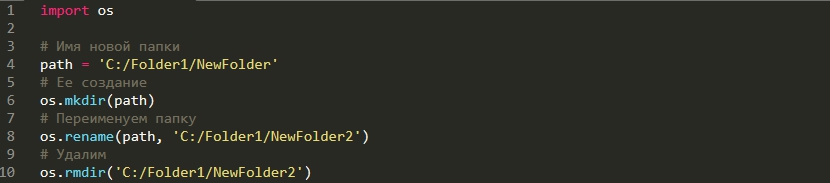
Если попытаться создать несколько вложенных папок сразу, используя предыдущий пример, появится ошибка FileNotFoundError. Создание папок включая промежуточные выполняется с os.makedirs():
Проверка директорий и файлов на существование
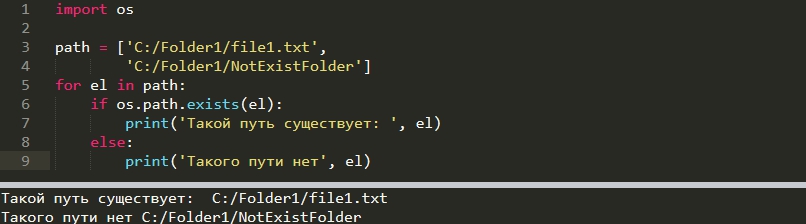
Получение и изменение текущей директории
Запуская любую программу или консоль, например CMD, мы это делаем из определенной директории. С этой и соседней директорией мы можем работать без указания полного пути. Для того что бы узнать такую директорию в Python используется метод os.getcwd():


Так же как и в любых языках, в любых методах описанных выше, вы можете использовать ‘..’ для работы с директорией выше или ‘/’ для работы со внутренней:
Как найти путь, где Python установлен на Windows?
Windows обычно устанавливает Python на одном из двух местоположений: C: \ python39c: \ users \ youser \ appdata \ local \ programs \ python \ python39 для меня, это последний. Для вас это может быть разным — Эта статья показывает, как проверить сами! 🙂 Для вашего удобства я сделал короткий GIF, который показывает, как я бросился через код на моем Windows Machine: прежде чем начать, вы … Как найти путь, где Python установлен на Windows? Прочитайте больше “
Windows обычно устанавливает Python на одном из двух местоположений:
Для меня это последний. Для вас это может быть разным – эта статья показывает, как проверить сами! 🙂.
Для вашего удобства я сделал короткий GIF, который показывает, как я бросился через код в моей машине Windows:
Прежде чем начать, вы можете задать себе следующий вопрос:
У вас есть доступ к Shell Python?
Чтобы получить путь установки в читаемый человеком формате, запустите следующие две строки в вашу оболочку Python:
Это показано в следующем фрагменте кода:
Выход на моем компьютере является следующий путь установки:
Вы можете скопировать его в буфер обмена и использовать его, где вам это нужно.
Альтернативный способ короче, но генерирует выход, который менее желательна с двойными разграничителями пути с перспективом:
Вы можете увидеть вывод в корпусе Python на моем компьютере:
У вас есть доступ к командной строке или PowerShell?
Чтобы получить путь установки Python под Windows, используя командную строку или PowerShell, вы можете упаковать код Python в краткую и простую в копировальную команду одноклассника:
Если Python регулярно устанавливается, вы можете запустить Python Команда из любого каталога в вашем PowerShell, который делает его очень удобным.
В качестве альтернативы вы можете проверить путь установки Python в вашей командной строке Windows, используя команду «Простая двухкомнатная команда» Где Python “. Вот как это работает на моей машине Windows:
Это дает мне следующий вывод:
Далее вы узнаете дополнительный трюк, который позволяет вам проверить путь установки Python без доступа к интерпретатору Python или командную строку Windows.
Но прежде чем мы будем двигаться дальше, я рад представить вам мою новую книгу Python Python One-listers (Amazon Link).
Книга была выпущена в 2020 году с помощью книги по программированию мирового класса Nostarch Press (San Francisco).
Получить путь установки Python без оболочки
Чтобы получить путь установки Python в Windows без использования либо интерпретатора Python, ни командной строки, проверьте реестр Windows, который содержит ключ для каждой установленной версии Python. Обе варианты возможны:
Если у вас есть 64-битная версия Windows, вы можете найти путь Python под WOW6432node ключ:
Вы можете узнать, как использовать эти варианты в вашем коде на это сообщение. Еще более тщательное обсуждение предусмотрено на официальном Python Wiki здесь Отказ
Работая в качестве исследователя в распределенных системах, доктор Кристиан Майер нашел свою любовь к учению студентов компьютерных наук.
Чтобы помочь студентам достичь более высоких уровней успеха Python, он основал сайт программирования образования Finxter.com Отказ Он автор популярной книги программирования Python One-listers (Nostarch 2020), Coauthor of Кофе-брейк Python Серия самооставленных книг, энтузиаста компьютерных наук, Фрилансера и владелец одного из лучших 10 крупнейших Питон блоги по всему миру.
Его страсти пишут, чтение и кодирование. Но его величайшая страсть состоит в том, чтобы служить стремлению кодер через Finxter и помогать им повысить свои навыки. Вы можете присоединиться к его бесплатной академии электронной почты здесь.
Работа с файлами в Python с помощью модуля OS
Обработка файлов в Python с помощью модуля os включает создание, переименование, перемещение, удаление файлов и папок, а также получение списка всех файлов и каталогов и многое другое.
В индустрии программного обеспечения большинство программ тем или иным образом обрабатывают файлы: создают их, переименовывают, перемещают и так далее. Любой программист должен обладать таким навыком. С этим руководством вы научитесь использовать модуль os в Python для проведения операций над файлами и каталогами вне зависимости от используемой операционной системы.
Важно знать, что модуль os используется не только для работы с файлами. Он включает массу методов и инструментов для других операций: обработки переменных среды, управления системными процессами, а также аргументы командной строки и даже расширенные атрибуты файлов, которые есть только в Linux.
Модуль встроенный, поэтому для работы с ним не нужно ничего устанавливать.
Вывод текущей директории
Для получения текущего рабочего каталога используется os.getcwd() :
os.getcwd() возвращает строку в Юникоде, представляющую текущий рабочий каталог. Вот пример вывода:
Создание папки
Для создания папки/каталога в любой операционной системе нужна следующая команда:
После ее выполнения в текущем рабочем каталоге тут же появится новая папка с названием «folder».
Изменение директории
Менять директории довольно просто. Проделаем это с только что созданным:
Еще раз выведем рабочий каталог:
Создание вложенных папок
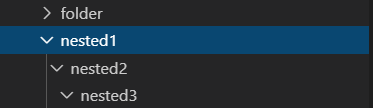
Предположим, вы хотите создать не только одну папку, но и несколько вложенных:
Это создаст три папки рекурсивно, как показано на следующем изображении:
Создание файлов
w значит write (запись), a — это appending (добавление данных к уже существующему файлу), а r — reading (чтение). Больше о режимах открытия можно почитать здесь.
Переименование файлов
С помощью модуля os достаточно просто переименовать файл. Поменяем название созданного в прошлом шаге.
Функция os.rename() принимает 2 аргумента: имя файла или папки, которые нужно переименовать и новое имя.
Перемещение файлов
Функцию os.replace() можно использовать для перемещения файлов или каталогов:
Стоит обратить внимание, что это перезапишет путь, поэтому если в папке folder уже есть файл с таким же именем ( renamed-text.txt ), он будет перезаписан.
Список файлов и директорий
Функция os.listdir() возвращает список, который содержит имена файлов в папке. Если в качестве аргумента не указывать ничего, вернется список файлов и папок текущего рабочего каталога:
А что если нужно узнать состав и этих папок тоже? Для этого нужно использовать функцию os.walk() :
os.walk() — это генератор дерева каталогов. Он будет перебирать все переданные составляющие. Здесь в качестве аргумента передано значение «.», которое обозначает верхушку дерева:
Метод os.path.join() был использован для объединения текущего пути с именем файла/папки.
Удаление файлов
Удалим созданный файл:
os.remove() удалит файл с указанным именем (не каталог).
Удаление директорий
С помощью функции os.rmdir() можно удалить указанную папку:
Для удаления каталогов рекурсивно необходимо использовать os.removedirs() :
Это удалит только пустые каталоги.
Получение информации о файлах
Это вернет кортеж с отдельными метриками. В их числе есть следующие:
Для получения конкретного атрибута нужно писать следующим образом:
Как получить и изменить текущий рабочий каталог в Python
При работе с файлами в каталогах в Python всегда рекомендуется использовать абсолютные пути. Однако, если вы работаете с относительными путями, вам необходимо понимать концепцию текущего рабочего каталога и то, как найти или изменить текущий рабочий каталог. Абсолютный путь указывает расположение файла или каталога, начиная с корневого каталога, а относительный путь начинается с текущего рабочего каталога.
Когда вы запускаете сценарий Python, в качестве текущего рабочего каталога устанавливается каталог, из которого выполняется сценарий.
Модуль os python обеспечивает переносимый способ взаимодействия с операционной системой. Модуль является частью стандартной библиотеки Python и включает методы поиска и изменения текущего рабочего каталога.
Получение текущего рабочего каталога в Python
Метод getcwd() модуля os в Python возвращает строку, содержащую абсолютный путь к текущему рабочему каталогу. Возвращенная строка не включает завершающий символ косой черты.
Чтобы использовать методы модуля os, вы должны импортировать модуль в верхней части файла.
Ниже приведен пример, показывающий, как распечатать текущий рабочий каталог:
Результат будет выглядеть примерно так:
Изменение текущего рабочего каталога в Python
Метод принимает один аргумент — путь к каталогу, в который вы хотите перейти. Аргумент path может быть абсолютным или относительным.
Результат будет выглядеть примерно так:
Выводы
Если у вас есть какие-либо вопросы или отзывы, не стесняйтесь оставлять комментарии.



